

Πώς να ανακτήσετε φωτογραφίες από το iPhone μετά την επαναφορά - Χωρίς δημιουργία αντιγράφων ασφαλείας

Η επαναφορά ενός iPhone μπορεί να διορθώσει προβλήματα λογισμικού, να ελευθερώσει χώρο αποθήκευσης ή να προετοιμάσει τη συσκευή για έναν νέο κάτοχο. Ωστόσο, πολλοί χρήστες βιώνουν μια οδυνηρή ανακάλυψη - οι φωτογραφίες τους έχουν εξαφανιστεί. Εάν επαναφέρατε τη συσκευή σας χωρίς αντίγραφο ασφαλείας, ίσως αναρωτιέστε αν οι φωτογραφίες σας έχουν εξαφανιστεί για πάντα. Τα καλά νέα είναι ότι υπάρχουν ακόμα διάφοροι τρόποι για να... ανακτήσετε φωτογραφίες iPhone μετά την επαναφορά, ακόμα κι αν δεν τα αποθηκεύσατε χειροκίνητα.
Αυτός ο οδηγός εξηγεί πώς να ανακτήσετε φωτογραφίες από το iPhone μετά την επαναφορά, συμπεριλαμβανομένων μεθόδων για συσκευές με ή χωρίς αντίγραφα ασφαλείας, εργαλείων που σαρώνουν iPhone για ανακτήσιμα δεδομένα και πρόσθετων συμβουλών που θα σας βοηθήσουν να ανακτήσετε τις χαμένες εικόνες σας με ασφάλεια.
ΠΕΡΙΕΧΟΜΕΝΟ ΣΕΛΙΔΑΣ:
- Μέρος 1: Μπορείτε να ανακτήσετε φωτογραφίες από το iPhone μετά την επαναφορά;
- Μέρος 2: Πώς να ανακτήσετε φωτογραφίες από το iPhone μετά την επαναφορά χωρίς δημιουργία αντιγράφων ασφαλείας
- Μέρος 3: Πώς να ανακτήσετε τις διαγραμμένες φωτογραφίες μετά την επαναφορά του iPhone χρησιμοποιώντας φωτογραφίες iCloud
- Μέρος 4: Πώς να ανακτήσετε φωτογραφίες μετά την επαναφορά του iPhone από ένα αντίγραφο ασφαλείας iTunes/Finder
- Μέρος 5: Πώς να ανακτήσετε φωτογραφίες μετά την επαναφορά του iPhone μέσω υπηρεσίας cloud τρίτων
Μέρος 1: Μπορείτε να ανακτήσετε φωτογραφίες από το iPhone μετά την επαναφορά;
Γενικά, η επαναφορά του iPhone σας μέσω επαναφοράς εργοστασιακών ρυθμίσεων ή iTunes ή επαναφοράς Finder θα αντικαταστήσει ολόκληρη τη συσκευή, πράγμα που σημαίνει ότι οι εικόνες, τα μηνύματα, τα έγγραφα και τα δεδομένα εφαρμογών σας ενδέχεται να εξαφανιστούν. Ωστόσο, ανάλογα με την περίπτωσή σας, ενδέχεται να μπορείτε να:
1. Ανακτήστε φωτογραφίες από υπηρεσίες cloud όπως iCloud, Google Photos, Dropbox, OneDrive κ.λπ.
2. Βρείτε στον υπολογιστή σας παλιά αντίγραφα ασφαλείας του iTunes ή του Finder για να ανακτήσετε μερικές φωτογραφίες.
3. Χρησιμοποιήστε ένα ισχυρό λογισμικό αποκατάστασης όπως Apeaksoft iPhone ανάκτηση δεδομένων για εύκολη ανάκτηση όλων των φωτογραφιών.
Ναι, η ανάκτηση φωτογραφιών από το iPhone μετά την επαναφορά είναι δυνατή, ειδικά αν αναλάβετε δράση γρήγορα πριν τα νέα δεδομένα αντικαταστήσουν τα διαγραμμένα αρχεία.
Μέρος 2: Πώς να ανακτήσετε φωτογραφίες από το iPhone μετά την επαναφορά χωρίς δημιουργία αντιγράφων ασφαλείας
Ο ευκολότερος τρόπος για να ανακτήσετε τις διαγραμμένες φωτογραφίες μετά την επαναφορά του iPhone χωρίς δημιουργία αντιγράφων ασφαλείας είναι Apeaksoft iPhone ανάκτηση δεδομένωνΑπλώς σαρώστε γρήγορα το iPhone σας και μπορείτε να δείτε όλες τις χαμένες φωτογραφίες και βίντεο από το iPhone σας. Είναι σημειωμένα με κόκκινο χρώμα, ώστε να μπορείτε εύκολα να τα βρείτε και στη συνέχεια να τα κάνετε προεπισκόπηση και να τα επαναφέρετε στο iPhone σας. Μπορείτε να ανακτήσετε απλές φωτογραφίες, ζωντανές φωτογραφίες και βίντεο.
Το Apeaksoft iPhone Data Recovery μπορεί επίσης να ανιχνεύσει κάθε άλμπουμ φωτογραφιών στο iPhone σας, βοηθώντας σας να εντοπίσετε και να ανακτήσετε γρήγορα τις επιθυμητές φωτογραφίες. Θέλετε να μάθετε πώς να ανακτήσετε φωτογραφίες από το iPhone μετά την επαναφορά χωρίς δημιουργία αντιγράφων ασφαλείας; Απλώς ανατρέξτε στο εγχειρίδιο χρήστη παρακάτω.
Βήμα 1. Λήψη, εγκατάσταση και εκκίνηση Apeaksoft iPhone ανάκτηση δεδομένωνΣυνδέστε το iPhone σας στον υπολογιστή σας. Αυτό το πρόγραμμα μπορεί να αναγνωρίσει γρήγορα το iPhone σας. Εάν είναι απαραίτητο, θα πρέπει να πατήσετε το Εμπιστευθείτε και εισαγάγετε τον κωδικό πρόσβασης οθόνης για να συνδέσετε το iPhone σας.
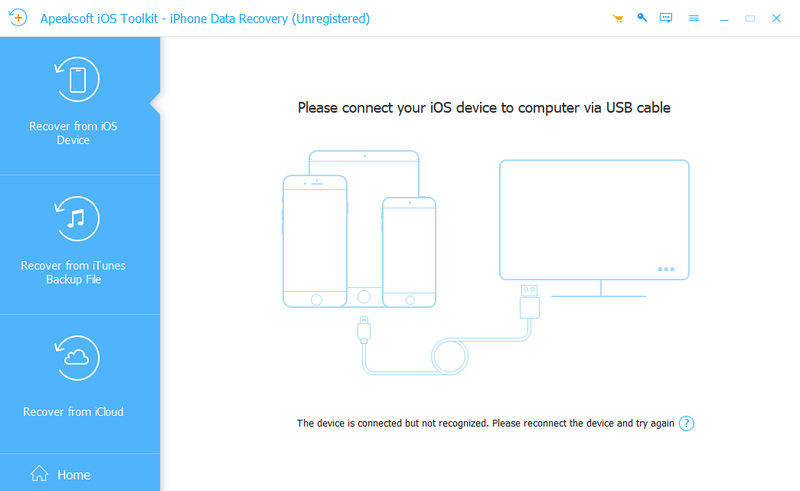
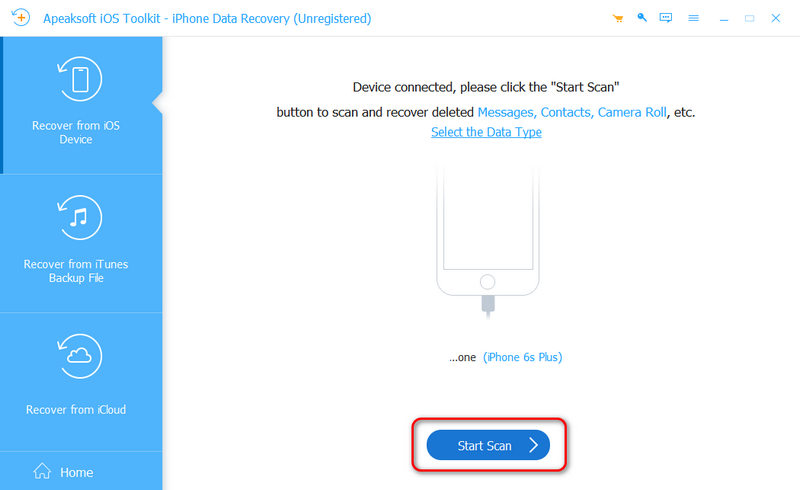
Βήμα 2. Κάντε κλικ στο έναρξη σάρωσης για να σαρώσετε το iPhone σας. Θα δείτε πολλές χαμένες και υπάρχουσες φωτογραφίες να εμφανίζονται σταδιακά στη διεπαφή.
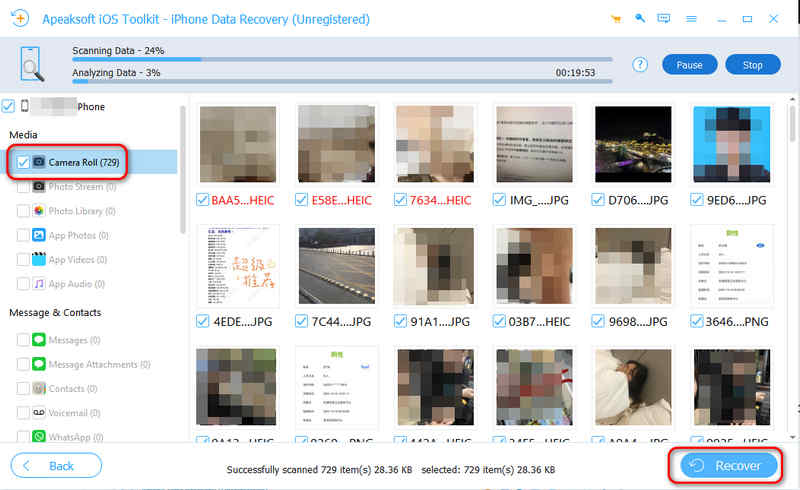
Βήμα 3. Επιλέξτε το Roll κάμερα καρτέλα στην αριστερή πλευρά. Στη συνέχεια, μπορείτε να δείτε ότι οι χαμένες φωτογραφίες είναι σημειωμένες με κόκκινο χρώμα. Επιλέξτε αυτές που επιθυμείτε και κάντε κλικ στο Ανάκτηση κουμπί για την ανάκτηση των διαγραμμένων φωτογραφιών στο iPhone μετά την επαναφορά χωρίς δημιουργία αντιγράφων ασφαλείας.
Μέρος 3: Πώς να ανακτήσετε τις διαγραμμένες φωτογραφίες μετά την επαναφορά του iPhone χρησιμοποιώντας φωτογραφίες iCloud
Αν ενεργοποιήσατε τις Φωτογραφίες iCloud πριν από την επαναφορά του iPhone σας, οι εικόνες σας ενδέχεται να εξακολουθούν να είναι διαθέσιμες στη συλλογή iCloud σας. Επομένως, μπορείτε να συνδεθείτε στο web iCloud για να δείτε αν μπορείτε να ανακτήσετε τις διαγραμμένες φωτογραφίες στο iPhone μετά την επαναφορά.
Βήμα 1. Μεταβείτε στην επίσημη ιστοσελίδα του iCloud. Στη συνέχεια, συνδεθείτε με το Apple ID σας.
Βήμα 2. Ανοίξτε την εφαρμογή Φωτογραφίες στο iCloud. Στη συνέχεια, μπορείτε να αναζητήσετε τις φωτογραφίες που λείπουν.

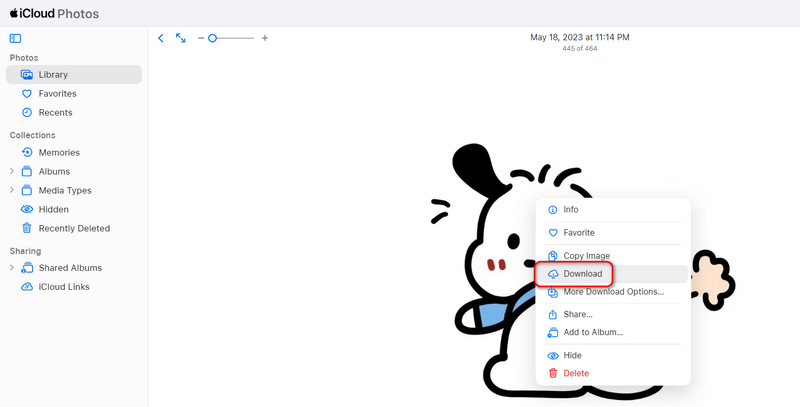
Βήμα 3. Αν μπορείτε να βρείτε τη φωτογραφία που θέλετε, απλώς κάντε δεξί κλικ πάνω της και, στη συνέχεια, κάντε κλικ στο Λήψη κουμπί για να το κατεβάσετε.
Μέρος 4: Πώς να ανακτήσετε φωτογραφίες μετά την επαναφορά του iPhone από ένα αντίγραφο ασφαλείας iTunes/Finder
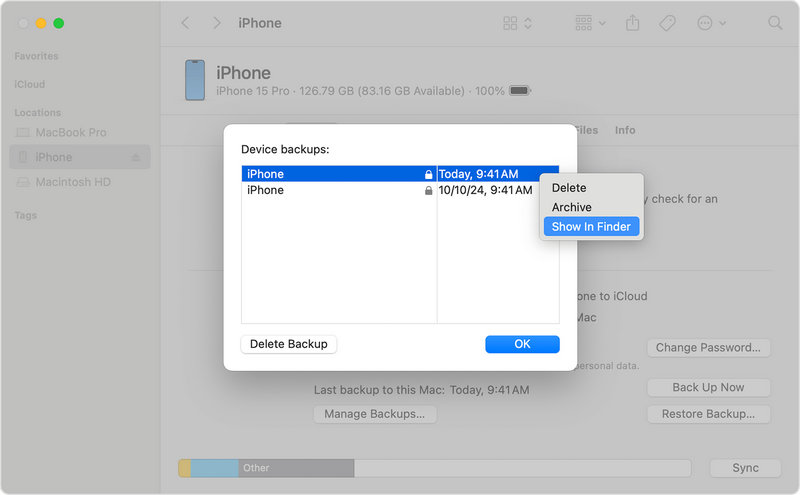
Ακόμα κι αν πιστεύετε ότι δεν έχετε αντίγραφο ασφαλείας, ο υπολογιστής σας ενδέχεται να έχει δημιουργήσει ένα αυτόματα στο παρελθόν. Μπορείτε να δείτε αν υπάρχουν παλιά αντίγραφα ασφαλείας. Αντίγραφα ασφαλείας iTunes ή αντίγραφα ασφαλείας του Finder.
Βήμα 1. Μπορείτε να συνδέσετε το iPhone σας με τον Mac ή τον υπολογιστή σας και, στη συνέχεια, να ανοίξετε το iTunes ή το Finder. Στη συνέχεια, επιλέξτε τη συσκευή iPhone σας.
Βήμα 2. Κοιτάξτε κάτω Αντίγραφα ασφαλείας για να ελέγξετε αν υπάρχει παλιό αντίγραφο ασφαλείας. Εάν μπορείτε να βρείτε αντίγραφο ασφαλείας που δημιουργήθηκε πριν από την επαναφορά του iPhone σας, μπορείτε να το χρησιμοποιήσετε για να ανακτήσετε φωτογραφίες στο iPhone μετά την επαναφορά.
Μέρος 5: Πώς να ανακτήσετε φωτογραφίες μετά την επαναφορά του iPhone μέσω υπηρεσίας cloud τρίτων
Πώς να ανακτήσετε φωτογραφίες από το iPhone μετά την επαναφορά χωρίς δημιουργία αντιγράφων ασφαλείας; Ίσως έχετε χρησιμοποιήσει ποτέ κάποιες υπηρεσίες ή εφαρμογές cloud τρίτων που μπορούν να αποθηκεύσουν κάποιες φωτογραφίες. Μπορείτε να ανοίξετε αυτές τις εφαρμογές ή υπηρεσίες και να συνδεθείτε στον λογαριασμό σας για να ανακτήσετε κάποιες φωτογραφίες ακόμα και όταν το iPhone σας είναι... εργοστασιακή επανεκκίνηση.
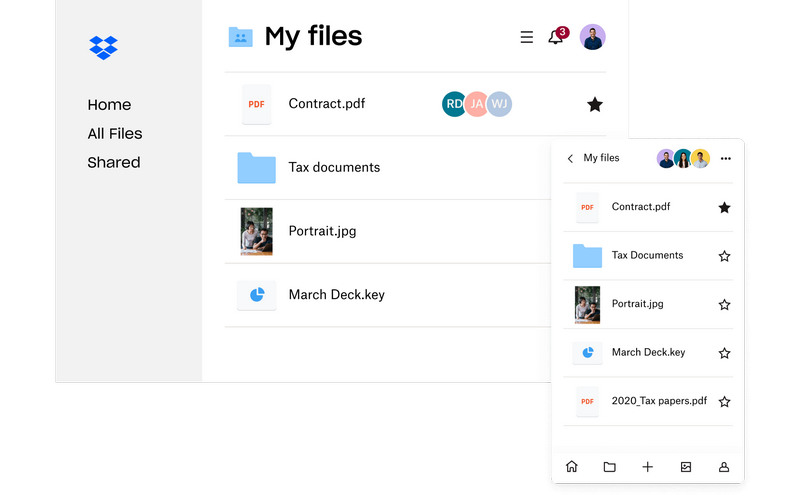
Για παράδειγμα, μπορείτε να ελέγξετε το Google Photos, το Dropbox και το OneDrive. Μπορείτε επίσης να ανοίξετε ορισμένες εφαρμογές συνομιλίας για να δείτε αν μπορούν να αποθηκεύσουν κάποιες φωτογραφίες που έχετε στείλει ή λάβει ποτέ. Όλες αυτές οι εφαρμογές μπορούν να σας βοηθήσουν να επαναφέρετε τις διαγραμμένες φωτογραφίες από το iPhone μετά την επαναφορά, όταν δεν έχετε αντίγραφα ασφαλείας.
Συμπέρασμα
Η απώλεια φωτογραφιών μετά την επαναφορά του iPhone σας μπορεί να είναι αγχωτική, αλλά εξακολουθείτε να έχετε πολλές επιλογές για να... ανάκτηση φωτογραφιών iPhone μετά την επαναφορά χωρίς δημιουργία αντιγράφων ασφαλείαςΕίτε θέλετε να ανακτήσετε φωτογραφίες είτε βίντεο από το iPhone, η χρήση των εφαρμόσιμων μεθόδων σε αυτό το άρθρο μπορεί να αυξήσει τις πιθανότητές σας να ανακτήσετε τις φωτογραφίες σας. Apeaksoft iPhone ανάκτηση δεδομένων είναι ο ευκολότερος τρόπος για να ανακτήσετε χαμένες φωτογραφίες χωρίς κανένα αντίγραφο ασφαλείας. Μπορεί να σαρώσει σε βάθος το iPhone σας για να ανακτήσει ακόμη και μόνιμα διαγραμμένες φωτογραφίες και άλλους τύπους αρχείων και πληροφοριών.
Σχετικά άρθρα
Υπάρχουν πέντε αποτελεσματικές μέθοδοι για να μεταφέρετε φωτογραφίες από το iPhone στο Android χρησιμοποιώντας το Google Photos, το email, έναν υπολογιστή και άλλα.
Πώς να μεταφέρετε φωτογραφίες από το iPhone στον υπολογιστή; Διαβάστε αυτό τον οδηγό για να μάθετε πολλούς καλύτερους τρόπους για να κατεβάσετε φωτογραφίες από το iPhone σε PC / Mac εύκολα και γρήγορα.
Αυτό το σεμινάριο σάς λέει πώς να αποκρύψετε φωτογραφίες σε iPhone με iOS 26 και άλλα συστήματα. Για να μπορείτε να κρατάτε τις φωτογραφίες σας ιδιωτικές.
Αυτό το άρθρο θα σας δείξει πώς να διορθώσετε προβλήματα με 2 φωτογραφίες iPhone που δεν εμφανίζονται - μία στον υπολογιστή που λείπει ο κωδικοποιητής και μία στο Camera Roll.



