

Τρόπος ανάκτησης χαμένων / μη αποθηκευμένων / διαγραμμένων αρχείων Audacity

Το Audacity, ένα δωρεάν πρόγραμμα ανοιχτού κώδικα, είναι η πρώτη επιλογή για πολλούς ανθρώπους, ειδικά για μουσικούς και συντάκτες podcast, για την εγγραφή και επεξεργασία ήχου. Ωστόσο, όταν χρησιμοποιείτε το Audacity, το μη αποθηκευμένο ή προσωρινό σας έργο ενδέχεται να χαθεί λόγω απροσδόκητων σφαλμάτων λογισμικού, επιθέσεων από ιούς, λανθασμένης διαγραφής κ.λπ. Αυτό θα ήταν εφιάλτης, σωστά;
Ελπίζω ότι κάτι τέτοιο δεν θα συμβεί ποτέ σε εσάς. Αλλά αν έχετε αυτόν τον εφιάλτη τώρα, μην φοβάστε πια. Θα σε βοηθησουμε ανακτήστε τα χαμένα αρχεία Audacity. Θα υπάρχουν 5 αποτελεσματικοί τρόποι που σας περιμένουν σε αυτό το άρθρο. Συνεχίστε να διαβάζετε.
ΠΕΡΙΕΧΟΜΕΝΟ ΣΕΛΙΔΑΣ:
- Μέθοδος 1: Ανάκτηση χαμένων εγγραφών Audacity χρησιμοποιώντας επαγγελματικό λογισμικό
- Μέθοδος 2: Ανάκτηση διαγραμμένων αρχείων Audacity μέσω προσωρινού φακέλου
- Μέθοδος 3: Ανάκτηση χαμένων αρχείων στο Audacity χρησιμοποιώντας την αυτόματη ανάκτηση σφαλμάτων
- Μέθοδος 4: Ανακτήστε τις χαμένες εγγραφές Audacity αναζητώντας εξαγόμενα αρχεία
- Μέθοδος 5: Δοκιμάστε τη γραμμή εντολών για να ανοίξετε αρχεία Audacity
- Μέθοδος 6: Επανεγκατάσταση του προγράμματος οδήγησης δίσκου για επιτυχή ανάγνωση αρχείων Audacity
| Μέθοδος | Το καλύτερο για |
| Λογισμικό αποκατάστασης στοιχείων | Άτομα που θέλουν να ανακτήσουν γρήγορα και εύκολα τα διαγραμμένα ή χαμένα αρχεία Audacity από δίσκους. |
| Προσωρινός φάκελος | Ανακτήστε τα μη αποθηκευμένα τμήματα AU που εξακολουθούν να είναι αποθηκευμένα στον προσωρινό κατάλογο Audacity. |
| Αυτόματη αποκατάσταση βλάβης | Επαναφορά μη αποθηκευμένων έργων μετά από μια απροσδόκητη διακοπή λειτουργίας του Audacity. |
| Εξαγόμενα αρχεία | Επαναφέρετε τις ηχογραφήσεις Audacity από το αρχείο ήχου που είχε εξαχθεί προηγουμένως. |
| Εκτελέστε τη γραμμή εντολών | Διορθώστε το πρόβλημα όπου τα αρχεία δεν ήταν προσβάσιμα λόγω σφαλμάτων συστήματος αρχείων σε συσκευές αποθήκευσης. |
| Επανεγκατάσταση προγράμματος οδήγησης δίσκου | Επίλυση του προβλήματος μη αναγνώρισης αρχείων audacity που προκαλείται από μη φυσιολογική αναγνώριση συσκευών |
Μέθοδος 1: Ανάκτηση χαμένων εγγραφών Audacity χρησιμοποιώντας επαγγελματικό λογισμικό
Για να ανακτήσετε τις ηχογραφήσεις Audacity, μπορείτε απλά να χρησιμοποιήσετε ένα επαγγελματικό εργαλείο ανάκτησης δεδομένων, το οποίο είναι πολύ πιο αποτελεσματικό, αντί να κάνετε αναζήτηση στον δίσκο μόνοι σας. Για παράδειγμα, Apeaksoft Data Recovery είναι μια εξαιρετική επιλογή. Προσφέρει αποτελεσματικές λύσεις για τον χειρισμό ζητημάτων απώλειας δεδομένων Audacity.
Ένα κλικ για την ανάκτηση χαμένων αρχείων Audacity
- Ανακτήστε τα χαμένα / μη αποθηκευμένα / διαγραμμένα δεδομένα Audacity με ευκολία.
- Επαναφέρετε τα χαμένα αρχεία Audacity που προκλήθηκαν από σφάλματα προγράμματος, επιθέσεις ιών, τυχαίες διαγραφές κ.λπ.
- Κάντε προεπισκόπηση των αρχείων για καλύτερη επιλεκτική ανάκτηση.
- Εκτός από τα αρχεία Audacity, μπορείτε επίσης να ανακτήσετε ήχο, εικόνες, βίντεο, έγγραφα PDF/Word/Excel, email και άλλα αρχεία.
Ασφαλής λήψη
Ασφαλής λήψη

Εν ολίγοις, το Apeaksoft Data Recovery είναι το καλύτερο λογισμικό ανάκτησης τόσο σε Windows όσο και σε Mac. Και η λειτουργία αυτού του λογισμικού είναι αρκετά εύκολη και απλή. Απλώς ακολουθήστε τις παρακάτω οδηγίες.
Βήμα 1. Παρακαλώ κατεβάστε και εγκαταστήστε το Apeaksoft Data Recovery στον υπολογιστή σας από το παραπάνω κουμπί. Στη συνέχεια, ανοίξτε αυτό το πρόγραμμα.

Βήμα 2. Επιλέξτε την τοποθεσία των αρχείων Audacity και πατήστε το κουμπί έναρξη σάρωσης κουμπί.

Βήμα 3. Μετά τη Γρήγορη Σάρωση, θα εκτελεστεί αυτόματα μια Βαθιά Σάρωση. Στη συνέχεια, επιλέξτε το Ήχου επιλογή στο αριστερό πλαίσιο και χρησιμοποιήστε την Φίλτρα συνάρτηση για αναζήτηση αρχείων Audacity-στόχου.

Βήμα 4. Ελέγξτε τα αρχεία και πατήστε το κουμπί Ανάκτηση κουμπί.
Συμβουλές: Με το Apeaksoft Data Recovery, μπορείτε να ανακτήσετε όλα τα είδη δεδομένων από σκληρό/μονάδα flash, κάρτα μνήμης, ψηφιακή κάμερα και πολλά άλλα. Σου επιτρέπει ακόμη και να ανακτήστε τα διαγραμμένα αρχεία που δεν βρίσκονται στον κάδο ανακύκλωσης.
Μέθοδος 2: Ανάκτηση διαγραμμένων αρχείων Audacity μέσω προσωρινού φακέλου
Για να επαναφέρετε τα μη αποθηκευμένα κομμάτια Audacity, πρέπει να εντοπίσετε το φάκελο που αποθηκεύει προσωρινά αρχεία Audacity.
Βήμα 1. Ανοικτό θράσος, και πατήστε το Ctrl P για να ανοίξετε το πλήκτρο Προτιμήσεις παράθυρο. Μετά πηγαίνετε στο Κατάλογοικαι θα δείτε τη θέση του προσωρινού καταλόγου αρχείων.
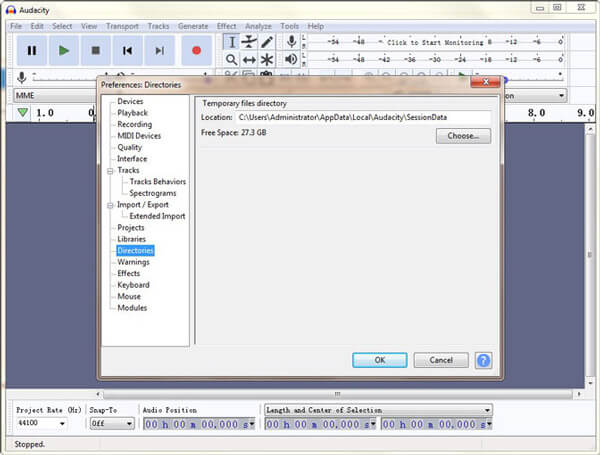
Windows 11/10/8: C:UsersUserNameAppDataLocalAudacitySessionData
Windows 7: C:UsersUserNameAppDataLocalTemp udacity_1_2_temp
Windows XP: C:Documents and SettingsΤοπικές ρυθμίσειςTemp udacity_1_2_temp
Βήμα 2. Άνοιγμα αυτού του φακέλου. Ελέγξτε εάν το μη αποθηκευμένο αρχείο σας βρίσκεται σε αυτόν το φάκελο. Εάν η απάντηση είναι ναι, ανοίξτε την με το Audacity. Τώρα μπορείτε να αποθηκεύσετε το αρχείο σε ασφαλέστερο μέρος.
Μέθοδος 3: Ανάκτηση χαμένων αρχείων στο Audacity χρησιμοποιώντας την αυτόματη ανάκτηση σφαλμάτων
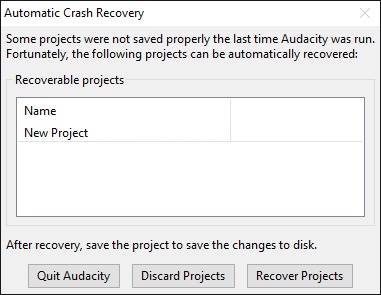
Το ίδιο το Audacity παρέχει ένα ενσωματωμένο εργαλείο ανάκτησης για την ανάκτηση του μη αποθηκευμένου έργου λόγω διακοπών του Audacity. Αυτό το εργαλείο θα εμφανιστεί αυτόματα για να σας υπενθυμίσει ότι υπάρχει ένα ανακτήσιμο αρχείο κατά την εκκίνηση του προγράμματος την επόμενη φορά. Απλώς κάντε κλικ στο Ανάκτηση έργων κουμπί, θα επαναφέρει το πιο πρόσφατο αρχείο σας.
Συμβουλές:
Έχει το Audacity λειτουργία αυτόματης αποθήκευσης;
Ναι, έχει το Αυτόματη αποθήκευση δυνατότητα, η οποία μπορεί να επαναφέρει μη αποθηκευμένες αλλαγές μετά από σφάλμα ή τερματισμό λειτουργίας.
Μέθοδος 4: Ανακτήστε τις χαμένες εγγραφές Audacity αναζητώντας εξαγόμενα αρχεία
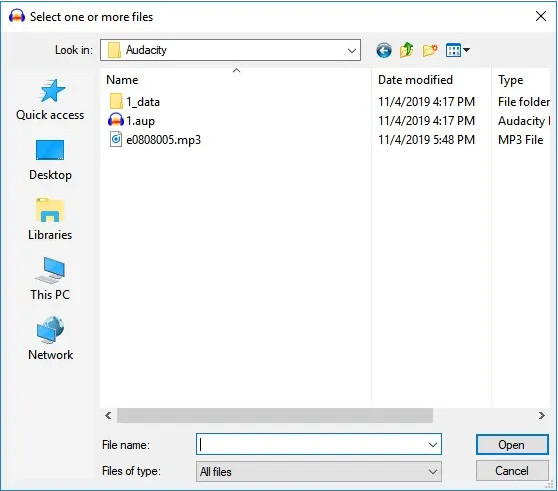
Εάν έχετε εξάγει εκ των προτέρων τις χαμένες εγγραφές Audacity, μπορείτε να βρείτε αβίαστα τις διαγραμμένες εγγραφές Audacity από τα εξαγόμενα αρχεία ήχου. Το μόνο που χρειάζεται να κάνετε είναι να εντοπίσετε το φάκελο όπου αποθηκεύονται τα αρχεία Audacity. Στη συνέχεια, επιλέξτε τη διαγραμμένη ή χαμένη εγγραφή Audacity και κάντε κλικ στο Ανοικτό κουμπί για ανάκτηση αρχείων Audacity.
Μέθοδος 5: Δοκιμάστε τη γραμμή εντολών για να ανοίξετε αρχεία Audacity
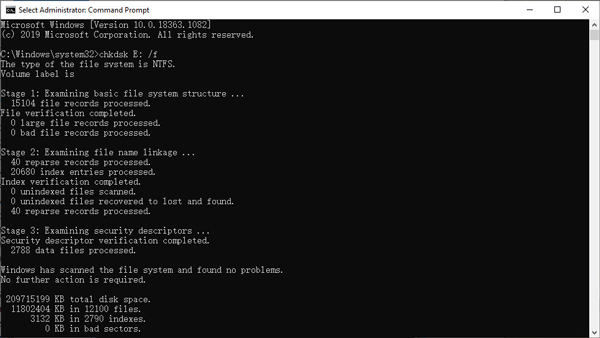
Εάν τα αρχεία Audacity δεν μπορούν να ανοιχτούν ή δεν εμφανίζονται λόγω καταστροφής της συσκευής αποθήκευσης, μπορείτε να δοκιμάσετε να εκτελέσετε την εντολή CHKDSK για να επιδιορθώσετε το σύστημα αρχείων της συσκευής και να επαναφέρετε την κανονική πρόσβαση σε αυτά τα αρχεία Audacity.
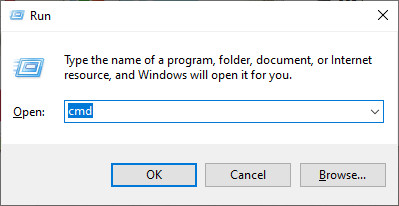
Βήμα 1. Πατήστε το κουμπί Windows R πλήκτρα ταυτόχρονα στο πληκτρολόγιό σας για να ξυπνήσετε τρέξιμο παράθυρο. Στη συνέχεια εισάγετε cmd και κάντε κλικ στο κουμπί OK για να ανοίξετε τη γραμμή εντολών.
Ή μπορείτε να κάνετε αναζήτηση στο Αρχική μενού. Κάντε δεξί κλικ στην εφαρμογή και επιλέξτε Εκτέλεση ως διαχειριστής.
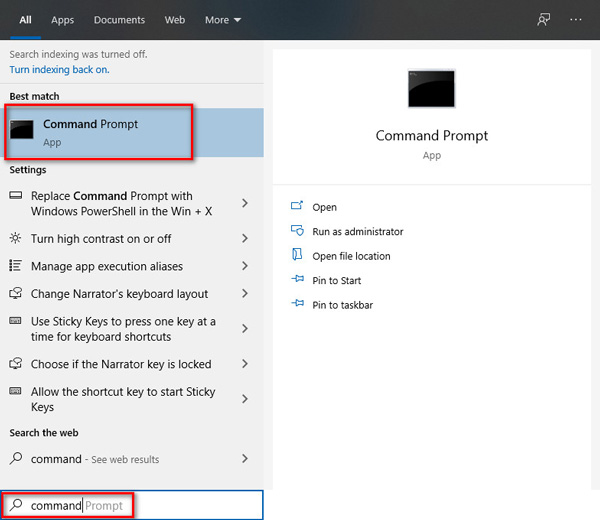
Βήμα 2. Στη συνέχεια, πληκτρολογήστε την παρακάτω εντολή και πατήστε το πλήκτρο Enter στο πληκτρολόγιό σας.
chkdsk <γράμμα μονάδας κάρτας SD>: / f (π.χ. chkdsk E: / f)
Μέθοδος 6: Επανεγκατάσταση του προγράμματος οδήγησης δίσκου για επιτυχή ανάγνωση αρχείων Audacity
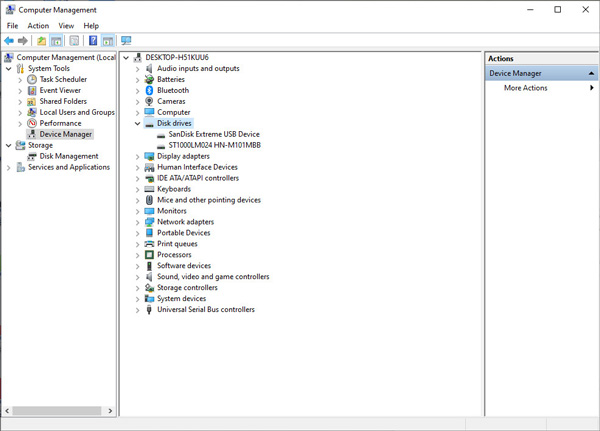
Αυτή η μέθοδος μπορεί να χρησιμοποιηθεί όταν ο υπολογιστής σας δεν μπορεί να αναγνωρίσει τα αρχεία Audacity AU από την κάρτα μνήμης ή τη μονάδα flash. Εάν ο υπολογιστής σας δεν μπορεί να αναγνωρίσει τα αρχεία Audacity στην κάρτα μνήμης ή τη μονάδα USB επειδή το πρόγραμμα οδήγησης δίσκου δεν λειτουργεί σωστά, μπορείτε να δοκιμάσετε να εγκαταστήσετε ξανά το πρόγραμμα οδήγησης δίσκου για να εντοπίσει σωστά το σύστημα τη συσκευή.
Βήμα 2. Πλοηγηθείτε στο Διαχείριση Συσκευών και κάντε διπλό κλικ Δίσκοι. Βρείτε και κάντε δεξί κλικ στην αφαιρούμενη μονάδα δίσκου σας. Κάντε κλικ OK.
Συμπέρασμα
Το Audacity υποστηρίζει πράγματι ένα βοηθητικό πρόγραμμα αυτόματης ανάκτησης για σφάλματα προγράμματος. Αλλά δεν αποτελεί εγγύηση 100%. Μπορεί να χάσετε τα πολύτιμα έργα ήχου σας εάν ξεχάσετε να τα ανακτήσετε εγκαίρως. Ωστόσο, Apeaksoft Data Recovery έχει την ικανότητα να ανακτήστε τις ηχογραφήσεις Audacity υπό οποιεσδήποτε περιστάσεις. Και μπορεί να διατηρήσει την αρχική ποιότητα των έργων Audacity κατά τη διαδικασία ανάκτησης.
Παρεμπιπτόντως, εάν δεν θέλετε να χάσετε το αρχείο σας, θα πρέπει δημιουργήστε αντίγραφα ασφαλείας των δεδομένων σας τακτικά και ελέγχετε τα αρχεία για άλλη μια φορά πριν τα αφαιρέσετε.
Σχετικά άρθρα
Μπορείτε να ανακτήσετε τα διαγραμμένα μηνύματα Instagram όταν τα διαγράψετε κατά λάθος; Ελάτε να εξερευνήσετε 4 μεθόδους για το πώς να δείτε τα διαγραμμένα μηνύματα στο Instagram.
Γνωρίζετε τι είναι το αρχείο temp Excel και τη θέση του; Μάθετε όλα αυτά, καθώς και πώς να ανακτήσετε μη αποθηκευμένα αρχεία temp Excel από αυτήν την πολύτιμη ανάρτηση.
Αυτός ο οδηγός εξηγεί πώς να ανακτήσετε έγγραφα του Word, συμπεριλαμβανομένων διαγραμμένων, μη αποθηκευμένων, χαμένων, αντικατασταθέντων και αντικατασταθέντων εγγράφων.
Διαγράψατε κατά λάθος το περιεχόμενο των σημειώσεων; Διαβάστε αυτό το άρθρο για να μάθετε πώς να ανακτήσετε τις Αυτοκόλλητες Σημειώσεις με ασφάλεια και ταχύτητα.



