

Πώς να επαναφέρετε διαγραμμένα ή μη αποθηκευμένα αρχεία Photoshop σε Windows και Mac

Μπορείτε να ανακτήσετε ένα αρχείο στο Photoshop;
Όταν διαγράφετε ένα αρχείο Photoshop αλλά το έργο δεν έχει ολοκληρωθεί ακόμα, αυτό που χρειάζεστε επειγόντως είναι να ανακτήσετε το διαγραμμένο αρχείο Photoshop. Ωστόσο, δεν είναι εύκολο να γίνει αυτό. Αν και το Photoshop συνεχίζει να προσφέρει προσεκτικές λειτουργίες στους χρήστες για να προστατεύουν τα έργα τους, πρέπει να αφιερώσετε χρόνο για να μάθετε πώς να το κάνετε να ανακτήσετε τα αρχεία του Photoshop, γιατί αυτά τα χαρακτηριστικά μπορεί να μην είναι αρκετά προφανή για να ανακαλυφθούν. Αλλά είστε αρκετά τυχεροί που βρίσκεστε εδώ, γιατί μπορείτε να μάθετε 4 εξαιρετικούς τρόπους για να ανακτήσετε διαγραμμένα ή μη αποθηκευμένα αρχεία Photoshop.
ΠΕΡΙΕΧΟΜΕΝΟ ΣΕΛΙΔΑΣ:
- Μέρος 1: Ανάκτηση διαγραμμένων ή χαμένων αρχείων Photoshop με λογισμικό ανάκτησης δεδομένων
- Μέρος 2: Επαναφορά διαγραμμένων αρχείων Photoshop από τον Κάδο Ανακύκλωσης (Windows) / Κάδο απορριμμάτων (Mac)
- Μέρος 3: Ανάκτηση μη αποθηκευμένων αρχείων Photoshop από πρόσφατα αρχεία (Windows & Mac)
- Μέρος 4: Ανάκτηση μη αποθηκευμένων αρχείων Photoshop μέσω της Αυτόματης Αποθήκευσης (Windows & Mac)
- Μέρος 5: Ανάκτηση αρχείων Photoshop από προσωρινό φάκελο (Windows & Mac)
- Μέρος 6: Επαναφορά αρχείων Photoshop από το Ιστορικό Αρχείων (Windows) / Time Machine (Mac)
- Μέρος 7: Συχνές ερωτήσεις σχετικά με την ανάκτηση αρχείων Photoshop
Μέρος 1: Ανάκτηση διαγραμμένων ή χαμένων αρχείων Photoshop με λογισμικό ανάκτησης δεδομένων
Δεν είναι απαραίτητα απαραίτητο να μάθετε πώς να ανακτάτε μη αποθηκευμένα αρχεία Photoshop μέσα στο Photoshop, επειδή το λογισμικό ανάκτησης αρχείων Apeaksoft Photoshop, όπως Apeaksoft Data Recovery, μπορεί να σαρώσει γρήγορα τον υπολογιστή ή το Mac σας για να ανακτήσει τα διαγραμμένα ή χαμένα αρχεία του Photoshop. Θα επισημάνει τα χαμένα αρχεία στον υπολογιστή σας, ώστε να μπορείτε να επαναφέρετε τα αρχεία Photoshop με λίγα μόνο κλικ. Μπορείτε επίσης να συνδέσετε την κάρτα USB ή SD στον υπολογιστή σας και το πρόγραμμα θα ανακτήσει εύκολα αρχεία PSD από εξωτερικούς δίσκους.
Επαναφέρετε τα αρχεία του Photoshop γρήγορα και εύκολα
- Ανακτήστε εύκολα τα διαγραμμένα αρχεία Photoshop σε υπολογιστές και τηλέφωνα.
- Σαρώστε γρήγορα τη συσκευή σας για να ανακτήσετε τα χαμένα αρχεία PSD.
- Κάντε προεπισκόπηση του ονόματος και της ημερομηνίας των χαμένων αρχείων Photoshop.
- Επισημάνετε τα διαγραμμένα αρχεία του Photoshop για να μπορείτε να τα εντοπίσετε.
Ασφαλής λήψη
Ασφαλής λήψη

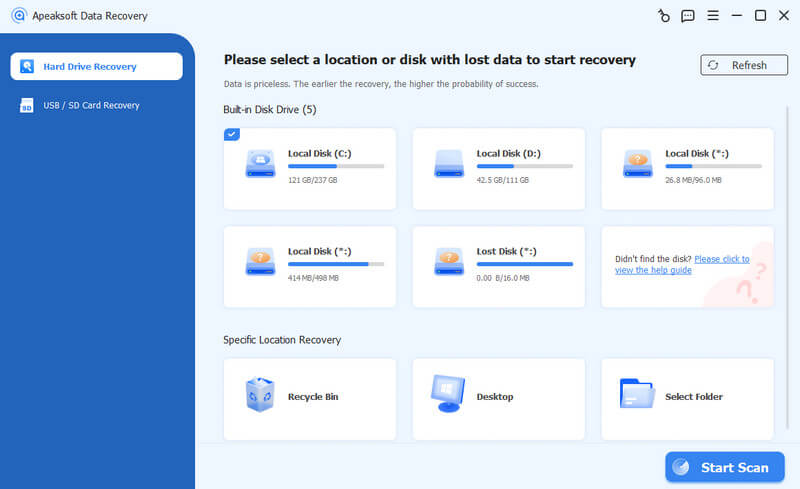
Βήμα 1. Εκκινήστε το Apeaksoft Data Recovery, επιλέξτε τον δίσκο που περιέχει τα αρχεία PSD σας και κάντε κλικ στο έναρξη σάρωσης.
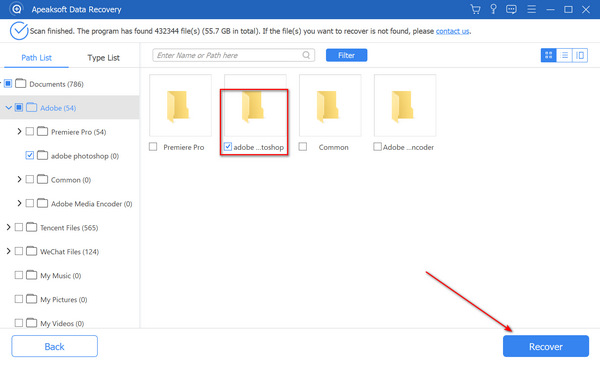
Βήμα 2. Μετά τη σάρωση, αναζητήστε το έργο σας ή περιηγηθείτε στον φάκελο και, στη συνέχεια, κάντε κλικ στο Ανάκτηση όλων για να επαναφέρετε τα αρχεία του Photoshop.
Μέρος 2: Επαναφορά διαγραμμένων αρχείων Photoshop από τον Κάδο Ανακύκλωσης (Windows) / Κάδο απορριμμάτων (Mac)
Εάν έχετε διαγράψει κατά λάθος αρχεία Photoshop ή έχετε χάσει αρχεία PSD σε Windows ή Mac, μπορείτε εύκολα να ανακτήσετε τα διαγραμμένα αρχεία Photoshop από τον Κάδο Ανακύκλωσης ή τον Κάδο Απορριμμάτων χωρίς πρόσθετο λογισμικό.
Windows:
Βήμα 1. Ανοικτό Recycle Bin.
Βήμα 2. Βρείτε και επιλέξτε τα αρχεία PSD που θέλετε να ανακτήσετε.
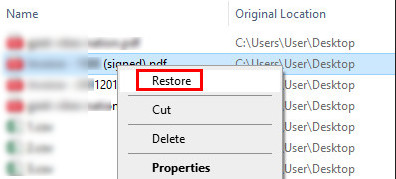
Βήμα 3. Κάντε διπλό κλικ ή κάντε δεξί κλικ στο αρχείο και επιλέξτε Επαναφορά. Το αρχείο θα σταλεί στην αρχική του θέση.
Mac:
Βήμα 1. Ανοικτό σκουπίδια.
Βήμα 2. Βρείτε τα επιθυμητά αρχεία PSD.
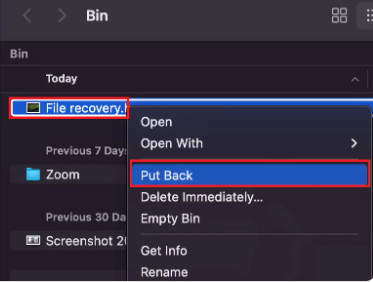
Βήμα 3. Κάντε δεξί κλικ και επιλέξτε Βάλε πίσω για να ανακτήσετε αρχεία Photoshop σε Mac.
Μέρος 3: Ανάκτηση μη αποθηκευμένων αρχείων Photoshop από πρόσφατα αρχεία (Windows & Mac)
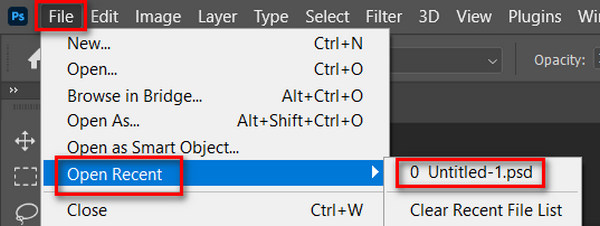
Για αρχεία που ήταν δεν αποθηκεύτηκε πριν το κλείσιμο του Photoshop, Πρόσφατοι φάκελοι Αυτή η λειτουργία προσφέρει έναν γρήγορο τρόπο ανάκτησης των αρχείων PSD σας τόσο σε Windows όσο και σε Mac. Εάν δεν έχετε εγκαταλείψει το Photoshop για πολύ καιρό, υπάρχει μεγάλη πιθανότητα να ανακτήσετε αρχεία Photoshop με αυτόν τον τρόπο.
Βήμα 1. Ανοίξτε το Photoshop.
Βήμα 2. Πατήστε Αρχείο - Άνοιγμα πρόσφατων.
Βήμα 3. Ελέγξτε αν υπάρχουν πρόσφατα αρχεία PSD.
Μέρος 4: Ανάκτηση μη αποθηκευμένων αρχείων Photoshop μέσω της Αυτόματης Αποθήκευσης (Windows & Mac)
Πώς να ανακτήσετε ένα αρχείο στο Photoshop; Εάν έχετε ενεργοποιήσει τη λειτουργία Αυτόματης Αποθήκευσης στο Photoshop, μπορείτε εύκολα να ανακτήσετε μη αποθηκευμένα ή κατά λάθος κλειστά αρχεία PSD. Η λειτουργία Αυτόματης Αποθήκευσης λειτουργεί παρόμοια με ανάκτηση αρχείων Excel στο Microsoft Office, καθώς αποθηκεύει αυτόματα το έργο σας τακτικά και επίσης δημιουργεί αντίγραφα ασφαλείας του αρχείου του έργου σας σε έναν συγκεκριμένο φάκελο. Αυτή η μέθοδος σάς επιτρέπει να επαναφέρετε τα χαμένα αρχεία του Photoshop σε Windows ή Mac χωρίς λογισμικό τρίτων κατασκευαστών.
Πώς να ελέγξετε εάν η αυτόματη αποθήκευση είναι ενεργοποιημένη
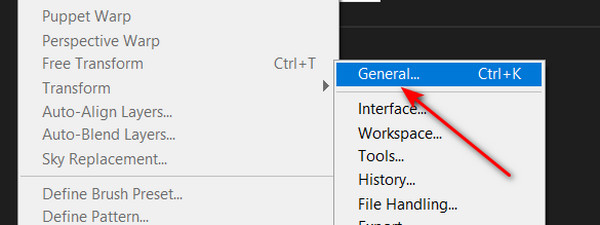
Βήμα 1. Ανοίξτε το Photoshop και κάντε κλικ στο Επεξεργασία - Προτίμηση - Γενικά.
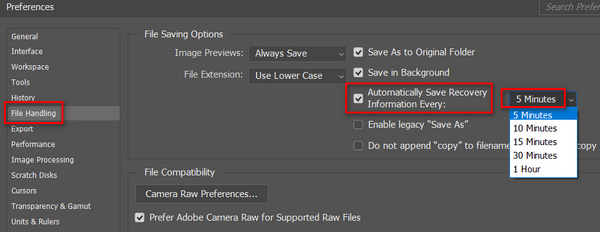
Βήμα 2. Κάντε κλικ στο Διαχείριση αρχείων κουμπί στην αριστερή γραμμή μενού. Αν δείτε το Αυτόματη αποθήκευση ανάκτησης Το κουμπί είναι εναλλαγή, σημαίνει ότι μπορείτε να ανακτήσετε τα διαγραμμένα αρχεία Photoshop με αυτήν τη δυνατότητα.
Ανάκτηση μη αποθηκευμένων αρχείων Photoshop με την Αυτόματη Αποθήκευση
Μόλις ενεργοποιηθεί η Αυτόματη Αποθήκευση στο Photoshop, μπορείτε να ανακτήσετε αρχεία PSD που δεν έχουν αποθηκευτεί ή έχουν κλειστεί κατά λάθος. Πού πηγαίνουν τα αρχεία Αυτόματης Αποθήκευσης του Photoshop; Ελέγξτε τη διαδρομή:
Στα Windows:
C:\Users\%UserName%\AppData\Roaming\Adobe\Adobe Photoshop\AutoRecover
Σε Mac:
~/Βιβλιοθήκη/Υποστήριξη εφαρμογών/Adobe/Adobe Photoshop/AutoRecover
Ίσως να έχετε ορίσει ποτέ πού θα αποθηκεύονται τα δεδομένα της Adobe, αλλά τελικά μπορείτε να ανακτήσετε τα μη αποθηκευμένα αρχεία του Photoshop στο AppData σε Windows ή πλίθα σε Mac.
Μέρος 5: Ανάκτηση αρχείων Photoshop από προσωρινό φάκελο (Windows & Mac)
Εάν υπάρξει ξαφνική διακοπή λειτουργίας του υπολογιστή και η Αυτόματη Αποθήκευση δεν λειτουργεί κανονικά, μπορείτε να ανακτήσετε τα μη αποθηκευμένα αρχεία Photoshop από τον προσωρινό φάκελο. Αυτή η μέθοδος σάς βοηθά να ανακτήσετε τα χαμένα αρχεία PSD μετά από διακοπή λειτουργίας συστήματος τόσο σε Windows όσο και σε Mac χωρίς δημιουργία αντιγράφων ασφαλείας.
Windows
μπορείτε απλά να μπείτε C:/Users/UserName/AppData/Local/Temp/ σχετικά με την τρέξιμο Windows. Στη συνέχεια, προσθέστε την συγκεκριμένη επέκταση του αρχείου PSD. Εδώ θα δείτε τα αρχεία Photoshop Temp.
Mac
Εκτελέστε το Terminal στον Mac σας ακολουθώντας τη διαδρομή: Finder > Εφαρμογή > τερματικό. Στη συνέχεια, εισάγετε ανοίξτε το $ TMPDIR και να πάει να Προσωρινά είδη. Εντοπίστε το επιθυμητό αρχείο PSD και ανοίξτε το με το Photoshop.
Μέρος 6: Επαναφορά αρχείων Photoshop από το Ιστορικό Αρχείων (Windows) / Time Machine (Mac)
Εάν ο υπολογιστής σας παρουσιάσει σφάλμα, απενεργοποιηθεί ή καταστραφούν τα αρχεία PSD, μπορείτε να ανακτήσετε τα διαγραμμένα ή μη αποθηκευμένα αρχεία Photoshop από αντίγραφα ασφαλείας χρησιμοποιώντας το Ιστορικό αρχείων στα Windows ή το Time Machine σε Mac. Αυτή η μέθοδος λειτουργεί επίσης όταν Τα Windows δεν φορτώνονται σωστά, επιτρέποντάς σας να επαναφέρετε προηγούμενες εκδόσεις αρχείων Photoshop και να ανακτήσετε χαμένα αρχεία PSD χωρίς απώλεια δεδομένων.
Windows:
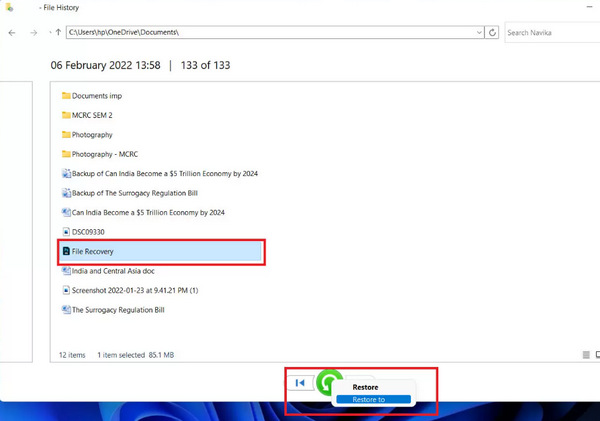
Δείτε τα βήματα για την ανάκτηση των διαγραμμένων αρχείων του Photoshop στα Windows παρακάτω:
Βήμα 1. Αναζήτηση Επαναφέρετε τα αρχεία σας με το Ιστορικό αρχείων και ανοίξτε το.
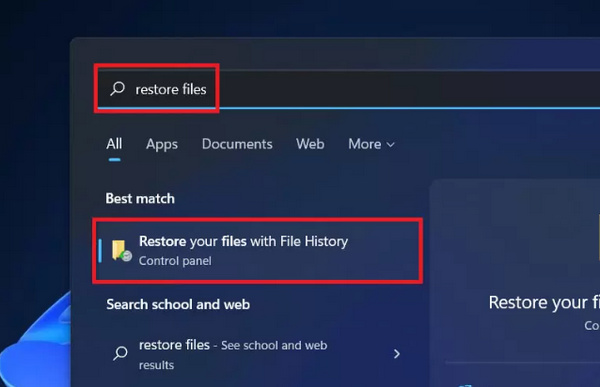
Βήμα 2. Χρειάζεστε επίσης μια εξωτερική μονάδα δίσκου ή ένα δίκτυο για να ανακτήσετε τα διαγραμμένα αρχεία του Photoshop με το Ιστορικό αρχείων. Συνδέστε το USB στον υπολογιστή σας και, στη συνέχεια, αναζητήστε χαμένα αρχεία PSD ή PSB στο Ιστορικό αρχείων. Κάντε δεξί κλικ πάνω του και επιλέξτε Επαναφορά να για να ανακτήσετε το διαγραμμένο αρχείο του Photoshop.
Mac:
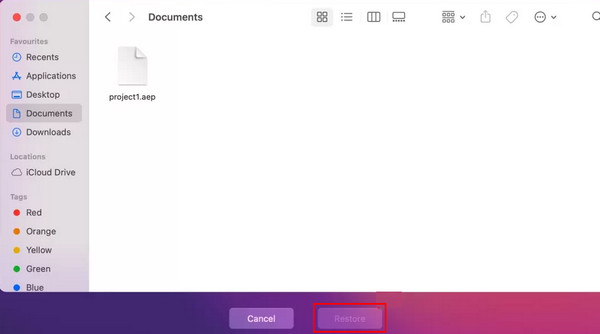
Δείτε τα βήματα για την ανάκτηση των διαγραμμένων αρχείων του Photoshop σε Mac παρακάτω:
Βήμα 1. Πατήστε εντολή + Spacebar, τύπου μηχανή του χρόνου.
Βήμα 2. Περιηγηθείτε στο αρχείο και επιλέξτε τα αρχεία PSD που επιθυμείτε.
Βήμα 3. Πατήστε Επαναφορά για επαναφορά αρχείων Photoshop σε Mac.
Μέρος 7: Συχνές ερωτήσεις σχετικά με την ανάκτηση αρχείων Photoshop
Πώς μπορώ να ανακτήσω ένα αρχείο του Photoshop αν έκανα κλικ στο "Όχι" κατά το κλείσιμό του;
Μπορείτε ακόμα να ανακτήσετε μη αποθηκευμένα αρχεία PSD χρησιμοποιώντας την Αυτόματη Αποθήκευση ή ελέγχοντας τον προσωρινό φάκελο, όπως φαίνεται στο μέρος 4 και μέρος 5.
Πού αποθηκεύει το Photoshop προσωρινά αρχεία;
Το Photoshop δημιουργεί προσωρινά αρχεία κατά την επεξεργασία για να αποτρέψει την απώλεια δεδομένων.
Στα Windows: C:ΧρήστεςΟΝΟΜΑΧΡΗΣΤΗΔεδομέναεφαρμογήςΤοπικήθερμοκρασία
Σε Mac: Ανοίξτε το τερματικό και πληκτρολογήστε ανοίξτε το $ TMPDIR για να έχω πρόσβαση σε Προσωρινά είδηΜπορείτε να ανοίξετε αυτά τα αρχεία στο Photoshop για να ανακτήσετε μη αποθηκευμένα αρχεία PSD.
Μπορώ να επαναφέρω τα διαγραμμένα αρχεία του Photoshop χωρίς να χρησιμοποιήσω κάποιο λογισμικό;
Ναι. Στα Windows, χρησιμοποιήστε τον Κάδο Ανακύκλωσης ή το Ιστορικό Αρχείων για να επαναφέρετε αρχεία PSD/PSB. Σε Mac, χρησιμοποιήστε τα αντίγραφα ασφαλείας του Κάδου Απορριμμάτων ή του Time Machine για να επαναφέρετε προηγούμενες εκδόσεις των έργων σας στο Photoshop.
Συμπέρασμα
Μπορείτε εύκολα ανακτήστε μη αποθηκευμένα αρχεία του Photoshop με διάφορους αποτελεσματικούς τρόπους, όπως η Αυτόματη Αποθήκευση, η Ανάκτηση Προσωρινού Φακέλου, το Ιστορικό Αρχείων/Time Machine, τα Πρόσφατα Αρχεία και άλλα. Μπορείτε επίσης να παρατηρήσετε ότι πολλά από αυτά έχουν προϋποθέσεις που απαιτούν την ενεργοποίηση μιας συγκεκριμένης λειτουργίας εκ των προτέρων. Αλλά Apeaksoft Data Recovery προσφέρει την ευκολότερη λύση. Δεν απαιτεί καμία προϋπόθεση και μπορείτε να σαρώσετε τον υπολογιστή σας για να έχετε την ευκαιρία να επαναφέρετε μη αποθηκευμένα ή διαγραμμένα αρχεία του Photoshop. Ελπίζουμε ότι θα μπορέσετε να ανακτήσετε τα πολύτιμα έργα σας στο Photoshop.
Σχετικά άρθρα




