


Πώς να ανακτήσετε τις πρόσφατα διαγραμμένες φωτογραφίες σε iPhone και iPad

Βασικά Συμπεράσματα
- Οι διαγραμμένες φωτογραφίες θα διατηρούνται στον φάκελο "Πρόσφατα διαγραμμένες" για 30 ημέρες.
- Μπορείτε να ανακτήσετε πρόσφατα διαγραμμένες φωτογραφίες απευθείας από την εφαρμογή Φωτογραφίες εντός 30 ημερών από τη διαγραφή. Διαφορετικά, θα διαγραφούν οριστικά.
- Από το iOS 16, η πρόσβαση στο άλμπουμ "Πρόσφατα διαγραμμένα" απαιτεί Face ID, Touch ID ή τον κωδικό πρόσβασης της συσκευής σας για επαλήθευση.
Όταν διαγράφετε φωτογραφίες από το Άλμπουμ κάμερας, αυτές μεταφέρονται σε ένα άλμπουμ με τίτλο "Πρόσφατα διαγραμμένες" αντί να αφαιρούνται αμέσως από το iPhone σας. Πριν από τη λήξη, μπορείτε να αναιρέσετε τη διαγραφή των φωτογραφιών σας στη συσκευή iOS σας χωρίς επιπλέον λογισμικό ή υλικό. Αυτός ο οδηγός θα σας εξηγήσει... πώς να ανακτήσετε πρόσφατα διαγραμμένες φωτογραφίες στο iPhone, καθώς και πώς να ανακτήσετε φωτογραφίες που έχουν διαγραφεί από το άλμπουμ "Πρόσφατα διαγραμμένες".
ΠΕΡΙΕΧΟΜΕΝΟ ΣΕΛΙΔΑΣ:
- Μέρος 1: Πού βρίσκονται οι πρόσφατα διαγραμμένες φωτογραφίες στο iPhone
- Μέρος 2: Πώς να ανακτήσετε τις πρόσφατα διαγραμμένες φωτογραφίες στο iPhone
- Μπόνους: Πώς να ανακτήσετε φωτογραφίες που διαγράφηκαν από πρόσφατα διαγραμμένο άλμπουμ
- Μέρος 3: Συχνές ερωτήσεις σχετικά με την ανάκτηση πρόσφατα διαγραμμένων φωτογραφιών
Μέρος 1: Πού βρίσκονται οι πρόσφατα διαγραμμένες φωτογραφίες στο iPhone
Τι είναι οι φωτογραφίες που διαγράφηκαν πρόσφατα στο iPhone; Η Apple πρόσθεσε ένα άλμπουμ με τίτλο "Πρόσφατα διαγραμμένες" στην εφαρμογή Φωτογραφίες όταν κυκλοφόρησε το iOS 8. Από τότε και στο εξής, οι διαγραμμένες φωτογραφίες σας θα αποθηκεύονται στο άλμπουμ για 30 ημέρες. Μετά από αυτό, αυτές οι φωτογραφίες θα καταργούνται αυτόματα και μόνιμα. Αυτό σημαίνει ότι μπορείτε να βρείτε εύκολα τις φωτογραφίες που διαγράφηκαν πρόσφατα. Τα πλεονεκτήματα του άλμπουμ "Πρόσφατα διαγραμμένες" περιλαμβάνουν:
1. Ανακτήστε φωτογραφίες που διαγράφηκαν κατά λάθος από τη βιβλιοθήκη φωτογραφιών σας.
2. Απόκρυψη προσωπικών φωτογραφιών στο άλμπουμ Πρόσφατα διαγραμμένα, ώστε να μην τις βρίσκουν οι άλλοι.
3. Αναιρέστε τη διαγραφή φωτογραφίας εντός του ορίου των 30 ημερών, εάν θεωρείτε ότι οι φωτογραφίες εξακολουθούν να είναι χρήσιμες.
Ένα άλλο βασικό ερώτημα είναι πού να βρείτε φωτογραφίες που διαγράφηκαν πρόσφατα στο iPhone. Το άλμπουμ Πρόσφατα διαγραμμένα μπορεί να βρεθεί στην οθόνη Άλμπουμ στην εφαρμογή Φωτογραφίες σε ένα iPhone με iOS 8 και νεότερη έκδοση. Επιπλέον, το άλμπουμ Πρόσφατα διαγραμμένα είναι επίσης προσβάσιμο στον ιστότοπο iCloud, εάν ενεργοποιήσετε τις Φωτογραφίες iCloud στο iPhone ή το iPad σας.
Μέρος 2: Πώς να ανακτήσετε τις πρόσφατα διαγραμμένες φωτογραφίες στο iPhone
Όπως αναφέρθηκε προηγουμένως, το άλμπουμ Πρόσφατα διαγραμμένα είναι προσβάσιμο τόσο στο iPhone όσο και στο iCloud. Σημαίνει ότι μπορείτε να λάβετε πρόσφατα διαγραμμένες φωτογραφίες iPhone στη συσκευή σας ή σε ένα πρόγραμμα περιήγησης ιστού. Δείχνουμε τις διαδικασίες αντίστοιχα παρακάτω.
Πώς να δείτε τις πρόσφατα διαγραμμένες φωτογραφίες στο iPhone
Βήμα 1. Αν διαγράψετε κατά λάθος κάποιες σημαντικές φωτογραφίες από το iPhone σας, ανοίξτε το Φωτογραφίες app.
Βήμα 2. Πηγαίνετε στο Συλλογές καρτέλα από το κάτω μέρος και πατήστε Πρόσφατα διαγράφηκε σύμφωνα με το Κοινόχρηστα τμήμα.
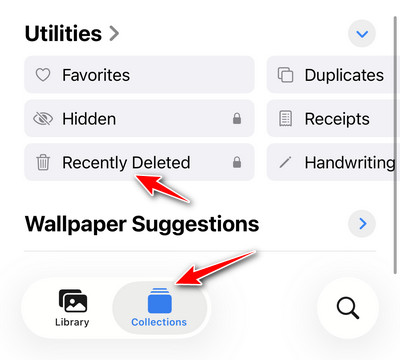
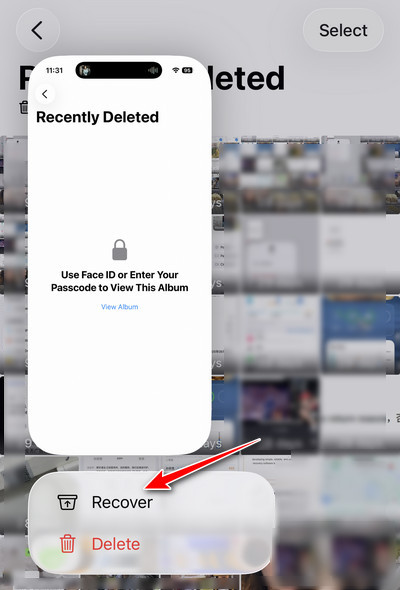
Βήμα 3. Εάν έχετε κάνει ενημέρωση σε iOS 16 ή νεότερη έκδοση, ξεκλειδώστε το άλμπουμ με το Αναγνωριστικό προσώπου ή Touch ID. Στη συνέχεια, θα δείτε όλες τις πρόσφατα διαγραμμένες φωτογραφίες στο iPhone σας σε μικρογραφίες.

Βήμα 4. Αν θέλετε να ανακτήσετε μια πρόσφατα διαγραμμένη φωτογραφία, μπορείτε να πατήσετε παρατεταμένα το στοιχείο και να επιλέξετε Ανάκτηση.
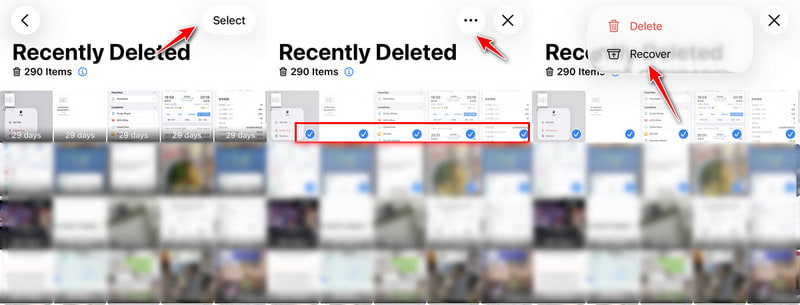
Βήμα 5. Αν θέλετε να ανακτήσετε πολλές φωτογραφίες που διαγράφηκαν πρόσφατα, μπορείτε να πατήσετε το Αγορά κουμπί επάνω δεξιά, επιλέξτε τα στοιχεία-στόχους και, στη συνέχεια, πατήστε το κουμπί με τις τρεις τελείες και επιλέξτε Ανάκτηση.
Πώς να ελέγξετε τις πρόσφατα διαγραμμένες φωτογραφίες στο iCloud
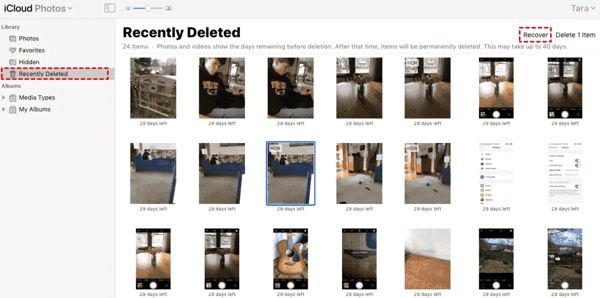
Βήμα 1. Εάν ενεργοποιήσατε το iCloud Photos στο iPhone σας, ανοίξτε ένα πρόγραμμα περιήγησης ιστού και αποκτήστε πρόσβαση στο icloud.com. Συνδεθείτε στο iCloud με το Apple ID και τον κωδικό πρόσβασής σας.
Συμβουλές: Εάν έχετε ρυθμίσει τον έλεγχο ταυτότητας δύο παραγόντων, εισαγάγετε τον κωδικό επαλήθευσης που εμφανίζεται στην οθόνη σας.
Βήμα 2. Επιλέξτε Φωτογραφίες στην αρχική σελίδα για πρόσβαση στις Φωτογραφίες iCloud. Στη συνέχεια κατευθυνθείτε προς το Πρόσφατα διαγράφηκε άλμπουμ κάτω από το Βιβλιοθήκη ενότητα στην αριστερή στήλη.
Βήμα 3. Επιλέξτε τις φωτογραφίες που θέλετε να ανακτήσετε και κάντε κλικ στο Ανάκτηση κουμπί στην επάνω δεξιά πλευρά. Τώρα, οι πρόσφατα διαγραμμένες φωτογραφίες iPhone ανακτώνται στο iCloud Photos. Μπορείτε να τα κατεβάσετε ανά πάσα στιγμή.
Μπόνους: Πώς να ανακτήσετε φωτογραφίες που διαγράφηκαν από πρόσφατα διαγραμμένο άλμπουμ
Εάν δεν μπορείτε να βρείτε φωτογραφίες που έχουν διαγραφεί στο άλμπουμ "Πρόσφατα διαγραμμένες", πιθανότατα διαγράφονται οριστικά μετά από 30 ημέρες ή αφαιρούνται κατά λάθος. Παρόλο που αυτές οι φωτογραφίες δεν εμφανίζονται πλέον στο άλμπουμ, μπορείτε να δοκιμάσετε επαγγελματικό λογισμικό αποκατάστασης, όπως το Apeaksoft iPhone ανάκτηση δεδομένων, για να ανακτήσετε φωτογραφίες που έχουν διαγραφεί από το άλμπουμ "Πρόσφατα διαγραμμένες" σαρώνοντας το iPhone σας.

Λήψη από πάνω από 1,000,000 Χρήστες
- Ανακτήστε μόνιμα διαγραμμένες φωτογραφίες από το iPhone.
- Προεπισκόπηση της φωτογραφίας πριν από την ανάκτηση.
- Επιλεκτικά ανακτήστε τις φωτογραφίες που θέλετε.
- 3 βήματα για να διαγράψετε ξανά τις φωτογραφίες σας από την ενότητα "Πρόσφατα διαγραμμένες".
Ασφαλής λήψη
Ασφαλής λήψη

Βήμα 1. Κατεβάστε αυτό το εργαλείο από το παραπάνω κουμπί και συνδέστε το iPhone σας στον υπολογιστή σας.
Βήμα 2. Κάντε κλικ στο έναρξη σάρωσης κουμπί για να επιτρέψετε σε αυτό το πρόγραμμα να σαρώσει το iPhone σας.

Βήμα 3. Επιλέξτε την επιλογή που σχετίζεται με τη φωτογραφία από το αριστερό πλαίσιο.
Βήμα 4. Κάντε προεπισκόπηση και επιλέξτε τις διαγραμμένες φωτογραφίες (σημειωμένες με κόκκινους χαρακτήρες) στη δεξιά σελίδα.

Βήμα 5. Κάντε κλικ στο Ανάκτηση και επιλέξτε μια διαδρομή αποθήκευσης στον υπολογιστή σας.
Μέρος 3: Συχνές ερωτήσεις σχετικά με την ανάκτηση πρόσφατα διαγραμμένων φωτογραφιών
Γιατί δεν μπορώ να βρω τις διαγραμμένες φωτογραφίες μου στο άλμπουμ Πρόσφατα διαγραμμένα;
Εάν οι φωτογραφίες σας διαγράφηκαν πριν από περισσότερες από 30 ημέρες, δεν θα τις βρείτε στο άλμπουμ Πρόσφατα διαγραμμένα. Επιπλέον, εάν ανακτήσετε ή διαγράψετε φωτογραφίες στο άλμπουμ Πρόσφατα διαγραμμένα, δεν θα τις βρείτε ούτε.
Είναι δυνατή η ανάκτηση των διαγραμμένων φωτογραφιών μετά τη διαγραφή τους από τις Πρόσφατες διαγραμμένες;
Ναί. Μπορείτε να ανακτήσετε τις διαγραμμένες φωτογραφίες από ένα αντίγραφο ασφαλείας αφού τις διαγράψετε από το στοιχείο Πρόσφατα διαγραμμένα. Επιπλέον, μπορείτε να χρησιμοποιήσετε επαγγελματικές εφαρμογές ανάκτησης δεδομένων iOS για να επαναφέρετε τις διαγραμμένες φωτογραφίες από τη μνήμη του iPhone σας.
Έχουν φύγει όντως οι μόνιμα διαγραμμένες φωτογραφίες από το iPhone;
Όχι, εξακολουθούν να βρίσκονται στη μνήμη σας πριν αντικατασταθούν από άλλα δεδομένα.
Συμπέρασμα
Τώρα, θα πρέπει να καταλάβετε πώς να βρείτε και ανακτήσετε πρόσφατα διαγραμμένες φωτογραφίες στο iPhone ή το iPad σας. Το άλμπουμ "Πρόσφατα διαγραμμένα" σάς επιτρέπει να ανακτήσετε γρήγορα τις διαγραμμένες φωτογραφίες εντός του χρονικού ορίου. Μπορείτε επίσης να αποκτήσετε πρόσβαση στο άλμπουμ "Πρόσφατα διαγραμμένα" στον ιστότοπο iCloud. Επιπλέον, Apeaksoft iPhone ανάκτηση δεδομένων σας επιτρέπει να ανακτήσετε φωτογραφίες που έχουν διαγραφεί από το άλμπουμ "Πρόσφατα διαγραμμένες".
 Apeaksoft iPhone ανάκτηση δεδομένων
 Ανακτήστε τα διαγραμμένα ή χαμένα δεδομένα από συσκευές iOS, iTunes και αντίγραφα ασφαλείας iCloud.
Ασφαλής λήψη
Ασφαλής λήψη
Σχετικά άρθρα




