

Πώς να επαναφέρετε μια συσκευή Android στις εργοστασιακές ρυθμίσεις

Επαναφορά Android στις εργοστασιακές ρυθμίσεις είναι μια διαδικασία που επαναφέρει το τηλέφωνο ή το tablet σας στην εργοστασιακή κατάσταση. Είναι μια αποτελεσματική λύση όταν αντιμετωπίζετε σοβαρά προβλήματα λογισμικού, όπως μια οθόνη που δεν ανταποκρίνεται ή η συσκευή σας έχει μολυνθεί από ιό ή κακόβουλο λογισμικό. Υπάρχουν ορισμένα σενάρια στα οποία πρέπει να επαναφέρετε τις εργοστασιακές ρυθμίσεις του τηλεφώνου σας, όπως πριν πουλήσετε τη συσκευή σας. Ακολουθούν οι ροές εργασίας που μπορείτε να δοκιμάσετε σε διαφορετικές περιπτώσεις.
ΠΕΡΙΕΧΟΜΕΝΟ ΣΕΛΙΔΑΣ:
- Μέρος 1: Πώς να επαναφέρετε το Android στις εργοστασιακές ρυθμίσεις
- Μέρος 2: Πώς να επαναφέρετε τις εργοστασιακές ρυθμίσεις Android σε λειτουργία ανάκτησης
- Μέρος 3: Πώς να επαναφέρετε το Android στις εργοστασιακές ρυθμίσεις από απόσταση
- Μέρος 4: Πώς να επαναφέρετε δεδομένα μετά την επαναφορά εργοστασιακών ρυθμίσεων Android χωρίς δημιουργία αντιγράφων ασφαλείας
Μέρος 1: Πώς να επαναφέρετε το Android στις εργοστασιακές ρυθμίσεις
Ο ευκολότερος τρόπος για να επαναφέρετε ένα Android στις εργοστασιακές ρυθμίσεις είναι η επιλογή Επαναφορά στην εφαρμογή Ρυθμίσεις. Προϋπόθεση είναι το τηλέφωνό σας να εξακολουθεί να είναι προσβάσιμο. Επιπλέον, καλό είναι να απενεργοποιήσετε πρώτα την Προστασία Επαναφοράς Εργοστασιακών Ρυθμίσεων στη συσκευή σας.
Βήμα 1. Ενεργοποιήστε το τηλέφωνό σας.
Βήμα 2. Πηγαίνετε στο Ρυθμίσεις app.
Βήμα 3. Πλοηγηθείτε στο Λογαριασμοίκαι επιλέξτε τον Λογαριασμό σας Google.
Βήμα 4. Πατήστε Κατάργηση λογαριασμού.
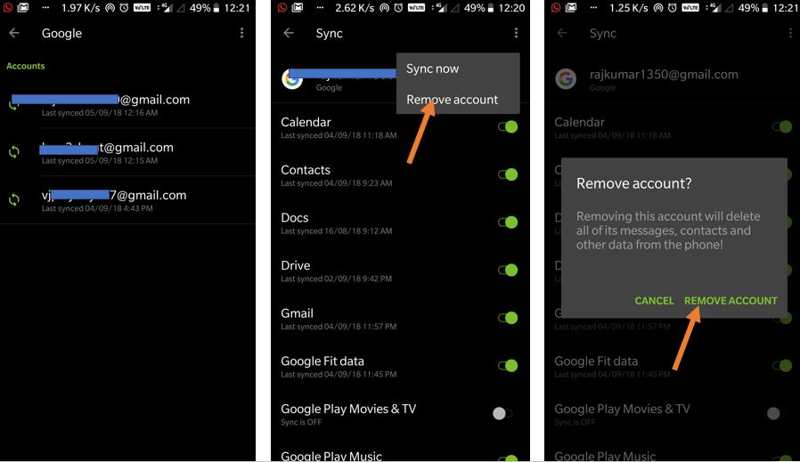
Βήμα 5. Επιλέξτε Κατάργηση λογαριασμού ξανά όταν σας ζητηθεί. Τώρα, το FRP απενεργοποιείται αυτόματα.
Βήμα 6. Επιστρέψτε στην εφαρμογή Ρυθμίσεις και επιλέξτε σύστημα or Γενική διαχείριση.
Βήμα 7. Πατήστε Επαναφορά or Επαναφορά επιλογών.
Βήμα 8. Κάντε κύλιση προς τα κάτω και πιέστε Επαναφορά εργοστασιακών ρυθμίσεων.
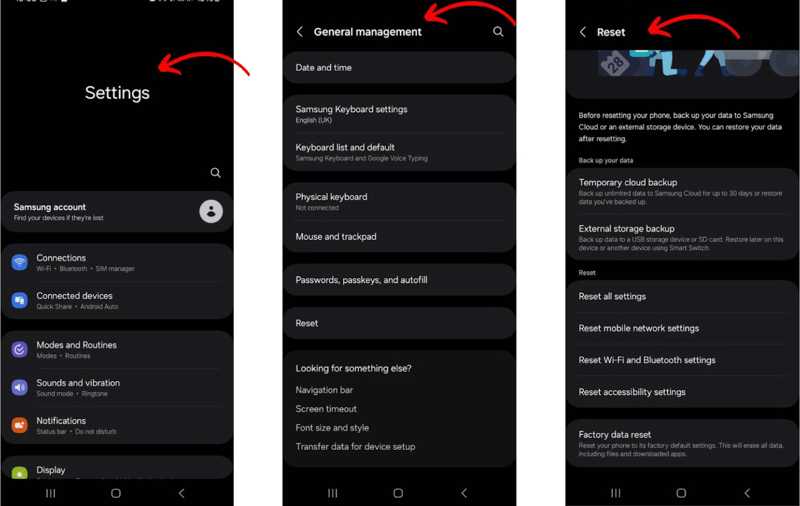
Βήμα 9. Διαβάστε τι θα διαγραφεί και πατήστε Επαναφορά τηλεφώνου or Διαγράψτε όλα τα δεδομένα.
Βήμα 10. Εισαγάγετε τον κωδικό PIN ή τον κωδικό πρόσβασής σας και επιβεβαιώστε την επαναφορά του tablet ή του τηλεφώνου Android στις εργοστασιακές ρυθμίσεις.
Μέρος 2: Πώς να επαναφέρετε τις εργοστασιακές ρυθμίσεις Android σε λειτουργία ανάκτησης
Ακόμα κι αν η οθόνη σας έχει "κολλήσει" ή δεν ανταποκρίνεται, μπορείτε να επαναφέρετε τις εργοστασιακές ρυθμίσεις του τηλεφώνου ή του tablet σας Android. Τρόπος ανάκτησης σας επιτρέπει να παρακάμψετε το λειτουργικό σύστημα και να πραγματοποιήσετε επαναφορά εργοστασιακών ρυθμίσεων στη συσκευή σας.
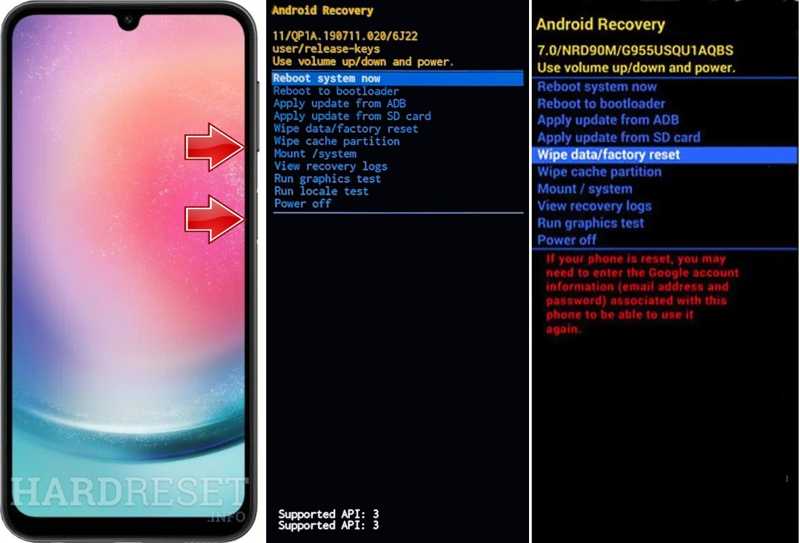
Βήμα 1. Βάλτε το τηλέφωνό σας σε λειτουργία ανάκτησης:
Για το Google Pixel, κρατήστε πατημένο το Power και πατήστε εκτός λειτουργίας. Στη συνέχεια, κρατήστε το Power + ΜΕΙΩΣΗ ΕΝΤΑΣΗΣ κουμπιά μαζί για να μπείτε στην οθόνη επιλογών εκκίνησης. Χρησιμοποιήστε το Τόμος κουμπιά για επισήμανση Τρόπος ανάκτησης, και πατήστε το Power για επιβεβαίωση.
Για Samsung Galaxy, κρατήστε πατημένο το Power και επιλέξτε Απενεργοποίηση. Κρατήστε πατημένο το Power + όγκου Up κουμπιά ή Power + όγκου Up + Home/Bixby κουμπιά μέχρι να δείτε το λογότυπο της Samsung.
Για τη Motorola, απενεργοποιήστε τη συσκευή σας και κρατήστε πατημένο το ΜΕΙΩΣΗ ΕΝΤΑΣΗΣ + Power κουμπιά μέχρι να ενεργοποιηθεί. Χρησιμοποιήστε τα Τόμος κουμπιά για επισήμανση Τρόπος ανάκτησης, και χτυπήστε Power.
Για το OnePlus, απενεργοποιήστε τη συσκευή σας και κρατήστε πατημένο το Power + ΜΕΙΩΣΗ ΕΝΤΑΣΗΣ κουμπιά μαζί. Χρησιμοποιήστε το Τόμος πλήκτρα για επισήμανση Τρόπος ανάκτησης και χτύπησε Power.
Για LG, απενεργοποιήστε το τηλέφωνό σας και κρατήστε πατημένο το Power + ΜΕΙΩΣΗ ΕΝΤΑΣΗΣ μαζί μέχρι να δείτε το λογότυπο της LG. Επισημάνετε Τρόπος ανάκτησης με το δικό σου Τόμος πλήκτρα και πατήστε Power.
Βήμα 2. Πατήστε το κουμπί ΜΕΙΩΣΗ ΕΝΤΑΣΗΣ πατήστε το κουμπί μερικές φορές μέχρι Σκουπίστε τα δεδομένα / εργοστασιακή επαναφορά επισημαίνεται.
Βήμα 3. Χτύπα το Power κουμπί.
Βήμα 4. Στη συνέχεια, επιλέξτε Ναι χρησιμοποιώντας τα Τόμος κουμπιά και πατήστε Power για να ξεκινήσει η επαναφορά του τηλεφώνου μου στις εργοστασιακές ρυθμίσεις.
Βήμα 5. Όταν ολοκληρωθεί, επισημάνετε Επανεκκίνηση του συστήματος τώρα χρησιμοποιώντας τα κουμπιά έντασης ήχου και πατήστε Power.
Βήμα 6. Το τηλέφωνό σας θα εκκινηθεί σε κανονική λειτουργία.
Μέρος 3: Πώς να επαναφέρετε το Android στις εργοστασιακές ρυθμίσεις από απόσταση
Ακόμα κι αν δεν έχετε το κινητό σας στο χέρι σας, μπορείτε να επαναφέρετε μια συσκευή Android στις εργοστασιακές ρυθμίσεις. Προϋπόθεση είναι να έχετε συνδεθεί σε έναν λογαριασμό Google στο τηλέφωνό σας Android. Επιπλέον, χρειάζεστε ένα πρόγραμμα περιήγησης ιστού και σύνδεση στο διαδίκτυο.
Βήμα 1. Ανοίξτε ένα πρόγραμμα περιήγησης σε μια άλλη κινητή συσκευή ή σε έναν υπολογιστή.
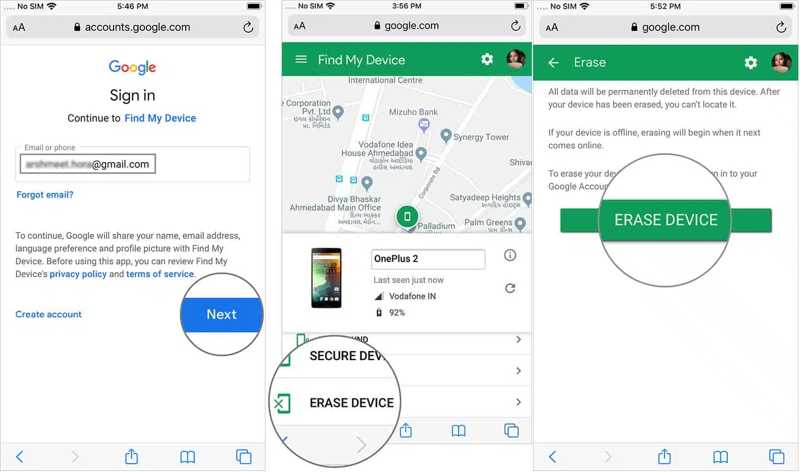
Βήμα 2. Μεταβείτε στη διεύθυνση www.google.com/android/find και συνδεθείτε στον λογαριασμό Google που σχετίζεται με τη συσκευή σας Android.
Βήμα 3. Πατήστε Επόμενο για να εισέλθετε στην κύρια σελίδα της συσκευής και να την παρακολουθήσετε στον χάρτη.
Βήμα 4. Εάν έχετε πολλές συσκευές Android, επιλέξτε το τηλέφωνο που θέλετε να επαναφέρετε.
Βήμα 5. Στη συνέχεια, πατήστε ΔΙΑΓΡΑΦΗ ΣΥΣΚΕΥΗΣ στη γραμμή εργαλείων.
Βήμα 6. Εισαγάγετε ξανά τον κωδικό πρόσβασης του λογαριασμού σας Google.
Βήμα 7. Αγγίξτε το ΔΙΑΓΡΑΦΗ ΣΥΣΚΕΥΗΣ κουμπί για να επιβεβαιώσετε την επαναφορά εργοστασιακών ρυθμίσεων του Android.
Μέρος 4: Πώς να επαναφέρετε δεδομένα μετά την επαναφορά εργοστασιακών ρυθμίσεων Android χωρίς δημιουργία αντιγράφων ασφαλείας
Είναι δυνατή η επαναφορά ενός αντιγράφου ασφαλείας Android χωρίς επαναφορά εργοστασιακών ρυθμίσεων; Γενικά, πρέπει να επαναφέρετε τις εργοστασιακές ρυθμίσεις του τηλεφώνου σας και στη συνέχεια να επαναφέρετε ένα αντίγραφο ασφαλείας του Google One ή του Samsung Cloud. Ωστόσο, μπορείτε να επαναφέρετε δεδομένα μετά από επαναφορά εργοστασιακών ρυθμίσεων σε Android χωρίς αντίγραφο ασφαλείας. Apeaksoft Android Data Recovery είναι το μόνο που χρειάζεστε. Μπορεί να σαρώσει τη μνήμη του τηλεφώνου σας και να ανακαλύψει χαμένα αρχεία χωρίς αντίγραφο ασφαλείας.
Ο ευκολότερος τρόπος για να επαναφέρετε δεδομένα μετά την επαναφορά εργοστασιακών ρυθμίσεων Android χωρίς δημιουργία αντιγράφων ασφαλείας
- Ανάκτηση διαγραμμένων αρχείων Android μετά από επαναφορά εργοστασιακών ρυθμίσεων.
- Σάρωση μνήμης τηλεφώνου και ανάκτηση δεδομένων χωρίς δημιουργία αντιγράφων ασφαλείας.
- Προεπισκόπηση χαμένων δεδομένων στη συσκευή σας γρήγορα.
- Υποστήριξη σχεδόν όλων των τύπων αρχείων σε Android.
- Συμβατό με ένα ευρύ φάσμα μοντέλων συσκευών Android.
Ασφαλής λήψη
Ασφαλής λήψη

Πώς να επαναφέρετε δεδομένα μετά την επαναφορά εργοστασιακών ρυθμίσεων στο Android χωρίς δημιουργία αντιγράφων ασφαλείας
Βήμα 1. Σαρώστε το τηλέφωνό σας
Εκκινήστε το καλύτερο λογισμικό ανάκτησης δεδομένων Android μόλις το εγκαταστήσετε στον υπολογιστή σας. Συνδέστε τη συσκευή σας Android στον υπολογιστή σας με ένα καλώδιο USB. Βεβαιωθείτε ότι το έχετε ενεργοποιήσει. Debugging USB λειτουργία στο τηλέφωνό σας. Στη συνέχεια, επιλέξτε Μεταφορά αρχείων όταν σας ζητηθεί. Εξουσιοδοτήστε το λογισμικό να έχει πρόσβαση στα δεδομένα σας. Επιλέξτε τους τύπους δεδομένων που θέλετε να ανακτήσετε και κάντε κλικ Επόμενο για να ξεκινήσετε τη σάρωση της συσκευής σας.

Βήμα 2. Προεπισκόπηση δεδομένων Android
Μετά τη σάρωση, μπορείτε να δείτε τα δεδομένα σας ανά τύπο, όπως π.χ. Γκαλερί, Βίντεο, Επικοινωνιακαι πολλά άλλα. Εάν δεν μπορείτε να βρείτε τα αρχεία που θέλετε, κάντε κλικ στο Βαθιά σάρωση για να εκτελέσετε μια βαθιά σάρωση.

Βήμα 3. Ανάκτηση δεδομένων μετά από επαναφορά εργοστασιακών ρυθμίσεων
Τέλος, επιλέξτε όλα τα αρχεία και τα στοιχεία που θέλετε να ανακτήσετε και κάντε κλικ στο Ανάκτηση κουμπί. Ορίστε έναν φάκελο εξόδου και πατήστε Ανάκτηση ξανά. Δεν θα αντικαταστήσει τα υπάρχοντα δεδομένα στη συσκευή σας.

Συμπέρασμα
Αυτό το άρθρο εξηγεί πώς να Επαναφορά εργοστασιακών ρυθμίσεων σε τηλέφωνο ή tablet AndroidΕάν η συσκευή σας είναι προσβάσιμη, μπορείτε να την επαναφέρετε από την εφαρμογή Ρυθμίσεις. Εάν είναι απενεργοποιημένη ή δεν ανταποκρίνεται, πρέπει να μεταβείτε στη Λειτουργία ανάκτησης Android και να πραγματοποιήσετε απευθείας επαναφορά εργοστασιακών ρυθμίσεων. Επιπλέον, η λειτουργία Εύρεση συσκευής της Google σάς επιτρέπει να επαναφέρετε τις εργοστασιακές ρυθμίσεις της συσκευής σας από απόσταση. Apeaksoft Android Data Recovery είναι ένας απλός τρόπος για να ανακτήσετε τα δεδομένα σας μετά την επαναφορά των εργοστασιακών ρυθμίσεων της συσκευής σας.
Σχετικά άρθρα
Για να μεταφέρετε εφαρμογές από Android σε Android χωρίς καμία ταλαιπωρία, μπορείτε να χρησιμοποιήσετε το Εργαλείο μεταφοράς δεδομένων Android, την Κοινή χρήση κοντά, το Google Backup ή το Samsung Smart Switch.
Τα μηνύματα συχνά περιέχουν σημαντικές πληροφορίες. Όταν διαπιστώσετε ότι έχετε χάσει μηνύματα στο τηλέφωνό σας Android, μπορείτε να δοκιμάσετε τις 3 κορυφαίες εφαρμογές ανάκτησης σε αυτό το άρθρο.
Αν έχετε ένα παλιό τηλέφωνο Android, εξακολουθείτε να βλέπετε την οθόνη κλειδώματος του σαρωτή δακτυλικών αποτυπωμάτων για Android. Αυτό το άρθρο θα σας προσφέρει έναν λεπτομερή οδηγό για αυτήν.
Η Google μπορεί να δημιουργήσει αντίγραφα ασφαλείας και να επαναφέρει τη συσκευή σας, διαχειριζόμενη σωστά τα δεδομένα σας. Αυτός ο οδηγός θα σας δείξει πώς να ανακτήσετε το Google Backup σε Android.



