


Πώς να επαναφέρετε μια συσκευή Android στις εργοστασιακές ρυθμίσεις

Επαναφορά ενός Android στις εργοστασιακές ρυθμίσεις σημαίνει επαναφορά στις εργοστασιακές ρυθμίσεις. Λειτουργεί παρόμοια με τη μορφοποίηση. Όταν επαναφέρετε το τηλέφωνο ή το tablet Android σας, όλοι οι λογαριασμοί, οι εγκατεστημένες εφαρμογές και τα αρχεία διαγράφονται εντελώς από τη συσκευή. Πριν δώσετε τη συσκευή σας Android ή κατά την αντιμετώπιση προβλημάτων, μπορείτε να εκτελέσετε επαναφορά εργοστασιακών ρυθμίσεων. Αυτός ο οδηγός παρουσιάζει τις αποδεδειγμένες προσεγγίσεις και τα λεπτομερή βήματα για την ολοκλήρωση της εργασίας.
ΠΕΡΙΕΧΟΜΕΝΟ ΣΕΛΙΔΑΣ:
- Μέρος 1: Πώς να επαναφέρετε το Android στις εργοστασιακές ρυθμίσεις
- Μέρος 2: Πώς να επαναφέρετε το Android στις εργοστασιακές ρυθμίσεις σε λειτουργία ανάκτησης
- Μέρος 3: Πώς να επαναφέρετε το Android στις εργοστασιακές ρυθμίσεις με το Google Find My Device
- Μέρος 4: Πώς να επαναφέρετε τη Samsung στις εργοστασιακές ρυθμίσεις
- Μέρος 5: Συμβουλή μπόνους: Πώς να ανακτήσετε δεδομένα μετά την επαναφορά του Android
Μέρος 1: Πώς να επαναφέρετε το Android στις εργοστασιακές ρυθμίσεις
Ο ευκολότερος τρόπος για να επαναφέρετε τις εργοστασιακές ρυθμίσεις σε μια συσκευή Android είναι η ενσωματωμένη εφαρμογή Ρυθμίσεις. Η Google έχει προσθέσει τις Επιλογές Επαναφοράς σε όλες τις εκδόσεις Android. Το μόνο που χρειάζεστε είναι να επαληθεύσετε τον κωδικό PIN σας.
Βήμα 1. Βεβαιωθείτε ότι το τηλέφωνό σας έχει αρκετή μπαταρία.
Βήμα 2. Ανοίξτε το Ρυθμίσεις εφαρμογή από την περιοχή ειδοποιήσεων εφαρμογών.
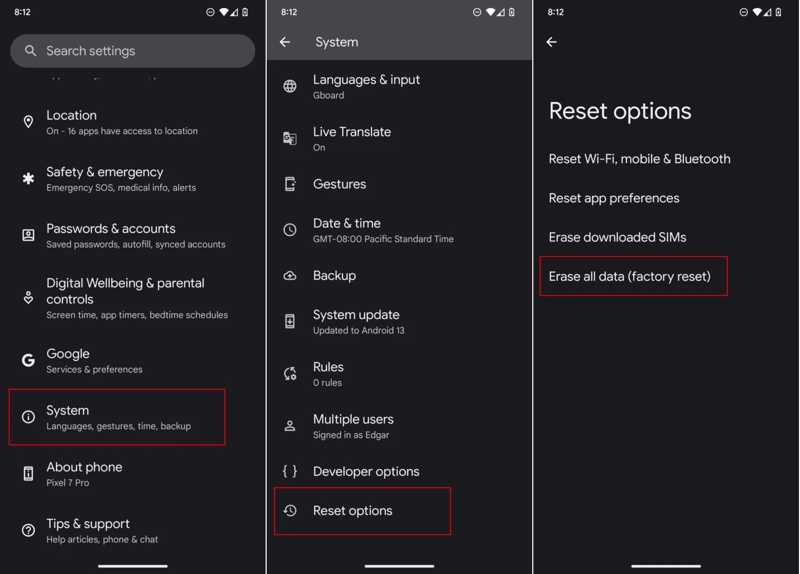
Βήμα 3. Πλοηγηθείτε στο σύστημα και Επαναφορά επιλογών.
Βήμα 4. Αγγίξτε το Διαγραφή όλων των δεδομένων (επαναφορά εργοστασιακών ρυθμίσεων).
Βήμα 5. Διαβάστε την ειδοποίηση και πατήστε το Διαγραφή όλων των δεδομένων Πατήστε ξανά το κουμπί.
Βήμα 6. Στη συνέχεια, πληκτρολογήστε τον κωδικό PIN σας, εάν σας ζητηθεί.
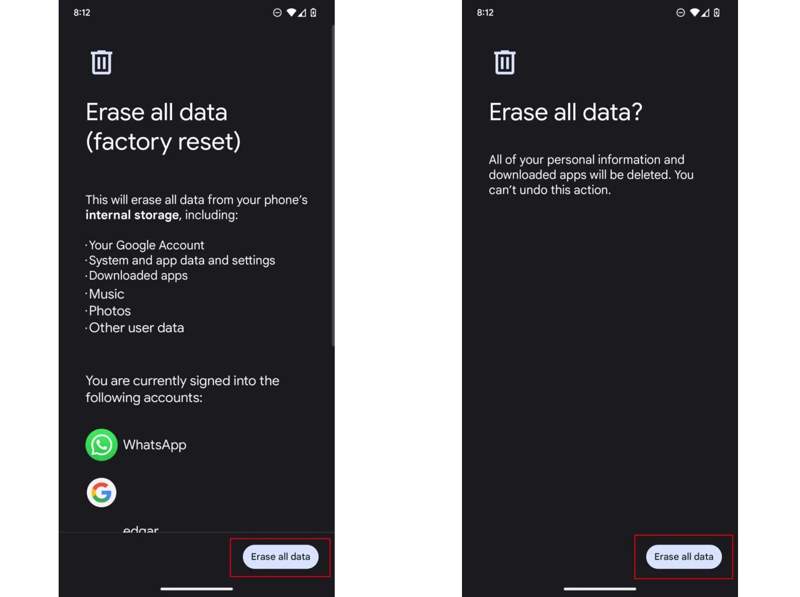
Βήμα 7. Τέλος, πατήστε το Διαγραφή όλων των δεδομένων για επιβεβαίωση.
Σημείωση: Η διαδικασία ενδέχεται να διαφέρει, ανάλογα με την έκδοση Android και τον κατασκευαστή.
Μέρος 2: Πώς να επαναφέρετε το Android στις εργοστασιακές ρυθμίσεις σε λειτουργία ανάκτησης
Εάν το τηλέφωνό σας δεν είναι προσβάσιμο ή έχετε ξεχάσει τον κωδικό πρόσβασης της οθόνης κλειδώματος, θα πρέπει να επαναφέρετε το Android στις εργοστασιακές ρυθμίσεις. Τρόπος ανάκτησηςΑυτή η μέθοδος δεν απαιτεί επιπλέον λογισμικό ή υλικό, αλλά τα φυσικά κουμπιά πρέπει να λειτουργούν τώρα.
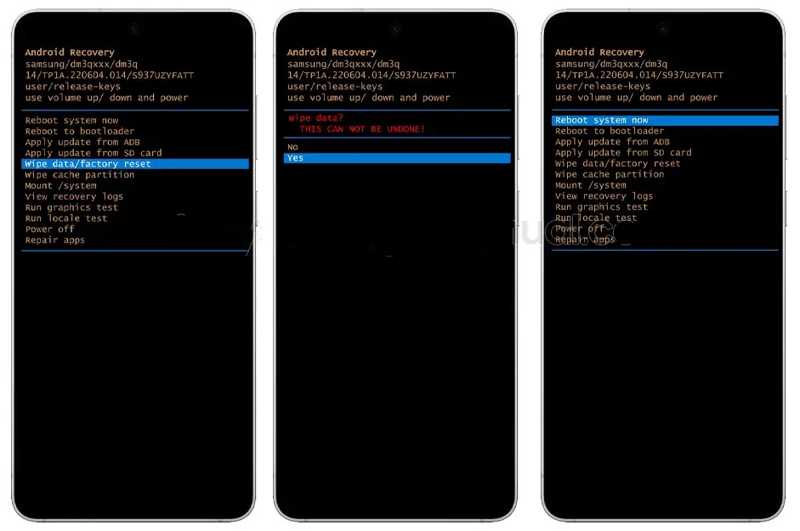
Βήμα 1. Κρατήστε πατημένο το Power κουμπί μέχρι να εμφανιστεί η οθόνη μενού λειτουργίας.
Βήμα 2. Αγγίξτε το εκτός λειτουργίας επιλογή.
Βήμα 3. Για τις περισσότερες συσκευές Android, πατήστε παρατεταμένα το ΜΕΙΩΣΗ ΕΝΤΑΣΗΣ + Power κουμπιά μαζί.
Για τηλέφωνα Samsung, κρατήστε πατημένο το όγκου Up + Power ταυτόχρονα.
Βήμα 4. Όταν εμφανιστεί η οθόνη του bootloader, αφήστε τα κουμπιά.
Βήμα 5. Επιλέξτε το Σκουπίστε τα δεδομένα / εργοστασιακή επαναφορά επιλογή με τα κουμπιά έντασης ήχου και πατήστε το Power κουμπί για να το εκτελέσετε.
Βήμα 6. Στη συνέχεια, επιλέξτε το Ναι επιλογή με τα κουμπιά έντασης ήχου και πατήστε το Power κουμπί.
Βήμα 7. Όταν ολοκληρωθεί η επαναφορά εργοστασιακών ρυθμίσεων Android, θα επιστρέψετε στο μενού του bootloader.
Βήμα 8. Επιλέξτε το Επανεκκίνηση του συστήματος τώρα επιλογή και πατήστε το Power κουμπί για εκκίνηση σε τυπική λειτουργία.
Μέρος 3: Πώς να επαναφέρετε το Android στις εργοστασιακές ρυθμίσεις με το Google Find My Device
Η λειτουργία "Εύρεση Συσκευής" της Google είναι ένας άλλος τρόπος για να επαναφέρετε ένα tablet ή τηλέφωνο Android στις εργοστασιακές ρυθμίσεις, ακόμα κι αν η συσκευή σας βρίσκεται στα χέρια σας. Προϋπόθεση είναι να έχετε ενεργοποιήσει την επιλογή "Εύρεση Συσκευής". Επιπλέον, για αυτόν τον τρόπο απαιτείται ο συνδεδεμένος λογαριασμός Google και ο κωδικός πρόσβασης.
Στην διαδικτυακή πύλη
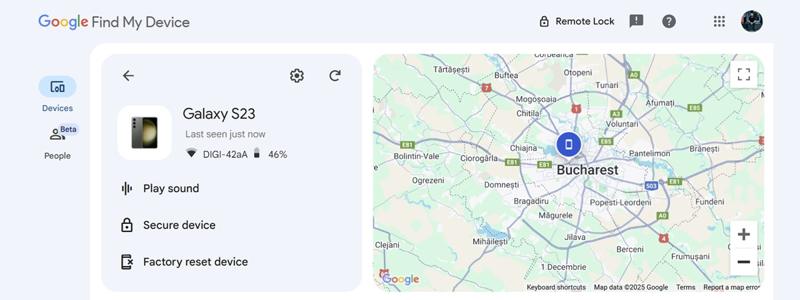
Βήμα 1. Πηγαίνετε στο www.google.com/android/find σε ένα πρόγραμμα περιήγησης ιστού.
Βήμα 2. Στη συνέχεια, συνδεθείτε με τον Λογαριασμό σας Google και τον κωδικό πρόσβασής σας που είναι συνδεδεμένοι στη συσκευή σας.
Βήμα 3. Επιλέξτε τη συσκευή σας από το Συσκευές καρτέλα για να το παρακολουθήσετε στον χάρτη.
Βήμα 4. Κάντε κλικ στο Συσκευή επαναφοράς εργοστασιακών ρυθμίσεων επιλογή.
Βήμα 5. Διαβάστε την προειδοποίηση και κάντε κλικ στο Επόμενο κουμπί.
Στην εφαρμογή Εύρεση συσκευής
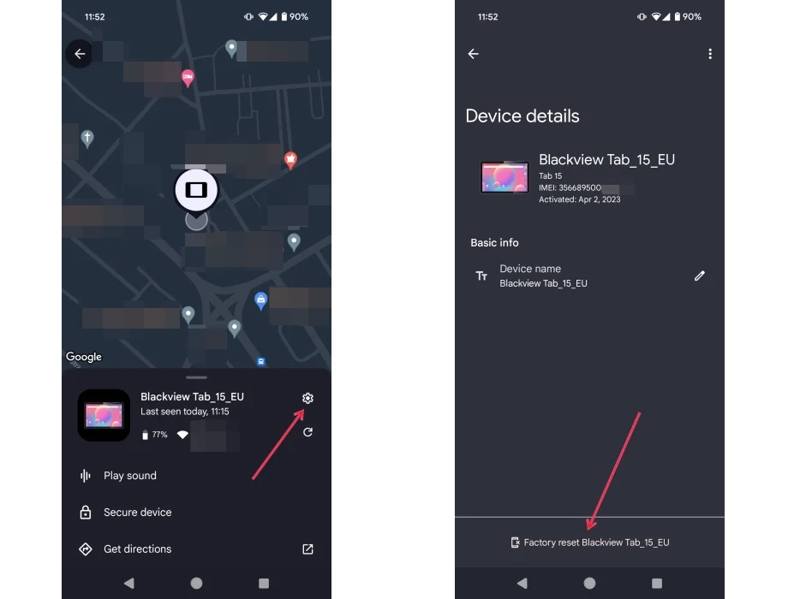
Βήμα 1. Εκτελέστε την εφαρμογή Εύρεση συσκευής της Google σε μια άλλη συσκευή Android.
Βήμα 2. Συνδεθείτε με τον λογαριασμό σας Google.
Βήμα 3. Πηγαίνετε στο Συσκευές καρτέλα και επιλέξτε τη συσκευή σας.
Βήμα 4. Σύρετε το δάχτυλό σας προς τα πάνω από το κάτω μέρος και πατήστε το Ρυθμίσεις με το εικονίδιο με το γρανάζι.
Βήμα 5. Αγγίξτε το Επαναφορά εργοστασιακών ρυθμίσεων [όνομα τηλεφώνου] κουμπί στο κάτω μέρος.
Βήμα 6. Στη συνέχεια, πατήστε το Επαναφορά κουμπί για επιβεβαίωση. Εάν έχετε αντιγράφων ασφαλείας Android, μπορείτε να ανακτήσετε ορισμένα δεδομένα από αυτά τα αρχεία αντιγράφων ασφαλείας.
Μέρος 4: Πώς να επαναφέρετε τη Samsung στις εργοστασιακές ρυθμίσεις
Για τους χρήστες της Samsung, τα SmartThings Find και Samsung Find μπορούν να χρησιμοποιηθούν για την απομακρυσμένη επαναφορά ενός τηλεφώνου Android στις εργοστασιακές ρυθμίσεις. Προϋπόθεση είναι να έχετε ενεργοποιήσει την Εύρεση του κινητού μου.
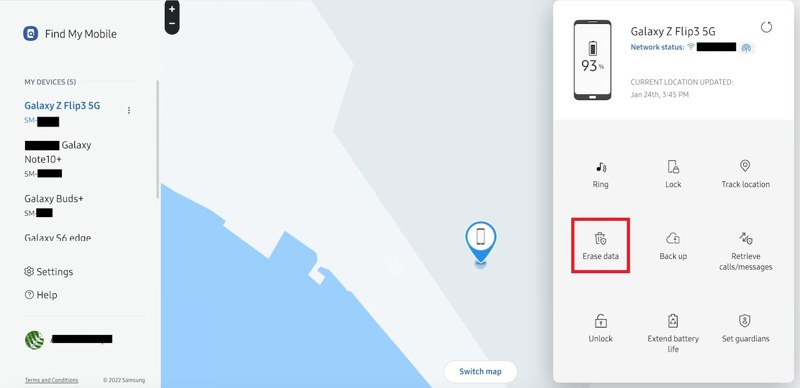
Βήμα 1. Επισκεφθείτε τις ιστοσελίδες smartthingsfind.samsung.com/ ή samsungfind.samsung.com/login στο πρόγραμμα περιήγησής σας.
Βήμα 2. Πληκτρολογήστε τον λογαριασμό Samsung και τον κωδικό πρόσβασης που σχετίζονται με το τηλέφωνό σας.
Βήμα 3. Επιλέξτε τη συσκευή σας από το ΟΙ ΣΥΣΚΕΥΕΣ ΜΟΥ με κατεύθυνση στην πλαϊνή μπάρα.
Βήμα 4. Στη συνέχεια, κάντε κλικ στο Διαγραφή δεδομένων επιλογή στην εργαλειοθήκη.
Βήμα 5. Επαναλάβετε την επαλήθευση με τον κωδικό πρόσβασης του λογαριασμού Samsung.
Βήμα 6. Διαβάστε το μήνυμα ειδοποίησης και κάντε κλικ στο διαγράψετε κουμπί.
Μέρος 5: Συμβουλή μπόνους: Πώς να ανακτήσετε δεδομένα μετά την επαναφορά του Android
Όπως αναφέρθηκε προηγουμένως, η επαναφορά των εργοστασιακών ρυθμίσεων στο Android θα διαγράψει όλα τα δεδομένα στη συσκευή σας. Ευτυχώς, Apeaksoft Android Data Recovery μπορεί να σας βοηθήσει να ανακτήσετε τα δεδομένα σας μετά την επαναφορά στις εργοστασιακές ρυθμίσεις. Επιπλέον, ο φιλικός προς το χρήστη σχεδιασμός μπορεί να απλοποιήσει τη ροή εργασίας. Είναι σε θέση να σαρώσει τη μνήμη του τηλεφώνου σας και να ανακαλύψει χαμένα αρχεία. Το πιο σημαντικό, η φιλική προς το χρήστη διεπαφή διευκολύνει την πλοήγηση.

Λήψη από πάνω από 1,000,000 Χρήστες
- Ανακτήστε τα χαμένα δεδομένα μετά την επαναφορά εργοστασιακών ρυθμίσεων Android.
- Εργαστείτε για μια μεγάλη ποικιλία τύπων δεδομένων.
- Διαθέσιμο σε κλειδωμένες, απενεργοποιημένες ή παγωμένες συσκευές Android.
- Προεπισκόπηση χαμένων δεδομένων πριν από την ανάκτησή τους.
- Υποστηρίξτε όλες τις συσκευές από Samsung, LG, Google και άλλες.
Ασφαλής λήψη
Ασφαλής λήψη

Πώς να ανακτήσετε δεδομένα μετά την επαναφορά εργοστασιακών ρυθμίσεων στο Android
Βήμα 1. Συνδεθείτε στο τηλέφωνό σας
Ξεκινήστε το λογισμικό ανάκτησης δεδομένων Android μόλις το εγκαταστήσετε στον υπολογιστή σας. Είναι διαθέσιμο σε Windows 11 έως XP και Mac OS X 10.6 ή νεότερες εκδόσεις. Βεβαιωθείτε ότι έχετε ενεργοποιήσει το Debugging USB λειτουργία στο τηλέφωνό σας. Στη συνέχεια, συνδέστε το στον υπολογιστή σας με ένα καλώδιο USB. Εάν σας ζητηθεί, επιλέξτε Μεταφέρετε αρχεία στο παράθυρο διαλόγου Χρήση USB για.

Βήμα 2. Προεπισκόπηση χαμένων δεδομένων
Μόλις εντοπιστεί η συσκευή σας, επιλέξτε τους τύπους δεδομένων που θέλετε να ανακτήσετε. Εάν δεν είστε σίγουροι, επιλέξτε Επιλογή Όλων. Κάντε κλικ στο Επόμενο για να ξεκινήσει η σάρωση της συσκευής σας. Στη συνέχεια, κάντε προεπισκόπηση των χαμένων δεδομένων ανά τύπο.

Βήμα 3. Ανάκτηση δεδομένων μετά την επαναφορά του Android
Επιλέξτε τα αρχεία και τα δεδομένα που θέλετε να ανακτήσετε και κάντε κλικ στο Ανάκτηση κουμπί. Ορίστε τον φάκελο προορισμού και επιβεβαιώστε την ανάκτηση δεδομένων. Κατά τη διάρκεια της διαδικασίας, διατηρήστε τη συσκευή σας συνδεδεμένη.

Σημείωση: Εάν δεν μπορείτε να βρείτε τα επιθυμητά αρχεία, κάντε κλικ στο Βαθιά σάρωση κουμπί για να βρείτε περισσότερα δεδομένα.
Συμπέρασμα
Αυτός ο οδηγός παρουσίασε πολλούς τρόπους για να επαναφορά εργοστασιακών ρυθμίσεων για τηλέφωνα Android και tablet σε διάφορες περιπτώσεις. Εάν η συσκευή σας είναι προσβάσιμη, η ενσωματωμένη εφαρμογή Ρυθμίσεις προσφέρει την επιλογή επαναφοράς εργοστασιακών ρυθμίσεων. Εάν όχι, πρέπει να ολοκληρώσετε τη διαδικασία σε Λειτουργία ανάκτησης. Οι επιλογές απομακρυσμένης επαναφοράς συσκευών Android είναι οι Google Find My Device και Samsung Find My Mobile. Σας προτείνουμε επίσης Apeaksoft Android Data Recovery για ανάκτηση δεδομένων μετά την επαναφορά εργοστασιακών ρυθμίσεων.
 Apeaksoft Android Data Recovery
 Ανακτήστε διάφορα διαγραμμένα ή χαμένα δεδομένα από όλες τις δημοφιλείς συσκευές Android.
Ασφαλής λήψη
Ασφαλής λήψη
Σχετικά άρθρα




