

Πώς να επαναφέρετε το διαγραμμένο ημερολόγιο από το iPhone/iPad σας

Μερικοί χρήστες παραπονέθηκαν ότι τα συμβάντα τους είχαν εξαφανιστεί από το Ημερολόγιο της Apple. Αυτό μπορεί να οφείλεται σε διάφορους παράγοντες, όπως ενημέρωση iOS, τυχαία διαγραφή και άλλα. Εάν έχετε αντιμετωπίσει το ίδιο πρόβλημα, ακολουθούν τέσσερις αποτελεσματικές μέθοδοι για να... Επαναφέρετε το διαγραμμένο ημερολόγιο στο iPhone σαςΜπορείτε να επιλέξετε τη σωστή μέθοδο και να ακολουθήσετε τα βήματά μας για να ανακτήσετε τα χαμένα σας συμβάντα από το iPhone ή το iPad σας.
ΠΕΡΙΕΧΟΜΕΝΟ ΣΕΛΙΔΑΣ:
Μέρος 1: Πώς να επαναφέρετε το ημερολόγιο στο iPhone χωρίς δημιουργία αντιγράφων ασφαλείας
Χωρίς δημιουργία αντιγράφων ασφαλείας, χρειάζεστε ένα πρόγραμμα ανάκτησης δεδομένων για να επαναφέρετε το Ημερολόγιό σας στο iPhone σας, συμπεριλαμβανομένης της εφαρμογής και των χαμένων συμβάντων. Apeaksoft iPhone ανάκτηση δεδομένων, για παράδειγμα, είναι ένα από τα καλύτερα προγράμματα λογισμικού ανάκτησης δεδομένων για iPhone.
Ο καλύτερος τρόπος για να ανακτήσετε το διαγραμμένο ημερολόγιο στο iPhone
- Επαναφορά ημερολογίου στο iPhone χωρίς δημιουργία αντιγράφων ασφαλείας.
- Ανοίξτε το αντίγραφο ασφαλείας του iTunes ή του iCloud για ανάκτηση του Ημερολογίου.
- Προεπισκόπηση ανακτήσιμων συμβάντων για επιλεκτική ανάκτηση.
- Δεν θα διακόψει τα υπάρχοντα δεδομένα στο iPhone σας.
- Συμβατό με τα πιο πρόσφατα μοντέλα iPhone και iPad.
Ασφαλής λήψη
Ασφαλής λήψη

Πώς να ανακτήσετε το χαμένο ημερολόγιο στο iPhone σας
Βήμα 1. Σάρωση του iPhone σας
Εκκινήστε το καλύτερο λογισμικό ανάκτησης δεδομένων μόλις το εγκαταστήσετε στον υπολογιστή σας. Υπάρχει μια άλλη έκδοση για Mac. Συνδέστε το iPhone σας στον υπολογιστή σας με ένα καλώδιο Lightning. Μεταβείτε στο Ανάκτηση από τη συσκευή iOS Καρτέλα και κάντε κλικ στο έναρξη σάρωσης κουμπί για να ξεκινήσει η σάρωση χαμένων δεδομένων στη συσκευή σας.

Συμβουλές: Αν θέλετε να ανακτήσετε τα εξαφανισμένα συμβάντα Ημερολογίου στο iPhone σας από το αντίγραφο ασφαλείας του iTunes ή του iCloud, επιλέξτε Ανάκτηση από το αρχείο αντιγράφου ασφαλείας του iTunes or Ανάκτηση από το αρχείο αντιγράφων iCloud.
Βήμα 2. Προεπισκόπηση εξαφανισμένων συμβάντων
Όταν ολοκληρωθεί η σάρωση δεδομένων, επιλέξτε Ημερολογιο σύμφωνα με το Memos & άλλοι ενότητα στην πλαϊνή μπάρα. Τώρα, μπορείτε να δείτε όλα τα συμβάντα που μπορούν να ανακτηθούν. Εάν υπάρχουν πάρα πολλά συμβάντα, επιλέξτε Εμφάνιση διαγραμμένων στο διαδίκτυο από την επάνω επιλογή. Μπορείτε επίσης να επιλέξετε το άλμπουμ επαφών για να ανακτήσετε επαφές στο iPhone σας.

Βήμα 3. Ανάκτηση εξαφανισμένων συμβάντων
Επιλέξτε τα συμβάντα που θέλετε να ανακτήσετε και κάντε κλικ στο Κουμπί Ανάκτηση. Στη συνέχεια, ορίστε έναν φάκελο εξόδου και πατήστε Κάντε Recover για να ξεκινήσετε την ανάκτηση των διαγραμμένων συμβάντων Ημερολογίου στο iPhone σας.

Μέρος 2: Πώς να ανακτήσετε το ημερολόγιο στο iPhone από το iCloud
Το iCloud είναι ο επίσημος χώρος αποθήκευσης cloud που κυκλοφόρησε η Apple για τους χρήστες. Μπορεί να συγχρονίσει και να δημιουργήσει αντίγραφα ασφαλείας των συμβάντων Ημερολογίου στο iPhone σας ασύρματα. Επομένως, σας επιτρέπει να ανακτήσετε τα διαγραμμένα συμβάντα από το Ημερολόγιο του iPhone.
Πώς να ανακτήσετε το συγχρονισμένο ημερολόγιο στο iPhone από το iCloud
Βήμα 1. Ανοίξτε το Ρυθμίσεις εφαρμογή. Βεβαιωθείτε ότι έχετε συνδέσει το iPhone σας σε ένα σταθερό δίκτυο Wi-Fi.
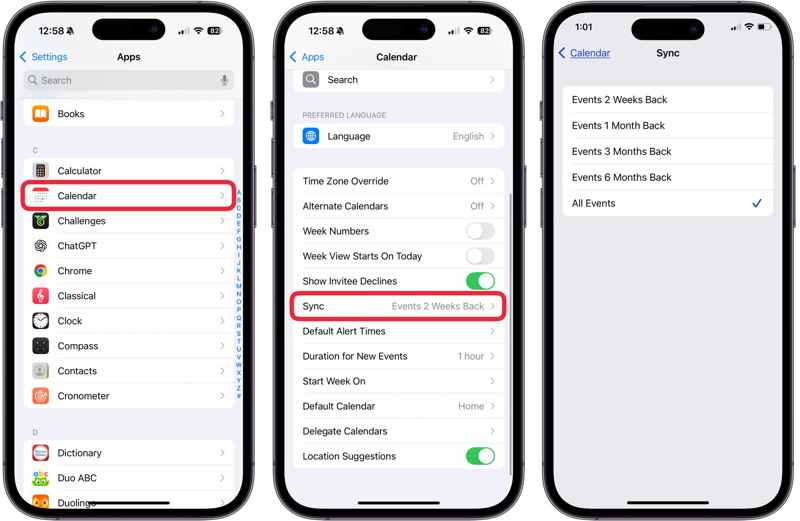
Βήμα 2. Πατήστε Αιτήσεις Και επιλέξτε Ημερολογιο.
Βήμα 3. Τύπος Συγχρονισμός και πατήστε Δραστηριότητες για να συγχρονίσετε κάθε συμβάν.
Βήμα 4. Επιστρέψτε στην αρχική οθόνη και εκτελέστε την Ημερολογιο app.
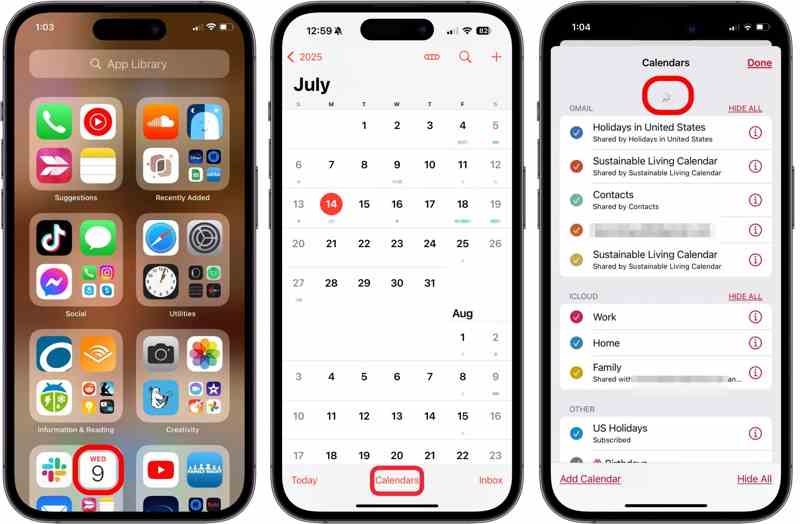
Βήμα 5. Πατήστε Ημερολόγιακαι σύρετε τρία δάχτυλα προς τα κάτω από το επάνω μέρος της οθόνης σας για να ανανεώσετε τα συμβάντα σας.
Πώς να επαναφέρετε το διαγραμμένο ημερολόγιο στο iPhone από το iCloud
Βήμα 1. Μεταβείτε στη διεύθυνση www.icloud.com/recovery/ σε ένα πρόγραμμα περιήγησης και συνδεθείτε με τον λογαριασμό σας Apple.
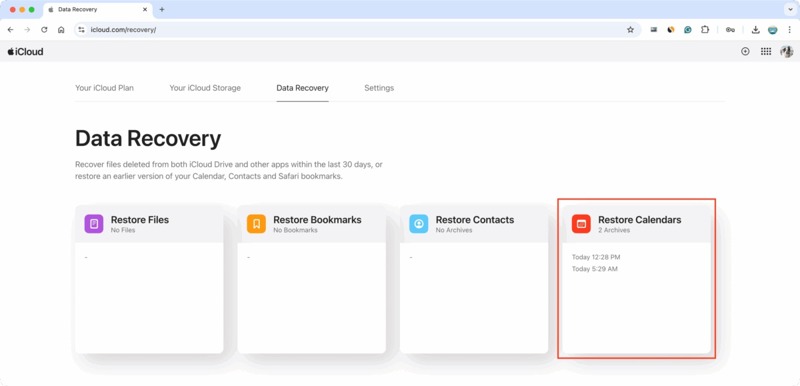
Συμβουλές: Εάν είναι ενεργοποιημένος ο έλεγχος ταυτότητας δύο παραγόντων, εισαγάγετε τον κωδικό επαλήθευσης που εμφανίζεται στην οθόνη του iPhone σας.
Βήμα 2. Επιλέξτε Επαναφορά ημερολογίων.
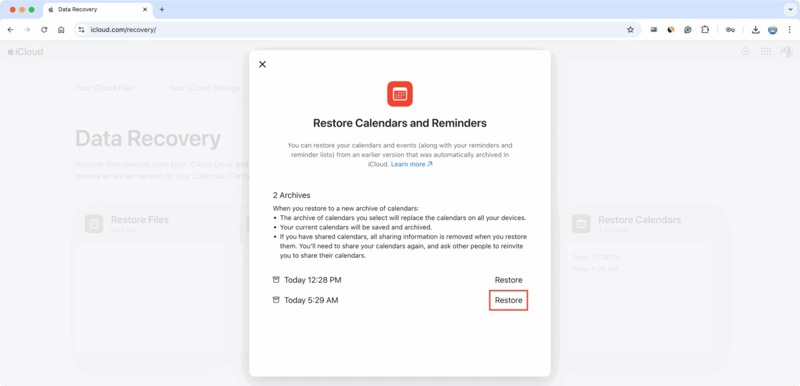
Βήμα 3. Βρείτε το αντίγραφο ασφαλείας iCloud που μπορεί να περιλαμβάνει τα χαμένα συμβάντα και κάντε κλικ στο Επαναφορά κουμπί.
Βήμα 4. Μόλις ολοκληρωθεί, η εφαρμογή Ημερολόγιο θα έχει όλα τα συμβάντα.
Μέρος 3: Πώς να ανακτήσετε το ημερολόγιο από το αντίγραφο ασφαλείας του iTunes/Finder
Αν δημιουργείτε τακτικά αντίγραφα ασφαλείας της συσκευής σας σε έναν υπολογιστή χρησιμοποιώντας το iTunes ή το Finder, μπορείτε να ανακτήσετε τα χαμένα ημερολόγια σε ένα iPhone. Σε αντίθεση με τα αντίγραφα ασφαλείας iCloud, όλα τα υπάρχοντα δεδομένα στη συσκευή σας θα αντικατασταθούν από το αντίγραφο ασφαλείας.
Σε Windows και macOS Mojave ή παλαιότερη έκδοση
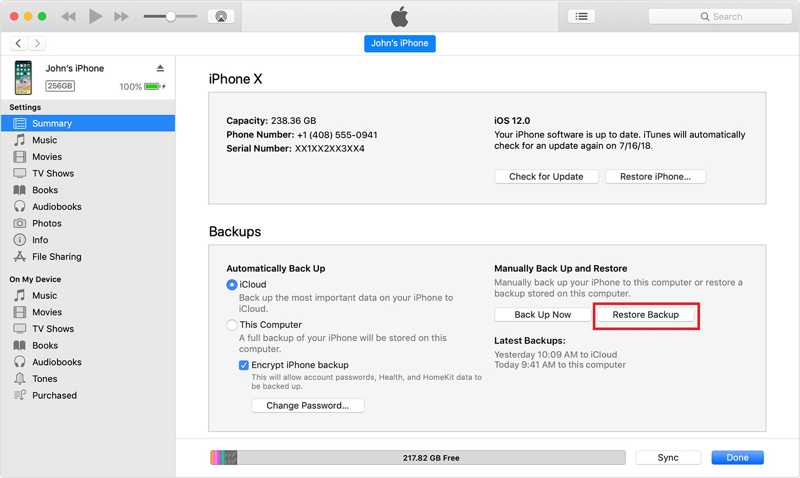
Βήμα 1. Ανοίξτε την πιο πρόσφατη έκδοση του iTunes.
Βήμα 2. Συνδέστε το iPhone σας στον υπολογιστή σας με ένα καλώδιο USB.
Βήμα 3. Μόλις αναγνωριστεί η συσκευή σας, κάντε κλικ στο Τηλέφωνο Επικοινωνίας κουμπί στην επάνω αριστερή γωνία.
Βήμα 4. Πηγαίνετε στο Περίληψη καρτέλα και μεταβείτε στο Αντίγραφα ασφαλείας τμήμα.
Βήμα 5. Κάντε κλικ στο Επαναφορά αντιγράφων ασφαλείας κουμπί.
Βήμα 6. Επιλέξτε το σωστό αντίγραφο ασφαλείας και κάντε κλικ στο Επαναφορά κουμπί.
Σημείωση: Εάν το αντίγραφο ασφαλείας του iTunes είναι κρυπτογραφημένο, εισαγάγετε το iTunes backup password για να το επιβεβαιώσετε.
Σε macOS Catalina ή νεότερη έκδοση
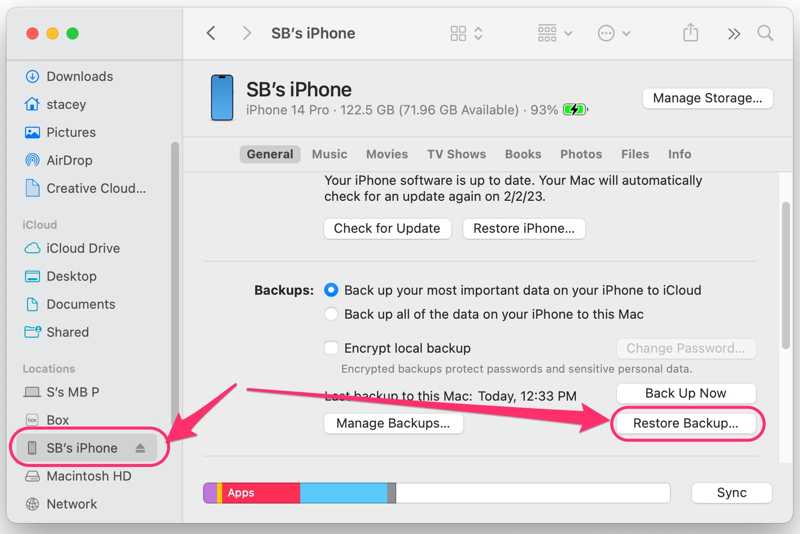
Βήμα 1. Συνδέστε το iPhone σας στο Mac σας με ένα συμβατό καλώδιο.
Βήμα 2. Εκτελέστε το Finder εφαρμογή στο Dock μπαρ.
Βήμα 3. Κάντε κλικ στο όνομα του iPhone σας στην πλαϊνή μπάρα μόλις εντοπιστεί.
Βήμα 4. Προχωρήστε στο Γενικός καρτέλα και εντοπίστε το Αντίγραφα ασφαλείας περιοχή.
Βήμα 5. Κάντε κλικ στο Επαναφορά αντιγράφων ασφαλείας κουμπί, επιλέξτε το σωστό και πατήστε Επαναφορά.
Συμπέρασμα
Αυτός ο οδηγός εξήγησε πώς να επαναφέρετε ένα ημερολόγιο σε ένα iPhone σε διάφορες περιπτώσεις. Εάν συγχρονίσετε το Ημερολόγιο iPhone σας με το iCloud, μπορείτε να ανακτήσετε τα χαμένα συμβάντα πριν συγχρονιστούν οι αλλαγές στο iCloud. Ή μπορείτε να επαναφέρετε τα χαμένα συμβάντα από το αντίγραφο ασφαλείας iCloud. Τα αντίγραφα ασφαλείας του iTunes ή του Finder είναι μια άλλη επιλογή για την ανάκτηση των συμβάντων σας. Το Apeaksoft iPhone Data Recovery σάς επιτρέπει να βρείτε τα διαγραμμένα ημερολόγια στη συσκευή σας χωρίς αντίγραφο ασφαλείας.
Σχετικά άρθρα
Αυτό το άρθρο είναι ο απόλυτος οδηγός για το πώς να ανακτήσετε τη μνήμη από ένα σπασμένο iPhone. Ακολουθήστε 4 απλές μεθόδους εδώ για να ανακτήσετε δεδομένα από ένα χαλασμένο iPhone.
Εάν προσπαθείτε να ανακτήσετε παλιά μηνύματα κειμένου στο iPhone σας, διαβάστε αυτόν τον οδηγό βήμα προς βήμα και επιλέξτε την κατάλληλη μέθοδο.
Αυτή η ανάρτηση θα μιλήσει για τον τρόπο ανάκτησης αρχείων iPhone μετά την επαναφορά εργοστασιακών ρυθμίσεων, συμπεριλαμβανομένων φωτογραφιών, επαφών, SMS, σημειώσεων και άλλα με 5 τρόπους!
Αυτό το σεμινάριο θα παρουσιάσει πώς να βγάλετε το iPhone από τη λειτουργία ανάκτησης με 3 αποδεδειγμένους τρόπους. Μην ανησυχείτε όταν το iPhone σας είναι πλέον κολλημένο στη λειτουργία ανάκτησης!



