

Τι σημαίνει η Επαναφορά από το iCloud και πώς να την ολοκληρώσετε

Όταν αγοράζετε μια συσκευή Apple, σας ζητείται να την ενεργοποιήσετε με ένα Apple ID και έναν κωδικό πρόσβασης. Ταυτόχρονα, σας εκχωρούνται 5GB δωρεάν αποθηκευτικού χώρου στο iCloud. Επομένως, μπορείτε να δημιουργήσετε ένα αντίγραφο των δεδομένων στο iPhone, το iPad και το Apple Pro που δεν είναι συγχρονισμένα με το iCloud. Μόλις χάσετε σημαντικά δεδομένα από τη συσκευή σας, μπορείτε να επαναφέρετέ το από το iCloud δημιουργία αντιγράφων ασφαλείας. Εδώ μπορείτε να μάθετε ένα ολοκληρωμένο σεμινάριο.
ΠΕΡΙΕΧΟΜΕΝΟ ΣΕΛΙΔΑΣ:
Μέρος 1: Τι σημαίνει η Επαναφορά από το iCloud
Η επαναφορά από το iCloud σημαίνει μεταφορά όλων των δεδομένων που έχουν δημιουργηθεί αντίγραφα ασφαλείας στον λογαριασμό σας iCloud στο iPhone ή το iPad σας. Ένα αντίγραφο ασφαλείας iCloud καλύπτει όλες τις πληροφορίες και τις ρυθμίσεις που είναι αποθηκευμένες στη συσκευή σας, όπως:
1. Ρυθμίσεις συσκευής, διάταξη αρχικής οθόνης και οργάνωση εφαρμογών.
2. Πληροφορίες στη συσκευή, όπως ο κωδικός πρόσβασης του τηλεφωνητή.
3. Αντίγραφα ασφαλείας του Apple Watch.
4. Φωτογραφίες, βίντεο, μηνύματα και δεδομένα εφαρμογών.
5. iMessage, SMS και MMS.
Λάβετε υπόψη ότι δεν θα δημιουργηθούν αντίγραφα ασφαλείας όλων των δεδομένων που συγχρονίζονται με το iCloud.
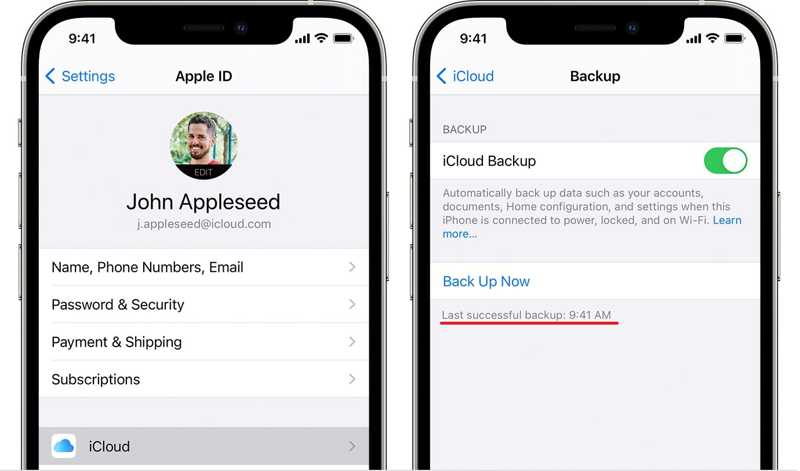
Πώς να ελέγξετε το αντίγραφο ασφαλείας iCloud στο iPhone/iPad σας
Βήμα 1. Εκτελέστε το Ρυθμίσεις εφαρμογή και πατήστε στο προφίλ σας.
Βήμα 2. Επιλέξτε iCloud και πατήστε iCloud δημιουργίας αντιγράφων ασφαλείας.
Βήμα 3. Στη συνέχεια, μπορείτε να δείτε την ώρα για το τελευταίο επιτυχημένο αντίγραφο ασφαλείας στο Δημιουργία αντιγράφων ασφαλείας τώρα κουμπί.
Μέρος 2: Επαναφορά από το iCloud μετά την επαναφορά
Εάν αποκτήσετε μια νέα συσκευή iOS ή διαγράψετε σημαντικά δεδομένα, μπορείτε να κάνετε επαναφορά από το αντίγραφο ασφαλείας iCloud. Προϋπόθεση είναι η συσκευή σας να είναι καινούργια ή να έχετε σβήσει τα δεδομένα του iPhone ή του iPad σας. Αυτό απαιτεί επίσης ένα σταθερό δίκτυο Wi-Fi.
Βήμα 1. Πηγαίνετε στο Γενικός καρτέλα στο Ρυθμίσεις εφαρμογή. Εάν χρησιμοποιείτε μια νέα συσκευή, μεταβείτε απευθείας στο βήμα 5.
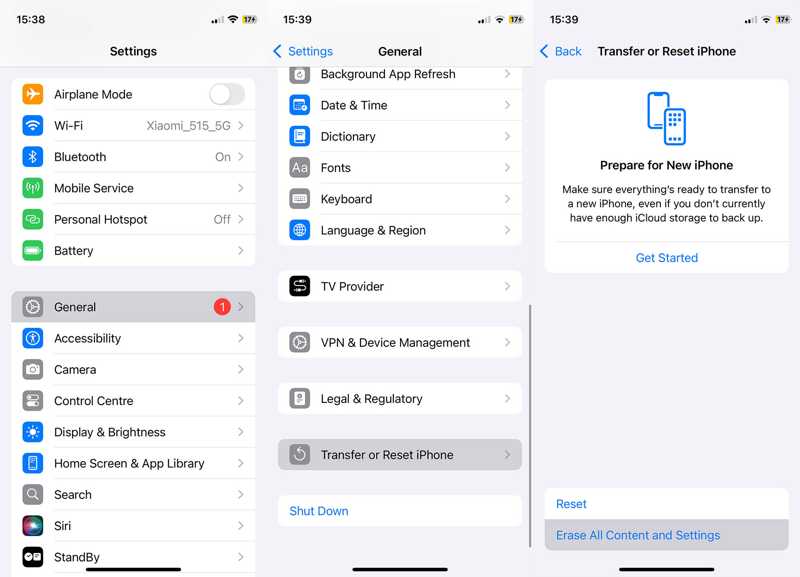
Βήμα 2. Πατήστε Μεταφορά ή Επαναφορά iPhone Και επιλέξτε Διαγραφή όλου του περιεχομένου και ρυθμίσεωνΣημειώστε ότι αυτό θα εργοστασιακή επανεκκίνηση η συσκευή σου.
Βήμα 3. Διαβάστε το μήνυμα στην οθόνη και πατήστε ΣΥΝΕΧΕΙΑ.
Βήμα 4. Εισαγάγετε τον κωδικό πρόσβασης iPhone ή τον κωδικό πρόσβασης Apple ID για να επιβεβαιώσετε τη διαγραφή της συσκευής σας.
Βήμα 5. Όταν το iPhone σας επανεκκινηθεί στο Γεια σας οθόνη, ρυθμίστε την ακολουθώντας τις οδηγίες στην οθόνη.
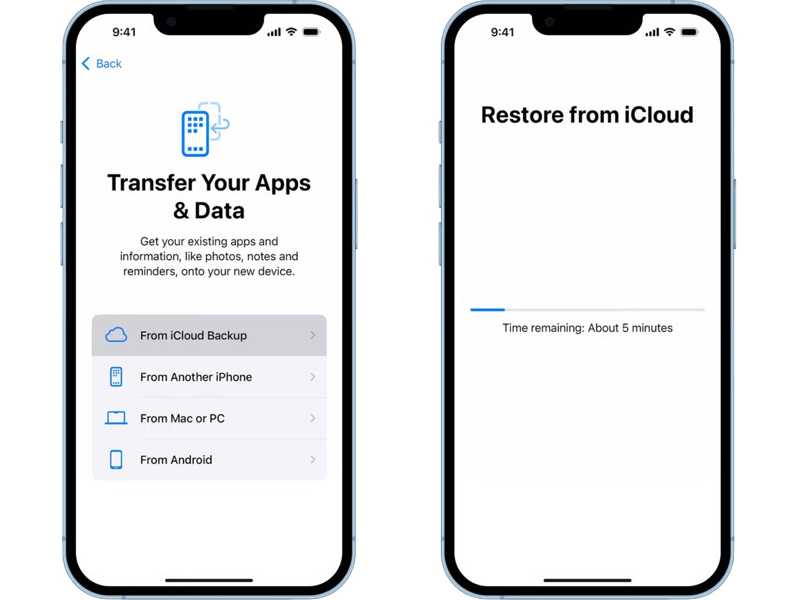
Βήμα 6. Συνδέστε τη συσκευή σας σε δίκτυο Wi-Fi.
Βήμα 7. Επιλέξτε Από το iCloud Backup σχετικά με την Εφαρμογές και δεδομένα οθόνης.
Βήμα 8. Εισαγάγετε το Apple ID και τον κωδικό πρόσβασής σας και επιλέξτε ένα κατάλληλο αντίγραφο ασφαλείας για να ξεκινήσετε την επαναφορά από το iCloud στο iPad ή το iPhone σας.
Βήμα 9. Στη συνέχεια, ολοκληρώστε τη ρύθμιση της συσκευής σας. Ωστόσο, αυτή η μέθοδος δεν σας επιτρέπει να πρόσβαση στο αντίγραφο ασφαλείας iCloudκαι πρέπει επίσης να επαναφέρετε το iPhone σας, κάτι που απαιτεί πολύ χρόνο.
Μέρος 3: Επαναφορά από το iCloud χωρίς επαναφορά
Μπορώ να κάνω επαναφορά από αντίγραφο ασφαλείας iCloud χωρίς επαναφορά; Ναι, το μόνο που χρειάζεστε είναι Apeaksoft iPhone ανάκτηση δεδομένωνΕίναι σε θέση να κατεβάσει και να ανοίξει αντίγραφα ασφαλείας iCloud, ώστε να μπορείτε να εξαγάγετε δεδομένα χωρίς να επαναφέρετε τη συσκευή σας.
Ο ευκολότερος τρόπος για επαναφορά από το iCloud χωρίς επαναφορά
- 1. Επαναφορά από το iCloud σε iPhone ή iPad.
- 2. Δεν θα διαγράψει ούτε θα επαναφέρει τη συσκευή σας.
- 3. Προεπισκόπηση αντιγράφων ασφαλείας iCloud για επιλεκτική ανάκτηση δεδομένων.
- 4. Υποστηρίξτε τις τελευταίες εκδόσεις των iOS και iPadOS.
Ασφαλής λήψη
Ασφαλής λήψη

Πώς να κάνετε επαναφορά από το iCloud χωρίς επαναφορά του iPhone
Βήμα 1. Κάντε λήψη του backup iCloud
Εκκινήστε το καλύτερο λογισμικό επαναφοράς δεδομένων αφού το εγκαταστήσετε στον υπολογιστή σας. Υπάρχει μια άλλη έκδοση για Mac. Επιλέξτε το Ανάκτηση από το αρχείο αντιγράφων iCloud καρτέλα και συνδεθείτε με το Apple ID και τον κωδικό πρόσβασής σας. Κάντε κλικ στο iCloud δημιουργίας αντιγράφων ασφαλείας και κατεβάστε το αντίγραφο ασφαλείας σύμφωνα με την ημερομηνία.

Βήμα 2. Προεπισκόπηση δεδομένων
Επιλέξτε τους τύπους δεδομένων που θέλετε να επαναφέρετε και κάντε κλικ ΕπόμενοΣτη συνέχεια, κάντε προεπισκόπηση των αποθηκευμένων δεδομένων στο αντίγραφο ασφαλείας iCloud. Εάν θέλετε να ανακτήσετε μηνύματα, για παράδειγμα, επιλέξτε Μηνύματα.

Βήμα 3. Επαναφορά δεδομένων από το iCloud
Ελέγξτε όλα τα αρχεία και τα στοιχεία που θέλετε να επαναφέρετε και κάντε κλικ στο Ανάκτηση κουμπί. Ορίστε έναν φάκελο εξόδου και πατήστε Ανάκτηση.

Μέρος 4: Επιδιόρθωση iPhone Κολλημένου στην Επαναφορά από το iCloud
Πόσο χρόνο χρειάζεται για την επαναφορά από το iCloud; Συνήθως χρειάζονται 1 έως 4 ώρες. Εάν η επαναφορά από το iCloud αργήσει πολύ, σημαίνει ότι κάτι δεν πάει καλά. Μπορείτε να δοκιμάσετε τις παρακάτω λύσεις για να διορθώσετε αυτό το πρόβλημα.
Λύση 1: Επανεκκινήστε τη συσκευή σας
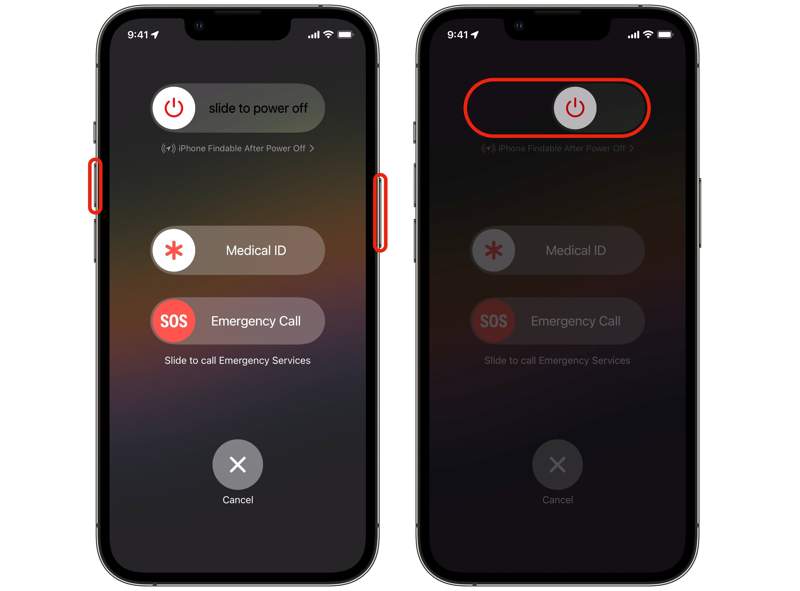
Βήμα 1. Για iPhone X και νεότερα μοντέλα, συνεχίστε να πατάτε ένα από τα δύο Τόμος και κρατήστε πατημένο το Πλευρά κουμπί.
Για iPhone 8 και παλαιότερα μοντέλα, κρατήστε πατημένο το Πλευρά or Ύπνος / Ξυπνήστε κουμπί.
Βήμα 2. Αφήστε τα όταν δείτε την οθόνη απενεργοποίησης.
Βήμα 3. Μετακινήστε το ρυθμιστικό για να απενεργοποιήσετε τη συσκευή σας.
Βήμα 4. Στη συνέχεια, κρατήστε πατημένο το Πλευρά μέχρι να εμφανιστεί το λογότυπο της Apple.
Λύση 2: Σύνδεση σε δίκτυο Wi-Fi
Εάν το νέο σας iPhone κολλήσει κατά την επαναφορά από το iCloud, καλό είναι να ελέγξετε τη σύνδεσή σας στο διαδίκτυο. Πρέπει να συνδεθείτε σε ένα δίκτυο Wi-Fi πριν από την επαναφορά αντιγράφων ασφαλείας iCloud, αντί για δεδομένα κινητής τηλεφωνίας ή δημόσια δίκτυα.
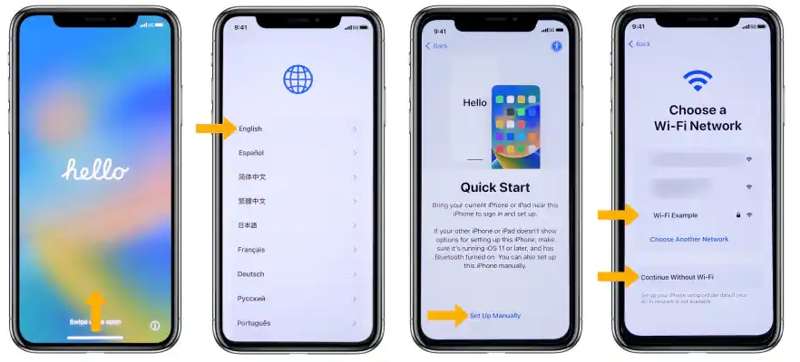
Βήμα 1. Ξεκινήστε να ρυθμίζετε το νέο σας iPhone ή το παλιό σας iPhone μετά την επαναφορά.
Βήμα 2. Επιλέξτε τη γλώσσα και τη χώρα σας.
Βήμα 3. Πατήστε Ρύθμιση χειροκίνητα σχετικά με την Quick Start οθόνης.
Βήμα 4. Στη συνέχεια, επιλέξτε το δίκτυό σας Wi-Fi όταν σας ζητηθεί και εισαγάγετε τον κωδικό πρόσβασης Wi-Fi.
Βήμα 5. Ορίστε το Face ID και τον κωδικό πρόσβασης ακολουθώντας τις οδηγίες στην οθόνη.
Βήμα 6. Στη συνέχεια, επιλέξτε Από το iCloud Backup σχετικά με την Εφαρμογές και δεδομένα οθόνη και επαναφέρετε το αντίγραφο ασφαλείας iCloud.
Λύση 3: Ενημέρωση λογισμικού μέσω του iTunes
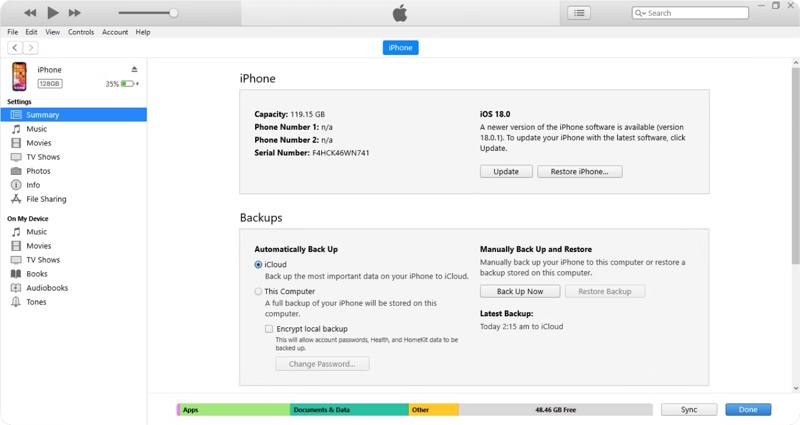
Εάν η οθόνη σας κολλήσει κατά την επαναφορά από το iCloud για την εκτίμηση υπολειπόμενου χρόνου, μπορείτε να το διορθώσετε ενημερώνοντας το λογισμικό χρησιμοποιώντας το iTunes ή το Finder. Αυτή η λύση απαιτεί υπολογιστή και συμβατό καλώδιο USB.
Βήμα 1. Συνδέστε το iPhone σας σε έναν υπολογιστή με ένα καλώδιο USB.
Βήμα 2. Εκτελέστε την πιο πρόσφατη έκδοση του iTunes. Εάν ο υπολογιστής σας εκτελεί macOS Catalina ή νεότερη έκδοση, εκτελέστε το Finder.
Βήμα 3. Κάντε κλικ στο Τηλέφωνο Επικοινωνίας στο iTunes ή το όνομα της συσκευής σας στο Finder αφού εντοπιστεί το iPhone σας.
Βήμα 4. Πηγαίνετε στο Περίληψη or Γενικός και κάντε κλικ στο Ενημέρωση κουμπί για αναζήτηση ενημερώσεων.
Βήμα 5. Στη συνέχεια, ακολουθήστε τις οδηγίες στην οθόνη για να εγκαταστήσετε την ενημέρωση στη συσκευή σας.
Βήμα 6. Στη συνέχεια, δοκιμάστε ξανά να κάνετε επαναφορά από το iCloud.
Συμπέρασμα
Αυτός ο οδηγός εξηγεί πώς να επαναφορά από αντίγραφο ασφαλείας iCloud χωρίς επαναφορά τη συσκευή σας και τι μπορείτε να κάνετε εάν η οθόνη σας κολλήσει κατά την επαναφορά του iCloud. Μπορείτε να ακολουθήσετε τα βήματά μας για να επαναφέρετε δεδομένα από το αντίγραφο ασφαλείας iCloud. Το Apeaksoft iPhone Data Recovery είναι ο καλύτερος τρόπος για να ανοίξετε το αντίγραφο ασφαλείας iCloud και να εξαγάγετε τα χαμένα αρχεία και δεδομένα από το αρχείο αντιγράφου ασφαλείας.
Σχετικά άρθρα
Αυτό το άρθρο θα σας δείξει πώς να μετακινήσετε έγγραφα από το iCloud στον Mac σας, ώστε να μπορείτε να τα χρησιμοποιείτε χωρίς περιορισμούς δικτύου.
Ακολουθούν τρεις αποτελεσματικές προσεγγίσεις για να επαναφέρετε τις επαφές του iPhone σας από το iCloud και να ανακτήσετε τις χαμένες ή διαγραμμένες επαφές.
Πρέπει να είναι εξαντλητικό να αντιμετωπίζετε σφάλμα δημιουργίας αντιγράφων ασφαλείας iCloud όταν το ενεργοποιείτε. Μην ανησυχείτε. Αυτή η ανάρτηση προσφέρει τον καλύτερο τρόπο για να το διορθώσετε.
Έχει κολλήσει ή αποτύχει το αντίγραφο ασφαλείας iCloud; Μην πανικοβάλλεστε, υπάρχουν κρυφά προβλήματα και συμβουλές επιδιόρθωσης που μπορεί να μην γνωρίζετε. Δείτε πώς μπορείτε να βγείτε από το αδιέξοδο.



