


Πώς να επαναφέρετε το iPad από ένα αντίγραφο ασφαλείας iCloud, iTunes/Finder

Αν κάτι δεν πάει καλά με το iPad σας, μπορείτε πάντα να δοκιμάσετε να το επαναφέρετε από ένα αντίγραφο ασφαλείας. Αφού διαγράψετε κατά λάθος φωτογραφίες, βίντεο, επαφές, SMS και άλλα, για παράδειγμα, μπορείτε να επαναφέρετε τα χαμένα δεδομένα από ένα αντίγραφο ασφαλείας. Τα καλά νέα είναι ότι έχετε πολλούς τρόπους για να δημιουργήσετε αντίγραφα ασφαλείας και να επαναφέρετε το iPad σας, ανάλογα με τις ρυθμίσεις σας. Αυτός ο συγκεκριμένος οδηγός μοιράζεται τις αποδεδειγμένες μεθόδους για να... επαναφορά ενός iPad από αντίγραφο ασφαλείας και παρουσιάζει λεπτομερώς τα βήματα.
ΠΕΡΙΕΧΟΜΕΝΟ ΣΕΛΙΔΑΣ:
Μέρος 1: Πώς να επαναφέρετε το iPad από το iCloud Backup
Για να επαναφέρετε ένα iPad από ένα αντίγραφο ασφαλείας iCloud, πρέπει να έχετε ένα αντίγραφο ασφαλείας. Επιπλέον, πρέπει να διαγράψετε τη συσκευή σας πριν από τη διαδικασία, εάν επαναφέρετε ένα χρησιμοποιημένο iPad. Η διαδικασία απαιτεί το Apple ID και τον κωδικό πρόσβασής σας.
Βήμα 1. Ενεργοποιήστε το iPad σας και ανοίξτε το Ρυθμίσεις app.
Βήμα 2. Πηγαίνετε στο Γενικός , Τότε Μεταφορά ή επαναφορά του iPad.
Βήμα 3. Πατήστε Διαγραφή όλου του περιεχομένου και ρυθμίσεων.
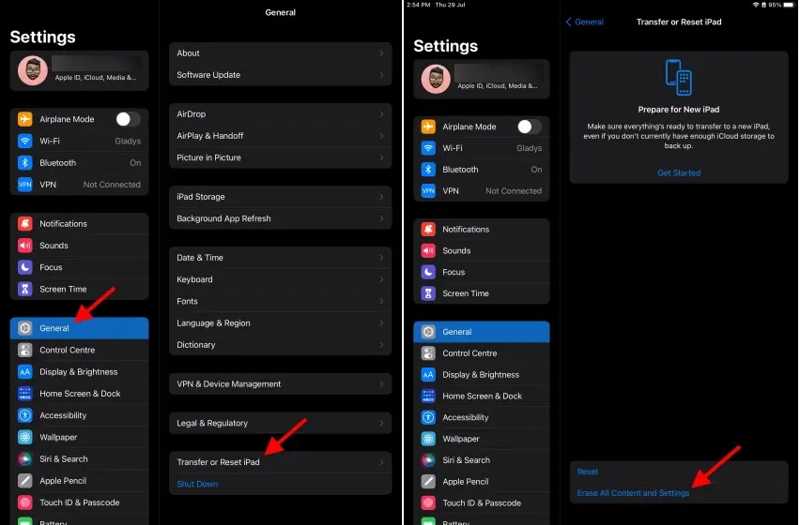
Συμβουλές: Πριν από τη διαδικασία, θα πρέπει να απενεργοποιήσετε το Find My iPad.
Βήμα 4. Διαβάστε την ειδοποίηση και πατήστε το ΣΥΝΕΧΕΙΑ κουμπί.
Βήμα 5. Εισαγάγετε τον κωδικό πρόσβασης του iPad σας και πατήστε Διαγραφή τώρα για να ξεκινήσει η διαγραφή του.
Βήμα 6. Όταν επανεκκινηθεί το iPad σας, ρυθμίστε το ως νέα συσκευή.
Βήμα 7. Συνδεθείτε σε ένα δίκτυο Wi-Fi κατά τη διάρκεια της διαδικασίας.
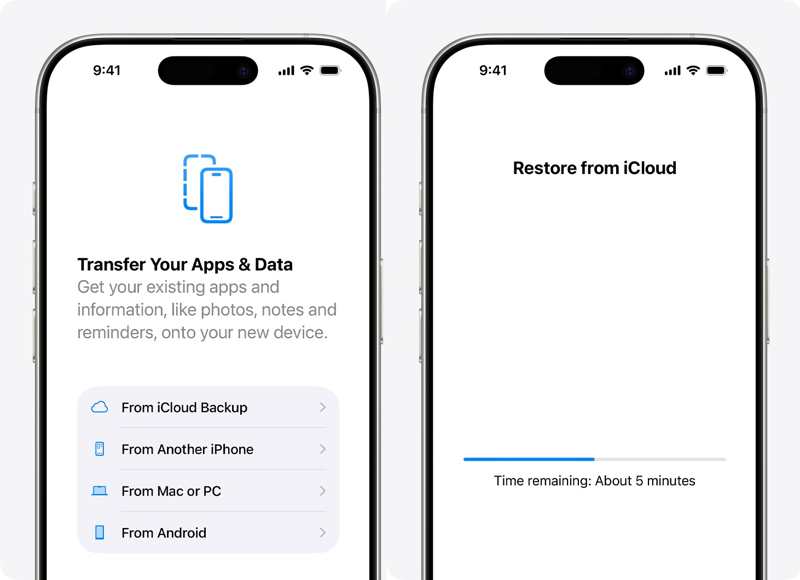
Βήμα 8. Επιλέξτε Από το iCloud Backup επιλογή στο Μεταφέρετε τις εφαρμογές και τα δεδομένα σας οθόνης.
Βήμα 9. Πληκτρολογήστε τον λογαριασμό Apple και τον κωδικό πρόσβασης που σχετίζονται με το iPad σας.
Βήμα 10. Επιλέξτε ένα αντίγραφο ασφαλείας και ξεκινήστε την επαναφορά του iPad από ένα προηγούμενο αντίγραφο ασφαλείας.
Βήμα 11. Όταν ολοκληρωθεί, ολοκληρώστε τη ρύθμιση.
Μέρος 2: Πώς να επαναφέρετε το iPad από το iTunes Backup
Μερικοί άνθρωποι προτιμούν να δημιουργούν αντίγραφα ασφαλείας των δεδομένων τους σε υπολογιστές. Μπορείτε να επαναφέρετε ένα iPad από ένα αντίγραφο ασφαλείας του iTunes. Λάβετε υπόψη ότι το αντίγραφο ασφαλείας θα αντικαταστήσει τα τρέχοντα δεδομένα στο iPad σας. Με αυτόν τον τρόπο δεν απαιτείται σύνδεση στο διαδίκτυο.
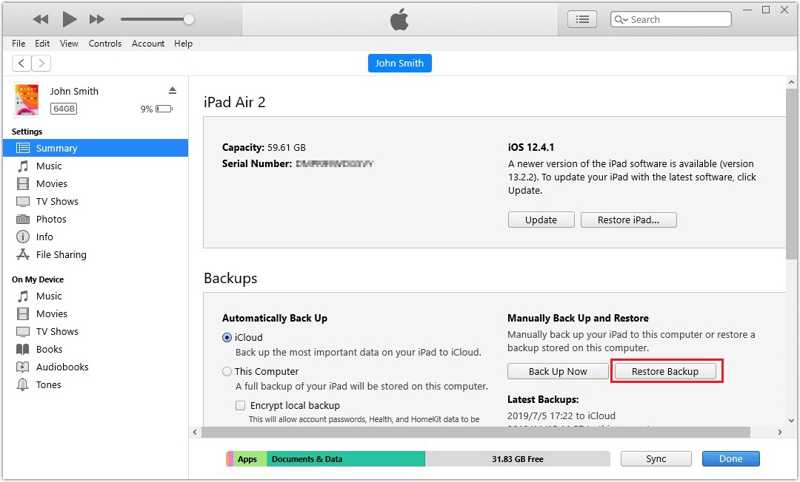
Βήμα 1. Συνδέστε το iPad σας στον υπολογιστή σας με ένα καλώδιο USB.
Συμβουλές: Το iTunes είναι διαθέσιμο και σε macOS Mojave και παλαιότερες εκδόσεις.
Βήμα 2. Ανοίξτε την πιο πρόσφατη έκδοση του iTunes.
Βήμα 3. Κάντε κλικ στο Συσκευή κουμπί στην επάνω αριστερή γωνία.
Βήμα 4. Πηγαίνετε στο Περίληψη καρτέλα και κάντε κλικ στο κουμπί Επαναφορά αντιγράφων ασφαλείας κατά τη Αντίγραφα ασφαλείας επικεφαλίδα.
Βήμα 5. Επιλέξτε το σωστό αντίγραφο ασφαλείας και κάντε κλικ Επαναφορά.
Σημείωση: Εάν το αντίγραφο ασφαλείας είναι κρυπτογραφημένο, εισαγάγετε τον κωδικό πρόσβασης.
Μέρος 3: Πώς να επαναφέρετε το iPad από το Finder Backup
Η Apple σταμάτησε το iTunes κατά την κυκλοφορία του macOS Catalina. Αντ' αυτού, μπορείτε να δημιουργήσετε αντίγραφα ασφαλείας και να επαναφέρετε τη συσκευή iOS σας με το Finder. Με άλλα λόγια, πρέπει να επαναφέρετε το iPad από ένα αντίγραφο ασφαλείας του υπολογιστή σας εάν χρησιμοποιείτε macOS Catalina ή νεότερη έκδοση.
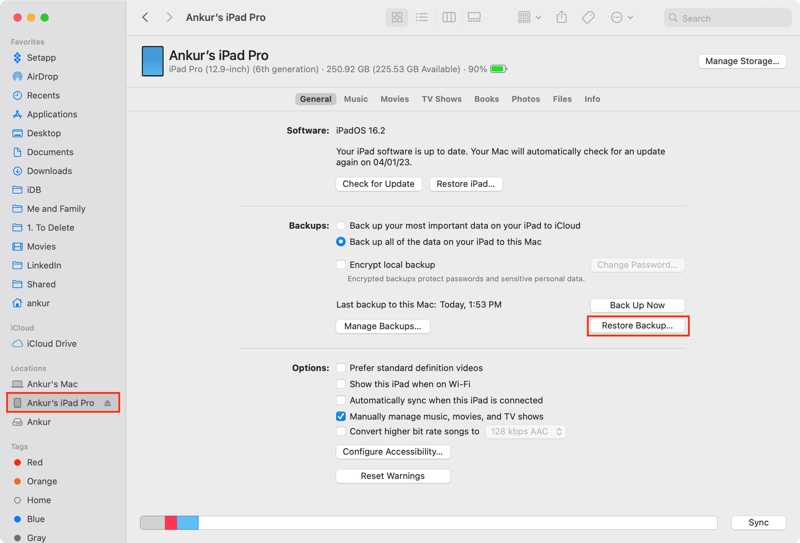
Βήμα 1. Συνδέστε το iPad σας στο Mac σας με ένα συμβατό καλώδιο.
Βήμα 2. Εκτελέστε την εφαρμογή Finder.
Βήμα 3. Αφού αναγνωριστεί η συσκευή σας, κάντε κλικ στο όνομα του iPad σας και κατευθυνθείτε στο Γενικός .
Βήμα 4. Κάντε κλικ στο Επαναφορά αντιγράφων ασφαλείας στο κουμπί Αντίγραφα ασφαλείας τμήμα.
Βήμα 5. Επιλέξτε ένα κατάλληλο αντίγραφο ασφαλείας, εισαγάγετε το iTunes backup password εάν το αντίγραφο ασφαλείας είναι κρυπτογραφημένο και πατήστε Επαναφορά.
Περισσότερες Πληροφορίες
Μέρος 4: Πώς να επαναφέρετε ένα iPad χωρίς αντίγραφο ασφαλείας
Τα αντίγραφα ασφαλείας του iCloud και του υπολογιστή θα καταργήσουν τα τρέχοντα δεδομένα από το iPad σας. Ευτυχώς, Apeaksoft iPhone ανάκτηση δεδομένων μπορεί να σας βοηθήσει να επαναφέρετε ένα iPad χωρίς αντίγραφο ασφαλείας. Σαρώνει τη μνήμη του iPad σας και αναζητά γρήγορα χαμένα δεδομένα. Επιπλέον, μπορεί να ανοίξει αντίγραφα ασφαλείας iCloud ή iTunes και να εξαγάγει συγκεκριμένα αρχεία.

Λήψη από πάνω από 1,000,000 Χρήστες
- Ανακτήστε τα χαμένα δεδομένα στο iPad χωρίς αντίγραφο ασφαλείας.
- Εξαγωγή δεδομένων από αντίγραφο ασφαλείας iCloud/iTunes χωρίς επαναφορά του iPad.
- Προεπισκόπηση χαμένων δεδομένων στο iPad σας.
- Υποστήριξη φωτογραφιών, βίντεο, μουσικής, επαφών, SMS κ.λπ.
- Συμβατό με τις τελευταίες εκδόσεις του iPadOS.
Ασφαλής λήψη
Ασφαλής λήψη

Πώς να επαναφέρετε το iPad σας χωρίς αντίγραφο ασφαλείας
Βήμα 1. Σάρωση του iPad σας
Εκτελέστε το λογισμικό ανάκτησης δεδομένων iPad αφού το εγκαταστήσετε στον υπολογιστή σας. Υπάρχει μια άλλη έκδοση για Mac. Επιλέξτε το Ανάκτηση από τη συσκευή iOS καρτέλα. Συνδέστε το iPad σας στον υπολογιστή σας με ένα καλώδιο Lightning. Ακολουθήστε τις οδηγίες στην οθόνη για να εμπιστευτείτε αυτόν τον υπολογιστή. Μόλις εντοπιστεί η συσκευή σας, κάντε κλικ στο έναρξη σάρωσης κουμπί.

Βήμα 2. Προεπισκόπηση δεδομένων iPad
Μετά τη σάρωση δεδομένων, μπορείτε να δείτε τα δεδομένα του iPad σας ανά τύπο. Για παράδειγμα, επιλέξτε Roll κάμερα για να δείτε φωτογραφίες στο iPad σας.

Βήμα 3. Επαναφορά iPad χωρίς δημιουργία αντιγράφων ασφαλείας
Επιλέξτε τα αρχεία και τα στοιχεία που θέλετε να ανακτήσετε και κάντε κλικ στο Ανάκτηση στην κάτω δεξιά γωνία. Κάντε κλικ στο κουμπί Ανοικτό για να επιλέξετε έναν φάκελο εξόδου και πατήστε Ανάκτηση για να ξεκινήσετε την επαναφορά του iPad σας χωρίς αντίγραφο ασφαλείας.

Συμπέρασμα
Αυτός ο οδηγός παρουσίασε πολλούς τρόπους για να επαναφέρετε το iPad σας από ένα αντίγραφο ασφαλείας ασύρματα ή με υπολογιστή. Εάν έχετε αντίγραφο ασφαλείας iCloud, διαγράψτε τη συσκευή σας και επαναφέρετε το αντίγραφο ασφαλείας μέσω των διαπιστευτηρίων του λογαριασμού Apple σας. Με ένα αντίγραφο ασφαλείας υπολογιστή, μπορείτε να επαναφέρετε τη συσκευή σας χρησιμοποιώντας την πιο πρόσφατη έκδοση του iTunes ή του Finder. Apeaksoft iPhone ανάκτηση δεδομένων είναι ένας απλός τρόπος για να ανακτήσετε τα χαμένα δεδομένα από το iPad σας χωρίς αντίγραφο ασφαλείας.
 Apeaksoft iPhone ανάκτηση δεδομένων
 Ανακτήστε τα διαγραμμένα ή χαμένα δεδομένα από συσκευές iOS, iTunes και αντίγραφα ασφαλείας iCloud.
Ασφαλής λήψη
Ασφαλής λήψη
Σχετικά άρθρα




