


Πώς να επαναφέρετε ένα iPhone από το αντίγραφο ασφαλείας iCloud/iTunes/Finder

Η λειτουργία δημιουργίας αντιγράφων ασφαλείας και επαναφοράς για συσκευές iOS είναι χρήσιμη για την προστασία των δεδομένων σας από απώλεια, τη μεταφορά δεδομένων και τη μετεγκατάσταση δεδομένων από μια συσκευή iOS σε μια άλλη. Ένα αντίγραφο ασφαλείας αποθηκεύει τις επαφές, τις ρυθμίσεις, τα δεδομένα εφαρμογών, τις συνομιλίες, τις φωτογραφίες, τα βίντεο, τη μουσική και πολλά άλλα. Εάν έχετε ήδη ένα αντίγραφο ασφαλείας iCloud ή ένα αντίγραφο ασφαλείας στον υπολογιστή σας, μπορείτε να... επαναφέρετε το iPhone ή το iPad σας από ένα αντίγραφο ασφαλείας γρήγορα. Αυτός ο οδηγός παρουσιάζει τις αποδεδειγμένες μεθόδους.
ΠΕΡΙΕΧΟΜΕΝΟ ΣΕΛΙΔΑΣ:
- Μέρος 1: Τι σημαίνει η επαναφορά του iPhone από αντίγραφο ασφαλείας
- Μέρος 2: Πώς να επαναφέρετε το iPhone από το iCloud Backup
- Μέρος 3: Πώς να επαναφέρετε το iPhone από αντίγραφο ασφαλείας υπολογιστή
- Μέρος 4: Πώς να επαναφέρετε το iPhone από αντίγραφο ασφαλείας σε Mac
- Μέρος 5: Πώς να επαναφέρετε το iPhone από αντίγραφο ασφαλείας χωρίς διαγραφή
Μέρος 1: Τι σημαίνει η επαναφορά του iPhone από αντίγραφο ασφαλείας
Ένα αντίγραφο ασφαλείας iPhone είναι ένα αντίγραφο των δεδομένων στη συσκευή iOS σας, τα οποία μπορούν να αποθηκευτούν στον υπολογιστή σας ή στο iCloud. Τα δεδομένα σε ένα αντίγραφο ασφαλείας μπορεί να περιλαμβάνουν επαφές, συμβάντα ημερολογίου, φωτογραφίες και βίντεο, μουσική και άλλο περιεχόμενο πολυμέσων, εφαρμογές και δεδομένα εφαρμογών, ρυθμίσεις και προτιμήσεις, μηνύματα και συνημμένα, σελιδοδείκτες Siri και άλλα.
Η επαναφορά ενός iPhone από ένα αντίγραφο ασφαλείας σημαίνει επαναφορά των δεδομένων από το αντίγραφο ασφαλείας στη συσκευή σας. Λάβετε υπόψη ότι η επαναφορά ενός iPhone από ένα προηγούμενο αντίγραφο ασφαλείας θα διαγράψει τα τρέχοντα δεδομένα στη συσκευή σας.
Μέρος 2: Πώς να επαναφέρετε το iPhone από το iCloud Backup
Η Apple παρέχει σε κάθε χρήστη 5 GB δωρεάν αποθηκευτικού χώρου για να δημιουργεί αντίγραφα ασφαλείας των δεδομένων του iPhone του. Με τις κατάλληλες ρυθμίσεις, μπορείτε να δημιουργήσετε αντίγραφα ασφαλείας του iPhone σας στο iCloud αυτόματα ή χειροκίνητα. Εάν διαγράψετε κατά λάθος σημαντικά δεδομένα, μπορείτε να επαναφέρετε το iPhone σας από το αντίγραφο ασφαλείας iCloud.
Απαιτούμενα:
- 1.Έχετε ένα αντίγραφο ασφαλείας iCloud. Εάν δεν είστε σίγουροι, μεταβείτε στο Ρυθμίσεις εφαρμογή, πατήστε στο προφίλ σας, μεταβείτε σε iCloud, Τότε iCloud δημιουργίας αντιγράφων ασφαλείας, και πατήστε Δημιουργία αντιγράφων ασφαλείας τώρα.
- 2.Το Apple ID και ο κωδικός πρόσβασής σας.
- 3.Έχετε σβήσει τη συσκευή σας, επομένως πρέπει να επαναφέρετε το iPhone από ένα αντίγραφο ασφαλείας μετά τη ρύθμιση.
- 4.Σταθερή σύνδεση στο Διαδίκτυο.
Πώς να διαγράψετε τη συσκευή σας πριν επαναφέρετε το iPhone από το iCloud Backup
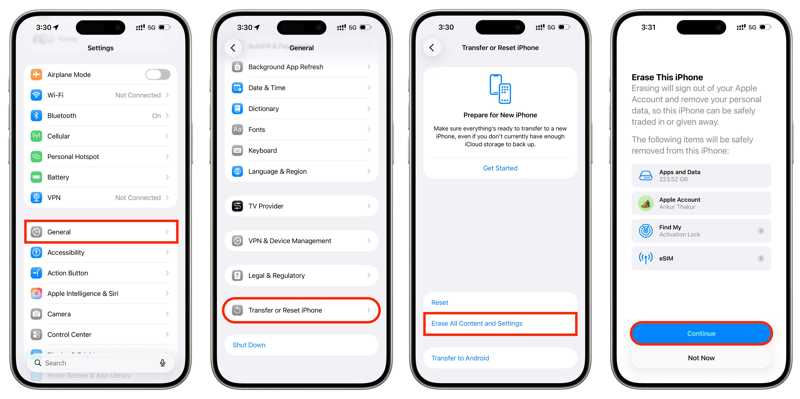
Βήμα 1. Ανοίξτε το Ρυθμίσεις app στο iPhone σας.
Βήμα 2. Πηγαίνετε στο Γενικός και Μεταφορά ή Επαναφορά iPhone.
Βήμα 3. Αγγίξτε το Διαγραφή όλου του περιεχομένου και ρυθμίσεων κουμπί.
Βήμα 4. Διαβάστε την προειδοποίηση και πατήστε ΣΥΝΕΧΕΙΑ.
Βήμα 5. Στη συνέχεια, επιλέξτε Διαγραφή iPhone, Διατήρηση eSIM και διαγραφή δεδομένωνΤο HIFU, ή Υψηλής Έντασης Εστιασμένος Υπέρηχος, στοχεύει επίσης στο πρόσωπο και τον λαιμό. Προσφέρει θεραπεία σε γρήγορες εκπομπές, γεγονός που κάνει τις συνεδρίες θεραπείας συντομότερες. Διαγραφή eSIM και Διαγραφή Δεδομένων όπως απαιτείται.
Βήμα 6. Εισαγάγετε τον κωδικό πρόσβασης του iPhone σας για να ξεκινήσετε τη διαγραφή της συσκευής σας.
Πώς να επαναφέρετε το iPhone από το iCloud Backup
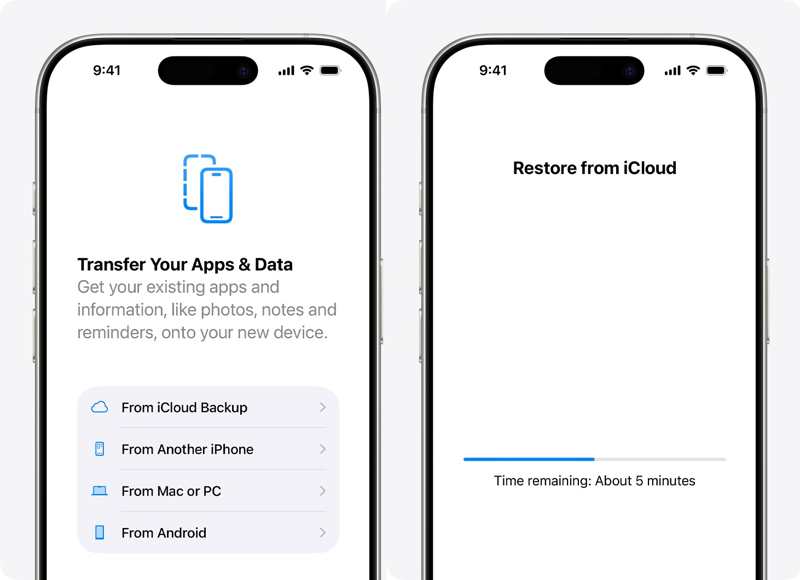
Βήμα 1. Ενεργοποιήστε το iPhone σας και ρυθμίστε το.
Βήμα 2. Βεβαιωθείτε ότι είναι συνδεδεμένο σε δίκτυο Wi-Fi.
Βήμα 3. Όταν φτάσετε στο Μεταφέρετε τις εφαρμογές και τα δεδομένα σας οθόνη, επιλέξτε Από το iCloud Backup.
Βήμα 4. Συνδεθείτε στον Λογαριασμό σας Apple.
Βήμα 5. Επιλέξτε ένα σχετικό αντίγραφο ασφαλείας ανάλογα με την ημερομηνία και το μέγεθος.
Βήμα 6. Εάν σας ζητηθεί, συνδεθείτε ξανά στον Λογαριασμό σας Apple.
Βήμα 7. Περιμένετε να ολοκληρωθεί η διαδικασία και, στη συνέχεια, ολοκληρώστε τα υπόλοιπα βήματα εγκατάστασης.
Σημείωση: Δεν υπάρχει τρόπος επαναφοράς ενός iPhone από αντίγραφο ασφαλείας iCloud μετά την εγκατάσταση.
Μέρος 3: Πώς να επαναφέρετε το iPhone από αντίγραφο ασφαλείας υπολογιστή
Ο χώρος αποθήκευσης iCloud είναι περιορισμένος, επομένως περισσότεροι χρήστες iPhone δημιουργούν αντίγραφα ασφαλείας των συσκευών τους σε υπολογιστές. Αυτό σημαίνει ότι μπορείτε να επαναφέρετε ένα iPhone από ένα αντίγραφο ασφαλείας υπολογιστή. Ενώ με αυτόν τον τρόπο δεν θα σας ζητηθεί να διαγράψετε το iPhone σας, το αντίγραφο ασφαλείας θα αντικαταστήσει τα τρέχοντα δεδομένα στη συσκευή σας.
Απαιτούμενα:
- 1.Ένα αντίγραφο ασφαλείας στον υπολογιστή σας.
- 2.Η τελευταία έκδοση του iTunes.
- 3.Ένα συμβατό καλώδιο USB.
- 4.Ο εφεδρικός κωδικός πρόσβασης (αν έχετε ποτέ κρυπτογράφησε το αντίγραφο ασφαλείας του iPhone σου).
Βήμα 1. Συνδέστε το iPhone στον υπολογιστή σας με καλώδιο USB.
Βήμα 2. Εκτελέστε το iTunes από την επιφάνεια εργασίας σας.
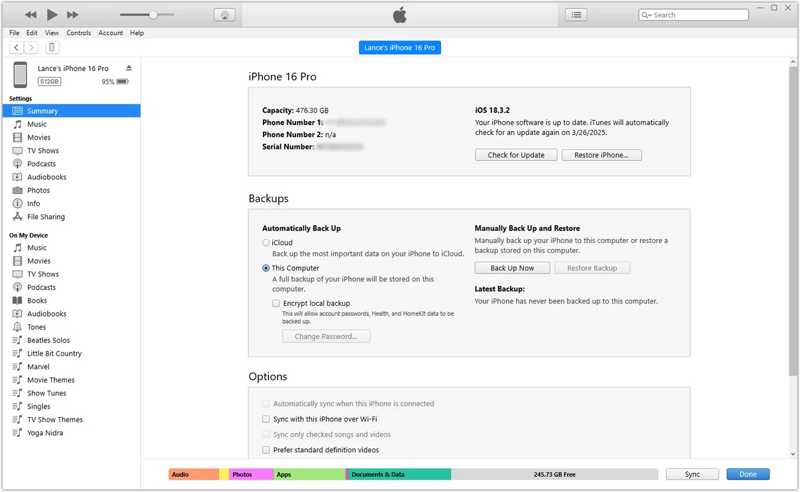
Βήμα 3. Κάντε κλικ στο Τηλέφωνο Επικοινωνίας κουμπί στην επάνω αριστερή γωνία αφού εντοπιστεί το iPhone σας.
Βήμα 4. Πηγαίνετε στο Περίληψη καρτέλα και εντοπίστε το Αντίγραφα ασφαλείας επικεφαλίδα.
Βήμα 5. Κάντε κλικ στο Επαναφορά αντιγράφων ασφαλείας κουμπί.
Βήμα 6. Επιλέξτε το πιο σχετικό αντίγραφο ασφαλείας.
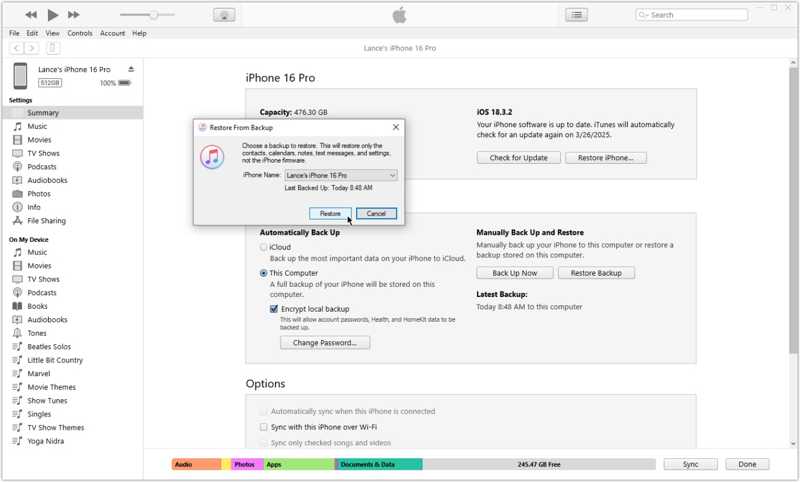
Βήμα 7. Κάντε κλικ στο Επαναφορά για να ξεκινήσετε την επαναφορά του iPhone σας από το αντίγραφο ασφαλείας του υπολογιστή.
Σημείωση: Εάν έχετε ενεργοποιήσει την επιλογή "Εύρεση iPhone" στη συσκευή σας, απενεργοποιήστε την από την εφαρμογή "Ρυθμίσεις" πριν από τη διαδικασία.
Μέρος 4: Πώς να επαναφέρετε το iPhone από αντίγραφο ασφαλείας σε Mac
Η Apple σταμάτησε το iTunes κατά την κυκλοφορία του macOS Catalina. Αντ' αυτού, μπορείτε να επαναφέρετε ένα iPhone από ένα αντίγραφο ασφαλείας σε Mac χρησιμοποιώντας την ενσωματωμένη εφαρμογή Finder. Εάν χρησιμοποιείτε macOS Mojave ή παλαιότερη έκδοση, θα πρέπει να επαναφέρετε το iPhone σας χρησιμοποιώντας το iTunes.
Απαιτούμενα:
- 1.Η εφαρμογή Finder.
- 2.Ένα καλώδιο USB ή Wi-Fi.
- 3.Ο κωδικός πρόσβασης για το κρυπτογραφημένο αντίγραφο ασφαλείας.
- 4.Ένα αντίγραφο ασφαλείας στον Mac σας.
Βήμα 1. Ανοίξτε το Finder app.
Βήμα 2. Συνδέστε το iPhone σας με το Mac σας μέσω USB ή Wi-Fi.
Βήμα 3. Εισαγάγετε τον κωδικό πρόσβασής σας και θεωρήστε αξιόπιστο αυτόν τον υπολογιστή.
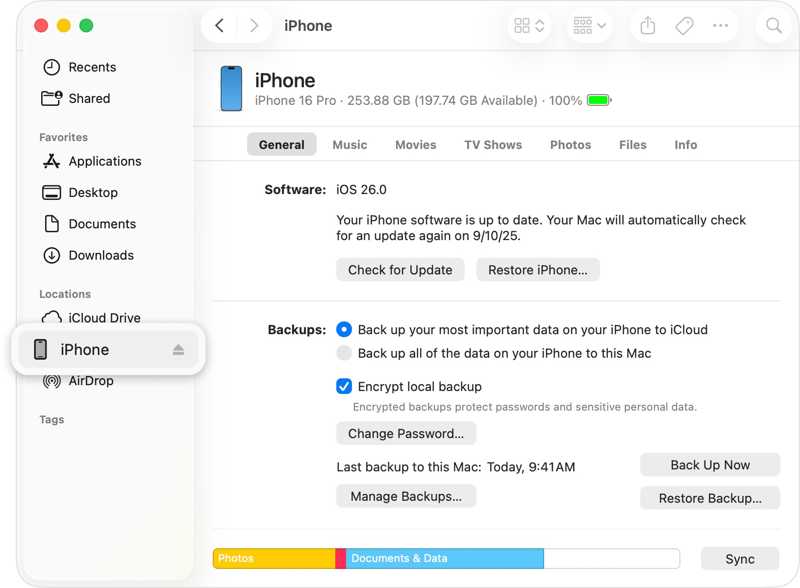
Βήμα 4. Επιλέξτε το iPhone σας στην πλαϊνή γραμμή και, στη συνέχεια, κατευθυνθείτε στο Γενικός Tab.
Βήμα 5. Κάντε κλικ στο Επαναφορά αντιγράφων ασφαλείας κάτω από το κουμπί Αντίγραφα ασφαλείας ενότητα. Εδώ, μπορείτε να πρόσβαση στο αντίγραφο ασφαλείας του iPhone σας.
Βήμα 6. Επιλέξτε το σχετικό αντίγραφο ασφαλείας και εισαγάγετε τον κωδικό πρόσβασης, εάν είναι κρυπτογραφημένο.
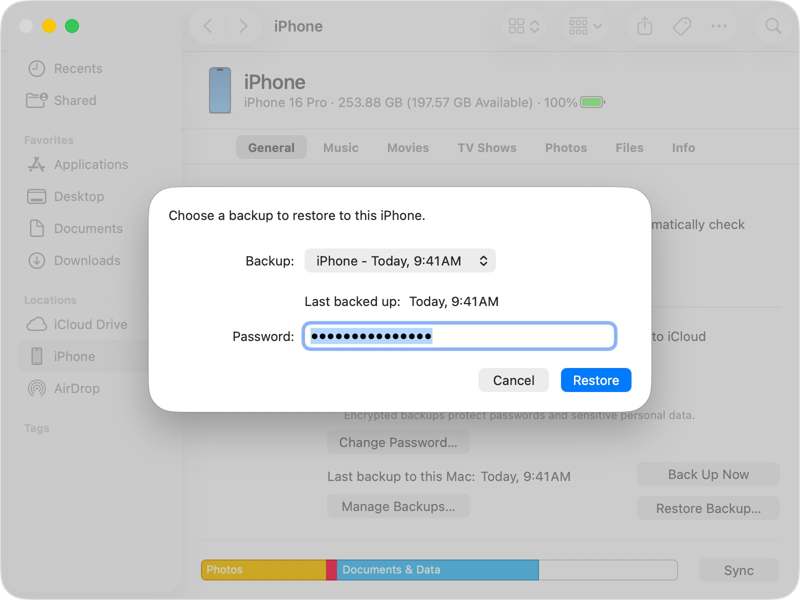
Βήμα 7. Τέλος, κάντε κλικ στο Επαναφορά για να ξεκινήσει η επαναφορά του iPhone από ένα παλιό αντίγραφο ασφαλείας.
Σημείωση: Όταν ολοκληρωθεί η διαδικασία, αποσυνδέστε το iPhone σας και ενεργοποιήστε το. Τώρα, τα δεδομένα, οι εφαρμογές και οι ρυθμίσεις θα επανέλθουν στο iPhone σας.
Μέρος 5: Πώς να επαναφέρετε το iPhone από αντίγραφο ασφαλείας χωρίς να το διαγράψετε
Η Apple κωδικοποιεί αντίγραφα ασφαλείας iPhone, συμπεριλαμβανομένων των αντιγράφων ασφαλείας iCloud και των αντιγράφων ασφαλείας υπολογιστή. Ως αποτέλεσμα, δεν μπορείτε να ανοίξετε ένα παλιό αντίγραφο ασφαλείας και να εξαγάγετε συγκεκριμένα αρχεία. Ευτυχώς, Apeaksoft iPhone ανάκτηση δεδομένων σας επιτρέπει να επαναφέρετε το iPhone σας από ένα αντίγραφο ασφαλείας χωρίς να το διαγράψετε.

Λήψη από πάνω από 1,000,000 Χρήστες
- Ανάκτηση δεδομένων στο iPhone με ή χωρίς αντίγραφο ασφαλείας.
- Εξαγωγή δεδομένων από αντίγραφα ασφαλείας iCloud και iTunes.
- Προεπισκόπηση αντιγράφων ασφαλείας iPhone για επιλεκτική ανάκτηση δεδομένων.
- Επαναφέρετε το iPhone από αντίγραφο ασφαλείας χωρίς να διακόψετε τα υπάρχοντα δεδομένα.
- Υποστηρίξτε τα πιο πρόσφατα μοντέλα iPhone και iPad.
Ασφαλής λήψη
Ασφαλής λήψη

Πώς να επαναφέρετε το iPhone από το iTunes Backup
Βήμα 1. Εγκαταστήστε το iPhone Data Recovery
Εκκινήστε το λογισμικό ανάκτησης δεδομένων μόλις το εγκαταστήσετε στον υπολογιστή σας. Υπάρχει μια άλλη έκδοση για Mac. Συνδέστε το iPhone σας στον υπολογιστή σας με ένα καλώδιο Lightning.

Βήμα 2. Κατεβάστε το αντίγραφο ασφαλείας του iTunes
Πηγαίνετε στο Ανάκτηση από το αρχείο αντιγράφου ασφαλείας του iTunes καρτέλα. Επιλέξτε το πιο σχετικό αντίγραφο ασφαλείας και, στη συνέχεια, κάντε κλικ στο Αρχική κουμπί για να το σαρώσετε.

Βήμα 3. Ανάκτηση iPhone ημερομηνία
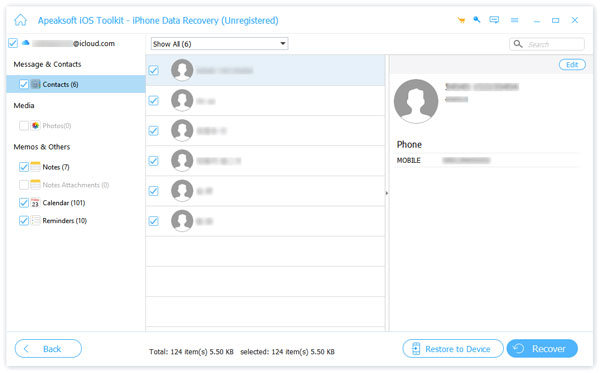
Μετά τη σάρωση, θα δείτε όλα τα δεδομένα στο αντίγραφο ασφαλείας ανά τύπο. Αν θέλετε να ανακτήσετε φωτογραφίες, για παράδειγμα, επιλέξτε Roll κάμεραΕπιλέξτε όλα τα αρχεία που θέλετε να ανακτήσετε και κάντε κλικ στο Ανάκτηση κουμπί. Ορίστε έναν φάκελο εξόδου και πατήστε Ανάκτηση πάλι.
Πώς να επαναφέρετε το iPhone από το iCloud Backup
Βήμα 1. Συνδεθείτε στο iCloud
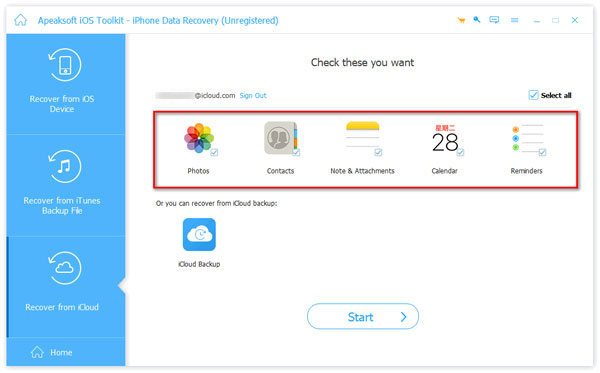
Προχωρήστε στο Ανάκτηση από το αρχείο αντιγράφων iCloud στο λογισμικό αποκατάστασης iPhone, εάν θέλετε να επαναφέρετε το iPhone σας από το αντίγραφο ασφαλείας iCloud. Συνδεθείτε με το Apple ID και τον κωδικό πρόσβασής σας.

Βήμα 2. Ανάκτηση του backup iCloud
Επιλέξτε τους τύπους δεδομένων που θέλετε να ανακτήσετε από το αντίγραφο ασφαλείας iCloud, όπως Επικοινωνια, Φωτογραφίες, κι αλλα. Κάντε κλικ στο Αρχική για να εξαγάγετε δεδομένα από το αντίγραφο ασφαλείας. Επιλέξτε τα αρχεία που θέλετε και, στη συνέχεια, κάντε κλικ στο κουμπί Ανάκτηση για να επαναφέρετε τα χαμένα δεδομένα.
Συμπέρασμα
Αυτός ο οδηγός εξήγησε πώς να επαναφορά iPhone από αντίγραφο ασφαλείας Εάν χάσετε σημαντικά αρχεία από τη συσκευή σας ή αγοράσετε μια νέα συσκευή iOS. Χωρίς υπολογιστή, μπορείτε να επαναφέρετε ένα αντίγραφο ασφαλείας iCloud στη συσκευή σας μέσω σύνδεσης στο διαδίκτυο. Το iTunes και το Finder σάς βοηθούν να αντικαταστήσετε το αντίγραφο ασφαλείας του υπολογιστή στη συσκευή iOS σας. Apeaksoft iPhone ανάκτηση δεδομένων είναι ένας απλός τρόπος για να εξαγάγετε δεδομένα από το αντίγραφο ασφαλείας του iTunes ή του iCloud και να ανακτήσετε αρχεία χωρίς να επαναφέρετε τη συσκευή σας.
 Apeaksoft iPhone ανάκτηση δεδομένων
 Ανακτήστε τα διαγραμμένα ή χαμένα δεδομένα από συσκευές iOS, iTunes και αντίγραφα ασφαλείας iCloud.
Ασφαλής λήψη
Ασφαλής λήψη
Σχετικά άρθρα




