

Πώς να επαναφέρετε εργοστασιακά ένα iPhone ή iPad χωρίς iTunes

Ενώ το iTunes είναι ένα ευέλικτο κιτ εργαλείων για χρήστες iPhone και iPad, η Apple το έχει σταματήσει από την κυκλοφορία του macOS Catalina. Με την πάροδο του χρόνου, η Apple έχει προσθέσει πάρα πολλές λειτουργίες στο iTunes. Αυτό το καθιστά μεγάλο, αργό και δύσκολο στη χρήση. Επομένως, όλο και περισσότεροι χρήστες εγκαταλείπουν το κιτ εργαλείων. Εκτός από τη δημιουργία αντιγράφων ασφαλείας των συσκευών iOS, το iTunes είναι ένα απαραίτητο εργαλείο για την αντιμετώπιση προβλημάτων. Αυτός ο οδηγός παρουσιάζει τέσσερις τρόπους για να... Επαναφορά iPhone και iPad χωρίς iTunes.
ΠΕΡΙΕΧΟΜΕΝΟ ΣΕΛΙΔΑΣ:
- Μέρος 1: Πώς να επαναφέρετε οποιοδήποτε iPhone χωρίς iTunes
- Μέρος 2: Πώς να επαναφέρετε το iPhone χωρίς iTunes χρησιμοποιώντας το iCloud
- Μέρος 3: Πώς να επαναφέρετε ένα απενεργοποιημένο iPhone χωρίς iTunes σε macOS Catalina ή νεότερη έκδοση
- Μέρος 4: Πώς να επαναφέρετε ένα iPhone με προβλήματα λειτουργίας χωρίς iTunes σε υπολογιστή
Μέρος 1: Πώς να επαναφέρετε οποιοδήποτε iPhone χωρίς iTunes
Apeaksoft iPhone ανάκτηση δεδομένων είναι μια από τις καλύτερες εναλλακτικές λύσεις για τη δημιουργία αντιγράφων ασφαλείας και την επαναφορά iPhone χωρίς iTunes τόσο σε PC όσο και σε Mac. Το πιο σημαντικό είναι ότι τα υπάρχοντα δεδομένα στη συσκευή σας δεν θα διακοπούν ούτε θα αντικατασταθούν.
Η καλύτερη εναλλακτική λύση στο iTunes για την επαναφορά του iPhone
- Επαναφορά αντιγράφων ασφαλείας iTunes για iPhone χωρίς iTunes.
- Δημιουργήστε αντίγραφα ασφαλείας των δεδομένων iPhone στον υπολογιστή μέσω καλωδίου Lightning.
- Προεπισκόπηση χαμένων δεδομένων για επιλεκτική ανάκτηση.
- Συμβατό με τις τελευταίες εκδόσεις iOS και iPadOS.
Ασφαλής λήψη
Ασφαλής λήψη

Πώς να δημιουργήσετε αντίγραφα ασφαλείας και να επαναφέρετε το iPhone σας χωρίς iTunes
Βήμα 1. Συνδεθείτε στο iPhone σας
Εκκινήστε το καλύτερο λογισμικό επαναφοράς iPhone αφού το εγκαταστήσετε στον υπολογιστή σας. Συνδέστε το iPhone σας στον υπολογιστή σας με ένα καλώδιο Lightning. Για να δημιουργήσετε αντίγραφο ασφαλείας του iPhone σας, μεταβείτε στο Ανάκτηση από τη συσκευή iOS καρτέλα. Για iOS 13 και νεότερες εκδόσεις, εισαγάγετε τον κωδικό πρόσβασης iPhone για να επιτρέψετε τη σύνδεση.
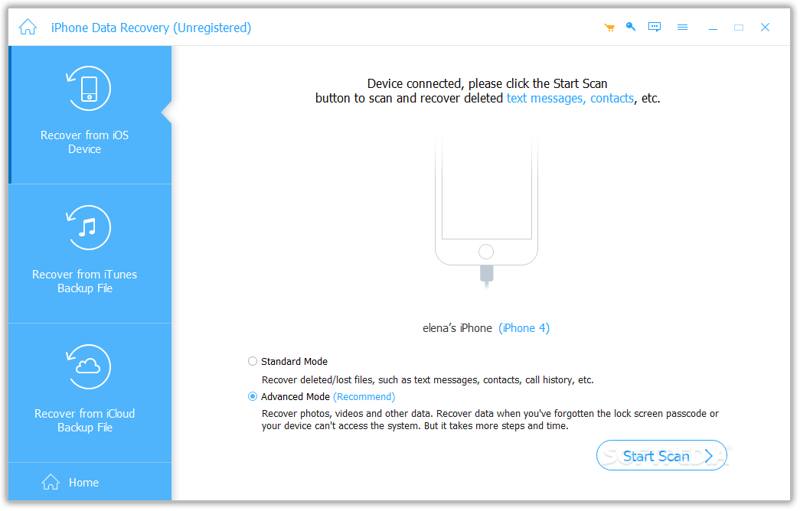
Συμβουλές: Αν θέλετε να επαναφέρετε ένα iTunes αντιγράφων ασφαλείας, επιλέξτε Ανάκτηση από το αρχείο αντιγράφου ασφαλείας του iTunes, ανοίξτε το σωστό αντίγραφο ασφαλείας και επαναφέρετέ το.
Βήμα 2. Σάρωση του iPhone σας
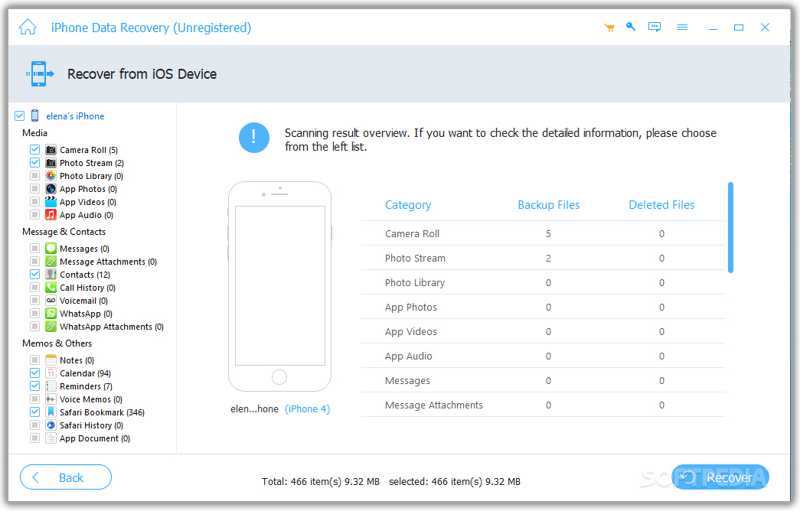
Κάντε κλικ στο έναρξη σάρωσης για να ξεκινήσετε την αναζήτηση δεδομένων προς ανάκτηση στη συσκευή σας. Όταν ολοκληρωθεί, όλα τα δεδομένα σας οργανώνονται κατά τύπο.
Βήμα 3. Επαναφέρετε το iPhone σας
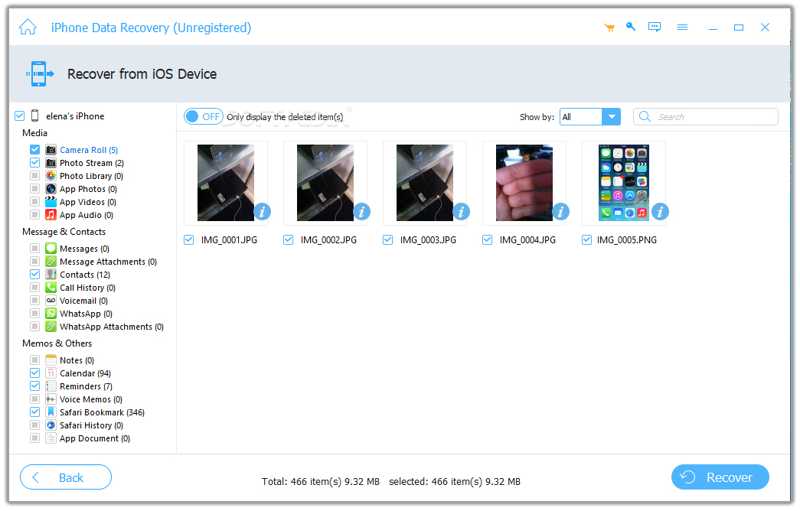
Ελέγξτε τους επιθυμητούς τύπους δεδομένων στην πλαϊνή γραμμή και δείτε τους με λεπτομέρειες. Στη συνέχεια, επιλέξτε όλα τα αρχεία και τα στοιχεία που θέλετε να επαναφέρετε και κάντε κλικ στο Ανάκτηση κουμπί. Τέλος, ορίστε έναν φάκελο εξόδου και πατήστε Ανάκτηση.
Μέρος 2: Πώς να επαναφέρετε το iPhone χωρίς iTunes χρησιμοποιώντας το iCloud
Το iCloud είναι κάτι πολύ περισσότερο από μια απλή υπηρεσία cloud για χρήστες iPhone και iPad. Σας επιτρέπει να επαναφέρετε ένα αντίγραφο ασφαλείας στο iPhone σας ή να επαναφέρετε τις εργοστασιακές ρυθμίσεις της συσκευής σας. Παρακάτω παρουσιάζουμε τις ροές εργασίας:
Επαναφορά αντιγράφων ασφαλείας iPhone χωρίς iTunes
Βήμα 1. Πηγαίνετε στο Γενικός στο Ρυθμίσεις app.
Βήμα 2. Επιλέξτε Μεταφορά ή Επαναφορά iPhone, και πατήστε Διαγραφή όλου του περιεχομένου και ρυθμίσεων.
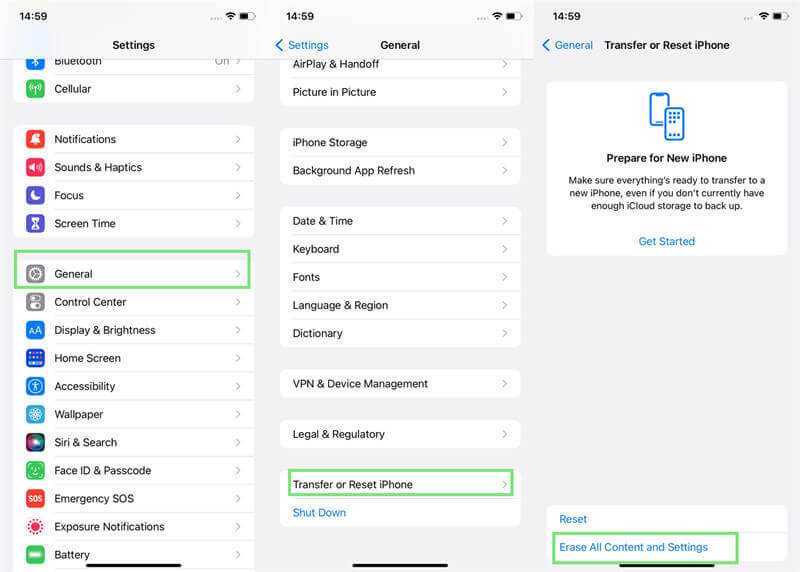
Βήμα 3. Πατήστε ΣΥΝΕΧΕΙΑκαι εισαγάγετε τον κωδικό πρόσβασης iPhone ή τον κωδικό πρόσβασης Apple ID σας.
Βήμα 4. Όταν επανεκκινηθεί το iPhone σας, ρυθμίστε το και συνδεθείτε σε ένα δίκτυο Wi-Fi.
Βήμα 5. Επιλέξτε Από το iCloud Backup σχετικά με την Εφαρμογές και δεδομένα οθόνης.
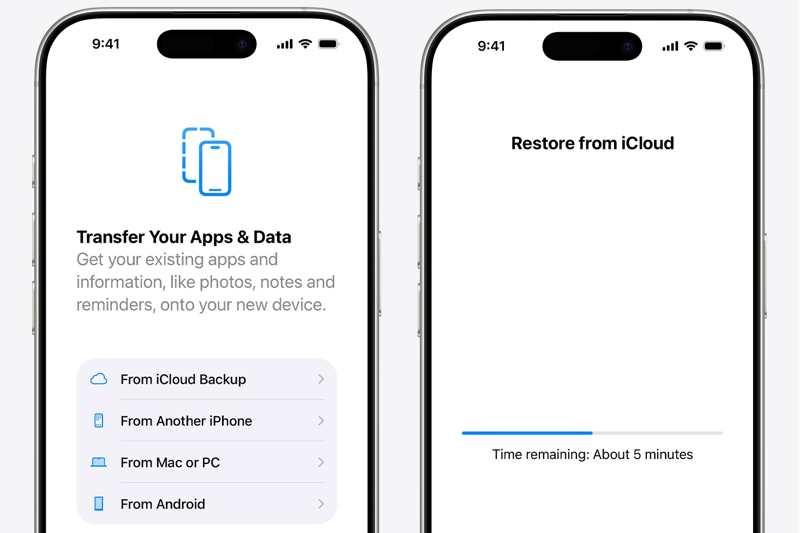
Βήμα 6. Εισαγάγετε το Apple ID και τον κωδικό πρόσβασής σας και επαναφέρετε το iPhone σας χωρίς iTunes από ένα αντίγραφο ασφαλείας iCloud.
Επαναφορά εργοστασιακών ρυθμίσεων iPhone χωρίς iTunes
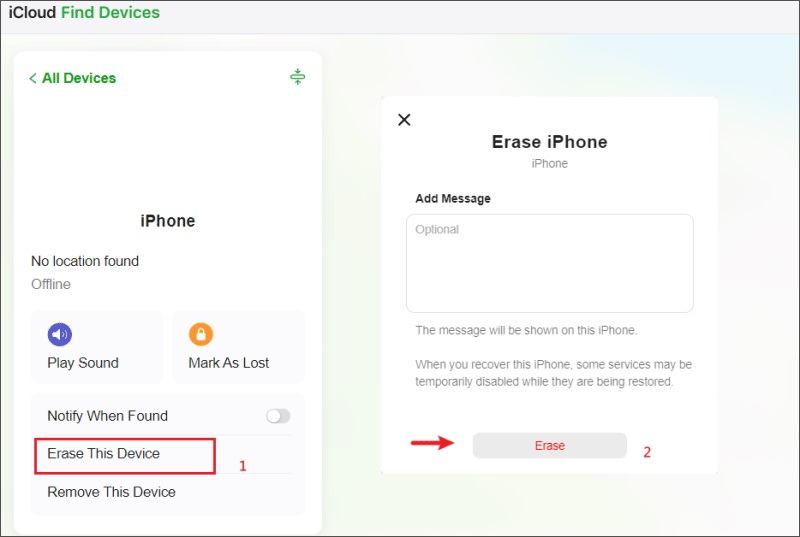
Βήμα 1. Μεταβείτε στη διεύθυνση www.icloud.com/find/ σε ένα πρόγραμμα περιήγησης και συνδεθείτε με τον λογαριασμό σας Apple.
Βήμα 2. Επιλέξτε το iPhone ή το iPad σας από το Όλες Οι Συσκευές λίστα.
Βήμα 3. Στη συνέχεια, κάντε κλικ στο κουμπί Διαγραφή αυτής της συσκευής.
Βήμα 4. Εισαγάγετε ξανά τον κωδικό πρόσβασης του Apple ID σας και κάντε κλικ στο διαγράψετε προς την επαναφορά εργοστασίου το iPhone σας χωρίς iTunes.
Μέρος 3: Πώς να επαναφέρετε ένα απενεργοποιημένο iPhone χωρίς iTunes σε macOS Catalina ή νεότερη έκδοση
Είναι γνωστό ότι η Apple έχει σταματήσει το iTunes σε macOS Catalina ή νεότερη έκδοση. Εναλλακτικά, μπορείτε να επαναφέρετε ένα απενεργοποιημένο iPhone χωρίς iTunes χρησιμοποιώντας την ενσωματωμένη εφαρμογή Finder. Με αυτόν τον τρόπο θα διαγραφούν όλα τα δεδομένα στη συσκευή σας.
Βήμα 1. Συνδέστε το iPhone σας στο Mac με ένα καλώδιο USB.
Βήμα 2. Εκτελέστε την εφαρμογή Finder.
Βήμα 3. Βάλτε το iPhone σας σε λειτουργία ανάκτησης:
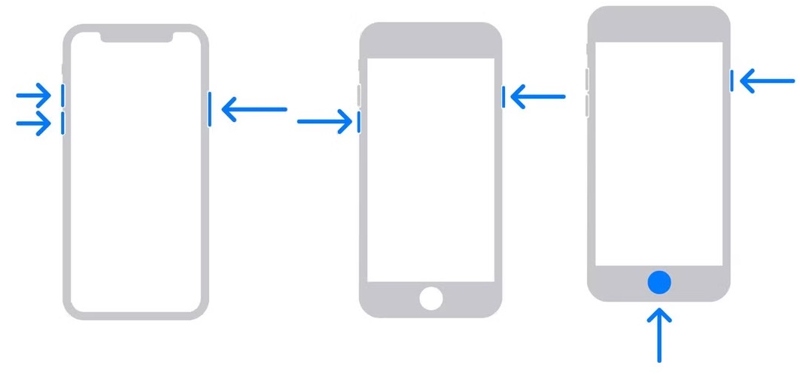
Για το iPhone 8 ή αργότερα
Γρήγορα πατήστε και αφήστε το όγκου Up κουμπί.
Γρήγορα πατήστε και αφήστε το ΜΕΙΩΣΗ ΕΝΤΑΣΗΣ κουμπί.
Κρατήστε πατημένο το πλευρικό κουμπί μέχρι να εμφανιστεί η οθόνη σύνδεσης με τον υπολογιστή.
Για το iPhone 7 / 7 Plus
Κρατήστε το Μείωση έντασης + Πλαϊνή κουμπιά μαζί μέχρι να δείτε την οθόνη σύνδεσης με τον υπολογιστή.
Για iPhone 6s ή παλαιότερο
Κρατήστε το Αρχική σελίδα + Ύπνος/Αφύπνιση ταυτόχρονα μέχρι να εμφανιστεί η οθόνη σύνδεσης με τον υπολογιστή.
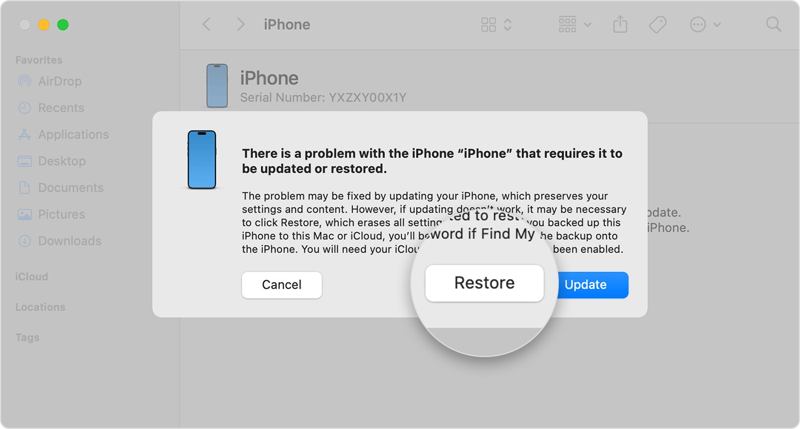
Βήμα 4. Κάντε κλικ στο Επαναφορά κουμπί στο αναδυόμενο παράθυρο διαλόγου στο Finder.
Μέρος 4: Πώς να επαναφέρετε ένα iPhone με προβλήματα λειτουργίας χωρίς iTunes σε υπολογιστή
Η εφαρμογή Apple Devices είναι ο διάδοχος του iTunes στα Windows 10 και σε νεότερες εκδόσεις. Σας επιτρέπει να επαναφέρετε ένα iPhone από έναν υπολογιστή χωρίς iTunes. Λειτουργεί παρόμοια με το iTunes, αλλά είναι εύκολη στην πλοήγηση.
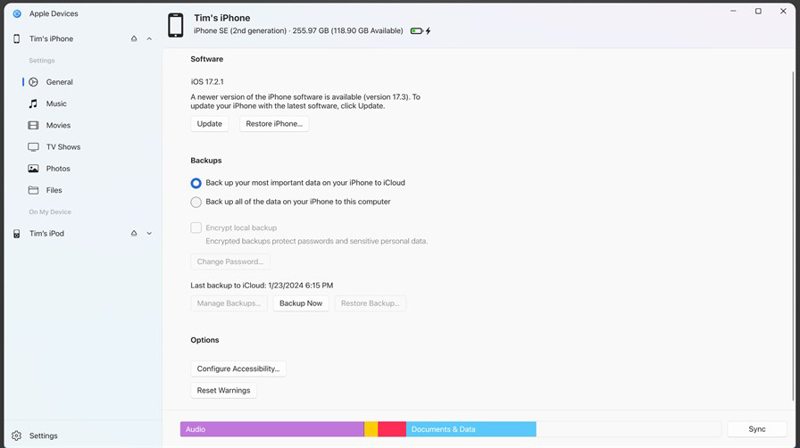
Βήμα 1. Συνδέστε το iPhone σας στον υπολογιστή σας με ένα συμβατό καλώδιο.
Βήμα 2. Εκτελέστε την εφαρμογή Apple Devices. Μπορείτε να την κατεβάσετε από το Microsoft Store.
Βήμα 3. Κάντε κλικ στο όνομα της συσκευής σας και κατευθυνθείτε στο Γενικός .
Βήμα 4. Κάντε κλικ στο Επαναφορά iPhone για να ξεκινήσετε την επαναφορά του iPhone σας χωρίς το iTunes.
Σημείωση: Αν θέλετε να επαναφέρετε ένα αντίγραφο ασφαλείας σε ένα iPhone, κάντε κλικ στο Επαναφορά αντιγράφων ασφαλείας κουμπί, επιλέξτε ένα αντίγραφο ασφαλείας και πατήστε Επαναφορά.
Συμπέρασμα
Αυτός ο οδηγός παρουσίασε πολλαπλούς τρόπους για να δημιουργία αντιγράφων ασφαλείας και επαναφορά ενός iPhone και iPad χωρίς iTunes. Ακόμα κι αν δεν έχετε iTunes, μπορείτε να επαναφέρετε ένα αντίγραφο ασφαλείας ή να πραγματοποιήσετε επαναφορά εργοστασιακών ρυθμίσεων στη συσκευή iOS σας ακολουθώντας τα βήματά μας. Apeaksoft iPhone ανάκτηση δεδομένων είναι η καλύτερη επιλογή αν δεν θέλετε να διαγράψετε δεδομένα από τη συσκευή σας.
Σχετικά άρθρα
Το άρθρο σάς παρέχει τις πιο εύκολες λύσεις για να σαρώσετε το αντίγραφο ασφαλείας του iTunes ή το backup iCloud για το iPhone για να ανακτήσετε αποτελεσματικά τα δεδομένα από το νεκρό iPhone.
Αν απλά αποκαταστήσατε το iPhone και χάσατε κάποιες σημαντικές φωτογραφίες, μπορείτε να μάθετε περισσότερες λεπτομέρειες σχετικά με τον τρόπο ανάκτησης των φωτογραφιών του iPhone μετά την επαναφορά χωρίς δημιουργία αντιγράφων ασφαλείας.
Εάν οι σημειώσεις σας iPhone εξαφανίστηκαν χωρίς να ξέρουν γιατί, τότε μπορείτε να διαβάσετε αυτό το άρθρο για να μάθετε εύκολα τις μεθόδους 5 για να παίρνετε σημειώσεις πίσω με ευκολία.
Όταν διαγράφετε κατά λάθος το ιστορικό κλήσεων του iPhone σας, μπορείτε να το ανακτήσετε στο iPhone χρησιμοποιώντας iCloud, iTunes, λογισμικό τρίτων ή μέσω του παρόχου κινητής τηλεφωνίας.



