


Επαναφορά αντιγράφων ασφαλείας WhatsApp από το Google Drive σε iPhone 17/16/15

Το WhatsApp περιέχει χρόνια αναντικατάστατων αναμνήσεων, κρίσιμων επαγγελματικών συνομιλιών και απαραίτητων συνημμένων πολυμέσων. Αν είστε χρήστης Android και κάνετε τη μετάβαση, το πρώτο σας ένστικτο είναι πιθανό να αναζητήσει το ιστορικό συνομιλιών σας στο cloud. Ωστόσο, θα συναντήσετε γρήγορα ένα απογοητευτικό εμπόδιο μεταξύ των πλατφορμών. Μια συνηθισμένη ερώτηση μεταξύ των χρηστών που αλλάζουν είναι: μπορείτε να επαναφέρετε το WhatsApp από το Google Drive στο iPhone;
Η σύντομη απάντηση είναι: Όχι, όχι απευθείας μέσω της ίδιας της εφαρμογής. Το WhatsApp δεν παρέχει ένα εγγενές κουμπί με ένα κλικ για να λάβετε ένα αντίγραφο ασφαλείας από το Google Drive απευθείας σε μια συσκευή iOS. Ευτυχώς, το "όχι απευθείας" δεν σημαίνει αδύνατο. Σε αυτό το περιεκτικό σεμινάριο, θα εξηγήσουμε ακριβώς γιατί υπάρχει αυτό το εμπόδιο και θα παρέχουμε τις πιο αποτελεσματικές, επαληθευμένες μεθόδους για... Πώς να επαναφέρετε το αντίγραφο ασφαλείας του WhatsApp από το Google Drive στο iPhone χωρίς να χάσετε ούτε ένα μήνυμα.
ΠΕΡΙΕΧΟΜΕΝΟ ΣΕΛΙΔΑΣ:
- Μέρος 1: Γιατί δεν μπορείτε να επαναφέρετε απευθείας το WhatsApp από το Google Drive στο iPhone;
- Μέρος 2: Ο καλύτερος τρόπος για να επαναφέρετε το αντίγραφο ασφαλείας του WhatsApp από το Google Drive στο iPhone
- Μέρος 3: Επαναφορά αντιγράφων ασφαλείας WhatsApp από το Google Drive στο iPhone μέσω Μετακίνησης σε iOS
- Μέρος 4: Επαναφορά αντιγράφων ασφαλείας WhatsApp από το Google Drive στο iPhone μέσω email
- Μέρος 5: Σύγκριση των τριών τρόπων για την επαναφορά αντιγράφων ασφαλείας WhatsApp από το Google Drive στο iPhone
Μέρος 1: Γιατί δεν μπορείτε να επαναφέρετε απευθείας το WhatsApp από το Google Drive στο iPhone;
Για να κατανοήσετε πώς να επαναφέρετε το αντίγραφο ασφαλείας του WhatsApp από το Google Drive στο iPhone, βοηθάει να κατανοήσετε γιατί η διαδικασία απαιτεί εξαρχής μια λύση.
Μη συμβατός χώρος αποθήκευσης στο cloud: Το WhatsApp σε Android είναι ενσωματωμένο για δημιουργία αντιγράφων ασφαλείας και επαναφορά δεδομένων χρησιμοποιώντας το Google Drive. Αντίθετα, το WhatsApp σε iOS είναι σχεδιασμένο να λειτουργεί αποκλειστικά με το iCloud της Apple. Η έκδοση iOS του WhatsApp δεν διαθέτει καν επιλογή σύνδεσης σε Λογαριασμό Google για αναζήτηση αντιγράφων ασφαλείας.
Διαφορετικά πρωτόκολλα κρυπτογράφησης: Ακόμα κι αν κατεβάσετε το αρχείο αντιγράφου ασφαλείας από το Google Drive σε έναν υπολογιστή, ένα iPhone δεν μπορεί να διαβάσει ή να αναλύσει τη δομή της βάσης δεδομένων. Τα Android και iOS χρησιμοποιούν εντελώς διαφορετικά κλειδιά κρυπτογράφησης και συστήματα μορφοποίησης αρχείων για την προστασία των αρχείων καταγραφής συνομιλιών σας.
Μέρος 2: Ο καλύτερος τρόπος για να επαναφέρετε το αντίγραφο ασφαλείας του WhatsApp από το Google Drive στο iPhone
Αν έχετε ήδη ρυθμίσει το iPhone σας και δεν θέλετε να πραγματοποιήσετε επαναφορά εργοστασιακών ρυθμίσεων ή αν θέλετε μια απλή διαδικασία που παρακάμπτει πλήρως τα προβλήματα συμβατότητας cloud για να επαναφέρετε απευθείας το WhatsApp Backup από το Google Drive στο iPhone, χρησιμοποιώντας ένα επαγγελματικό εργαλείο πολλαπλών πλατφορμών, Apeaksoft MobieTrans είναι η πιο αποτελεσματική λύση.
Λειτουργεί ως ασφαλής διερμηνέας. Κατεβάζει το αρχείο αντιγράφου ασφαλείας του WhatsApp από τον λογαριασμό σας στο Google Drive, αποκρυπτογραφεί τα δεδομένα χρησιμοποιώντας μια συνδεδεμένη συσκευή επαλήθευσης, μετατρέπει τα αρχεία σε μορφή συμβατή με iOS και τα εισάγει με ασφάλεια στον κατάλογο WhatsApp στο iPhone σας.
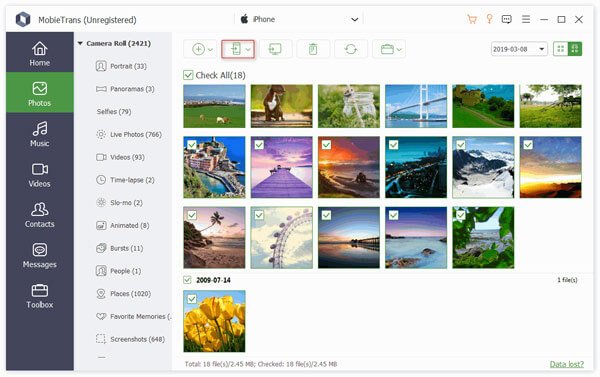
Βήμα 1. Λήψη, εγκατάσταση και εκκίνηση Apeaksoft MobieTrans Στον υπολογιστή σας.
Ασφαλής λήψη
Βήμα 2. Συνδέστε πρώτα το τηλέφωνό σας Android στον υπολογιστή και, στη συνέχεια, συνδέστε το iPhone σας.
Βήμα 3. Αγορά Μηνύματα στην αριστερή πλευρά. Στη συνέχεια, κάντε κλικ στο Εξαγωγή στη συσκευή για να επαναφέρετε το αντίγραφο ασφαλείας του WhatsApp από το Google Drive στο iPhone. Στην καρτέλα Μηνύματα και συμπεριλάβετε συνομιλίες και SMS του WhatsApp.
Μέρος 3: Επαναφορά αντιγράφων ασφαλείας WhatsApp από το Google Drive στο iPhone μέσω Μετακίνησης σε iOS
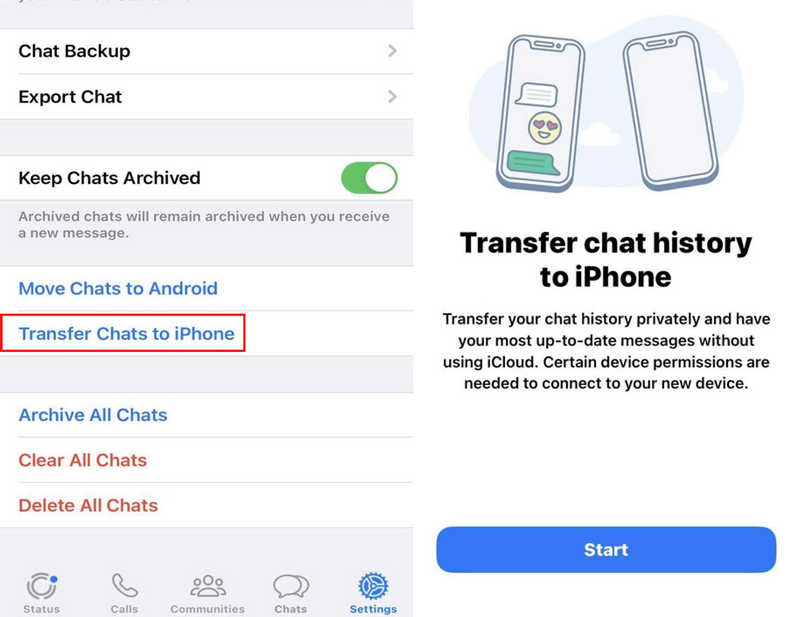
Αν ρυθμίζετε ένα ολοκαίνουργιο iPhone απευθείας από την αρχική του συσκευασία, μπορείτε να χρησιμοποιήσετε το επίσημο εργαλείο μετεγκατάστασης της Apple, Move to iOS, για να επαναφέρετε το WhatsApp από το Google Drive στο iPhone. Παρόλο που αυτή η μέθοδος δεν έχει άμεση πρόσβαση στο Google Drive από το iPhone σας, βασίζεται στο τηλέφωνό σας Android που λειτουργεί ως ο φυσικός μεσάζων για να αποσυμπιέσει πρώτα αυτό το αντίγραφο ασφαλείας στο cloud.
Προαπαιτούμενα πριν ξεκινήσετε:
- Το iPhone σας πρέπει να είναι στην αρχική Γεια σας οθόνη ρύθμισης. Εάν έχει ήδη ρυθμιστεί, πρέπει να μεταβείτε στο Ρυθμίσεις > Γενικός > Μεταφορά ή Επαναφορά iPhone > Διαγραφή όλου του περιεχομένου και ρυθμίσεων προς την εργοστασιακή επανεκκίνηση το iPhone σας.
- Πρέπει πρώτα να κατεβάσετε τα αρχεία καταγραφής συνομιλιών σας στη συσκευή σας Android, εκτελώντας χειροκίνητο συγχρονισμό μέσω Ρυθμίσεις > συζητήσεις > Δημιουργία αντιγράφων συνομιλίας > Δημιουργία αντιγράφων ασφαλείας στο Android Διεπαφή.
Βήμα 1. Ενεργοποιήστε το νέο σας iPhone και τοποθετήστε το δίπλα στη συσκευή σας Android. Ξεκινήστε τη διαδικασία εγκατάστασης στην οθόνη.
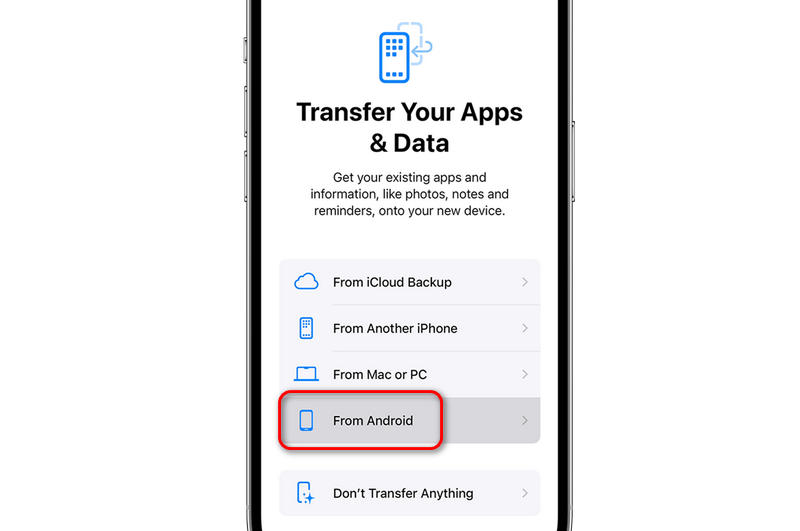
Βήμα 2. Όταν φτάσετε στο Μεταφέρετε τις εφαρμογές και τα δεδομένα σας οθόνη διαχείρισης, πατήστε Από το Android.
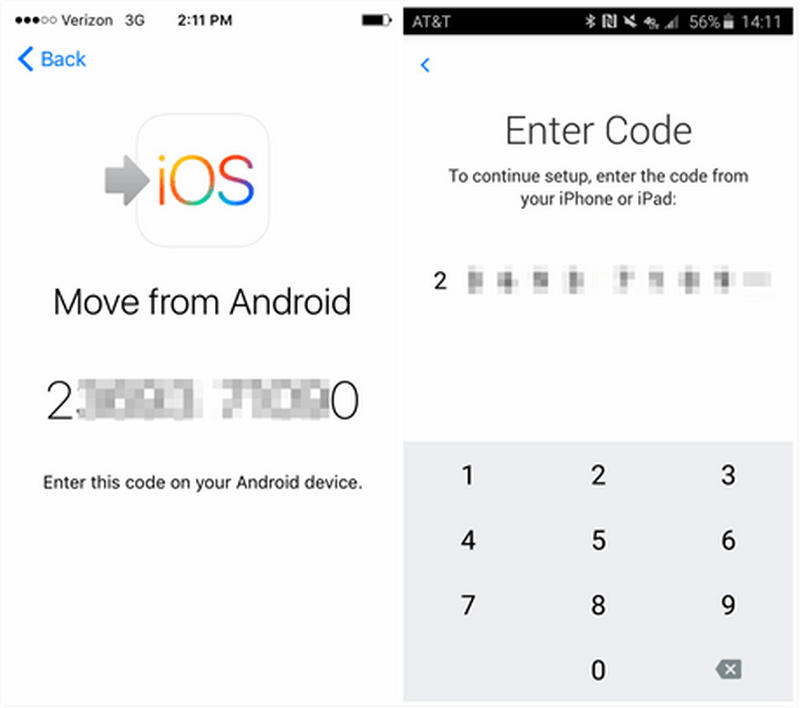
Βήμα 3. Ανοίξτε το Μετακίνηση σε iOS εφαρμογή στο smartphone Android που διαθέτετε και ακολουθήστε τις οδηγίες μέχρι να εμφανιστεί ένας 6ψήφιος ή 10ψήφιος κωδικός ασφαλείας στο iPhone σας. Εισαγάγετε αυτόν τον κωδικό στο τηλέφωνό σας Android.
Βήμα 4. Στις Δεδομένα μεταφοράς στην οθόνη, επιλέξτε το πλαίσιο δίπλα στο WhatsApp.
Βήμα 5. Πατήστε Αρχική στην οθόνη Android. Το WhatsApp θα προετοιμάσει αμέσως τα αρχεία βάσης δεδομένων για μετεγκατάσταση, αποσυνδέοντάς σας αυτόματα από την εφαρμογή Android. Όταν ολοκληρωθεί η διαδικασία, συνεχίστε με την ολοκλήρωση της ρύθμισης του iPhone.
Βήμα 6. Ανοίξτε το App Store στο iPhone σας, κατεβάστε την τελευταία έκδοση του WhatsApp και εγγραφείτε χρησιμοποιώντας το ακριβώς τον ίδιο αριθμό τηλεφώνου χρησιμοποιείται στην παλιά σας συσκευή.
Βήμα 7. Πατήστε Αρχική όταν σας ζητηθεί να εισαγάγετε το ιστορικό συνομιλιών σας, όλες οι συνομιλίες σας θα εμφανιστούν στα εισερχόμενά σας, πράγμα που σημαίνει ότι έχετε ολοκληρώσει την επαναφορά του αντιγράφου ασφαλείας του WhatsApp από το Google Drive στο iPhone.
Μέρος 4: Επαναφορά αντιγράφων ασφαλείας WhatsApp από το Google Drive στο iPhone μέσω email
Αν χρειάζεται να διατηρείτε αρχείο μόνο με μερικές συγκεκριμένες επιχειρηματικές συμφωνίες, νομικά έγγραφα ή αξιομνημόνευτα θέματα οικογενειακής συνομιλίας, μπορείτε να επαναφέρετε το αντίγραφο ασφαλείας του WhatsApp από το Google Drive στο iPhone απευθείας μέσω email.
Σημαντική σημείωση: Αυτή η μέθοδος δεν ενσωματώνει στην πραγματικότητα το παλιό σας ιστορικό στη διεπαφή WhatsApp του iOS. Αντίθετα, δημιουργεί ένα αναγνώσιμο αρχείο καταγραφής στο οποίο μπορείτε να ανατρέξετε οποιαδήποτε στιγμή στη συσκευή Apple σας.
Βήμα 1. Ανοίξτε το WhatsApp στο τηλέφωνό σας Android και επιλέξτε το συγκεκριμένο νήμα συνομιλίας που θέλετε να αποθηκεύσετε.
Βήμα 2. Πατήστε τις τρεις κάθετες κουκκίδες στην επάνω δεξιά γωνία, επιλέξτε Περισσότερο, και πατήστε Εξαγωγή συνομιλίας.
Βήμα 3. Επιλέξτε αν θέλετε να κάνετε εξαγωγή Χωρίς Media or Συνδέστε τα μέσα (συμπεριλαμβανομένων φωτογραφιών, ηχητικών σημειώσεων και βίντεο).
Βήμα 4. Επιλέξτε το πρόγραμμα-πελάτη ηλεκτρονικού ταχυδρομείου σας (όπως το Gmail) από τον πίνακα κοινής χρήσης και στείλτε το συνημμένο στη δική σας διεύθυνση ηλεκτρονικού ταχυδρομείου.
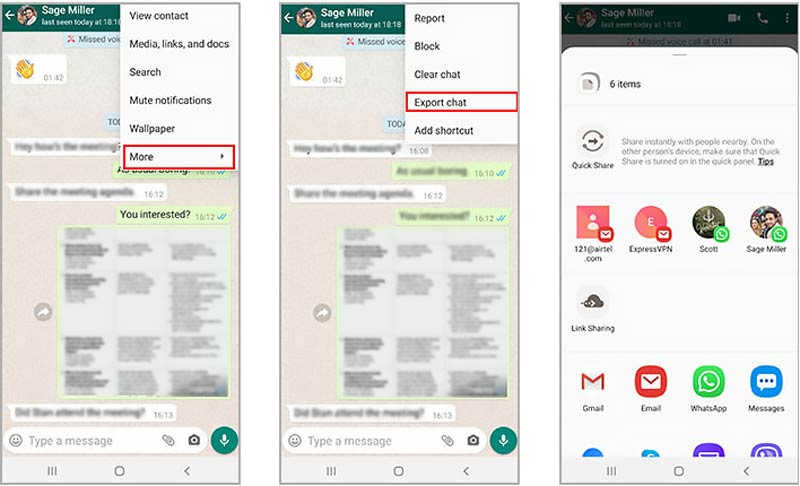
Βήμα 5. Ανοίξτε την εγγενή εφαρμογή Mail στο iPhone σας, συνδεθείτε στα εισερχόμενά σας και κατεβάστε το εξαγόμενο έγγραφο κειμένου και τα συνημμένα πολυμέσων για εύκολη προβολή. Αυτός είναι ένας εύκολος και γρήγορος τρόπος για να επαναφέρετε το αντίγραφο ασφαλείας του WhatsApp από το Google Drive στο iPhone.
Περισσότερες Πληροφορίες
Μέρος 5: Σύγκριση των τριών τρόπων για την επαναφορά αντιγράφων ασφαλείας WhatsApp από το Google Drive στο iPhone
Για να σας βοηθήσουμε να αποφασίσετε ποια προσέγγιση ταιριάζει καλύτερα στην τρέχουσα περίπτωσή σας, ακολουθεί μια γρήγορη ανάλυση των βασικών μεθόδων για την επαναφορά αντιγράφων ασφαλείας του WhatsApp από το Google Drive στο iPhone:
| Χαρακτηριστικό / Λεπτομέρεια | Apeaksoft MobieTrans | Μετακίνηση σε iOS | Εξαγωγή ηλεκτρονικού ταχυδρομείου |
| Διαβάζει απευθείας το Google Drive | Ναι | Όχι (Διαβάζει τοπικό αντίγραφο τηλεφώνου Android) | Οχι |
| Απαιτείται επαναφορά εργοστασιακών ρυθμίσεων iPhone | Οχι | Ναι (Πρέπει να εμφανίζεται στην οθόνη ρύθμισης) | Οχι |
| Επαναφέρει απευθείας στην εφαρμογή iOS | Ναι | Ναι | Όχι (Μόνο συνημμένα κειμένου/πολυμέσων) |
| Κόστος | Premium/Πληρωμένο Λογισμικό | Δωρεάν | Δωρεάν |
| Υποστήριξη πολυμέσων | Μεταφέρει όλες τις φωτογραφίες, τα βίντεο και τα αρχεία | Μεταφέρει όλα τα εγγενή συνημμένα | Περιορισμός από μεγέθη συνημμένων αρχείων email |
Συμπέρασμα
Είναι λίγο δύσκολο να Επαναφορά αντιγράφων ασφαλείας WhatsApp από το Google Drive στο iPhone λόγω διαφοράς στο cloud backup. Ωστόσο, η Μετάβαση σε iOS είναι ένας αποτελεσματικός τρόπος για να σας βοηθήσει. Εάν το iPhone σας είναι ρυθμισμένο και δεν θέλετε να το επαναφέρετε στις εργοστασιακές ρυθμίσεις, μπορείτε να χρησιμοποιήσετε Apeaksoft MobileTrans για να μεταφέρετε εύκολα τις συνομιλίες WhatsApp από το Android στο iPhone σας. Απλώς πρέπει να επαναφέρετε εκ των προτέρων το αντίγραφο ασφαλείας WhatsApp από το Google Drive στο Android σας και στη συνέχεια θα είναι γρήγορη και εύκολη η μεταφορά του στο iPhone σας.
 Apeaksoft MobieTrans
 Μεταφέρετε δεδομένα μεταξύ υπολογιστών iOS, Android και Windows.
Ασφαλής λήψη
Σχετικά άρθρα




