

Πώς να ανακτήσετε διαγραμμένες φωτογραφίες από συσκευές Samsung

Η τυχαία διαγραφή φωτογραφιών είναι ένα συνηθισμένο πρόβλημα, αλλά μην ανησυχείτε, υπάρχουν πολλές μέθοδοι για να τις ανακτήσετε. Φυσικά, εξακολουθεί να είναι αγχωτικό αν χάσετε πολύτιμες φωτογραφίες στη συσκευή Samsung σας λόγω προβλημάτων λογισμικού, τυχαίας διαγραφής, βλάβης της κάρτας SD, επαναφοράς εργοστασιακών ρυθμίσεων και άλλων. Ακολουθεί ένας συγκεκριμένος οδηγός που προσδιορίζει αποδεδειγμένες μεθόδους που θα σας βοηθήσουν. Ανάκτηση διαγραμμένων φωτογραφιών στη Samsung χρησιμοποιώντας ενσωματωμένες λειτουργίες, υπηρεσίες cloud και προηγμένες τεχνικές.
ΠΕΡΙΕΧΟΜΕΝΟ ΣΕΛΙΔΑΣ:
- Μέρος 1: Ανάκτηση φωτογραφίας στη Samsung από τον κάδο ανακύκλωσης
- Μέρος 2: Ανάκτηση φωτογραφιών στη Samsung από το Google Photos
- Μέρος 3: Βρείτε διαγραμμένες φωτογραφίες στη Samsung από το Samsung Cloud
- Μέρος 4: Επαναφορά φωτογραφιών στη Samsung από το Smart Switch
- Μέρος 5: Ο απόλυτος τρόπος για την ανάκτηση φωτογραφιών Samsung χωρίς δημιουργία αντιγράφων ασφαλείας
Μέρος 1: Ανάκτηση φωτογραφίας στη Samsung από τον κάδο ανακύκλωσης
Όταν διαγράφετε μια φωτογραφία στην εφαρμογή Samsung Gallery, αυτή θα μετακινηθεί στο άλμπουμ "Κάδος Ανακύκλωσης" και θα αποθηκευτεί εδώ για έως και 30 ημέρες. Πριν διαγραφεί οριστικά, μπορείτε να ανακτήσετε τις διαγραμμένες φωτογραφίες στη Samsung.
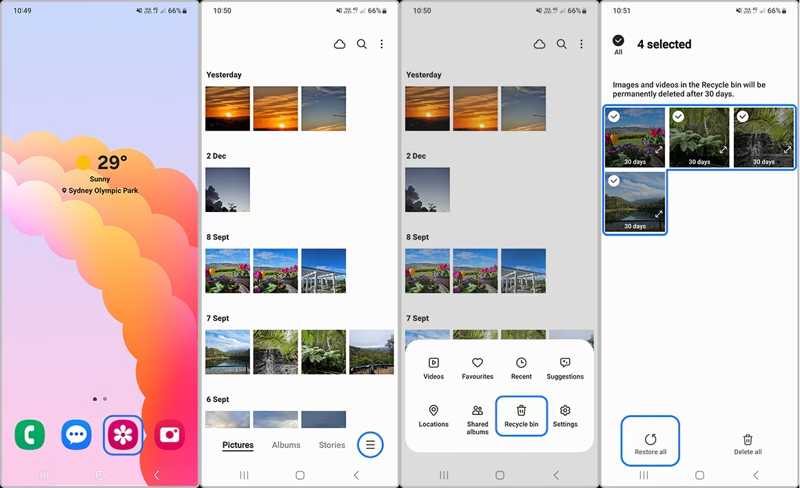
Βήμα 1. Ανοίξτε σας Γκαλερί app.
Βήμα 2. Αγγίξτε το Χάμπουργκερ κουμπί στο κάτω μέρος και επιλέξτε Recycle Bin.
Βήμα 3. Αγγίξτε το Επεξεργασία κουμπί.
Βήμα 4. Επιλέξτε τις φωτογραφίες που θέλετε να ανακτήσετε και πατήστε Επαναφορά όλων.
Μέρος 2: Ανάκτηση φωτογραφιών στη Samsung από το Google Photos
Ορισμένοι χρήστες της Samsung προτιμούν να αποθηκεύουν τις φωτογραφίες τους με το Google Photos. Αποθηκεύει τις διαγραμμένες φωτογραφίες σας στο άλμπουμ "Κάδος Ανακύκλωσης" για έως και 60 ημέρες. Στη συνέχεια, αυτές οι φωτογραφίες θα διαγραφούν οριστικά. Πριν από αυτό, μπορείτε να βρείτε διαγραμμένες φωτογραφίες στο τηλέφωνό σας Samsung.
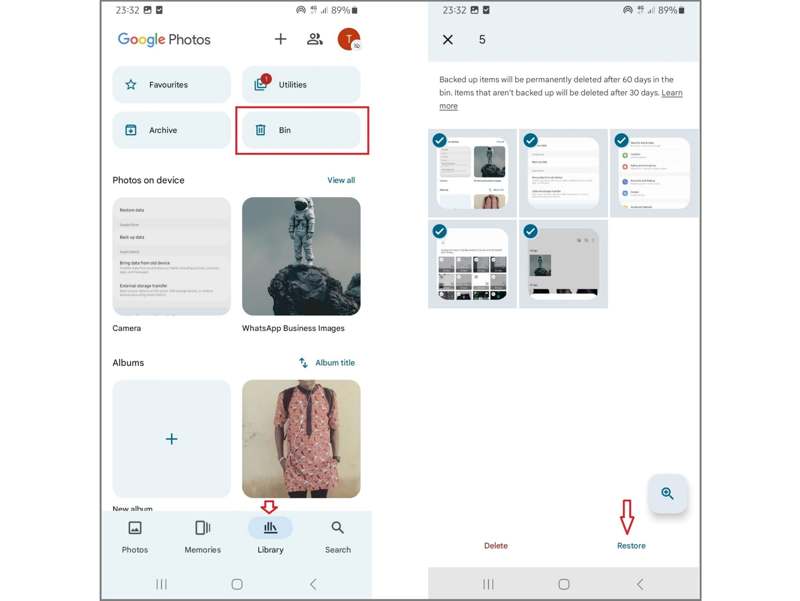
Βήμα 1. Εκτελέστε το Google Photos app στο τηλέφωνό σας.
Βήμα 2. Πηγαίνετε στο Βιβλιοθήκη καρτέλα στο κάτω μέρος.
Βήμα 3. Επιλέξτε Bin άλμπουμ για να δείτε φωτογραφίες που διαγράφηκαν πρόσφατα.
Βήμα 4. Αγγίξτε κάθε φωτογραφία που θέλετε να ανακτήσετε.
Βήμα 5. Αγγίξτε το Επαναφορά κουμπί και επιβεβαιώστε την ενέργειά σας.
Μέρος 3: Βρείτε διαγραμμένες φωτογραφίες στη Samsung από το Samsung Cloud
Εάν έχετε ρυθμίσει Backup του Samsung Cloud Στην εφαρμογή Συλλογή, οι φωτογραφίες σας ενδέχεται να έχουν δημιουργηθεί αντίγραφα ασφαλείας στον λογαριασμό σας. Με άλλα λόγια, μπορείτε να ανακτήσετε τις διαγραμμένες φωτογραφίες από ένα τηλέφωνο Samsung. Προϋπόθεση είναι να έχετε ένα αντίγραφο ασφαλείας.
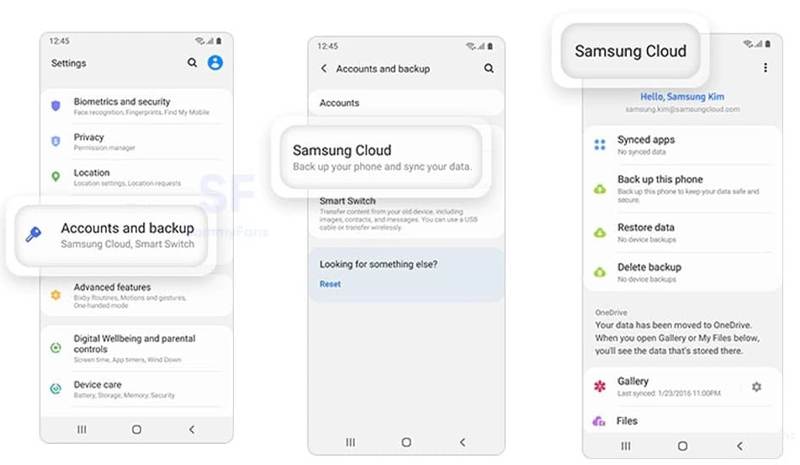
Βήμα 1. Εκτελέστε το Ρυθμίσεις εφαρμογή στο τηλέφωνό σας Galaxy.
Βήμα 2. Πατήστε Λογαριασμοί και δημιουργία αντιγράφων ασφαλείας, και επιλέξτε Samsung Cloud.
Βήμα 3. Αγορά Γκαλερί για να δείτε φωτογραφίες για τις οποίες έχετε δημιουργήσει αντίγραφα ασφαλείας.
Βήμα 4. Στη συνέχεια, πατήστε το Επαναφορά κουμπί για να επαναφέρετε τις διαγραμμένες φωτογραφίες στο τηλέφωνο Samsung.
Μέρος 4: Επαναφορά φωτογραφιών στη Samsung από το Smart Switch
Έξυπνος διακόπτης είναι η επίσημη υπηρεσία δημιουργίας αντιγράφων ασφαλείας για χρήστες Samsung. Μπορεί να δημιουργήσει αντίγραφα ασφαλείας φωτογραφιών σε υπολογιστή ή κάρτα SD από μια συσκευή Samsung. Μόλις αφαιρέσετε κατά λάθος φωτογραφίες, μπορείτε να αναιρέσετε τις διαγραμμένες φωτογραφίες στη Samsung.
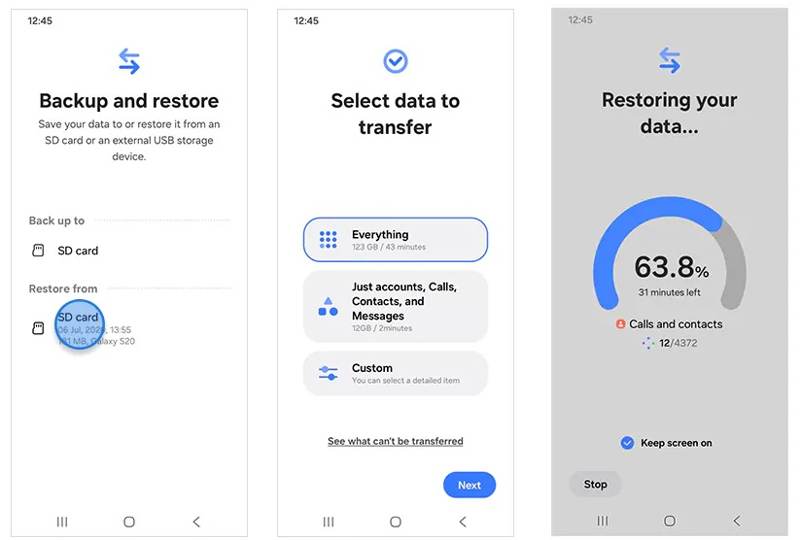
Βήμα 1. Εκτελέστε την εφαρμογή Smart Switch στο τηλέφωνό σας.
Βήμα 2. Τοποθετήστε την εφεδρική κάρτα SD στη συσκευή σας.
Βήμα 3. Επιλέξτε Δημιουργία αντιγράφων ασφαλείας και επαναφορά των δεδομένων σας, και πατήστε ΣΥΝΕΧΕΙΑ.
Βήμα 4. Στη συνέχεια, επιλέξτε το Κάρτα SD σύμφωνα με το Επαναφορά από τμήμα.
Βήμα 5. Πατήστε Πάντα or Εξατομικευμένο και επιλέξτε φωτογραφίες.
Βήμα 6. Επιτυχία Επόμενο για να ξεκινήσει η επαναφορά. Στη συνέχεια, μπορείτε να ελέγξετε τις διαγραμμένες φωτογραφίες στη Samsung.
Μέρος 5: Ο απόλυτος τρόπος για την ανάκτηση φωτογραφιών Samsung χωρίς δημιουργία αντιγράφων ασφαλείας
Αν δεν έχετε αντίγραφο ασφαλείας, είναι δύσκολο να ανακτήσετε μόνιμα διαγραμμένες φωτογραφίες σε μια συσκευή Samsung. Ευτυχώς, Apeaksoft Android Data Recovery μπορεί να σας βοηθήσει να επιλύσετε αυτό το πρόβλημα. Μπορεί να σαρώσει τη μνήμη του τηλεφώνου σας και να εντοπίσει τις χαμένες φωτογραφίες, βίντεο και πολλά άλλα. Το πιο σημαντικό, σας επιτρέπει να ανακτήσετε τις χαμένες φωτογραφίες στη Samsung χωρίς να διακόψετε τα υπάρχοντα δεδομένα στο τηλέφωνό σας.
Ο καλύτερος τρόπος για να αποκτήσετε ανάκτηση φωτογραφιών Samsung χωρίς δημιουργία αντιγράφων ασφαλείας
- Ανακτήστε μόνιμα διαγραμμένες φωτογραφίες από τη Samsung.
- Προεπισκόπηση διαγραμμένων φωτογραφιών και εύρεση συγκεκριμένων αρχείων.
- Διαθέσιμο σε σχεδόν όλες τις περιπτώσεις.
- Εξαγωγή χαμένων φωτογραφιών από κατεστραμμένες συσκευές Samsung.
- Υποστηρίζει ένα ευρύ φάσμα τηλεφώνων και tablet της Samsung.
Ασφαλής λήψη
Ασφαλής λήψη

Πώς να ανακτήσετε φωτογραφίες από τη Samsung χωρίς δημιουργία αντιγράφων ασφαλείας
Βήμα 1. Συνδεθείτε στο τηλέφωνό σας
Αφού εγκαταστήσετε το καλύτερο λογισμικό αποκατάστασης φωτογραφιών στον υπολογιστή σας, εκκινήστε το. Βεβαιωθείτε ότι έχετε ενεργοποιήσει τη λειτουργία εντοπισμού σφαλμάτων USB στο τηλέφωνο Samsung και συνδέστε το στον υπολογιστή σας με ένα καλώδιο USB. Εάν σας ζητηθεί, επιλέξτε Μεταφορά φωτογραφιών or Μεταφέρετε αρχεία.

Βήμα 2. Σάρωση φωτογραφιών
Μόλις το λογισμικό εντοπίσει τη συσκευή σας, επιλέξτε τα πλαίσια δίπλα στους επιθυμητούς τύπους δεδομένων, όπως Γκαλερί, Βιβλιοθήκη εικόνων, κι αλλα. Κάντε κλικ στο Επόμενο κουμπί για να σαρώσετε φωτογραφίες στο τηλέφωνό σας.

Βήμα 3. Ανάκτηση διαγραμμένων φωτογραφιών
Όταν ολοκληρωθεί, μπορείτε να δείτε φωτογραφίες που μπορείτε να ανακτήσετε στη συσκευή σας. Εάν υπάρχουν πάρα πολλές φωτογραφίες, ενεργοποιήστε Εμφανίζονται μόνο τα διαγραμμένα στοιχεία στο επάνω μέρος της οθόνης. Εάν δεν μπορείτε να βρείτε τις φωτογραφίες που θέλετε, κάντε κλικ στο Βαθιά σάρωση. Τέλος, κάντε κλικ στο Ανάκτηση κουμπί, ορίστε έναν φάκελο εξόδου και επιβεβαιώστε το.

Συμπέρασμα
Τώρα, θα πρέπει να καταλάβετε πώς να ανακτήσετε τις διαγραμμένες φωτογραφίες στη Samsung σας τηλέφωνο ή tablet. Ο Κάδος Ανακύκλωσης στις ενσωματωμένες εφαρμογές Συλλογή και Google Photos σάς επιτρέπει να ανακτήσετε φωτογραφίες που διαγράψατε πρόσφατα. Επιπλέον, μπορείτε να βρείτε χαμένες φωτογραφίες από το αντίγραφο ασφαλείας του Samsung Cloud ή του Smart Switch, εάν έχετε δημιουργήσει αντίγραφο ασφαλείας της συσκευής σας. Apeaksoft Android Data Recovery είναι η καλύτερη επιλογή για την επαναφορά φωτογραφιών ακόμα κι αν δεν έχετε αντίγραφο ασφαλείας.
Σχετικά άρθρα
Όταν αλλάζετε από Samsung σε iPhone, μπορείτε να μεταφέρετε δεδομένα χρησιμοποιώντας την εφαρμογή Move to iOS, έναν υπολογιστή, μια υπηρεσία cloud και λογισμικό τρίτων κατασκευαστών.
Εδώ μπορείτε να μάθετε τέσσερις μεθόδους για την ανάκτηση δεδομένων από ένα τηλέφωνο Samsung, ακόμη και αν η οθόνη του τηλεφώνου δεν ενεργοποιείται ή είναι σπασμένη.
Αυτή η ανάρτηση θα προσφέρει μια λεπτομερή εξήγηση της οθόνης κλειδώματος της Samsung. Μπορείτε να μάθετε πώς να την ρυθμίσετε, να την προσαρμόσετε και να την αφαιρέσετε εύκολα.
Για να δημιουργήσετε αντίγραφα ασφαλείας μηνυμάτων στη Samsung, μπορείτε να χρησιμοποιήσετε το Apeaksoft Android Data Backup & Restore, την υπηρεσία Samsung Cloud ή εφαρμογές για κινητά.



