


Πώς να ανακτήσετε διαγραμμένες φωτογραφίες σε συσκευές Samsung Galaxy

Η Samsung είναι μια διάσημη μάρκα smartphone. Κυκλοφορεί τηλέφωνα και tablet Galaxy κάθε χρόνο. Όπως και με άλλες ψηφιακές συσκευές, η απώλεια πολύτιμων φωτογραφιών από το τηλέφωνό σας Samsung μπορεί να είναι αγχωτική. Τα καλά νέα είναι ότι στις περισσότερες περιπτώσεις, η ανάκτηση φωτογραφιών είναι δυνατή. Αυτός ο οδηγός περιγράφει πού αποθηκεύονται οι φωτογραφίες Samsung και εξηγεί τις αποδεδειγμένες μεθόδους για να τις αποκτήσετε. Ανάκτηση φωτογραφιών Samsung, και παρουσιάζει λεπτομερή βήματα.
ΠΕΡΙΕΧΟΜΕΝΟ ΣΕΛΙΔΑΣ:
- Μέρος 1: Πώς να ανακτήσετε πρόσφατα διαγραμμένες φωτογραφίες στη Samsung
- Μέρος 2: Πώς να ανακτήσετε τις διαγραμμένες φωτογραφίες από το Samsung Cloud
- Μέρος 3: Πώς να ανακτήσετε τις διαγραμμένες φωτογραφίες της Samsung από το Google Photos
- Μέρος 4: Πώς να ανακτήσετε διαγραμμένες φωτογραφίες με το Samsung Smart Switch
- Μέρος 5: Πώς να ανακτήσετε μόνιμα διαγραμμένες φωτογραφίες στη Samsung χωρίς δημιουργία αντιγράφων ασφαλείας
Μέρος 1: Πώς να ανακτήσετε πρόσφατα διαγραμμένες φωτογραφίες στη Samsung
Αν μόλις αφαιρέσατε φωτογραφίες από το τηλέφωνό σας, ο Κάδος Ανακύκλωσης είναι ένας γρήγορος τρόπος για να ανακτήσετε διαγραμμένες φωτογραφίες από το τηλέφωνό σας Samsung. Εφόσον διαγράψετε μια φωτογραφία στην εφαρμογή Samsung Gallery, θα αποθηκευτεί στο άλμπουμ του Κάδου Ανακύκλωσης για 30 ημέρες. Πριν διαγραφεί οριστικά, μπορείτε να την επαναφέρετε απευθείας.
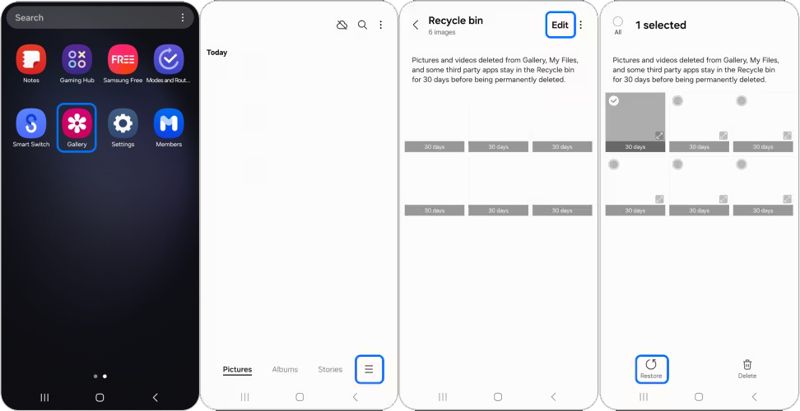
Βήμα 1. Ανοίξτε το Γκαλερί app στο τηλέφωνό σας.
Βήμα 2. Αγγίξτε το Μενού και επιλέξτε Recycle Bin.
Βήμα 3. Αγγίξτε το Επεξεργασία κουμπί.
Βήμα 4. Επιλέξτε τις διαγραμμένες φωτογραφίες που θέλετε να ανακτήσετε.
Βήμα 5. Αγγίξτε το Επαναφορά κουμπί.
Βήμα 6. Στη συνέχεια, μεταβείτε στο αρχικό άλμπουμ για να ελέγξετε αν οι φωτογραφίες έχουν ανακτηθεί.
Μέρος 2: Πώς να ανακτήσετε τις διαγραμμένες φωτογραφίες από το Samsung Cloud
Οι χρήστες της Samsung καλούνται να ενεργοποιήσουν τις συσκευές τους με έναν λογαριασμό Samsung. Ταυτόχρονα, εφαρμόζονται με το Backup του Samsung Cloud υπηρεσία δημιουργίας αντιγράφων ασφαλείας συσκευών. Σας δίνει την ευκαιρία να ανακτήσετε οριστικά διαγραμμένες φωτογραφίες στη Samsung, εάν έχετε ενεργοποιήσει τη δημιουργία αντιγράφων ασφαλείας στο Samsung Cloud.
Βήμα 1. Μεταβείτε στη διεύθυνση https://www.samsungcloud.com/#/login σε ένα πρόγραμμα περιήγησης ιστού.
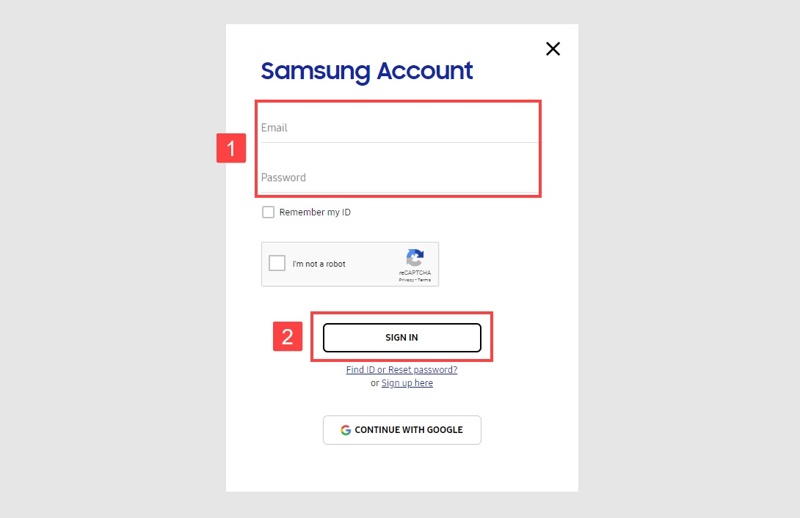
Βήμα 2. Συνδεθείτε με τον λογαριασμό και τον κωδικό πρόσβασής σας Samsung.
Βήμα 3. Επιλέξτε Γκαλερί επιλογή βάσει του ΣΥΓΧΡΟΝΙΣΜΕΝΑ ΔΕΔΟΜΕΝΑ τμήμα.
Βήμα 4. Επιλέξτε τις φωτογραφίες που θέλετε να ανακτήσετε.
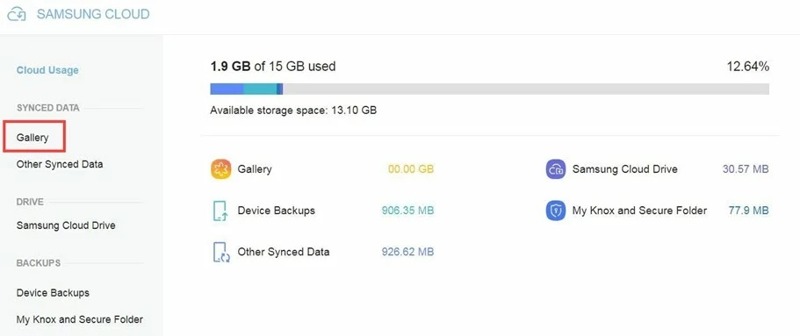
Βήμα 5. Κάντε κλικ στο Λήψη κουμπί για να ανακτήσετε τις φωτογραφίες σας.
Σημείωση: Αν θέλετε να ανακτήσετε τις φωτογραφίες από το τηλέφωνό σας, μεταφέρετέ τες από τον υπολογιστή ασύρματα ή με καλώδιο USB.
Μέρος 3: Πώς να ανακτήσετε τις διαγραμμένες φωτογραφίες της Samsung από το Google Photos
Μερικοί άνθρωποι χρησιμοποιούν το Google Photos για να αποθηκεύουν και να δημιουργούν αντίγραφα ασφαλείας φωτογραφιών στις συσκευές Galaxy τους. Το ενσωματωμένο άλμπουμ Bin αποθηκεύει τις διαγραμμένες φωτογραφίες για 60 ημέρες πριν διαγραφούν οριστικά.
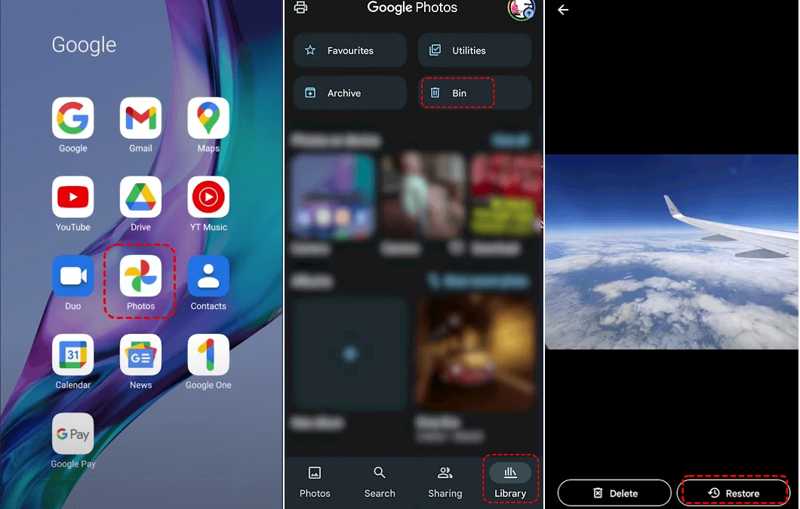
Βήμα 1. Εκτελέστε το Google Photos εφαρμογή στη συσκευή σας Samsung.
Βήμα 2. Πηγαίνετε στο Βιβλιοθήκη καρτέλα και επιλέξτε Bin.
Βήμα 3. Περιηγηθείτε στις διαγραμμένες φωτογραφίες και επιλέξτε τα στοιχεία που θέλετε.
Βήμα 4. Αγγίξτε το Επαναφορά κουμπί.
Μέρος 4: Πώς να ανακτήσετε διαγραμμένες φωτογραφίες με το Samsung Smart Switch
Smart Switch είναι το επίσημο κιτ εργαλείων που κυκλοφόρησε η Samsung για συσκευές Galaxy. Επιτρέπει στους χρήστες να δημιουργούν αντίγραφα ασφαλείας των δεδομένων τους από συσκευές Samsung σε υπολογιστές. Μπορείτε να ανακτήσετε μόνιμα διαγραμμένες φωτογραφίες από το Samsung Smart Switch.
Βήμα 1. Συνδέστε το τηλέφωνό σας στον υπολογιστή σας χρησιμοποιώντας ένα καλώδιο USB.
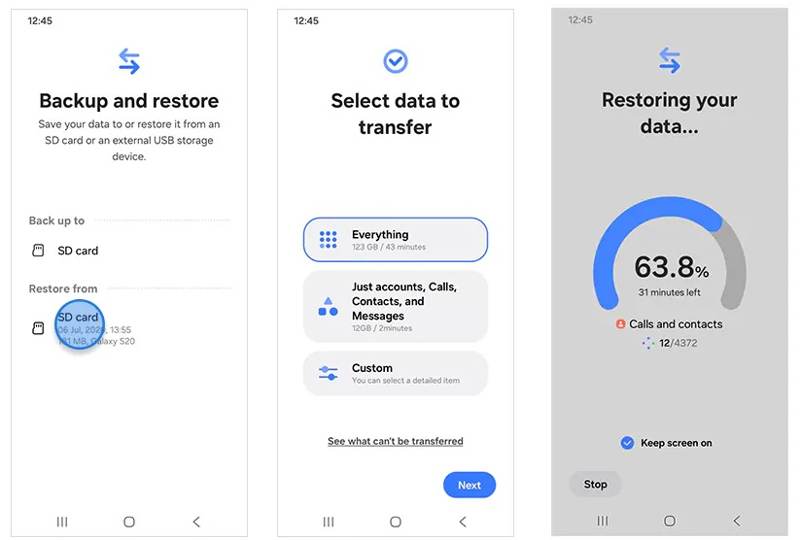
Βήμα 2. Ανοίξτε το πρόγραμμα Smart Switch στον υπολογιστή σας.
Βήμα 3. Πατήστε Επαναφορά αφού εντοπιστεί το τηλέφωνό σας.
Βήμα 4. Επιλέξτε το αρχείο αντιγράφου ασφαλείας που θέλετε να επαναφέρετε.
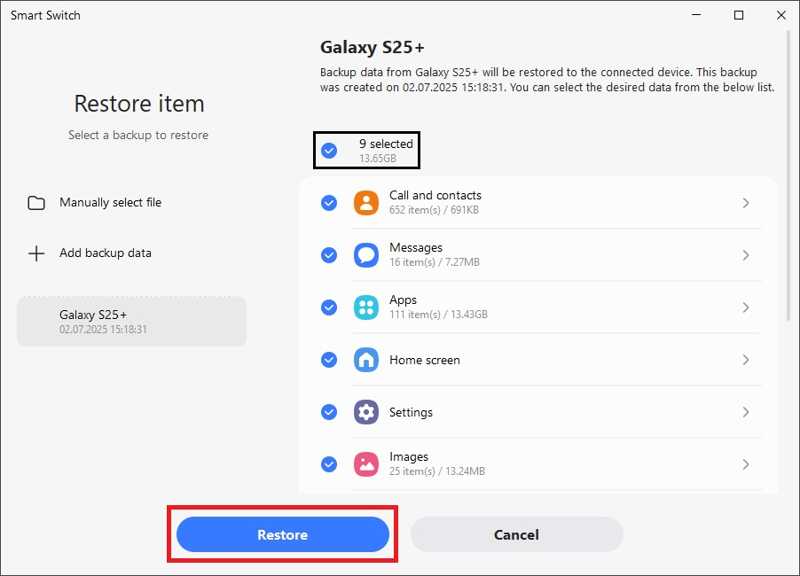
Βήμα 5. Επιλέξτε τους επιθυμητούς τύπους δεδομένων, όπως images.
Βήμα 6. Κάντε κλικ στο Επαναφορά κουμπί για να ξεκινήσει η διαδικασία ανάκτησης.
Βήμα 7. Μόλις ολοκληρωθεί, αποσυνδέστε τη συσκευή σας από τον υπολογιστή.
Μέρος 5: Πώς να ανακτήσετε μόνιμα διαγραμμένες φωτογραφίες στη Samsung χωρίς δημιουργία αντιγράφων ασφαλείας

Λήψη από πάνω από 1,000,000 Χρήστες
- Ανακτήστε τις διαγραμμένες φωτογραφίες από τη Samsung σε 3 βήματα.
- Εργαστείτε για ένα ευρύ φάσμα καταστάσεων, όπως επαναφορά εργοστασιακών ρυθμίσεων.
- Συμβατό με σχεδόν όλες τις μορφές εικόνας.
- Προεπισκόπηση όλων των φωτογραφιών που είναι ανακτήσιμες στη συσκευή σας.
- Υποστηρίξτε συσκευές από τη Samsung και άλλες μάρκες.
Ασφαλής λήψη
Ασφαλής λήψη

Πώς να ανακτήσετε μόνιμα διαγραμμένες φωτογραφίες στη Samsung χωρίς δημιουργία αντιγράφων ασφαλείας
Βήμα 1. Συνδεθείτε στο τηλέφωνό σας
Εκκινήστε το λογισμικό αποκατάστασης φωτογραφιών για το Samsung Galaxy αφού το εγκαταστήσετε στον υπολογιστή σας. Είναι διαθέσιμο σε Windows 11/10/8/7/XP/Vista και Mac OS X 10.6 ή νεότερες εκδόσεις.
Ενεργοποιήστε το τηλέφωνό σας και Debugging USB λειτουργία στο Ρυθμίσεις εφαρμογή. Στη συνέχεια, συνδέστε το τηλέφωνο Samsung στον υπολογιστή σας με ένα συμβατό καλώδιο. Εάν σας ζητηθεί, επιλέξτε Μεταφέρετε αρχεία για χρήση USB.

Βήμα 2. Προεπισκόπηση διαγραμμένων φωτογραφιών
Μόλις εντοπιστεί το τηλέφωνό σας, επιλέξτε τους τύπους δεδομένων που θέλετε να ανακτήσετε. Για να ανακτήσετε φωτογραφίες, επιλέξτε Γκαλερί, Βιβλιοθήκη εικόνων, κι αλλα. Κάντε κλικ στο Επόμενο για να ξεκινήσει η σάρωση του τηλεφώνου σας. Στη συνέχεια, ενεργοποιήστε το Εμφανίζονται μόνο τα διαγραμμένα στοιχεία για να δείτε τις διαγραμμένες φωτογραφίες.

Βήμα 3. Ανάκτηση διαγραμμένων φωτογραφιών Samsung
Μετά τη σάρωση των δεδομένων, επιλέξτε τις επιθυμητές φωτογραφίες και κάντε κλικ στο Ανάκτηση κουμπί. Στη συνέχεια, επιλέξτε την τοποθεσία εξόδου και ξεκινήστε την ανάκτηση των μόνιμα διαγραμμένων φωτογραφιών στη Samsung χωρίς αντίγραφο ασφαλείας.

Συμπέρασμα
Αυτός ο οδηγός παρουσίασε πέντε τρόπους Ανάκτηση φωτογραφιών Samsung σε διάφορες περιπτώσεις. Ο Κάδος Ανακύκλωσης ή το Άλμπουμ Κάδου Απορριμμάτων σάς επιτρέπει να ανακτήσετε πρόσφατα διαγραμμένες φωτογραφίες στην ενσωματωμένη Συλλογή ή στην εφαρμογή Google Photos. Με ένα αντίγραφο ασφαλείας στο cloud ή στον υπολογιστή, μπορείτε να βρείτε τις χαμένες φωτογραφίες μετά την επαναφορά του αντιγράφου ασφαλείας. Apeaksoft Android Data Recovery είναι ένας γρήγορος τρόπος για να επαναφέρετε τις χαμένες εικόνες στη Samsung χωρίς αντίγραφο ασφαλείας.
 Apeaksoft Android Data Recovery
 Ανακτήστε διάφορα διαγραμμένα ή χαμένα δεδομένα από όλες τις δημοφιλείς συσκευές Android.
Ασφαλής λήψη
Ασφαλής λήψη
Σχετικά άρθρα




