

Τι είναι η λειτουργία ανάκτησης της Samsung και πώς να εισέλθετε στη λειτουργία ανάκτησης

Σε αυτόν τον οδηγό, σκοπεύουμε να συζητήσουμε Λειτουργία ανάκτησης SamsungΕνώ τα τηλέφωνα και τα tablet της Samsung είναι δημοφιλή, οι χρήστες ενδέχεται να αντιμετωπίσουν διάφορα προβλήματα λογισμικού, όπως και σε άλλες ψηφιακές συσκευές. Όπως υποδηλώνει και το όνομά της, η Λειτουργία Ανάκτησης είναι μια απαραίτητη μέθοδος για την αντιμετώπιση προβλημάτων. Επιπλέον, σας επιτρέπει να ανακτήσετε την πρόσβαση στη συσκευή σας ακόμα και αν έχετε ξεχάσει τον κωδικό πρόσβασης του τηλεφώνου σας. Ως σημαντική λειτουργία στις συσκευές Samsung, μπορείτε να μάθετε πώς να εισέρχεστε ή να εξέρχεστε από τη Λειτουργία Ανάκτησης.
ΠΕΡΙΕΧΟΜΕΝΟ ΣΕΛΙΔΑΣ:
- Μέρος 1: Τι είναι η λειτουργία ανάκτησης της Samsung
- Μέρος 2: Βάλτε το τηλέφωνο Samsung σε λειτουργία ανάκτησης με κουμπιά
- Μέρος 3: Εισαγωγή σε λειτουργία ανάκτησης σε τηλέφωνο Samsung χρησιμοποιώντας ADB
- Μέρος 4: Έξοδος από τη λειτουργία ανάκτησης της Samsung
- Μέρος 5: Ανάκτηση δεδομένων μετά την τοποθέτηση της Samsung σε λειτουργία ανάκτησης
Μέρος 1: Τι είναι η λειτουργία ανάκτησης της Samsung
Στην πραγματικότητα, η Λειτουργία Ανάκτησης είναι μια ενσωματωμένη λειτουργία σε όλες τις συσκευές Android, συμπεριλαμβανομένων των τηλεφώνων και tablet της Samsung. Επιτρέπει στους χρήστες να παρακάμπτουν την οθόνη κλειδώματος του τηλεφώνου και να εκτελούν διάφορες εργασίες. Τα σενάρια στα οποία θα πρέπει να θέσετε το tablet ή το τηλέφωνό σας Samsung σε Λειτουργία Ανάκτησης περιλαμβάνουν:
- 1. Η οθόνη του τηλεφώνου σας έχει παγώσει ή δεν ανταποκρίνεται.
- 2. Ξεχάσατε τον κωδικό πρόσβασης του τηλεφώνου σας.
- 3. Η συσκευή Samsung σας είναι κλειδωμένη και απενεργοποιημένη.
- 4. Θέλετε να πουλήσετε το τηλέφωνό σας.
- 5. Είστε έτοιμοι να δώσετε τη συσκευή σας σε άλλους.
Ποιες είναι οι κύριες επιλογές στην οθόνη λειτουργίας ανάκτησης της Samsung;
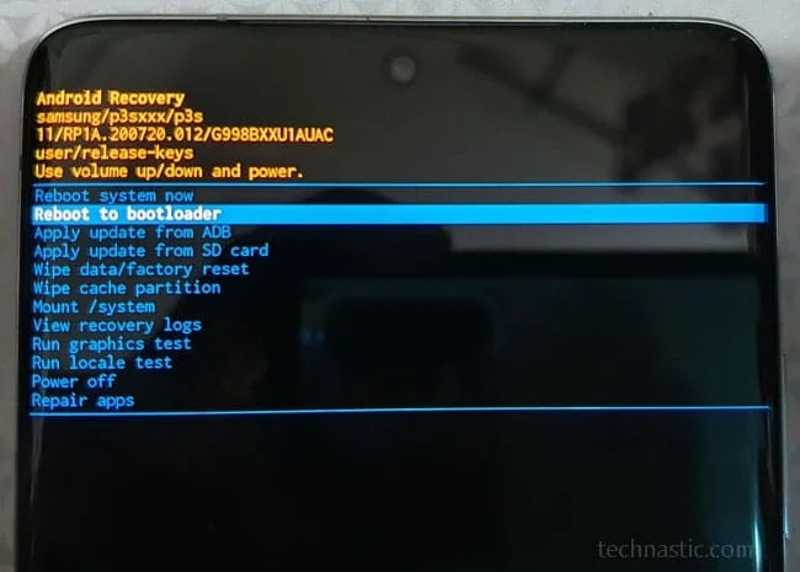
- 1. Επανεκκινήστε το σύστημα τώρα: εκκινήστε το τηλέφωνό σας σε κανονική λειτουργία.
- 2. Επανεκκίνηση σε λειτουργία bootloader: εκκινήστε το τηλέφωνό σας σε λειτουργία bootloader.
- 3. Εφαρμογή ενημέρωσης από το ADB: ενημέρωση λογισμικού χρησιμοποιώντας το ADB.
- 4. Εφαρμογή ενημέρωσης από κάρτα SD: ενημερώστε το λογισμικό της Samsung από το υλικολογισμικό σε μια κάρτα SD.
- 5. Διαγραφή δεδομένων/επαναφορά εργοστασιακών ρυθμίσεων: επαναφέρετε τις εργοστασιακές ρυθμίσεις της συσκευής Samsung.
- 6. Διαγραφή διαμερίσματος προσωρινής μνήμης: διαγραφή όλων των δεδομένων που είναι αποθηκευμένα στο διαμέρισμα προσωρινής μνήμης του συστήματος.
- 7. Mount/system: mount το διαμέρισμα συστήματος και τροποποιήστε τα πάντα σε αυτό το διαμέρισμα.
- 8. Προβολή αρχείων καταγραφής ανάκτησης: προβολή του αρχείου όλων των δραστηριοτήτων που πραγματοποιήθηκαν στη Λειτουργία ανάκτησης.
- 9. Εκτέλεση δοκιμής γραφικών: χρησιμοποιείται για τον έλεγχο της GPU σε συσκευές Samsung.
- 10. Εκτέλεση τοπικής δοκιμής: χρησιμοποιείται για να βοηθήσει τους προγραμματιστές.
Μέρος 2: Βάλτε το τηλέφωνο Samsung σε λειτουργία ανάκτησης με κουμπιά
Ο ευκολότερος τρόπος για να εισέλθετε στη λειτουργία ανάκτησης Android σε συσκευές Samsung είναι ο συνδυασμός κουμπιών. Ωστόσο, ο συνδυασμός διαφέρει, ανάλογα με το μοντέλο της συσκευής σας. Τα παραθέτουμε παρακάτω:
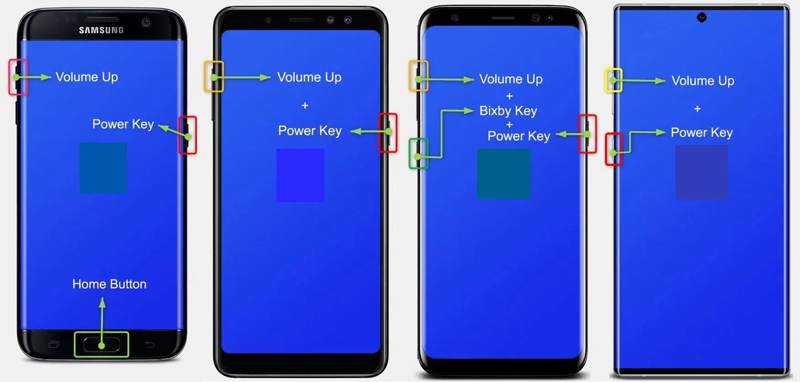
Για συσκευές Samsung με κουμπί Home
Βήμα 1. Πατήστε παρατεταμένα το Power κουμπί για να απενεργοποιήσετε τη συσκευή σας.
Βήμα 2. Κρατήστε πατημένο το όγκου Up + Αρχική + Power κουμπιά μαζί για 5 έως 7 δευτερόλεπτα.
Βήμα 3. Αρκεί να βλέπεις το Samsung λογότυπο, αφήστε το Power κουμπί ενώ κρατάτε πατημένα τα άλλα δύο κουμπιά.
Βήμα 4. Όταν η συσκευή σας εισέλθει σε λειτουργία ανάκτησης Samsung, αφήστε όλα τα κουμπιά.
Για συσκευές Samsung χωρίς κουμπί Home
Βήμα 1. Απενεργοποιήστε τη συσκευή σας.
Βήμα 2. Πατήστε και κρατήστε πατημένο το όγκου Up + Power κουμπιά ταυτόχρονα για 5 δευτερόλεπτα.
Βήμα 3. Όταν εμφανιστεί η λειτουργία ανάκτησης, αφήστε τα κουμπιά.
Για συσκευές Samsung με ανεξάρτητο κουμπί Bixby
Βήμα 1. Απενεργοποιήστε τη συσκευή Samsung Galaxy σας.
Βήμα 2. Κρατήστε πατημένο το όγκου Up + Bixby + Power κουμπιά ταυτόχρονα για 5 δευτερόλεπτα.
Βήμα 3. Κρατήστε πατημένα τα κουμπιά μέχρι να εμφανιστεί η λειτουργία ανάκτησης.
Για συσκευές Samsung με κουμπί λειτουργίας/Bixby
Βήμα 1. Απενεργοποιήστε τη συσκευή σας.
Βήμα 2. Πατήστε παρατεταμένα το όγκου Up + Power για δευτερόλεπτα 5.
Βήμα 3. Όταν δείτε τη λειτουργία ανάκτησης, αφήστε τα κουμπιά.
Μέρος 3: Εισαγωγή σε λειτουργία ανάκτησης σε τηλέφωνο Samsung χρησιμοποιώντας ADB
Εάν τα κουμπιά στη συσκευή σας δεν λειτουργούν, μπορείτε να θέσετε το Samsung A15/A17/S8 και άλλα μοντέλα σε λειτουργία ανάκτησης με εντολές ADB. Αυτή η μέθοδος απαιτεί υπολογιστή και καλώδιο USB.
Βήμα 1. Κατεβάστε τα πιο πρόσφατα εργαλεία πλατφόρμας Android SDK στον υπολογιστή σας και εξαγάγετε τα αρχεία στην επιφάνεια εργασίας σας.
Βήμα 2. Πηγαίνετε στο εργαλεία πλατφόρμας φάκελος που αποθηκεύει τα αρχεία ADB και Fastboot.
Βήμα 3. Χαρακτηριστικά CMD στη γραμμή διευθύνσεων του φακέλου και πατήστε το εισάγετε or απόδοση στο πληκτρολόγιό σας για να ανοίξετε ένα παράθυρο γραμμής εντολών.
Βήμα 4. Βεβαιωθείτε ότι έχετε εγκαταστήσει το πρόγραμμα οδήγησης USB της Samsung στο μηχάνημά σας.
Βήμα 5. Συνδέστε τη συσκευή σας στον υπολογιστή σας με ένα καλώδιο USB.
Βήμα 6. Στη συνέχεια, εισάγετε ADB συσκευές και πατήστε το εισάγετε or απόδοση για να ελέγξετε εάν η συσκευή σας έχει συνδεθεί με επιτυχία στο ADB.
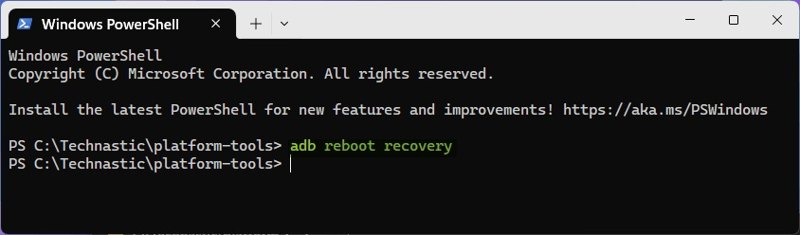
Βήμα 7. Πληκτρολογήστε την εντολή: Adb επανεκκίνηση ανάκτηση, και χτυπήστε εισάγετε or απόδοση.
Βήμα 8. Τώρα, η συσκευή σας Samsung θα εισέλθει σε λειτουργία ανάκτησης.
Μέρος 4: Έξοδος από τη λειτουργία ανάκτησης της Samsung
Μετά την αντιμετώπιση προβλημάτων ή την ενημέρωση του λογισμικού, ίσως χρειαστεί να βγείτε από τη Λειτουργία ανάκτησης Samsung. Με άλλα λόγια, θα πρέπει να θέσετε τη συσκευή Samsung σε Κανονική λειτουργία και να αποκτήσετε πρόσβαση στα δεδομένα σας ως συνήθως.
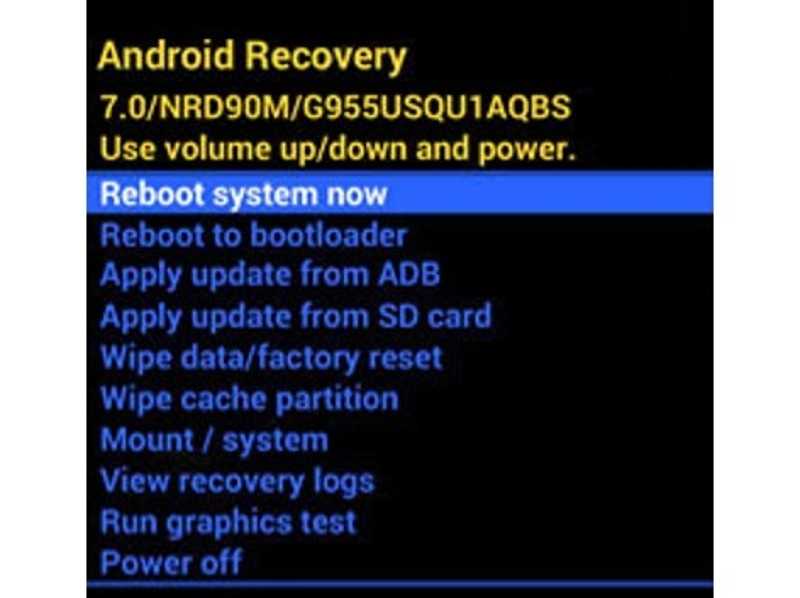
Βήμα 1. Χρησιμοποιήστε το όγκου Up και ΜΕΙΩΣΗ ΕΝΤΑΣΗΣ κουμπιά για επισήμανση Επανεκκίνηση του συστήματος τώρα σε λειτουργία ανάκτησης.
Βήμα 2. Πατήστε το κουμπί Power κουμπί για επιβεβαίωση της ενέργειας.
Βήμα 3. Τώρα, η συσκευή σας θα πρέπει να επανεκκινηθεί σε κανονική λειτουργία.
Μέρος 5: Ανάκτηση δεδομένων μετά την τοποθέτηση της Samsung σε λειτουργία ανάκτησης
Μετά την επαναφορά των εργοστασιακών ρυθμίσεων στη συσκευή Samsung, ενδέχεται να χρειαστεί να ανακτήσετε τα χαμένα δεδομένα και αρχεία. Από αυτό το σημείο και μετά, συνιστούμε Apeaksoft Android Data RecoveryΕίναι σε θέση να σαρώσει τη μνήμη του τηλεφώνου σας και να αναζητήσει χαμένα αρχεία.
Ο καλύτερος τρόπος για να ανακτήσετε δεδομένα στη Samsung μετά από επαναφορά εργοστασιακών ρυθμίσεων
- Ανακτήστε δεδομένα στη Samsung με ένα μόνο κλικ.
- Διαθέσιμος να εργοστασιακή επανεκκίνηση, τυχαία διαγραφή και άλλα.
- Προεπισκόπηση χαμένων αρχείων πριν από την ανάκτηση.
- Υποστηρίζει σχεδόν όλους τους τύπους δεδομένων στη Samsung.
- Συμβατό με μια μεγάλη γκάμα τηλεφώνων και tablet της Samsung.
Ασφαλής λήψη
Ασφαλής λήψη

Πώς να ανακτήσετε δεδομένα στη Samsung μετά την επαναφορά εργοστασιακών ρυθμίσεων
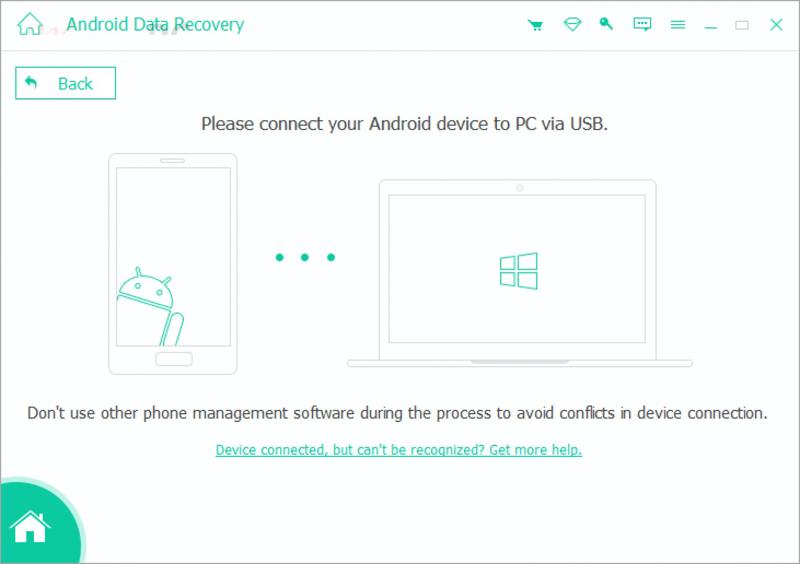
Βήμα 1. Συνδεθείτε στη συσκευή σας
Ανοίξτε το καλύτερο λογισμικό ανάκτησης δεδομένων για τη Samsung αφού το εγκαταστήσετε στον υπολογιστή σας. Συνδέστε το τηλέφωνο ή το tablet Samsung στον υπολογιστή σας με ένα συμβατό καλώδιο. Βεβαιωθείτε ότι έχετε ενεργοποιήσει το Debugging USB λειτουργία στη συσκευή σας και εξουσιοδοτήστε την να έχει πρόσβαση στα δεδομένα σας.
Βήμα 2. Σάρωση χαμένων δεδομένων
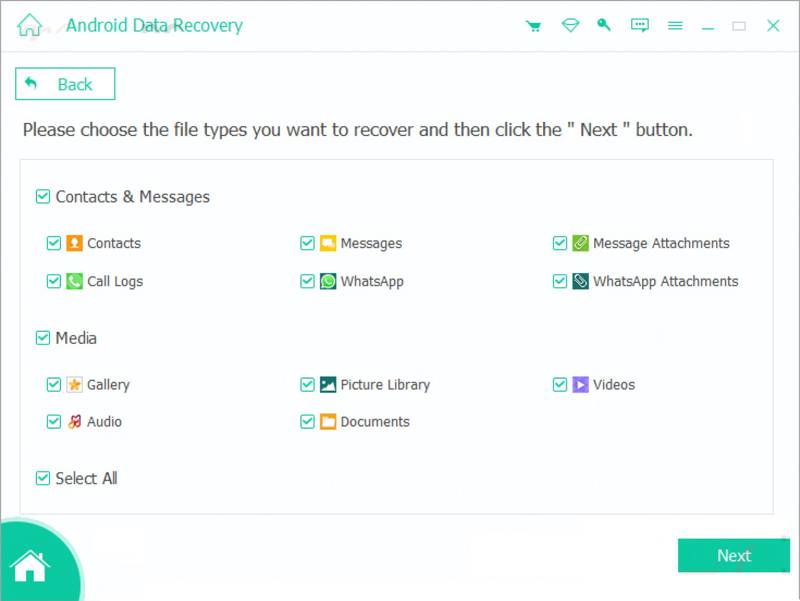
Στη συνέχεια, ελέγξτε τους τύπους δεδομένων που θέλετε να ανακτήσετε, όπως Μηνύματα, Επικοινωνια, Γκαλερίκαι άλλα. Εάν δεν είστε σίγουροι, επιλέξτε το πλαίσιο ελέγχου δίπλα στο Επιλογή Όλων. Κάντε κλικ στο Επόμενο κουμπί για να ξεκινήσει η σάρωση της συσκευής σας. Μπορεί να ανακτήσει αρχεία χωρίς σύνδεση στο διαδίκτυο ή ανάκτηση του λογαριασμού σας Samsung.
Βήμα 3. Ανάκτηση δεδομένων Samsung
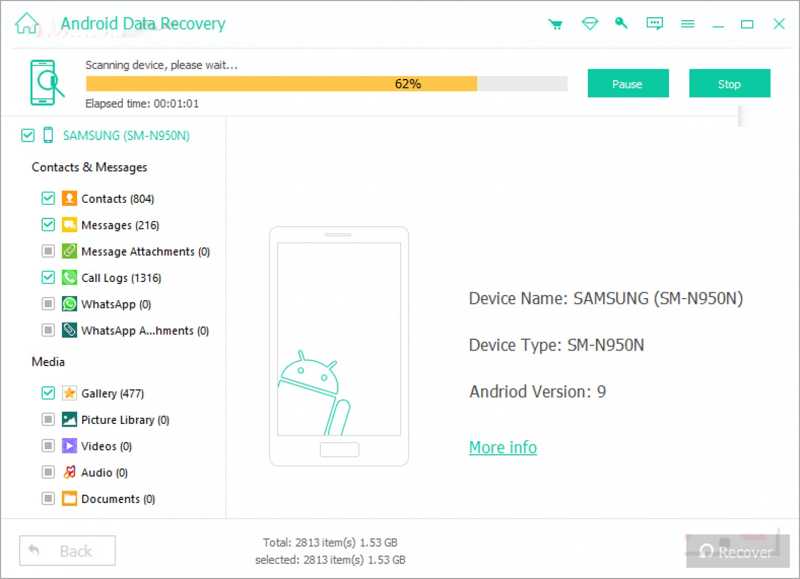
Μετά τη σάρωση, δείτε τα αρχεία που μπορούν να ανακτηθούν στη συσκευή Samsung. Επιλέξτε τα αρχεία και τα στοιχεία που θέλετε να ανακτήσετε και κάντε κλικ στο Ανάκτηση κουμπί στο κάτω μέρος. Τέλος, ορίστε έναν φάκελο εξόδου και πατήστε Ανάκτηση ξανά. Τα υπάρχοντα δεδομένα στη συσκευή σας δεν θα διακοπούν.
Συμπέρασμα
Τώρα, θα πρέπει να καταλάβετε τι Λειτουργία ανάκτησης στη Samsung και πώς να θέσετε τη συσκευή σας σε λειτουργία ανάκτησης για αντιμετώπιση προβλημάτων και πολλά άλλα. Μπορείτε να χρησιμοποιήσετε τον συνδυασμό δεξιού κουμπιού για να εισέλθετε στη λειτουργία ανάκτησης. Οι εντολές ADB σάς επιτρέπουν να μεταβείτε στη λειτουργία ανάκτησης στη συσκευή σας εάν τα κουμπιά δεν λειτουργούν. Apeaksoft Android Data Recovery σας επιτρέπει να σαρώνετε και να ανακτάτε δεδομένα στη συσκευή Samsung σας μετά από επαναφορά εργοστασιακών ρυθμίσεων. Το πιο σημαντικό είναι ότι είναι εύκολο στη χρήση από απλούς ανθρώπους.
Σχετικά άρθρα
Το Samsung Smart Switch είναι ένα βοηθητικό πρόγραμμα για τη δημιουργία αντιγράφων ασφαλείας, την επαναφορά και τον συγχρονισμό ενός τηλεφώνου Samsung Galaxy με οποιαδήποτε άλλη συσκευή. Ελάτε να μάθετε πώς να το χρησιμοποιείτε!
Όταν αλλάζετε από Samsung σε iPhone, μπορείτε να μεταφέρετε δεδομένα χρησιμοποιώντας την εφαρμογή Move to iOS, έναν υπολογιστή, μια υπηρεσία cloud και λογισμικό τρίτων κατασκευαστών.
Αυτή η ανάρτηση θα προσφέρει μια λεπτομερή εξήγηση της οθόνης κλειδώματος της Samsung. Μπορείτε να μάθετε πώς να την ρυθμίσετε, να την προσαρμόσετε και να την αφαιρέσετε εύκολα.
Για να δημιουργήσετε αντίγραφα ασφαλείας μηνυμάτων στη Samsung, μπορείτε να χρησιμοποιήσετε το Apeaksoft Android Data Backup & Restore, την υπηρεσία Samsung Cloud ή εφαρμογές για κινητά.



