

Πώς να επιδιορθώσετε μια κατεστραμμένη κάρτα SD και να ανακτήσετε τα δεδομένα σας

Η κάρτα SD χρησιμοποιείται ευρέως για την επέκταση του χώρου αποθήκευσης σε smartphone, ψηφιακές φωτογραφικές μηχανές και άλλες ψηφιακές συσκευές. Πολλοί άνθρωποι δημιουργούν επίσης αντίγραφα ασφαλείας των αρχείων και των πληροφοριών τους χρησιμοποιώντας κάρτες SD. Ωστόσο, είναι πολύ άσχημο όταν αντιμετωπίζετε μια κατεστραμμένη ή κατεστραμμένη κάρτα SD. Ο εύκολος τρόπος για να επιδιορθώσετε μια κάρτα SD είναι η μορφοποίησή της, αλλά δεν μπορεί να αντιμετωπίσει σοβαρά προβλήματα. Αυτό το σεμινάριο παρουσιάζει πώς να... επισκευή κατεστραμμένων καρτών SD χωρίς απώλεια δεδομένων.
ΠΕΡΙΕΧΟΜΕΝΟ ΣΕΛΙΔΑΣ:
Μέρος 1: Πώς να επισκευάσετε μια κάρτα SD στα Windows
Πώς να διορθώσετε μια κατεστραμμένη κάρτα SD στα Windows; Η ενσωματωμένη εντολή CHKDSK μπορεί να σαρώσει και να επιδιορθώσει κατεστραμμένα συστήματα αρχείων σε οποιεσδήποτε μονάδες αποθήκευσης, συμπεριλαμβανομένων των τοπικών δίσκων και των εξωτερικών σκληρών δίσκων. Επιπλέον, η λειτουργία αντιμετώπισης προβλημάτων μπορεί να διορθώσει γρήγορα προβλήματα υλικού.
Πώς να επιδιορθώσετε μια κατεστραμμένη κάρτα SD με CHKDSK
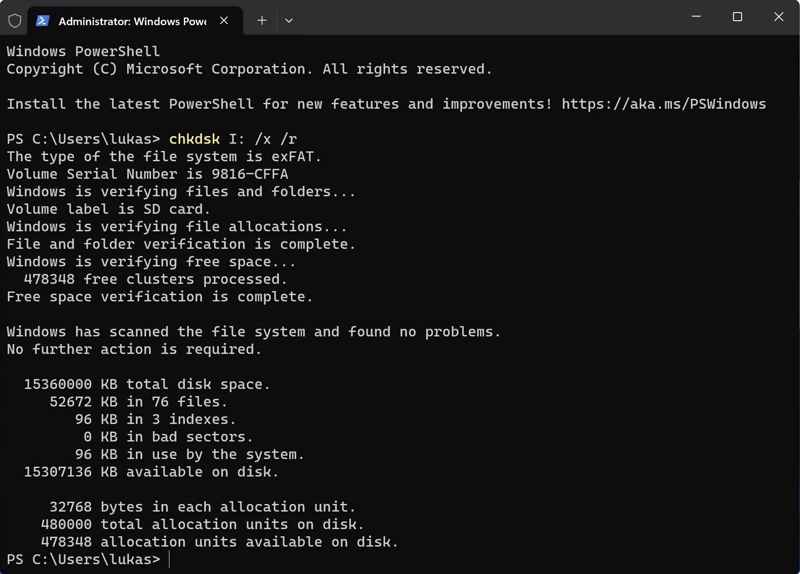
Βήμα 1. Τοποθετήστε την κατεστραμμένη κάρτα SD στον υπολογιστή σας.
Βήμα 2. Κάντε δεξί κλικ στο Αρχική μενού και επιλέξτε Γραμμή εντολών ως διαχειριστής ή Windows PowerShell ως διαχειριστής.
Βήμα 3. Πληκτρολογήστε την εντολή: chkdsk E: /f /r. Αντικαθιστώ E: με το γράμμα της κάρτας SD σας.
Βήμα 4. Πατήστε το κουμπί εισάγετε στο πληκτρολόγιό σας για να επιδιορθώσετε την κατεστραμμένη κάρτα μνήμης SD.
Πώς να επισκευάσετε μια κατεστραμμένη κάρτα SD χρησιμοποιώντας το εργαλείο αντιμετώπισης προβλημάτων
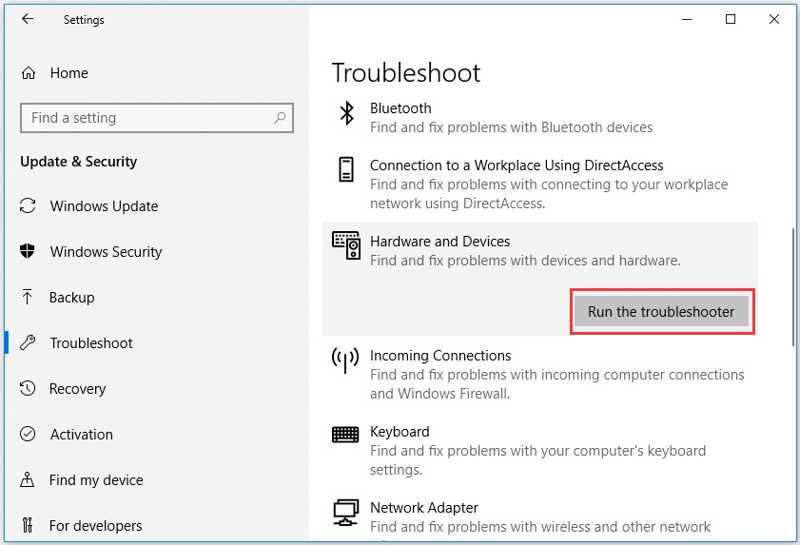
Βήμα 1. Επιλέξτε Ρυθμίσεις από το Αρχική μενού στα Windows 11/10.
Βήμα 2. Τοποθετήστε την κατεστραμμένη κάρτα SD στον υπολογιστή σας.
Βήμα 3. Κάντε κλικ και αναπτύξτε Ενημέρωση & Ασφάλεια Και επιλέξτε Αντιμετώπιση προβλημάτων.
Βήμα 4. Pick Εξοπλισμός και συσκευές και κάντε κλικ στο κουμπί Εκτελέστε το εργαλείο αντιμετώπισης προβλημάτων.
Βήμα 5. Ακολουθήστε τις οδηγίες στην οθόνη και επιδιορθώστε την κάρτα MicroSD.
Μέρος 2: Πώς να επισκευάσετε μια κάρτα SD σε Mac
Εκτός από το κατάστημα επισκευής καρτών SD κοντά μου, μπορείτε να επιλύσετε αυτό το πρόβλημα μόνοι σας με ένα MacBook. Το ενσωματωμένο Disk Utility σάς επιτρέπει να διορθώνετε σφάλματα δίσκου σε συσκευές αποθήκευσης, συμπεριλαμβανομένων των καρτών SD.
Βήμα 1. Συνδέστε την κάρτα SD στον Mac σας με μια συσκευή ανάγνωσης καρτών.
Βήμα 2. Ανοίξτε το Finder app από το Dock μπαρ.
Βήμα 3. Πηγαίνετε στο Εφαρμογές και Κοινόχρηστα.
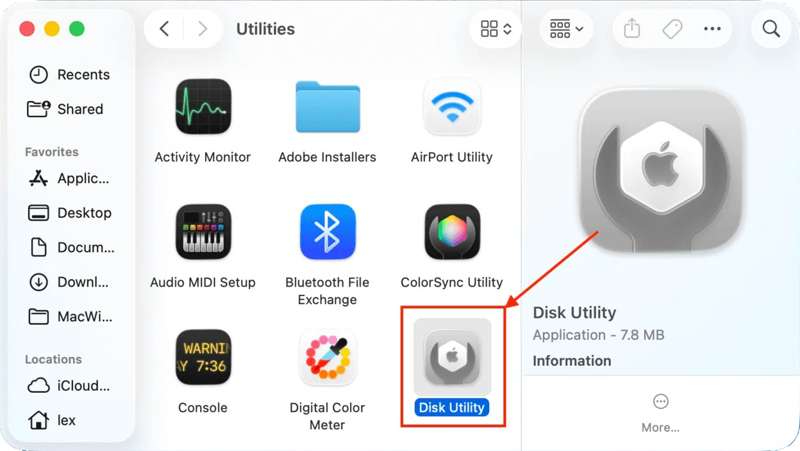
Βήμα 4. Πατήστε δίσκο Utility για να το ανοίξετε.
Βήμα 5. Χτύπα το Προβολή κουμπί στην επάνω κορδέλα και επιλέξτε Εμφάνιση όλων των συσκευών.
Βήμα 6. Επιλέξτε την κάρτα SD κάτω από Εξωτερικός στην πλαϊνή μπάρα.
Βήμα 7. Κάντε κλικ στο Πρώτες Βοήθειες κουμπί στην επάνω γραμμή μενού.
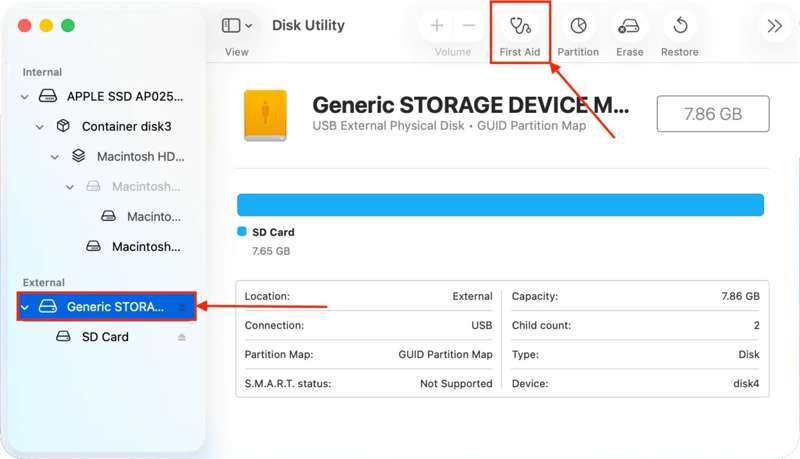
Βήμα 8. Όταν σας ζητηθεί, κάντε κλικ στο τρέξιμο κουμπί στο αναδυόμενο παράθυρο διαλόγου.
Βήμα 9. Μετά την επισκευή της κάρτας SD, αφαιρέστε την και επανεκκινήστε το Mac σας.
Βήμα 10. Επανασυνδέστε την κάρτα σας για να δείτε αν λειτουργεί.
Μέρος 3: Πώς να ανακτήσετε δεδομένα από μια κατεστραμμένη κάρτα SD
Είτε το CHKDSK είτε το First Aid μπορούν να διορθώσουν το κατεστραμμένο αποθηκευτικό χώρο. Ωστόσο, δεν μπορούν να ανακτήσουν τα χαμένα δεδομένα από την κάρτα SD σας ή ενδέχεται να διακόψουν την υπάρχουσα λειτουργία δεδομένων στη συσκευή σας. Με το λογισμικό επιδιόρθωσης κάρτας SD, όπως το Apeaksoft Data Recovery, μπορείτε να ανακτήσετε γρήγορα τα χαμένα δεδομένα. Είναι σε θέση να σαρώσει την κάρτα SD σας πριν ή μετά την επιδιόρθωση και να ανακτήσει τα δεδομένα σας.
Ένας γρήγορος τρόπος για να ανακτήσετε δεδομένα από μια κατεστραμμένη κάρτα SD
- Ανακτήστε τα χαμένα δεδομένα από κάρτες SD με ένα κλικ.
- Εργαστείτε για ένα ευρύ φάσμα καταστάσεων.
- Υποστηρίζει εκατοντάδες τύπους και μορφές αρχείων.
- Προεπισκόπηση χαμένων αρχείων για επιλεκτική ανάκτηση.
- Διαθέσιμο σε Windows και macOS.
Ασφαλής λήψη
Ασφαλής λήψη

Πώς να ανακτήσετε δεδομένα από μια κατεστραμμένη κάρτα SD
Βήμα 1. Σαρώστε την κάρτα SD σας
Κατεβάστε και εγκαταστήστε το εργαλείο επιδιόρθωσης κάρτας SD στον υπολογιστή σας και εκκινήστε το από την επιφάνεια εργασίας σας. Συνδέστε την κατεστραμμένη κάρτα SD στον υπολογιστή σας και το λογισμικό θα την εντοπίσει αυτόματα. Μεταβείτε στο Ανάκτηση κάρτας USB / SD καρτέλα στην πλαϊνή μπάρα. Επιλέξτε τον σωστό τύπο από το Χαρακτηριστικά και κάντε κλικ στο Δίσκος σάρωσης κουμπί για να ξεκινήσει η σάρωση της κάρτας σας.

Βήμα 2. Προεπισκόπηση χαμένων αρχείων
Μόλις ολοκληρωθεί η γρήγορη σάρωση, το λογισμικό θα ξεκινήσει αμέσως μια βαθιά σάρωση. Όταν ολοκληρωθεί, μπορείτε να δείτε όλα τα αρχεία στην κάρτα σας ανά τύπο ή διαδρομή. Μεταβείτε στο Λίστα τύπων καρτέλα, για παράδειγμα, και περιηγηθείτε σε εικόνες, βίντεο, έγγραφα και άλλα. Μπορείτε επίσης να εντοπίσετε γρήγορα συγκεκριμένα αρχεία με την Φίλτρα επιλογή.

Βήμα 3. Ανάκτηση κατεστραμμένης κάρτας SD
Βεβαιωθείτε ότι έχετε επιλέξει όλα τα αρχεία που θέλετε να ανακτήσετε και κάντε κλικ στο Ανάκτηση κουμπί. Ορίστε έναν φάκελο εξόδου και επιβεβαιώστε την ανάκτηση δεδομένων. Καλύτερα να ορίσετε έναν τοπικό σκληρό δίσκο αντί για την κάρτα SD. Εφόσον ολοκληρωθεί, μπορείτε να βρείτε και να ελέγξετε τα αρχεία σας στον προορισμό.

Μπορεί επίσης να σας αρέσει:
Συμπέρασμα
Αυτός ο οδηγός παρουσίασε τρεις τρόπους για να επιδιόρθωση κατεστραμμένης κάρτας SD σε Windows και macOS. Οι ενσωματωμένες λειτουργίες επιδιόρθωσης δίσκων, όπως το CHKDSK, το Troubleshooter και το First Aid, σάς επιτρέπουν να επιδιορθώσετε εξωτερικό χώρο αποθήκευσης σε έναν υπολογιστή. Δεν απαιτούν επιπλέον λογισμικό ή υλικό. Επιπλέον, συνιστούμε Apeaksoft Data Recovery για να σας βοηθήσει να ανακτήσετε χαμένα δεδομένα από μια κατεστραμμένη ή κατεστραμμένη κάρτα SD. Είναι εύκολο στη χρήση και δεν απαιτεί τεχνικές δεξιότητες.
Σχετικά άρθρα




