

3 Πιθανοί Τρόποι - Πώς να Δείτε τα Διαγραμμένα Μηνύματα Discord σε Υπολογιστή και Κινητό

Ως μία από τις πιο δημοφιλείς πλατφόρμες για επικοινωνία online παιχνιδιών, το Discord έχει πάνω από 500 εκατομμύρια εγγεγραμμένους χρήστες αυτή τη στιγμή. Παρ' όλα αυτά, η πλατφόρμα έχει και μειονεκτήματα. Σύμφωνα με την πλατφόρμα, δεν υπάρχει εγγενής τρόπος για να... δείτε τα διαγραμμένα μηνύματα στο DiscordΜόλις διαγραφούν τα μηνύματα, αφαιρούνται πλήρως από τον διακομιστή.
Μην ανησυχείτε! Αυτό το σεμινάριο είναι εδώ για να εξερευνήσετε πώς να ανακτήσετε τα χαμένα μηνύματά σας στο Discord.
ΠΕΡΙΕΧΟΜΕΝΟ ΣΕΛΙΔΑΣ:
- Μέρος 1: Υπάρχει τρόπος να δω τα διαγραμμένα μηνύματα στο Discord;
- Μέρος 2: Πώς να δείτε τα διαγραμμένα μηνύματα στο Discord από το ιστορικό ειδοποιήσεων
- Μέρος 3: Πώς να βρείτε διαγραμμένα μηνύματα στο Discord από το Dyno Bot
- Μέρος 4: Πώς να δείτε τα διαγραμμένα μηνύματα στο Discord χρησιμοποιώντας ένα πρόσθετο
- Μέρος 5: Συχνές ερωτήσεις σχετικά με την προβολή διαγραμμένων μηνυμάτων στο Discord
Ανακτήστε μόνιμα διαγραμμένα δεδομένα στο iPhone
- Ανακτήστε γρήγορα τα διαγραμμένα δεδομένα σε 3 απλά βήματα.
- Ανάκτηση διαγραμμένων φωτογραφιών iPhone, μηνύματα, επαφές, μηνύματα και συνημμένα WhatsApp, Viber, Line, Kik, Messenger, κ.λπ.
- Προεπισκόπηση λεπτομερών πληροφοριών δεδομένων πριν από την ανάκτηση.
- Ανακτήστε δεδομένα επιλεκτικά - χωρίς αντικατάσταση.
- Συμβατό με τις πιο πρόσφατες εκδόσεις συσκευών iOS και iOS.
Ασφαλής λήψη
Ασφαλής λήψη

Μέρος 1: Υπάρχει τρόπος να δω τα διαγραμμένα μηνύματα στο Discord;
Όπως αναφέρθηκε στην αρχή, μόλις διαγραφεί ένα μήνυμα στο Discord, αφαιρείται οριστικά από τους διακομιστές του Discord. Δεν υπάρχει ενσωματωμένος φάκελος απορριμμάτων ή επίσημη λειτουργία ανάκτησης. Στις περισσότερες περιπτώσεις, αυτό σημαίνει ότι τα διαγραμμένα μηνύματα δεν μπορούν να αποκατασταθούν ή να προβληθούν ξανά.
Ωστόσο, υπάρχουν ορισμένα περιορισμένα σενάρια όπου τα διαγραμμένα μηνύματα ενδέχεται να εξακολουθούν να είναι προσβάσιμα:
| Μέθοδος | Προϋπόθεση |
| Ιστορικό ειδοποιήσεων | Πρέπει να έχετε ενεργοποιήσει τις ειδοποιήσεις πριν διαγραφεί το μήνυμα. |
| dyno bot | Το bot πρέπει να προστεθεί στον διακομιστή πριν από τη διαγραφή μηνυμάτων και το Αρχείο καταγραφής ενεργειών πρέπει να είναι ενεργοποιημένο. Απαιτούνται δικαιώματα διαχειριστή διακομιστή. |
| Πρόσθετο επιφάνειας εργασίας | Το πρόσθετο (plugin) πρέπει να εγκατασταθεί στην επιφάνεια εργασίας του Discord πριν από τη διαγραφή μηνυμάτων. Λειτουργεί μόνο σε PC/Mac με BetterDiscord και MessageLoggerV2 και ενδέχεται να φέρει κίνδυνο για τον λογαριασμό. |
Αν δεν έχετε ρυθμίσει καμία από αυτές τις μεθόδους πριν διαγράψετε το μήνυμα, συνήθως δεν υπάρχει τρόπος να το ανακτήσετε. Τα λεγόμενα εργαλεία τρίτων που υπόσχονται εγγυημένη ανάκτηση δεν είναι αξιόπιστα, επειδή το Discord αποθηκεύει όλα τα μηνύματα στον διακομιστή του αντί για την τοπική συσκευή.
Μέρος 2: Πώς να δείτε τα διαγραμμένα μηνύματα στο Discord από το ιστορικό ειδοποιήσεων
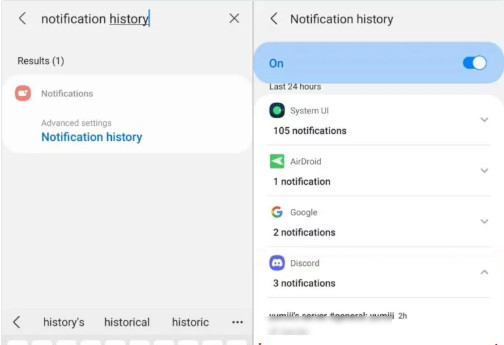
Μερικές φορές, μπορείτε να δείτε τα διαγραμμένα μηνύματα Discord από την ειδοποίηση της συσκευής σας. Αυτή η μέθοδος λειτουργεί μόνο για χρήστες Android 11 ή νεότερης έκδοσης, καθώς το iOS δεν υποστηρίζει αυτήν τη λειτουργία.
Βήμα 1. Πηγαίνετε στο Ρυθμίσεις.
Βήμα 2. Πατήστε Εφαρμογές και ειδοποιήσεις > Ειδοποιήσεις.
Βήμα 3. Πατήστε Ιστορικό ειδοποιήσεων για να ελέγξετε σχετικά μηνύματα του Discord.
Μέρος 3: Πώς να βρείτε διαγραμμένα μηνύματα στο Discord από το Dyno Bot
Όπως αναφέρθηκε προηγουμένως, δεν υπάρχει ενσωματωμένη δυνατότητα ελέγχου των διαγραμμένων μηνυμάτων στο Discord. Ωστόσο, υπάρχουν προσαρμόσιμα bot εποπτείας διακομιστή τρίτων για το Discord, όπως το Dyno Bot. Έρχεται με ισχυρές λειτουργίες εποπτείας, όπως το Action Log. Καταγράφει όσα λέει κάθε χρήστης στον διακομιστή σας και σας παραδίδει ένα αντίγραφο.
Αλλά θα πρέπει να σημειώσετε ότι το Dyno Bot λειτουργεί μόνο εάν προστέθηκε στον διακομιστή πριν από τη διαγραφή των μηνυμάτων. Χρειάζεστε επίσης δικαιώματα διαχειριστή διακομιστή για να προσθέσετε και να διαμορφώσετε το bot, και το Αρχείο καταγραφής ενέργειας Η λειτουργία πρέπει να είναι ενεργοποιημένη για την καταγραφή των διαγραμμένων μηνυμάτων.
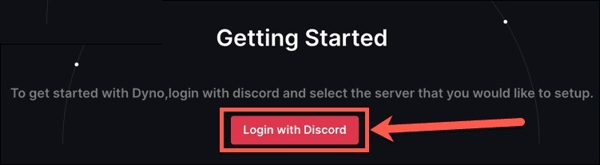
Βήμα 1. Για να δείτε τα διαγραμμένα μηνύματα στο Discord, επισκεφτείτε τη διεύθυνση https://dyno.gg/, κάντε κλικ Συνδεθείτε με το Discord, και συνδεθείτε στον λογαριασμό σας Discord.
Βήμα 2. Επιλέξτε τον διακομιστή στον οποίο θέλετε να χρησιμοποιήσετε το bot και πατήστε ΣΥΝΕΧΕΙΑ Για να εισέλθετε στο Δικαιώματα οθόνη. Εκχωρήστε τα δικαιώματα κουκκίδας για πρόσβαση στον λογαριασμό σας Discord και πατήστε Εξουσιοδοτώ.
Βήμα 3. Στη συνέχεια, διαμορφώστε τις ρυθμίσεις και προχωρήστε πατώντας Επόμενο. Ακολουθήστε τις οδηγίες που εμφανίζονται στην οθόνη για να προσθέσετε το Dyno Bot στον διακομιστή σας.
Βήμα 4. Ανοίξτε το Discord, αποκτήστε πρόσβαση στο διακομιστή σας και κάντε κλικ στο πρόσθεση κουμπί δίπλα στο Κανάλια κειμένου.
Βήμα 5. Προσθέστε ένα όνομα στο κανάλι, ρυθμίστε το σε Ιδιωτικό κανάλι, και κάντε κλικ στο κουμπί Επόμενο. Προσθέστε το Dyno ως το μόνο μέλος στο νέο κανάλι και πατήστε Δημιουργία καναλιού. Αυτό ενσωματώνει το νέο κανάλι στον διακομιστή σας.
Βήμα 6. Επιστρέψτε στον ιστότοπο της Dyno και επιλέξτε Διαχείριση διακομιστών. Επιλέξτε τον διακομιστή και πατήστε το βέλος κουμπί δίπλα ενότητες.
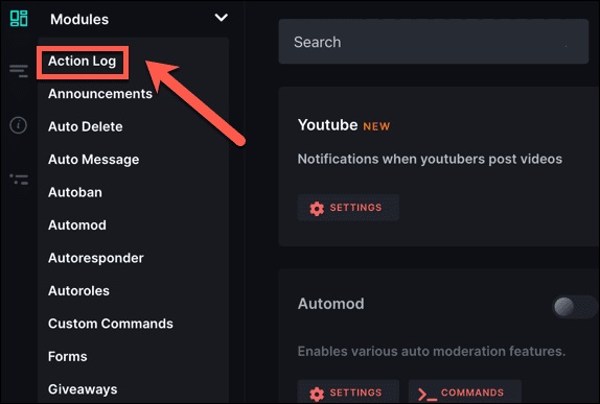
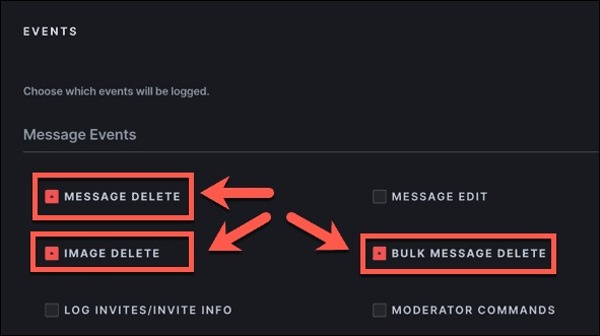
Βήμα 7. Επιλέξτε Αρχείο καταγραφής ενέργειαςκαι ορίστε το Καταγραφή καναλιού στο νέο κανάλι Discord. Στη συνέχεια ελέγξτε Διαγραφή μηνύματος, Διαγραφή εικόναςκαι Μαζική Διαγραφή μηνύματος υπό Εκδηλώσεις μηνυμάτων.
Τώρα, τα διαγραμμένα μηνύματα Discord ανακτώνται στο ιδιωτικό κανάλι.
Μέρος 4: Πώς να δείτε τα διαγραμμένα μηνύματα στο Discord χρησιμοποιώντας ένα πρόσθετο
Επιπλέον, υπάρχουν πρόσθετα (plugins) που σας βοηθούν να δείτε τα διαγραμμένα μηνύματα στο Discord. Το BetterDiscord, για παράδειγμα, είναι ένα πρόσθετο για τους χρήστες του Discord, ώστε να μπορούν να βρίσκουν εύκολα τα χαμένα μηνύματα στα αρχεία καταγραφής τους. Ακολουθούν τα βήματα για να χρησιμοποιήσετε αυτό το πρόσθετο:
Βήμα 1. Ξεκινήστε ελέγχοντας την τρέχουσα έκδοση του Discord σας. Κατεβάστε το πρόσθετο από το BetterDiscord.app/, εκτελέστε το πρόγραμμα εγκατάστασης και ακολουθήστε τις οδηγίες για να εγκαταστήσετε το πρόσθετο στον σκληρό σας δίσκο.
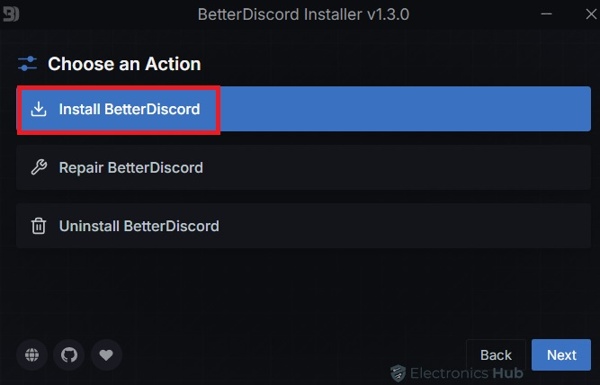
Βήμα 2. Στη συνέχεια, επισκεφθείτε τη λήψη της προσθήκης MessageLoggerV2 από τον επίσημο ιστότοπο.
Βήμα 3. Ανοίξτε το Discord, κάντε κλικ στο Ρυθμίσεις και κάντε κλικ στο κουμπί Πρόσθετα κάτω από την ενότητα Better Discord. Στη συνέχεια, χτυπήστε Ανοίξτε τον φάκελο Plugins.
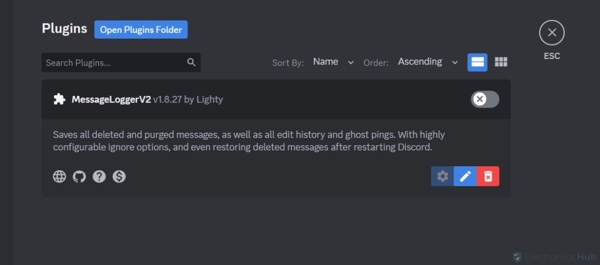
Βήμα 4. Εντοπίστε τη λήψη του MessageLoggerV2, σύρετέ το και αποθέστε το στο Φάκελος προσθηκών.
Βήμα 5. Επιστρέψτε στο Discord και ενεργοποιήστε τον διακόπτη για να ενεργοποιήσετε την προσθήκη. Όταν σας ζητηθεί, κάντε κλικ στο Κατεβάστε το Δωρεάν Τώρα για να εγκαταστήσετε τα πρόσθετα.
Βήμα 6. Ενεργοποιήστε/ενεργοποιήστε κάθε βιβλιοθήκη. Επιστρέψτε στην αρχική σελίδα, κάντε δεξί κλικ στο κουμπί επιλογής Καταγραφή μηνυμάτων, και επιλέξτε Προσθήκη στη λίστα επιτρεπόμενων.
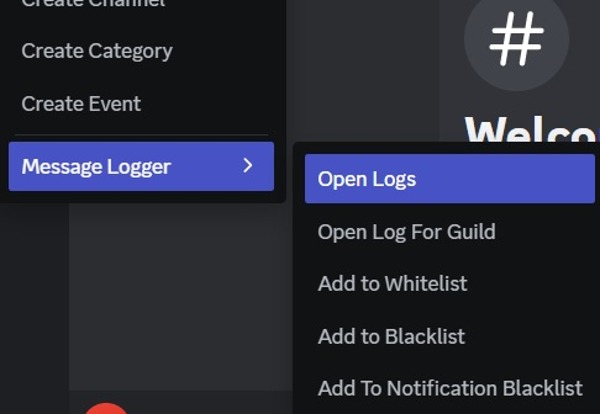
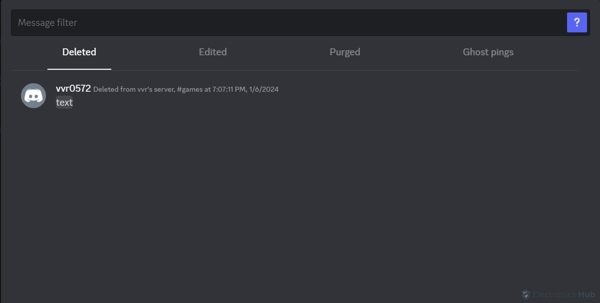
Βήμα 7. Στη συνέχεια, το πρόσθετο θα ξεκινήσει την καταγραφή μηνυμάτων στον διακομιστή. Στη συνέχεια, μπορείτε να δείτε τα διαγραμμένα μηνύματα με κόκκινο χρώμα. Για να τα δείτε όλα, κάντε δεξί κλικ στον διακομιστή, επιλέξτε Καταγραφή μηνυμάτων, και χτυπήστε Ανοίξτε τα αρχεία καταγραφής. Θα βρείτε τα διαγραμμένα μηνύματα Discord κάτω από το Διαγράφηκε Tab.
Μέρος 5: Συχνές ερωτήσεις σχετικά με την προβολή διαγραμμένων μηνυμάτων στο Discord
Μπορεί ο επίσημος χρήστης του Discord να δει τα διαγραμμένα μηνύματα;
Όχι. Εφόσον τα διαγραμμένα μηνύματα έχουν εξαφανιστεί, κανείς δεν μπορεί να τα δει, συμπεριλαμβανομένου του προσωπικού του Discord.
Πόσο καιρό διατηρεί το Discord το ιστορικό συνομιλιών;
Το Discord διατηρεί τα μηνύματα επ' αόριστον, εκτός εάν αλλάξετε τις προεπιλεγμένες ρυθμίσεις. Σημαίνει ότι οι συνομιλίες σας θα παραμείνουν προσβάσιμες για πάντα στον λογαριασμό σας Discord, εκτός εάν επιλέξετε ενεργά να τις διαγράψετε.
Τι συμβαίνει όταν διαγράφετε ένα μήνυμα στο Discord;
Μόλις διαγράψετε ένα μήνυμα στο Discord, θα αφαιρεθεί οριστικά από τον διακομιστή. Εσείς και οι άλλοι χρήστες δεν μπορείτε να το δείτε πλέον.
Τα διαγραμμένα μηνύματα του Discord χάνονται για πάντα;
Ναι. Ο υπεύθυνος του Discord δεν προσφέρει το Αναίρεση or σκουπίδια λειτουργία. Συνιστάται να τραβήξετε ένα στιγμιότυπο οθόνης πριν από τη διαγραφή.
Συμπέρασμα
Αυτός ο οδηγός σας λέει πώς να δείτε και ανάκτηση διαγραμμένων μηνυμάτων στο Discord στον υπολογιστή και το κινητό σας τηλέφωνο. Το ιστορικό ειδοποιήσεων μπορεί να είναι η πρώτη σας επιλογή όταν διαγράφετε μηνύματα Discord. Το Dyno Bot είναι ένας τρόπος για να επαναφέρετε τα μηνύματά σας στον υπολογιστή σας. Ή μπορείτε να χρησιμοποιήσετε ένα πρόσθετο για να ολοκληρώσετε την εργασία.
Επιπλέον, παρόλο που δεν μπορεί να ανακτήσει τα διαγραμμένα μηνύματα Discord, μπορείτε να χρησιμοποιήσετε το Apeaksoft iPhone Data Recovery όταν έχετε διαγραμμένα μηνύματα Kik, φωτογραφίες, κ.λπ.
Σχετικά άρθρα




