

Τι είναι το Stellar Data Recovery και πώς να το χρησιμοποιήσετε σε PC ή Mac

Υπάρχουν μερικές περιπτώσεις όπου αρχεία και δεδομένα ενδέχεται να χαθούν σε Windows και Mac, για παράδειγμα, κατά λάθος διαγραφή ενός αρχείου, άδειασμα του Κάδου Ανακύκλωσης ή του Κάδου Απορριμμάτων, κλείσιμο ενός αρχείου και παράλειψη αποθήκευσής του, καταστροφή του συστήματος αρχείων, ζημιά στον σκληρό δίσκο και άλλα. Ευτυχώς, το λογισμικό ανάκτησης δεδομένων, όπως το Ασύρματη ανάκτηση δεδομένων, μπορεί να ανακτήσει γρήγορα τα χαμένα δεδομένα. Αυτό το άρθρο εξετάζει το λογισμικό ανάκτησης δεδομένων και παρέχει βασικές πληροφορίες σχετικά με αυτό.
ΠΕΡΙΕΧΟΜΕΝΟ ΣΕΛΙΔΑΣ:
Μέρος 1: Ανασκόπηση του Stellar Data Recovery
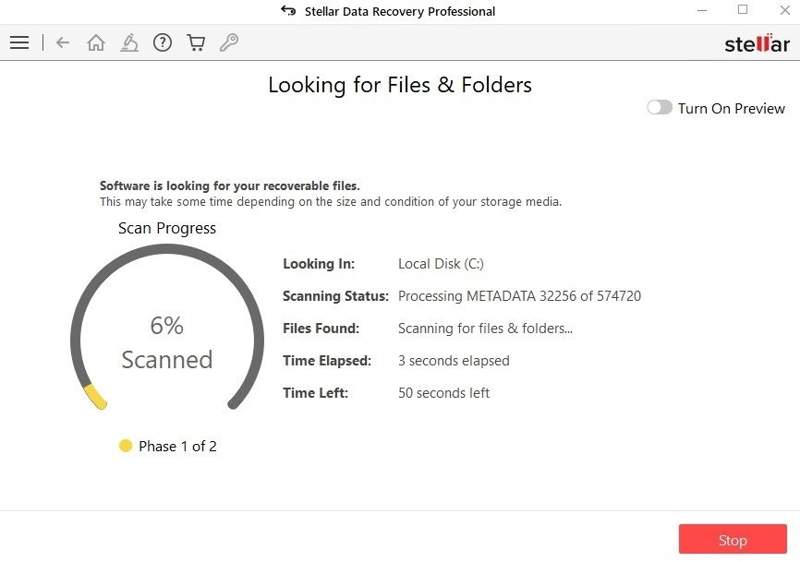
Όπως υποδηλώνει και το όνομά του, το Stellar Data Recovery λειτουργεί καλά για την ανάκτηση τύπων αρχείων, συμπεριλαμβανομένων φωτογραφιών και εγγράφων, από μονάδες flash, κάρτες μνήμης, SSD και παραδοσιακούς σκληρούς δίσκους σε Windows και macOS. Κυκλοφόρησε από την εταιρεία λογισμικού Stellar, η οποία είναι αξιόπιστη στην φροντίδα δεδομένων.
Βασικά χαρακτηριστικά του λογισμικού Stellar Data Recovery
1. Υποστηρίξτε πάνω από 300 τύπους και μορφές αρχείων.
2. Εργασία για NTFS, FAT32, exFAT, APFS, HFS+ και HFS.
3. Διατίθεται σε σκληρούς δίσκους, SSD, μονάδες USB, κάρτες μνήμης και άλλα.
4. Δημιουργήστε μια εικόνα δίσκου για ανάκτηση δεδομένων αργότερα.
5. Ανακτήστε δεδομένα από οποιονδήποτε σκληρό δίσκο.
6. Προεπισκόπηση αρχείων και ανάκτηση ενός συγκεκριμένου.
7. Δημιουργήστε μια μονάδα δίσκου αποκατάστασης για ένα σύστημα που έχει υποστεί βλάβη.
8. Παρακολουθήστε την τρέχουσα κατάσταση των σκληρών δίσκων.
9. Ανακτήστε δεδομένα από ένα διαμέρισμα που δεν υπάρχει πλέον.
10. Συμβατό με Windows και macOS.
Ανασκόπηση Stellar Data Recovery
- Υποστηρίζει πολλούς τύπους αρχείων και μέσα αποθήκευσης.
- Το Stellar Data Recovery μπορεί να ανακτήσει κατεστραμμένες φωτογραφίες και βίντεο.
- Η δωρεάν έκδοση επιτρέπει την ανάκτηση δεδομένων έως και 1GB.
- Επιτρέπει στους χρήστες να κάνουν προεπισκόπηση των αρχείων πριν από την ανάκτηση.
- Μπορεί να δημιουργήσει μια εικόνα δίσκου byte προς byte.
- Η ταχύτητα σάρωσης είναι χαμηλή σε μεγάλους δίσκους.
- Η υποστήριξη υπογραφής αρχείων είναι περιορισμένη.
- Δεν λειτουργεί με Apple silicon χωρίς Rosetta.
- Σαρώνει ολόκληρη τη συσκευή, με προεπιλογή μόνο σάρωση RAW.
Είναι ασφαλές το Stellar Data Recovery;
Ναι, το λογισμικό είναι ασφαλές και νόμιμο. Ο προγραμματιστής έχει δημιουργήσει καλή φήμη για την ανάκτηση δεδομένων, αν και το ποσοστό επιτυχίας ποικίλλει, ανάλογα με την κατάσταση της συσκευής αποθήκευσης. Ωστόσο, ενδέχεται να προστεθεί το crack του Stellar Data Recovery.
Είναι δωρεάν το Stellar Data Recovery;
Οι χρήστες μπορούν να κατεβάσουν το Stellar Data Recovery δωρεάν, αλλά η δωρεάν δοκιμαστική έκδοση μπορεί να ανακτήσει μόνο έως 1GB δεδομένων. Εάν θέλετε να ανακτήσετε περισσότερα δεδομένα, πρέπει να αγοράσετε ένα κλειδί ενεργοποίησης για το Stellar Data Recovery.
| Βασική | Professional | Ανώτερο | |
| Ετήσια Άδεια Χρήσης για Windows | $59.99 | $89.99 | $99.99 |
| Άδεια Χρήσης Ισόβιας Χρήσης για Windows | $99 | $149 | $199 |
| Ετήσια άδεια χρήσης για Mac | $69.99 | $89.99 | $99.99 |
| Άδεια χρήσης εφ' όρου ζωής για Mac | $129 | $149 | $199 |
Μέρος 2: Πώς να χρησιμοποιήσετε το Stellar Data Recovery
Όταν διαγράφετε κατά λάθος ένα αρχείο, μεταβείτε στον Κάδο Ανακύκλωσης ή στον Κάδο Απορριμμάτων για να το επαναφέρετε. Εάν το αρχείο διαγραφεί οριστικά, δεν μπορείτε να το ανακτήσετε από τον Κάδο Ανακύκλωσης ή τον Κάδο Απορριμμάτων. Σε αυτές τις περιπτώσεις, μπορείτε να δοκιμάσετε το Stellar Phoenix Windows Data Recovery.
Βήμα 1. Εγκαταστήστε το Stellar Data Recovery στον ίδιο δίσκο όπου είναι αποθηκευμένα τα χαμένα σας αρχεία.
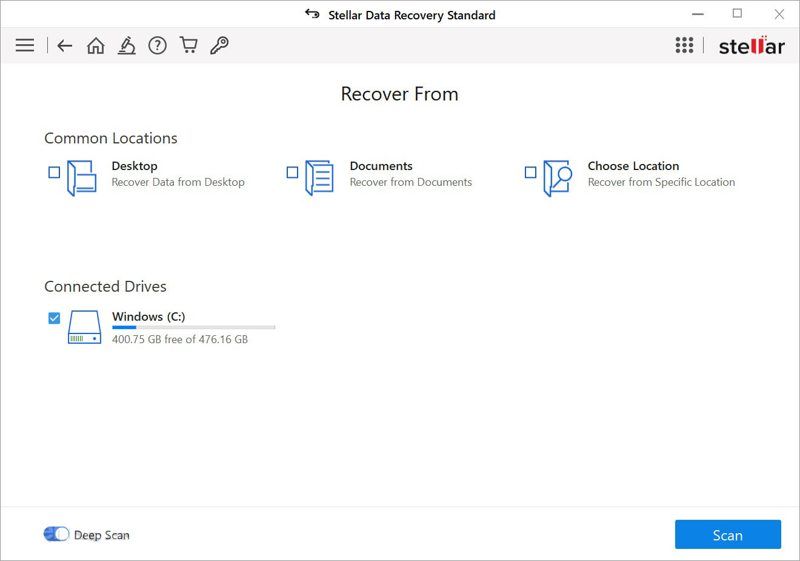
Βήμα 2. Εκκινήστε το πρόγραμμα, επιλέξτε συγκεκριμένους τύπους αρχείων για να επιταχύνετε τη διαδικασία αναζήτησης. Εάν δεν είστε σίγουροι, ελέγξτε Ολα τα δεδομένα.
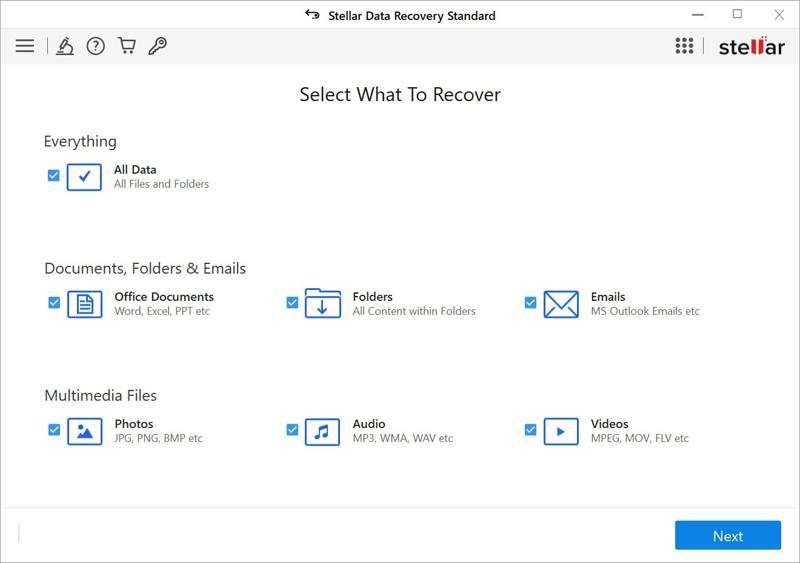
Βήμα 3. Κάντε κλικ στο Επόμενο κουμπί.
Βήμα 4. Στη συνέχεια, επιλέξτε ποια συσκευή ή μονάδα δίσκου θέλετε να σαρώσετε. Εάν θέλετε να ανακτήσετε δεδομένα από μια εξωτερική μονάδα δίσκου, συνδέστε την στον υπολογιστή σας και επιλέξτε την στο λογισμικό.
Βήμα 5. Κάντε κλικ στο σάρωση για να ξεκινήσει η σάρωση ανακτήσιμων αρχείων στη μονάδα δίσκου σας.
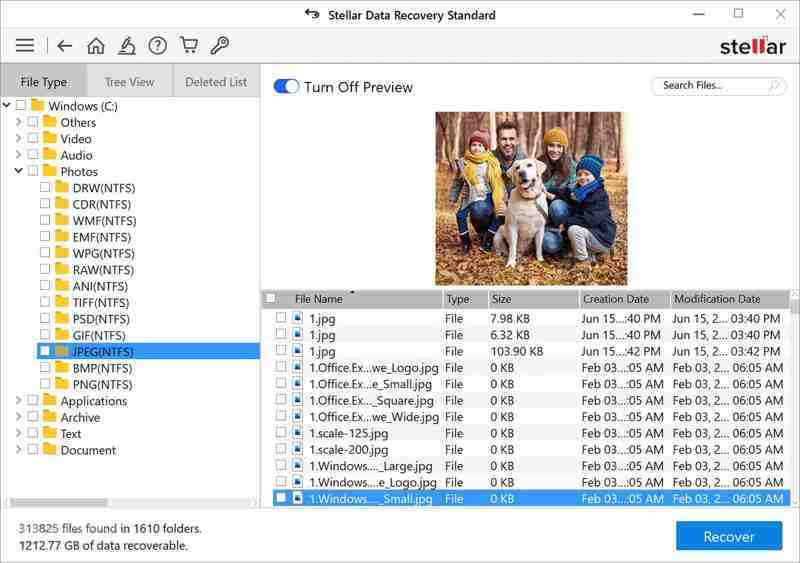
Βήμα 6. Όταν ολοκληρωθεί, το πρόγραμμα θα εμφανίσει την προεπισκόπηση των αρχείων και των φακέλων.
Βήμα 7. Επιλέξτε Τύπος αρχείου για να κάνετε προεπισκόπηση αρχείων ανά τύπο, μεταβείτε στη διεύθυνση Θέα στο δέντρο για να κάνετε προεπισκόπηση αρχείων ανά διαδρομή ή επιλέξτε Διαγραμμένη λίστα για να δείτε μόνο τα διαγραμμένα αρχεία.
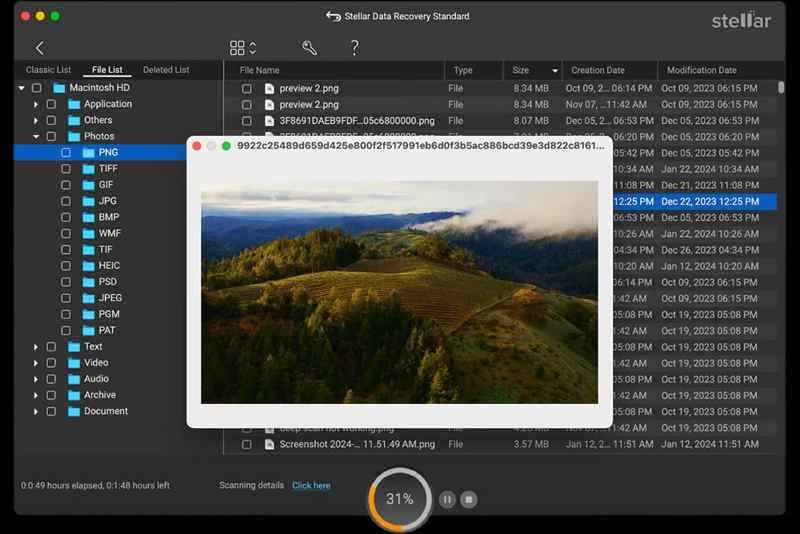
Βήμα 8. Ελέγξτε τα αρχεία που θέλετε να επαναφέρετε και κάντε κλικ στο Ανάκτηση κουμπί.
Βήμα 9. Στη συνέχεια, κάντε κλικ στο Αναζήτηση κουμπί και επιλέξτε έναν προορισμό.
Βήμα 10. Τέλος, κάντε κλικ στο Ξεκινήστε την αποθήκευση κουμπί.
Σημείωση: Εάν τα αρχεία προορισμού έχουν τα ίδια ονόματα, μπορείτε να τα αντικαταστήσετε, να τα μετονομάσετε ή να τα παραλείψετε.
Περισσότερες Πληροφορίες
Μέρος 3: Μια καλή εναλλακτική λύση για την Stellar Data Recovery
Το Stellar Phoenix Data Recovery είναι μια καλή επιλογή για την ανάκτηση δεδομένων από τον σκληρό σας δίσκο. Ωστόσο, δεν είναι το τέλειο εργαλείο. Εάν δεν μπορείτε να βρείτε τα διαγραμμένα αρχεία σας, θα χρειαστείτε μια εναλλακτική λύση, όπως Apeaksoft Data RecoveryΗ φιλική προς το χρήστη διεπαφή και ο σχεδιασμός απλοποιούν τη ροή εργασίας.
Μια καλή εναλλακτική λύση για την ανάκτηση δεδομένων Stellar Phoenix
- Ανάκτηση δεδομένων από εσωτερικούς και εξωτερικούς σκληρούς δίσκους.
- Προσφέρετε υψηλό ποσοστό επιτυχίας.
- Εργαστείτε σε διάφορες καταστάσεις, συμπεριλαμβανομένου ενός κατεστραμμένου δίσκου.
- Προεπισκόπηση χαμένων αρχείων κατά τύπο, διαδρομή και άλλα.
- Υποστηρίζει ένα ευρύ φάσμα τύπων αρχείων, συμπεριλαμβανομένων των email.
Ασφαλής λήψη
Ασφαλής λήψη

Πώς να χρησιμοποιήσετε την εναλλακτική λύση Stellar Phoenix Data Recovery
Βήμα 1. Σάρωση της μονάδας δίσκου σας
Κατεβάστε την εναλλακτική λύση για το Stellar Phoenix Data Recovery και εγκαταστήστε την στον υπολογιστή σας. Είναι συμβατή με Windows 11/10/8/7/XP/Vista. Υπάρχει και άλλη έκδοση για Mac. Μεταβείτε στο Αποκατάσταση σκληρού δίσκου καρτέλα, επιλέξτε τον επιθυμητό δίσκο και κάντε κλικ έναρξη σάρωσηςΕάν χρειάζεται να ανακτήσετε δεδομένα από εξωτερικό σκληρό δίσκο, συνδέστε τον στον υπολογιστή σας. Στη συνέχεια, μεταβείτε στην ενότητα Ανάκτηση κάρτας USB / SD, επιλέξτε τον σκληρό δίσκο και κάντε κλικ στο Έναρξη δίσκου.

Βήμα 2. Προεπισκόπηση χαμένων αρχείων
Όταν ολοκληρωθεί η σάρωση δεδομένων, μεταβείτε στο Λίστα τύπων καρτέλα και κάντε προεπισκόπηση των ανακτήσιμων αρχείων ανά τύπο. Για να κάνετε προεπισκόπηση των αρχείων ανά διαδρομή, επιλέξτε την Λίστα διαδρομών καρτέλα. Έλεγχος Μόνο Εμφάνιση έχει διαγραφεί αν θέλετε να ανακτήσετε τα διαγραμμένα αρχεία. Φίλτρα Η επιλογή μπορεί να βρει συγκεκριμένα αρχεία.

Βήμα 3. Ανακτήστε τα διαγραμμένα αρχεία
Επιλέξτε τα αρχεία που θέλετε να επαναφέρετε και κάντε κλικ στο Ανάκτηση κουμπί. Ορίστε έναν φάκελο εξόδου και επιβεβαιώστε την ανάκτηση δεδομένων. Καλύτερα να ορίσετε έναν προορισμό αντί για την αρχική τοποθεσία.

Συμπέρασμα
Αυτό το άρθρο εξέτασε ένα από τα καλύτερα προγράμματα λογισμικού ανάκτησης δεδομένων, Ασύρματη ανάκτηση δεδομένων. Τώρα, θα πρέπει να κατανοήσετε τι μπορεί να κάνει, τα δυνατά και τα αδύνατα σημεία του, καθώς και άλλες πληροφορίες που πρέπει να γνωρίζετε. Εάν διαγράψατε πρόσφατα ένα σημαντικό αρχείο, μπορείτε να ακολουθήσετε τα βήματά μας για να χρησιμοποιήσετε το λογισμικό. Το πιο σημαντικό είναι ότι προτείνουμε επίσης μια εναλλακτική λύση, Apeaksoft Data RecoveryΕίναι πιο εύκολο στη χρήση.
Σχετικά άρθρα




