Τι πρέπει να κάνω εάν η συσκευή εγγραφής οθόνης δεν καταγράψει;

Ενδέχεται να αντιμετωπίσετε διάφορα σφάλματα κατά την εγγραφή βίντεο ή ήχου χρησιμοποιώντας το πρόγραμμα εγγραφής οθόνης στον υπολογιστή σας. Ελέγξτε τα πιθανά σενάρια και τις λύσεις για να τα διορθώσετε παρακάτω.

1. Μια άλλη εφαρμογή χρησιμοποιεί την κάρτα ήχου.

Εάν λάβετε ένα μήνυμα σφάλματος που αναφέρει ότι η εγγραφή δεν μπορεί να ξεκινήσει επειδή η κάρτα ήχου είναι κατειλημμένη αυτήν τη στιγμή από άλλη εφαρμογή, εντοπίστε και κλείστε τυχόν σχετικά προγράμματα, όπως εφαρμογές φωνητικής συνομιλίας, εργαλεία ρύθμισης ήχου ή άλλο λογισμικό εγγραφής. Εάν δεν μπορείτε να αναγνωρίσετε τη συγκεκριμένη εφαρμογή, δοκιμάστε να επανεκκινήσετε τον υπολογιστή σας και να κάνετε ξανά την εγγραφή.

2. Το πρόγραμμα οδήγησης της κάρτας ήχου ή της κάρτας γραφικών είναι ασύμβατο ή παλιό.

Όταν το πρόγραμμα οδήγησης της κάρτας ήχου ή της κάρτας γραφικών είναι παλιό ή δεν έχει εγκατασταθεί σωστά, ενδέχεται να μην είναι δυνατή η εγγραφή της οθόνης. Μπορείτε να απεγκαταστήσετε το πρόγραμμα οδήγησης της κάρτας ήχου ή της κάρτας γραφικών που χρησιμοποιείται και να βρείτε και να εγκαταστήσετε τα κατάλληλα προγράμματα οδήγησης από τον κατασκευαστή της κάρτας ήχου/γραφικών σας. Ή να ενημερώσετε το πρόγραμμα οδήγησης της κάρτας γραφικών πατώντας το Windows πλήκτρο + X, επιλέξτε Διαχείριση Συσκευών, βρείτε τους προσαρμογείς οθόνης και αναπτύξτε τον. Στη συνέχεια, μπορείτε να κάνετε δεξί κλικ στην κάρτα γραφικών σας και να επιλέξετε Ενημέρωση προγράμματος οδήγησης.
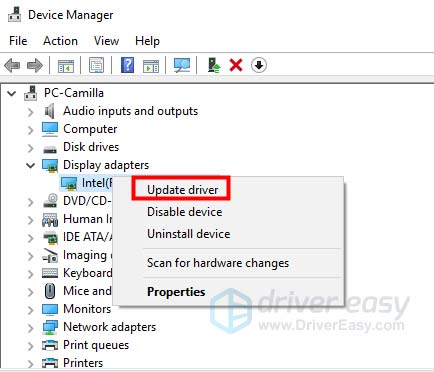
Ενημέρωση κατάργησης εγκατάστασης προγραμμάτων οδήγησης

3. Η κάρτα ήχου ή η κάρτα γραφικών έχουν τροποποιηθεί.

Εάν εμφανιστεί το μήνυμα "Η εγγραφή απέτυχε, για ορισμένες αλλαγές στο πρόγραμμα οδήγησης γραφικών ή στο πρόγραμμα οδήγησης της κάρτας ήχου. Επανεκκινήστε το πρόγραμμα και προσπαθήστε να κάνετε ξανά εγγραφή", απλώς επανεκκινήστε αυτό το πρόγραμμα εγγραφής για να διορθώσετε αυτό το πρόβλημα.

4. Η πρόσβαση στην κάμερα και το μικρόφωνο είναι απενεργοποιημένη.

Όταν ξεκινάτε την εγγραφή κάμερας ή εγγραφή ήχου, θα πρέπει να επιτρέπετε την πρόσβαση στην κάμερα και το μικρόφωνο στον υπολογιστή σας. Εάν ο υπολογιστής σας είναι Windows 10 έκδοση 1903, θα πρέπει να πλοηγηθείτε Ρυθμίσεις > Προστασία προσωπικών δεδομένων > Μικρόφωνο, και να βρούμε Να επιτρέπεται στις εφαρμογές η πρόσβαση στο μικρόφωνό σας για να το ενεργοποιήσετε. Για πρόσβαση στην κάμερα, απλώς βρείτε το Φωτογραφική μηχανή στην περιοχή Προστασία προσωπικών δεδομένων και επιτρέψτε σε αυτήν να επιτρέπει στις εφαρμογές να έχουν πρόσβαση στην κάμερά σας.
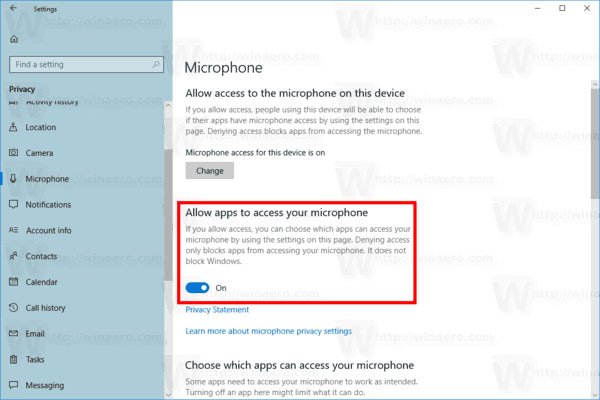
Ενεργοποιήστε το μικρόφωνο να καταλαμβάνει τα Windows 10

5. Βρίσκεστε σε λειτουργία συμβατότητας.

Βεβαιωθείτε ότι εκτελείτε αυτό το πρόγραμμα ως διαχειριστής και όχι σε λειτουργία συμβατότητας.

Μπορείτε να κάνετε δεξί κλικ στο εικονίδιο εγγραφής οθόνης, να επιλέξετε Ιδιότητες και να κατευθυνθείτε στην καρτέλα Συμβατότητα. Στη συνέχεια, καταργήστε την επιλογή Εκτέλεση αυτού του προγράμματος σε κατάσταση συμβατότητας για :, Αντίθετα, ελέγξτε την εκτέλεση αυτού του προγράμματος ως διαχειριστή.

Τώρα μπορείτε να ανοίξετε ξανά αυτό το λογισμικό εγγραφής βίντεο για να έχετε μια ηχογράφηση.

Τι πρέπει να κάνω εάν το Phone Recorder δεν λειτουργεί στο Screen Recorder;

Όταν χρησιμοποιείτε την Εγγραφή οθόνης για να καταγράψετε την οθόνη του τηλεφώνου σας, ενδέχεται να αντιμετωπίσετε ένα πρόβλημα όπου το τηλέφωνό σας δεν μπορεί να εντοπιστεί από το λογισμικό. Δοκιμάστε τις ακόλουθες λύσεις για να διορθώσετε το πρόβλημα:

1. Επιτρέψτε το mirrorrender μέσω του τείχους προστασίας του Windows Defender.

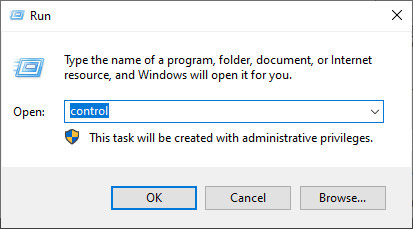
Βήμα 1. Τύπος Των Windows + R, τύπου Πίνακας ελέγχουκαι ανοίξτε το.

Ανοίξτε τον πίνακα ελέγχου

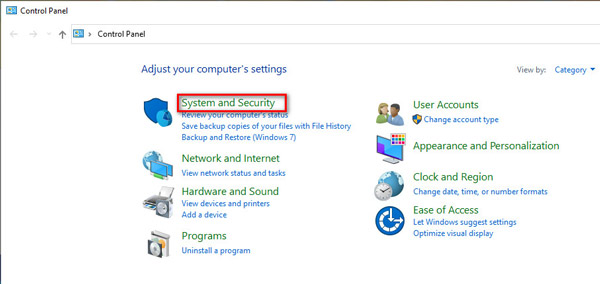
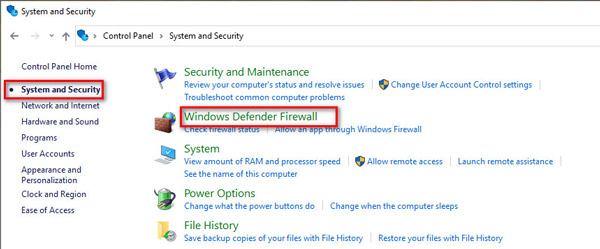
Βήμα 2. Πατήστε Σύστημα και Ασφάλεια.

Επιλέξτε Σύστημα και ασφάλεια

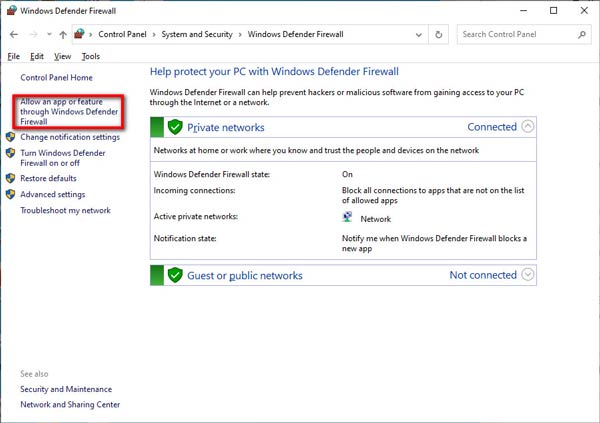
Βήμα 3. Πηγαίνετε στο Τείχος προστασίας του Windows Defender > Να επιτρέπεται μια εφαρμογή ή μια λειτουργία μέσω του Τείχους προστασίας του Windows Defender.

Κάντε κλικ στην επιλογή Να επιτρέπεται μια εφαρμογή

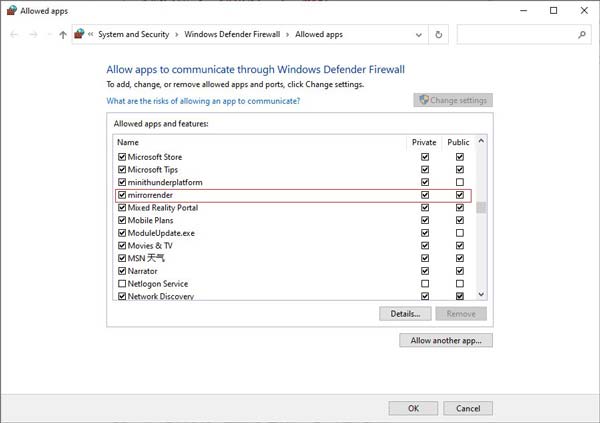
Βήμα 4. Εύρεση καθρέφτης στη λίστα επιτρεπόμενων εφαρμογών και λειτουργιών. Ελέγξτε και τα δύο Private και Δημόσιο επιλογές δικτύου για να το επιτρέψετε μέσω του Τείχους προστασίας του Windows Defender.

Επιτρεπόμενες εφαρμογές

2. Εάν ο πρώτος τρόπος δεν λειτουργήσει, μπορείτε να δοκιμάσετε να απενεργοποιήσετε το Τείχος προστασίας του Windows Defender.

Βήμα 1. Ακόμα ανοιχτό το Πίνακας ελέγχου και κάντε κλικ στο κουμπί Σύστημα και Ασφάλεια.

Βήμα 2. Πλοηγηθείτε Τείχος προστασίας του Windows Defender στο δεξιό παράθυρο.

Επιλέξτε Τείχος προστασίας του Windows Defender

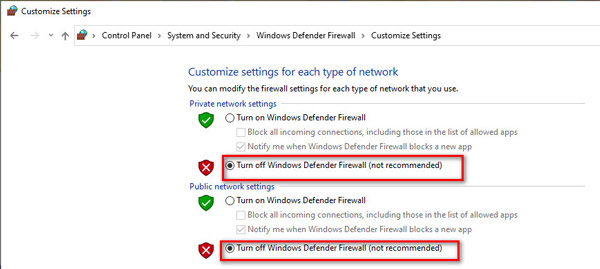
Βήμα 3. Κάντε κλικ στο Turn Τείχος προστασίας του Windows Defender ενεργοποίηση ή απενεργοποίηση από την αριστερή πλευρική γραμμή και επιλέξτε το πλαίσιο ελέγχου Απενεργοποίηση τείχους προστασίας του Windows Defender (δεν συνιστάται) στην ενότητα Ρυθμίσεις ιδιωτικού δικτύου και Ρυθμίσεις δημόσιου δικτύου.

Απενεργοποιήστε το τείχος προστασίας του Windows Defender

3. Άλλοι τρόποι.

1. Απενεργοποιήστε ή απεγκαταστήστε το McAfee. Ελέγξτε αν έχετε εγκαταστήσει το McAfee, ένα διάσημο δωρεάν πρόγραμμα προστασίας από ιούς, στον υπολογιστή σας. Ο μηχανισμός υποκλοπής και ο μηχανισμός τείχους προστασίας του Windows Defender του McAfee είναι πολύ ισχυροί, γεγονός που καθιστά αδύνατη την αναζήτηση συσκευών ή καθιστά τις συσκευές εκτός σύνδεσης μετά την προβολή της οθόνης, ειδικά τις συσκευές iOS. Επομένως, είναι απαραίτητο να απενεργοποιήσετε ή να απεγκαταστήσετε το McAfee εάν θέλετε να χρησιμοποιείτε σταθερά το Apeaksoft Screen Recorder.

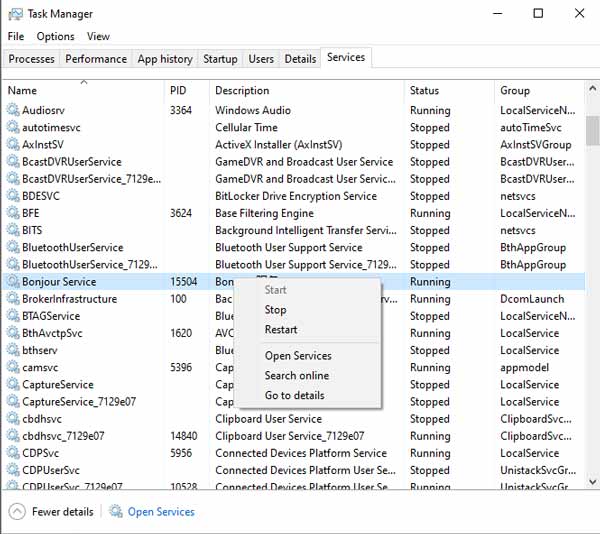
2. Εκτελέστε την υπηρεσία Bonjour. Βεβαιωθείτε ότι έχετε εγκαταστήσει το iTunes στον υπολογιστή σας και, στη συνέχεια, πατήστε Ctrl + Alt + Delete ή απλώς κάντε δεξί κλικ στο γραμμή εργασιών με το ποντίκι να ανοίξει Task Manager Αργότερα, ελέγξτε αν υπάρχει η υπηρεσία Bonjour ή όχι Υπηρεσίες: εάν υπάρχει και εκτελείται η υπηρεσία Bonjour, κάντε δεξί κλικ και επιλέξτε επανεκκίνηση? εάν η υπηρεσία Bonjour δεν εκτελείται, κάντε δεξί κλικ και επιλέξτε Αρχική.

Ελέγξτε την υπηρεσία Bonjour

3. Κλείσε το Λειτουργία επισκεπτών του δρομολογητή σας. Εάν ο δρομολογητής σας ενεργοποιήσει τη Λειτουργία επισκεπτών, ένας συνδέει το δίκτυο επισκεπτών αλλά ένας συνδέει το δίκτυο κεντρικού υπολογιστή, τότε η σύνδεση μεταξύ του iPhone και του υπολογιστή σας δεν θα λειτουργήσει. Έτσι, αν Λειτουργία επισκεπτών είναι ενεργοποιημένο, συνδεθείτε στο παρασκήνιο του δρομολογητή και απενεργοποιήστε το. (Γενικά, η διεύθυνση σύνδεσης και ο κωδικός πρόσβασης βρίσκονται στην ετικέτα στο πίσω μέρος του δρομολογητή.)

Τι πρέπει να κάνω εάν η εγγραφή του Χρονοδιαγράμματος εργασιών αποτύχει;

Για να διορθώσετε αυτό το πρόβλημα, μπορείτε να κάνετε δεξί κλικ στο εικονίδιο της Εγγραφής Οθόνης και να επιλέξετε Εκτέλεση ως διαχειριστής για να το ξεκινήσετε. Στη συνέχεια, λάβετε τις ρυθμίσεις του Χρονοδιαγράμματος εργασιών. Μετά από αυτό, κλείστε το λογισμικό και το χρονοδιάγραμμα εργασιών θα λειτουργήσει.

Γιατί δεν μπορεί να εντοπιστεί η κάρτα ήχου μου;

Το πρόβλημά σας πιθανότατα οφείλεται σε κάποιο πρόβλημα με το ηχείο. Εάν το ηχείο σας δεν έχει τοποθετηθεί σωστά, ορισμένες συγκεκριμένες κάρτες ήχου δεν μπορούν να εντοπιστούν. Μπορείτε να το επανασυνδέσετε αποσυνδέοντάς το από την υποδοχή ήχου και συνδέοντάς το ξανά στον υπολογιστή.

Τι είναι Λειτουργίες λήψης οθόνης στο λογισμικό μας;

Το Apeaksoft Screen Recorder παρέχει διαφορετικές λειτουργίες λήψης οθόνης για να εξισορροπήσει την ποιότητα εγγραφής και τη συμβατότητα. Σας προτείνουμε να επιλέξετε το AUTO λειτουργία λήψης, η οποία θα επιτρέψει στο πρόγραμμα να επιλέξει αυτόματα την καταλληλότερη λειτουργία λήψης με βάση την απόδοση του υπολογιστή σας.

Εάν αντιμετωπίσετε προβλήματα στο πλαίσιο του AUTO λειτουργία λήψης οθόνης, μπορείτε να μεταβείτε χειροκίνητα σε άλλη λειτουργία λήψης οθόνης Προτιμήσεις.

Υπάρχουν διαθέσιμες 3 λειτουργίες λήψης οθόνης:

1. Λειτουργία 1 (Κοινή): Είναι η προεπιλεγμένη λειτουργία του προγράμματός μας για τη λήψη οθονών και αυτή η λειτουργία εγγυάται συμβατότητα και ποιότητα εγγραφής οθόνης.

2. Λειτουργία 2 (Windows 10 1903 και μεταγενέστερα) WinRT: Η επιλογή αυτής της λειτουργίας θα αυξήσει την ποιότητα εγγραφής, αλλά το σύστημα του υπολογιστή σας πρέπει να είναι Windows 10 1903 και νεότερες εκδόσεις. Αξίζει να σημειωθεί ότι όταν χρησιμοποιείτε αυτήν τη λειτουργία για την εγγραφή οθονών, θα υπάρχει ένα κίτρινο περίγραμμα γύρω από το παράθυρο εγγραφής (η ενημέρωση στα Windows 11 μπορεί να κρύψει αυτό το περίγραμμα).

3. Λειτουργία 3 (Κοινή) DXGI: Η επιλογή αυτής της λειτουργίας θα επιτρέψει στην ποιότητα εγγραφής να μειωθεί σχετικά. Σας προτείνουμε να εξετάσετε αυτήν τη λειτουργία όταν αυτές οι παραπάνω λειτουργίες δεν μπορούν να χρησιμοποιηθούν κανονικά.

Όταν η απόδοση του υπολογιστή σας δεν μπορεί να υποστηρίξει τα τρία Λειτουργίες λήψης οθόνης παραπάνω από την κανονική εκτέλεση, το πρόγραμμά μας θα χρησιμοποιήσει το GDI λειτουργία αυτόματα για να διασφαλιστεί η ευχέρεια της εγγραφής. Σε αυτήν την περίπτωση, η ποιότητα εγγραφής μπορεί να είναι η χαμηλότερη.

Πώς να μεταδώσω ήχο από τηλέφωνο Android σε υπολογιστή;

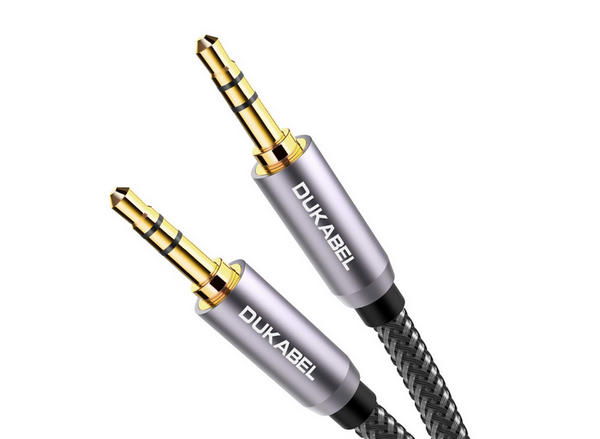
Βήμα 1. Χρειάζεστε ένα καλώδιο aux για να μεταδώσετε τον ήχο στον υπολογιστή σας.

Καλώδιο Aux

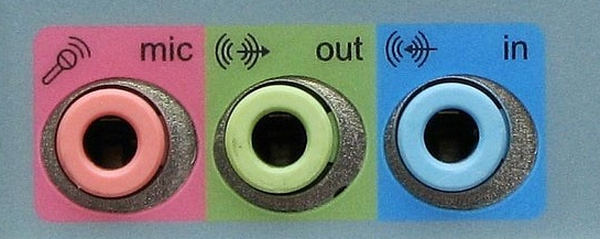
Βήμα 2. Εάν χρησιμοποιείτε επιτραπέζιο υπολογιστή, βρείτε την μπλε υποδοχή (line-in) στο πίσω μέρος του υπολογιστή σας και συνδέστε το καλώδιο aux. Στη συνέχεια, συνδέστε το άλλο άκρο στο τηλέφωνο Android σας.

Υπολογιστής Blue Jack

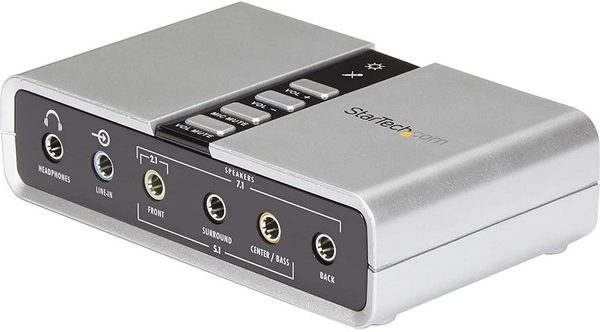
Αν χρησιμοποιείτε φορητό υπολογιστή για την εγγραφή ήχου από το τηλέφωνο, πρέπει να προετοιμάσετε μια εξωτερική κάρτα ήχου. Συνδέστε την στη θύρα USB. Στη συνέχεια, συνδέστε το καλώδιο aux στην κάρτα ήχου και το άλλο στο τηλέφωνο Android.

Εξωτερική κάρτα ήχου

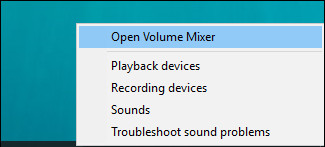
Βήμα 3. Κάντε δεξί κλικ στο Ήχος εικονίδιο στην κάτω δεξιά γωνία και επιλέξτε Ανοίξτε το μείκτη όγκου.

Ανοίξτε το μείκτη όγκου

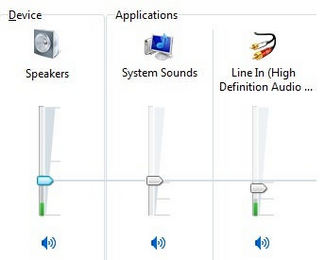
Βήμα 4. Πατήστε Ο ήχος του συστήματος και περιηγηθείτε στο Εγγραφή.

Ο ήχος του συστήματος

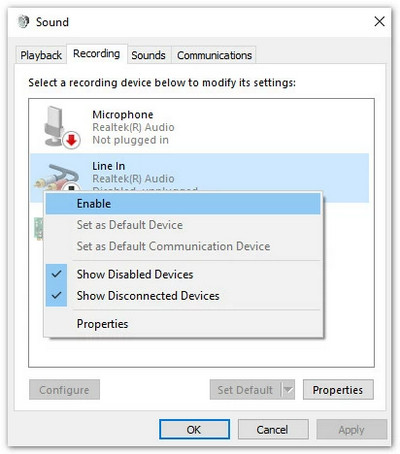
Στο Line In, κάντε δεξί κλικ πάνω του και επιλέξτε Ενεργοποίηση.

Ενεργοποίηση Line In

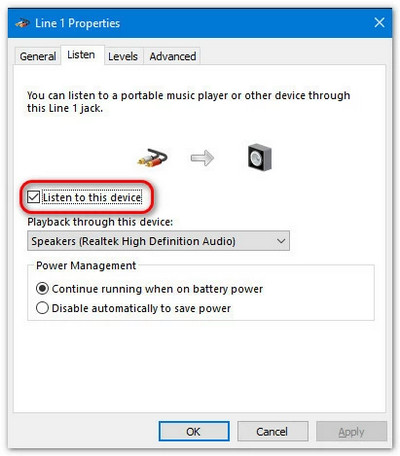
Βήμα 5. Κάντε δεξί κλικ Line In ξανά και επιλέξτε Ιδιοκτησίες. Πλοηγηθείτε στο Άκουσε στο επάνω μενού και επιλέξτε το πλαίσιο πριν Ακούστε τη συσκευή. Στη συνέχεια κάντε κλικ στο κουμπί OK.

Ακούστε τη συσκευή

Βήμα 6. Οι ρυθμίσεις για τον υπολογιστή σας έχουν ολοκληρωθεί. Όταν εγγράφετε βίντεο/ήχο χρησιμοποιώντας το Apeaksoft Screen Recorder, θυμηθείτε να ενεργοποιήσετε το Μικρόφωνο. Στη συνέχεια, μπορείτε να εγγράψετε τον ήχο από τη συσκευή σας Android.

Διασύνδεση εγγραφής ήχου

Δεν μπορείτε να βρείτε απαντήσεις; Στείλτε μας ένα email!