

Πώς να τραβήξετε ένα στιγμιότυπο οθόνης σε υπολογιστή Mac και φορητό υπολογιστή

Ένα στιγμιότυπο οθόνης είναι μια εικόνα όλων όσων βρίσκονται στην επιφάνεια εργασίας σας, σε ένα ενεργό παράθυρο ή σε μια ιστοσελίδα. Μπορεί να αποθηκεύσει γρήγορα σημαντικές πληροφορίες, να μοιραστεί την επιφάνεια εργασίας σας με άλλους και πολλά άλλα. Το Mac OS έκανε πάντα εύκολη τη λήψη ενός στιγμιότυπου οθόνης. Η Apple σας προσφέρει μερικές επιλογές για τη λήψη... στιγμιότυπα οθόνης σε Mac, από συντομεύσεις έως γραμμές εντολών. Αυτός ο οδηγός παραθέτει τις αποδεδειγμένες μεθόδους και παρουσιάζει τις ροές εργασίας με λεπτομέρειες.
ΠΕΡΙΕΧΟΜΕΝΟ ΣΕΛΙΔΑΣ:
- Μέρος 1: Ένας γρήγορος τρόπος για λήψη στιγμιότυπου οθόνης σε Mac
- Μέρος 2: Πώς να τραβήξετε ένα στιγμιότυπο οθόνης σε Mac με συντομεύσεις
- Μέρος 3: Πώς να τραβήξετε ένα στιγμιότυπο οθόνης σε Mac μέσω της γραμμής αφής
- Μέρος 4: Πώς να δημιουργήσετε ένα στιγμιότυπο οθόνης με την εφαρμογή στιγμιότυπου οθόνης για Mac
- Μέρος 5: Πώς να κάνετε λήψη στιγμιότυπου οθόνης σε Mac με γραμμή εντολών
- Μέρος 6: Πώς να τραβήξετε ένα στιγμιότυπο οθόνης σε Mac μέσω προεπισκόπησης
- Μέρος 7: Πώς να εγγράψετε ένα στιγμιότυπο οθόνης πλήρους σελίδας σε Mac
- Μέρος 8: Πού να βρείτε στιγμιότυπα οθόνης σε Mac
Μέρος 1: Ένας γρήγορος τρόπος για λήψη στιγμιότυπου οθόνης σε Mac
Apeaksoft οθόνη εγγραφής είναι ένα από τα καλύτερα εργαλεία λήψης στιγμιότυπων οθόνης σε Mac. Είναι σε θέση να καταγράψει ολόκληρη την επιφάνεια εργασίας ή οποιαδήποτε περιοχή της με ένα μόνο κλικ. Επιπλέον, διαθέτει μια μεγάλη γκάμα επιπλέον λειτουργιών, όπως εργαλεία σχεδίασης.
Ένας γρήγορος τρόπος για να τραβήξετε στιγμιότυπα οθόνης σε Mac
- Τραβήξτε ένα στιγμιότυπο οθόνης σε Mac με ένα κλικ.
- Σχεδιάστε γραμμές και σχήματα απευθείας σε στιγμιότυπα οθόνης.
- Προσθέστε κείμενα και αυτοκόλλητα σε στιγμιότυπα οθόνης Mac.
- Συμπεριλάβετε λειτουργίες μπόνους, όπως εγγραφή οθόνης.
- Διαθέσιμο σε macOS 10.13 και νεότερες εκδόσεις.
Ασφαλής λήψη
Ασφαλής λήψη

Πώς να κάνετε ένα στιγμιότυπο οθόνης σε Mac
Βήμα 1. Εγκαταστήστε το εργαλείο λήψης στιγμιότυπων οθόνης για Mac
Κατεβάστε το εργαλείο στιγμιότυπου οθόνης για Mac και ακολουθήστε τις οδηγίες στην οθόνη για να το εγκαταστήσετε στον υπολογιστή σας. Όταν χρειαστεί να δημιουργήσετε στιγμιότυπο οθόνης στην επιφάνεια εργασίας του Mac, εκκινήστε το.

Βήμα 2. Πάρτε ένα στιγμιότυπο οθόνης
Τοποθετήστε όλα όσα θέλετε να καταγράψετε στην επιφάνεια εργασίας σας. Κάντε κλικ στο Οθόνη συλλαμβάνει επιλογή στην αρχική διεπαφή και επιλέξτε την επιθυμητή περιοχή με το ποντίκι σας.

Βήμα 3. Επεξεργασία και αποθήκευση στιγμιότυπου οθόνης Mac
Στη συνέχεια, το εργαλείο θα το καταγράψει αυτόματα. Εδώ, μπορείτε να σχεδιάσετε το περίγραμμα, τη γραμμή, τα βέλη και άλλα σχήματα ή να προσθέσετε κείμενα με τη γραμμή εργαλείων. Μόλις τελειώσετε, μπορείτε να αντιγράψετε το στιγμιότυπο οθόνης στο πρόχειρο ή να το αποθηκεύσετε ως εικόνα.

Μέρος 2: Πώς να τραβήξετε ένα στιγμιότυπο οθόνης σε Mac με συντομεύσεις
Ένας εύκολος τρόπος για να τραβήξετε ένα στιγμιότυπο οθόνης σε Mac είναι με το πληκτρολόγιό σας. Με τις σωστές συντομεύσεις, μπορείτε να καταγράψετε ολόκληρη την επιφάνεια εργασίας σας, ένα ενεργό παράθυρο ή ένα τμήμα της οθόνης σας. Επιπλέον, μπορείτε να αποθηκεύσετε στιγμιότυπα οθόνης στο πρόχειρο ή στην επιφάνεια εργασίας του Mac.
| Συνδυασμός κουμπιών | Screenshot |
| Shift + Εντολή + 3 | Καταγράψτε ολόκληρη την οθόνη και αποθηκεύστε την ως εικόνα στην επιφάνεια εργασίας |
| Ctrl + Shift + Command + 3 | Δημιουργία στιγμιότυπου οθόνης ολόκληρης της επιφάνειας εργασίας και αποθήκευση στο πρόχειρο |
| Shift + Εντολή + 4 | Πιάστε την επιλεγμένη περιοχή στην επιφάνεια εργασίας σας και αποθηκεύστε την ως εικόνα |
| Ctrl + Shift + Command + 4 | Αποθηκεύστε την επιλεγμένη περιοχή και δημιουργήστε στιγμιότυπο οθόνης στο πρόχειρο. |
| Shift + Command + 4 + Space bar | Πατήστε Shift + Command + 4 ταυτόχρονα, πατήστε το πλήκτρο διαστήματος και κάντε κλικ σε ένα ενεργό παράθυρο για να δείτε στιγμιότυπο οθόνης σε Mac. Αν θέλετε να δημιουργήσετε στιγμιότυπο οθόνης εικονιδίων επιφάνειας εργασίας χωρίς ταπετσαρία, πατήστε Command + Shift + 4 και, στη συνέχεια, πατήστε το πλήκτρο διαστήματος. Στη συνέχεια, τοποθετήστε τον κέρσορα της κάμερας στα αρχεία για να τα επιλέξετε και κάντε κλικ για να τραβήξετε το στιγμιότυπο οθόνης. |
| Shift + Εντολή + 6 | Εμφάνιση στιγμιότυπου οθόνης Touch Bar και αποθήκευση στην επιφάνεια εργασίας |
| Ctrl + Shift + Command + 6 | Λήψη στιγμιότυπων οθόνης του Touch Bar και αποθήκευσή τους στο πρόχειρο |
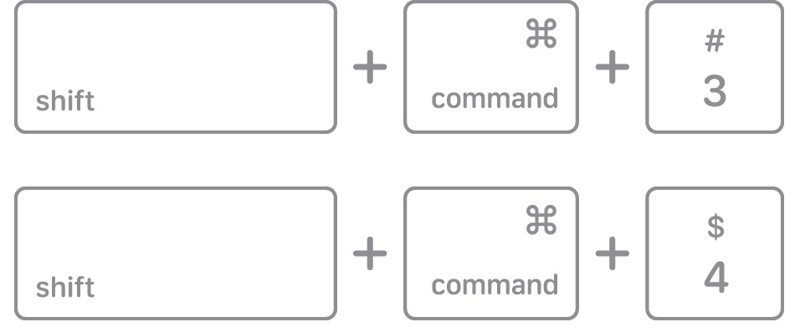
Βήμα 1. Όταν χρειάζεται να τραβήξετε ένα στιγμιότυπο οθόνης σε Mac με τα γρήγορα πλήκτρα, πατήστε τον κατάλληλο συνδυασμό κουμπιών.
Βήμα 2. Μόλις πετύχετε, θα ακούσετε ένα ηχητικό εφέ κλείστρου της κάμερας μέσω του ηχείου σας.
Βήμα 3. Από προεπιλογή, το στιγμιότυπο οθόνης θα αποθηκευτεί στην επιφάνεια εργασίας σε αρχείο PNG. Εάν είναι αποθηκευμένο στο πρόχειρό σας, ανοίξτε ένα πρόγραμμα επεξεργασίας εικόνων ή ένα εργαλείο εγγράφων και επικολλήστε το στιγμιότυπο οθόνης για Mac.
Μέρος 3: Πώς να τραβήξετε ένα στιγμιότυπο οθόνης σε Mac μέσω της γραμμής αφής
Το Touch Bar παρέχει έναν βολικό τρόπο λήψης στιγμιότυπων οθόνης σε Mac. Μετά τη ρύθμιση, μπορείτε να καταγράψετε ολόκληρη την οθόνη, το επιλεγμένο τμήμα, ένα ενεργό παράθυρο ή το Touch Bar και να αποθηκεύσετε το στιγμιότυπο οθόνης στην επιφάνεια εργασίας σας.
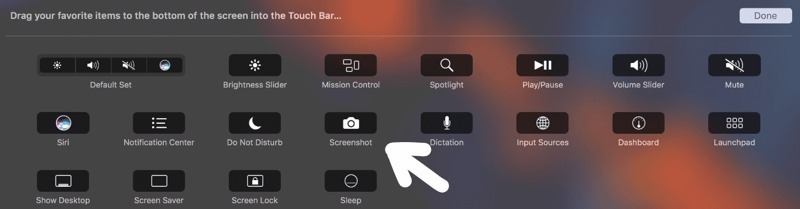
Βήμα 1. Κάντε κλικ στο Apple μενού και επιλέξτε Ρυθμίσεις συστήματος.
Βήμα 2. Πατήστε το κουμπί πληκτρολόγιο και κάντε κλικ στο κουμπί Ρυθμίσεις γραμμής αφής.
Βήμα 3. Πατήστε Προσαρμόστε τη Λωρίδα ελέγχουκαι επεκτείνετε το Λωρίδα ελέγχου στο Touch Bar.
Βήμα 4. Προσθήκη της συντόμευσης για Screenshot σε Mac.
Βήμα 5. Όταν ολοκληρώσετε, κάντε κλικ στο Ολοκληρώθηκε για να το επιβεβαιώσετε.
Μέρος 4: Πώς να δημιουργήσετε ένα στιγμιότυπο οθόνης με την εφαρμογή στιγμιότυπου οθόνης για Mac
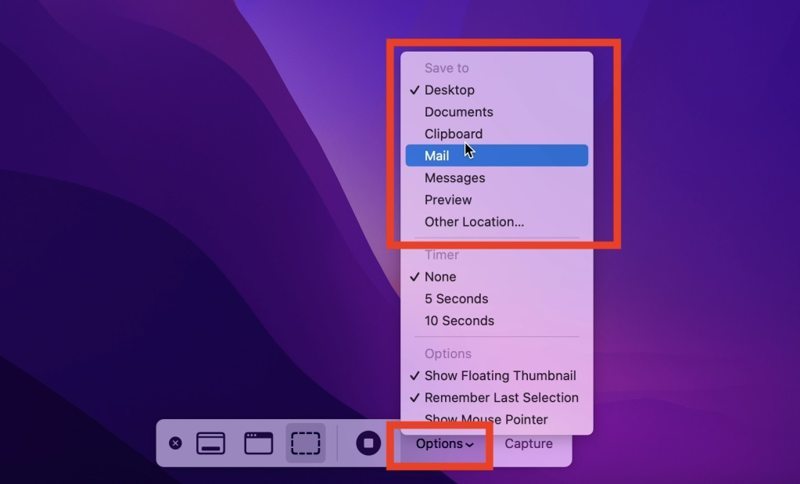
Σε πρόσφατες εκδόσεις του macOS, μπορείτε να δημιουργήσετε ένα στιγμιότυπο οθόνης σε Mac με την ενσωματωμένη εφαρμογή Screenshot. Πριν από το macOS Mojave, η εφαρμογή ονομαζόταν εφαρμογή Grab. Μπορείτε να τη βρείτε στον φάκελο Άλλα ή Βοηθητικά προγράμματα ή με τη συντόμευση.
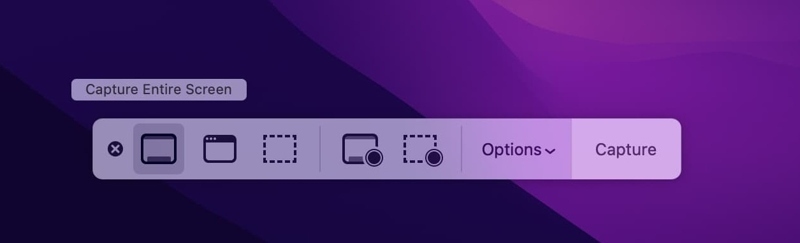
Βήμα 1. Πλοηγηθείτε με το Άλλα φάκελο και κάντε κλικ στο Screenshot εφαρμογή. Ή πατήστε Command + Shift + 5 για να το ανοίξετε.
Βήμα 2. Τώρα, θα δείτε μερικά κουμπιά στη γραμμή εργαλείων:
Οθόνη εισόδου λήψης Χρησιμοποιείται για να δημιουργήσετε ένα στιγμιότυπο οθόνης από όλα όσα εμφανίζονται στην οθόνη σας.
Λήψη επιλεγμένων Windows Χρησιμοποιείται για τη λήψη στιγμιότυπου οθόνης μιας μεμονωμένης εφαρμογής ή παραθύρου.
Λήψη επιλεγμένου τμήματος χρησιμοποιείται για να καταγράψετε το επιλεγμένο τμήμα της οθόνης σας.
Εγγραφή ολόκληρης της οθόνης είναι σε θέση να δημιουργήσει μια εγγραφή βίντεο της επιφάνειας εργασίας σας.
Εγγραφή επιλεγμένου τμήματος μπορεί να εγγράψει βίντεο από ένα συγκεκριμένο τμήμα.
Σημείωση: Αν θέλετε να προσαρμόσετε τις ρυθμίσεις στιγμιότυπου οθόνης, κάντε κλικ στο κουμπί Επιλογές.
Μέρος 5: Πώς να κάνετε λήψη στιγμιότυπου οθόνης σε Mac με γραμμή εντολών
Για τους χρήστες που είναι εξοικειωμένοι με την τεχνολογία, η λήψη στιγμιότυπων οθόνης σε Mac με εντολές είναι μια καλή ιδέα. Αυτή η μέθοδος είναι επίσης διαθέσιμη εάν το πληκτρολόγιό σας δεν λειτουργεί. Φυσικά, πρέπει να εκτελέσετε την εντολή προσεκτικά. Διαφορετικά, το στιγμιότυπο οθόνης θα αποτύχει.
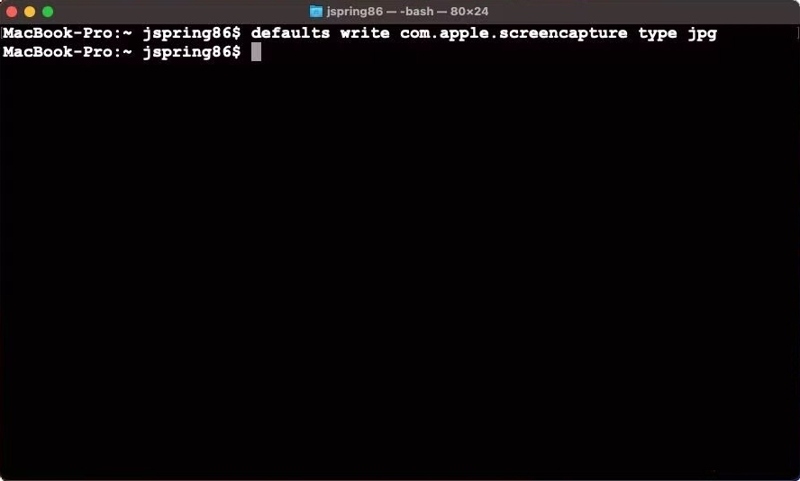
Βήμα 1. Εκτελέστε το τερματικό app από το Dock μπαρ ή Εφαρμογές φάκελο.
Βήμα 2. Εισαγωγή εικόνα οθόνης.png και πατήστε το απόδοση στο πληκτρολόγιό σας.
Βήμα 3. Στη συνέχεια, θα βρείτε το στιγμιότυπο οθόνης στην επιφάνεια εργασίας σας με το όνομα αρχείου οθόνη.jpg.
Μέρος 6: Πώς να τραβήξετε ένα στιγμιότυπο οθόνης σε Mac μέσω προεπισκόπησης
Η ενσωματωμένη εφαρμογή Προεπισκόπηση είναι το προεπιλεγμένο εργαλείο επεξεργασίας εικόνων σε Mac. Εκτός από την επεξεργασία εικόνων, μπορείτε επίσης να καταγράψετε ένα στιγμιότυπο οθόνης σε Mac για ολόκληρη την επιφάνεια εργασίας, ένα επιλεγμένο τμήμα ή ένα ενεργό παράθυρο.
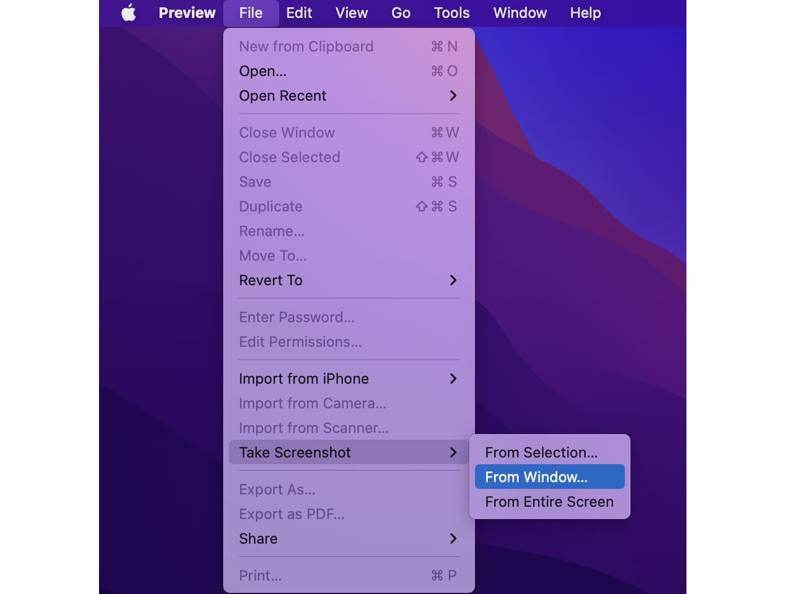
Βήμα 1. Τοποθετήστε την οθόνη ή το παράθυρο που θέλετε να καταγράψετε.
Βήμα 2. Ανοίξτε το Προβολή app.
Βήμα 3. Πηγαίνετε στο Αρχεία και κάντε κλικ στο κουμπί Πάρτε Screenshot.
Βήμα 4. Επιλέξτε μια επιλογή, όπως Από την επιλογή, Από το παράθυροΤο HIFU, ή Υψηλής Έντασης Εστιασμένος Υπέρηχος, στοχεύει επίσης στο πρόσωπο και τον λαιμό. Προσφέρει θεραπεία σε γρήγορες εκπομπές, γεγονός που κάνει τις συνεδρίες θεραπείας συντομότερες. Από ολόκληρη την οθόνη, ανάλογα με τις ανάγκες σας.
Βήμα 5. Ακολουθήστε τις οδηγίες στην οθόνη για να αποθηκεύσετε ένα στιγμιότυπο οθόνης σε Mac.
Βήμα 6. Όταν ολοκληρωθεί, μπορείτε επίσης να επεξεργαστείτε το στιγμιότυπο οθόνης.
Μέρος 7: Πώς να εγγράψετε ένα στιγμιότυπο οθόνης πλήρους σελίδας σε Mac
Μερικές φορές, μπορεί να θέλετε να καταγράψετε ένα στιγμιότυπο οθόνης ολόκληρης της σελίδας σε Mac για να αποθηκεύσετε όλες τις πληροφορίες. Προφανώς, τα γρήγορα πλήκτρα μπορούν να καταγράψουν μόνο ό,τι υπάρχει στην οθόνη σας, αλλά όχι ένα στιγμιότυπο οθόνης κύλισης. Ευτυχώς, τα εργαλεία προγραμματιστών, οι επεκτάσεις του προγράμματος περιήγησης και τα εργαλεία στιγμιότυπου οθόνης τρίτων μπορούν να καλύψουν τις ανάγκες σας.
Πώς να εγγράψετε ένα στιγμιότυπο οθόνης πλήρους σελίδας σε Mac με τα Εργαλεία προγραμματιστή
Βήμα 1. Εκτελέστε το Safari app.
Βήμα 2. Πηγαίνετε στο Safari μενού, επιλέξτε Ρυθμίσεις or Προτιμήσεις.
Βήμα 3. Πηγαίνετε στο Προηγμένη καρτέλα και επιλέξτε το πλαίσιο δίπλα στο Εμφάνιση μενού ανάπτυξης στη γραμμή μενού.
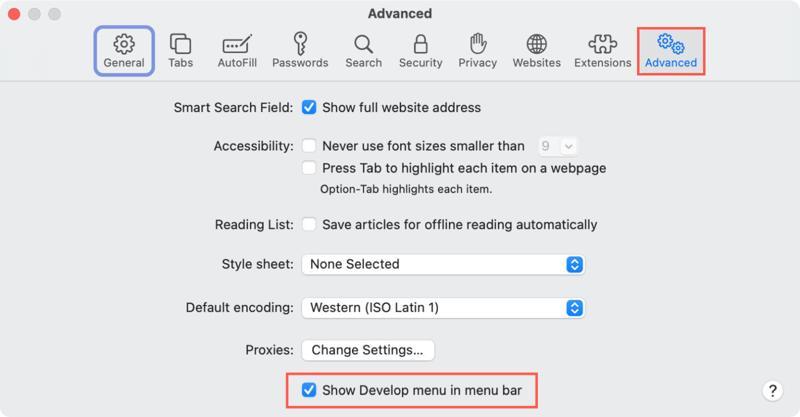
Βήμα 4. Επιστρέψτε στην οθόνη Safari και αποκτήστε πρόσβαση στην ιστοσελίδα που θέλετε να αποθηκεύσετε.
Βήμα 5. Κάντε κλικ στο Ανάπτυξη μενού και επιλέξτε Εμφάνιση επιθεωρητή ιστού Από τη γραμμή μενού.
Βήμα 6. Μεταβείτε στο Στοιχεία καρτέλα στο δεξιό πλαίσιο.
Βήμα 7. Κάντε δεξί κλικ στην πρώτη γραμμή του .
Βήμα 8. Επιλέξτε Αποτυπώστε το στιγμιότυπο οθόνης από το μενού περιβάλλοντος για να δημιουργήσετε ένα κυλιόμενο στιγμιότυπο οθόνης σε Mac.
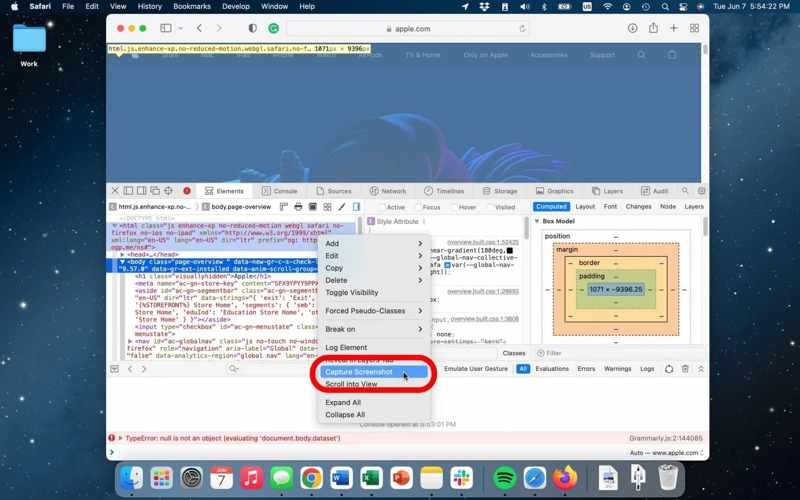
Βήμα 9. Όταν ολοκληρωθεί, επιλέξτε μια τοποθεσία για να αποθηκεύσετε το στιγμιότυπο οθόνης σε Mac και αφήστε ένα όνομα αρχείου.
Βήμα 10. Τέλος, κάντε κλικ στο Αποθήκευση κουμπί.
Βήμα 11. Κάντε κλικ στο X στην επάνω αριστερή γωνία για να κλείσετε το Web Inspector.
Σημείωση: Μπορείτε επίσης να καταγράψετε μια ολόκληρη σελίδα σε Mac χρησιμοποιώντας τα Εργαλεία προγραμματιστή στο Google Chrome.
Πώς να αποθηκεύσετε ένα στιγμιότυπο οθόνης κύλισης σε Mac μέσω εκτύπωσης
Επιπλέον, το Safari σάς επιτρέπει να αποθηκεύσετε ένα στιγμιότυπο οθόνης σε Mac με ενσωματωμένη λειτουργία Εκτύπωσης Σελίδας. Ανοίγει έναν εικονικό εκτυπωτή, τραβάει ένα στιγμιότυπο οθόνης ολόκληρης της ιστοσελίδας και το αποθηκεύει ως αρχείο PDF.
Βήμα 1. Επισκεφθείτε την ιστοσελίδα που θέλετε να τραβήξετε στιγμιότυπο οθόνης στο Safari.

Βήμα 2. Κάντε δεξί κλικ σε μια κενή περιοχή στη σελίδα και επιλέξτε Εκτύπωση σελίδας. Ή πηγαίνετε στο Αρχεία μενού και επιλέξτε .
Βήμα 3. Επιλέξτε Αποθήκευση ως PDF από την αναπτυσσόμενη λίστα μορφοποίησης.
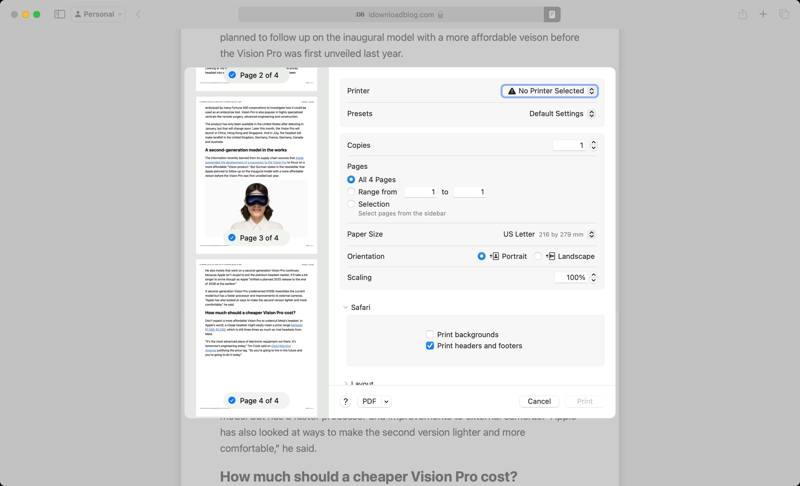
Βήμα 4. Κάντε κλικ στο κουμπί.
Βήμα 5. Στη συνέχεια, ορίστε έναν φάκελο εξόδου, σημειώστε ένα όνομα αρχείου και κάντε κλικ στο Αποθήκευση.
Μπορεί επίσης να σας αρέσει:
Πλήρες σεμινάριο για την εγγραφή οθόνης σε Mac
Κατοπτρισμός iPhone σε τηλεόραση με AirPlay, USB και άλλους τρόπους
Πώς να δημιουργήσετε ένα στιγμιότυπο οθόνης κύλισης σε Mac χρησιμοποιώντας μια επέκταση
Ένας άλλος τρόπος για να δημιουργήσετε στιγμιότυπα οθόνης με κύλιση σε Mac είναι να χρησιμοποιήσετε μια επέκταση. Το FireShot, για παράδειγμα, είναι μια ευέλικτη επέκταση για την καταγραφή του ιστού χωρίς να παραλείπονται λεπτομέρειες. Είναι σε θέση να αποθηκεύει ολόκληρες ιστοσελίδες σε PDF, JPG ή PNG.
Βήμα 1. Μεταβείτε στο Mac App Store, αναζητήστε το FireShot και εγκαταστήστε το στο Safari.
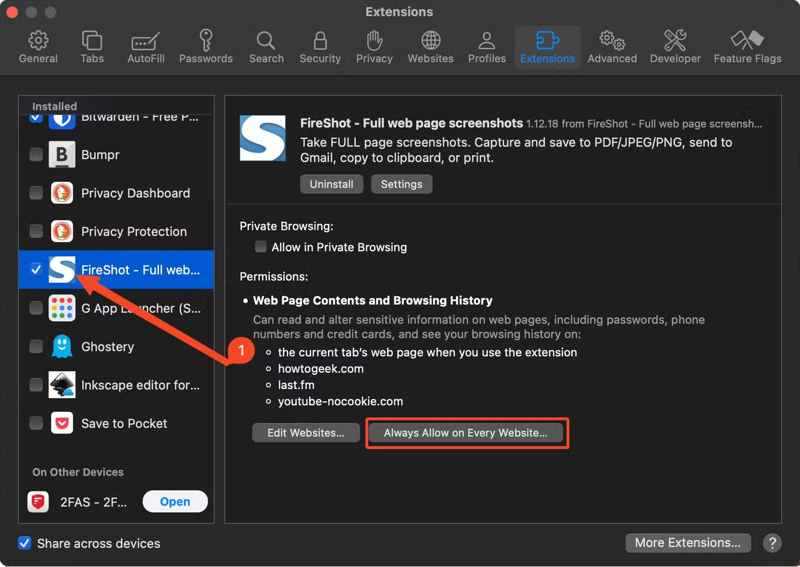
Βήμα 2. Πηγαίνετε στο Safari μενού, επιλέξτε Ρυθμίσειςκαι μεταβείτε σε επεκτάσεις.
Βήμα 3. Αγορά FireShot στον πίνακα "Εγκατεστημένα" και κάντε κλικ στο Να επιτρέπεται πάντα σε κάθε ιστότοπο.
Βήμα 4. Τώρα, επισκεφθείτε την ιστοσελίδα στο Safari, κάντε κλικ στο FireShot κουμπί και επιλέξτε Επιτρέψτε για μία ημέρα να το επιτρέψει.
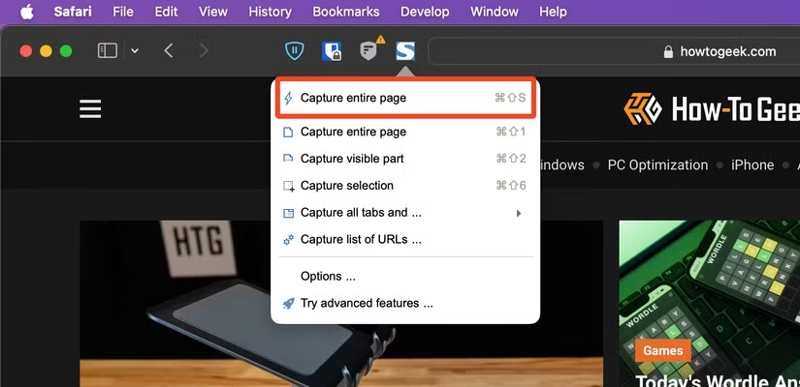
Βήμα 5. Στη συνέχεια, κάντε κλικ στο FireShot ξανά το κουμπί και επιλέξτε Λήψη ολόκληρης της σελίδας or Λήψη επιλογής.
Βήμα 6. Στη συνέχεια, αποθηκεύστε το στιγμιότυπο οθόνης σε Mac.
Πώς να τραβήξετε ένα στιγμιότυπο οθόνης πλήρους σελίδας σε Mac μέσω των εργαλείων online στιγμιότυπου οθόνης
Τα εργαλεία στιγμιότυπου οθόνης που βασίζονται στο web μπορούν να τραβήξουν ένα πλήρες στιγμιότυπο οθόνης σε Mac χωρίς να εγκαταστήσουν τίποτα. Εάν σε ορισμένες περιπτώσεις δεν είναι εύκολο, μπορείτε να τραβήξετε γρήγορα ένα στιγμιότυπο οθόνης ολόκληρης της σελίδας σε Mac χρησιμοποιώντας ένα ηλεκτρονικό εργαλείο, όπως το WebShot.
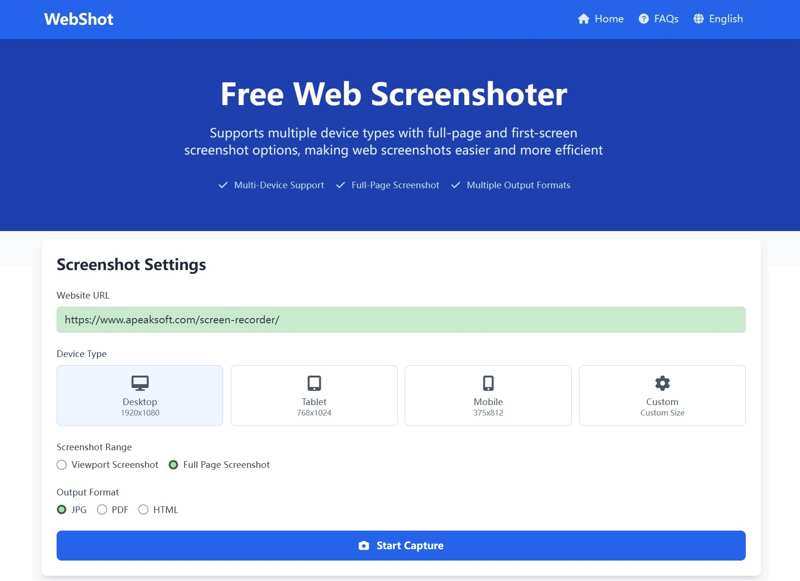
Βήμα 1. Όταν θέλετε να καταγράψετε μια ολόκληρη σελίδα σε Mac, δημιουργήστε μια νέα καρτέλα στο Safari και επισκεφθείτε την ιστοσελίδα https://webshot.cc/.
Βήμα 2. Αντιγράψτε και επικολλήστε τη διεύθυνση URL στο πλαίσιο.
Βήμα 3. Επιλέξτε τον τύπο της συσκευής σας. Εδώ, επιλέγουμε Υπολογιστής.
Βήμα 4. Αγορά Πλήρης εικόνα οθόνηςκαι ορίστε μια μορφή εξόδου.
Βήμα 5. Κάντε κλικ στο Ξεκινήστε τη λήψη κουμπί.
Βήμα 6. Όταν ολοκληρωθεί, κάντε προεπισκόπηση του αποτελέσματος.
Βήμα 7. Επιτέλους, κάντε κλικ στο Λήψη JPG κουμπί για να αποθηκεύσετε το στιγμιότυπο οθόνης σε Mac.
Μέρος 8: Πού να βρείτε στιγμιότυπα οθόνης σε Mac
Πού μπορώ να βρω στιγμιότυπα οθόνης σε Mac; Από προεπιλογή, τα στιγμιότυπα οθόνης αποθηκεύονται αυτόματα στην επιφάνεια εργασίας σας σε μορφή PNG. Εάν δεν μπορείτε να τα βρείτε στην επιφάνεια εργασίας σας, μπορείτε να αλλάξετε την προεπιλεγμένη διαδρομή. Πρέπει να βρείτε στιγμιότυπα οθόνης από το Finder.
Ανοίξτε το Finder εφαρμογή από τη γραμμή Dock σας, πατήστε Command + F, και εισάγετε kMDItemIsScreenCapture:1Στη συνέχεια, θα δείτε όλα τα στιγμιότυπα οθόνης στον Mac σας, ανεξάρτητα από το πού είναι αποθηκευμένα.
Αν θέλετε να αλλάξετε την προεπιλεγμένη διαδρομή στιγμιότυπου οθόνης, πατήστε Shift + Εντολή + 5 για να ανοίξετε την εφαρμογή Στιγμιότυπο οθόνης. Κάντε κλικ στο Επιλογές κουμπί και ορίστε μια νέα διαδρομή κάτω από Αποθήκευση σε.Σύναψη
Συμπέρασμα
Αυτός ο οδηγός εξήγησε πώς να λήψη στιγμιότυπου οθόνης σε MacΜπορείτε να χρησιμοποιήσετε τα γρήγορα πλήκτρα για να καταγράψετε ολόκληρη την οθόνη, ένα τμήμα ή ένα παράθυρο. Επιπλέον, μπορείτε να δοκιμάσετε την Touch Bar, την εφαρμογή Screenshot, τη γραμμή εντολών ή την Προεπισκόπηση. Επίσης, δείξαμε πολλούς τρόπους για να καταγράψετε μια ολόκληρη ιστοσελίδα σε Mac. Apeaksoft οθόνη εγγραφής είναι μια ευέλικτη επιλογή τόσο για αρχάριους όσο και για προχωρημένους χρήστες.
Σχετικά άρθρα
Μπορείτε να μεταδώσετε την οθόνη του υπολογιστή σας σε μια τηλεόραση μέσω καλωδίου HDMI, Wi-Fi, AirPlay και Chromecast. Κάντε κλικ εδώ για να μάθετε τα λεπτομερή βήματα.
Αν θέλετε να παρακολουθήσετε την οθόνη του Mac σας σε μια έξυπνη τηλεόραση, σας εξηγούμε πώς να κάνετε mirroring από Mac σε Roku με AirPlay, καλώδιο HDMI και πολλά άλλα.
Για να αντιγράψετε iPhone σε Mac, μπορείτε να χρησιμοποιήσετε την ενσωματωμένη λειτουργία της Apple, το AirPlay ή το QuickTime Player. Παρουσιάζουμε επίσης ένα ισχυρό εργαλείο τρίτου κατασκευαστή.
Αυτός ο οδηγός σάς δείχνει τον πιο εύχρηστο τρόπο για να ενεργοποιήσετε την εγγραφή οθόνης στον υπολογιστή σας, εξασφαλίζοντας καθαρή εικόνα και συγχρονισμένο ήχο.



