


Τι είναι η καταγραφή εικόνας σε Mac και πώς να τη χρησιμοποιήσετε

Θέλετε να μεταφέρετε εικόνες από ψηφιακές φωτογραφικές μηχανές, σαρωτές, iPhone ή iPad στον Mac σας; Στην πραγματικότητα, ο Mac διαθέτει μερικές αρκετά καλές προεγκατεστημένες εφαρμογές, μεταξύ των οποίων η εφαρμογή Image Capture είναι ένα πειστικό παράδειγμα. Τι είναι Λήψη εικόνας σε MacΠώς να βρείτε το Image Capture σε Mac; Πώς να το χρησιμοποιήσετε για να μεταφέρετε φωτογραφίες iPhone σε Mac; Διαβάστε αυτήν την ανάρτηση και θα βρείτε όλες τις απαντήσεις που θέλετε.
ΠΕΡΙΕΧΟΜΕΝΟ ΣΕΛΙΔΑΣ:
Μέρος 1 Τι είναι η καταγραφή εικόνας σε Mac
Το Image Capture είναι μια ενσωματωμένη εφαρμογή macOS που έχει σχεδιαστεί για τη μεταφορά και ταξινόμηση εικόνων σε συνδεδεμένες εξωτερικές συσκευές, όπως κάμερες, σαρωτές, κάρτες μνήμης και συσκευές iOS. Με αυτό το εύχρηστο εργαλείο, μπορείτε να ελέγχετε έναν σαρωτή και να διαμορφώνετε την ανάλυση, τα χρώματα, το μέγεθος και τη μορφή αρχείου του σαρωμένου εγγράφου. Εκτός από τη λειτουργία εισαγωγής, μπορείτε να στέλνετε εικόνες σε άλλη εφαρμογή.
Σε αντίθεση με την εφαρμογή Φωτογραφίες, το Image Capture σάς δίνει περισσότερο έλεγχο σχετικά με το πού αποθηκεύονται τα εισαγόμενα αρχεία σας και δεν τα προσθέτει αυτόματα στη βιβλιοθήκη φωτογραφιών σας.
Εφαρμογή λήψης εικόνων έναντι εφαρμογής φωτογραφιών
| Χαρακτηριστικά | Σύλληψη εικόνας | φωτογραφίες App |
| Σκοπός | Εισαγωγή φωτογραφιών και βίντεο από συνδεδεμένες συσκευές | Διαχείριση, οργάνωση, επεξεργασία και συγχρονισμός φωτογραφιών |
| Υποστηριζόμενες συσκευές | iPhone, iPad, ψηφιακές φωτογραφικές μηχανές και σαρωτές | Κυρίως συσκευές Apple όπως iPhone, iPad και Mac |
| Τοποθεσία φωτογραφίας | Αποθηκεύει φωτογραφίες σε έναν επιλεγμένο φάκελο | Αποθηκεύει φωτογραφίες στη Βιβλιοθήκη φωτογραφιών |
| Διαχείριση φωτογραφιών | Δεν υπάρχουν λειτουργίες λευκωμάτων, επεξεργασίας ή οργάνωσης | Άλμπουμ, εργαλεία επεξεργασίας, αναζήτηση και συγχρονισμός iCloud |
| Διαγράψτε φωτογραφίες | Υποστηρίζει την επιλογή «Διαγραφή μετά την εισαγωγή» | Μπορεί να διαγράψει φωτογραφίες από συσκευές |
| Ιδανικό για | Γρήγορη μεταφορά φωτογραφιών από iPhone/κάμερες σε Mac | Διαχείριση και συγχρονισμός της βιβλιοθήκης φωτογραφιών σας σε όλες τις συσκευές Apple |
Μέρος 2: Πού βρίσκεται η καταγραφή εικόνας σε Mac
Δεν μπορείτε να βρείτε το Image Capture στο Mac σας; Αυτή η ενότητα παρέχει τρεις βασικούς τρόπους για να βρείτε και να ανοίξετε το Image Capture σε Mac.
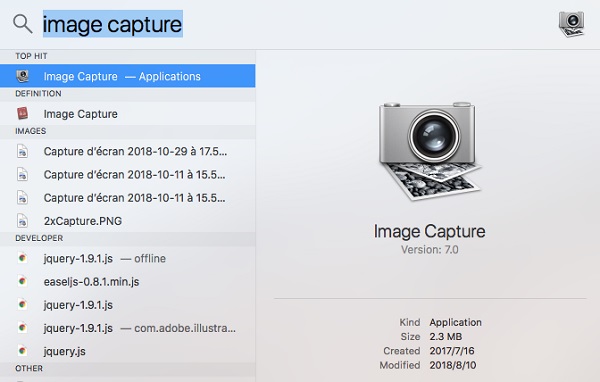
Τρόπος 1. Ανοίξτε τη Λήψη εικόνων χρησιμοποιώντας Spotlight
Βήμα 1. Πατήστε Command + Space για να ανοίξετε την Αναζήτηση Spotlight. Στη συνέχεια, πληκτρολογήστε Σύλληψη εικόνας στη γραμμή αναζήτησης.
Βήμα 2. Επιλέξτε το Σύλληψη εικόνας εφαρμογή από τα αποτελέσματα αναζήτησης και πατήστε εισάγετε.
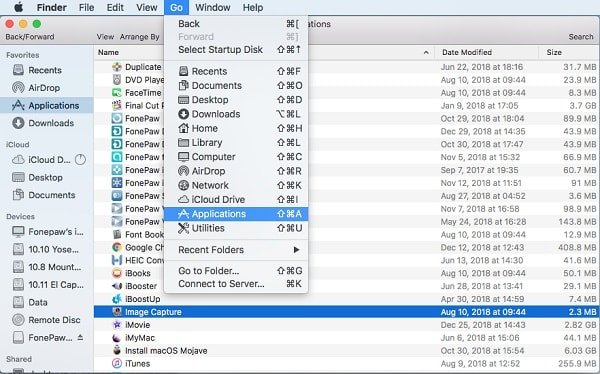
Τρόπος 2. Ανοίξτε τη Λήψη εικόνων μέσω του Finder
Βήμα 1. Ανοίξτε το Finder και επιλέξτε Εφαρμογές από την πλαϊνή μπάρα. Ή, μπορείτε να κάνετε κλικ στο Go επιλογή στο μενού Finder και επιλέξτε Εφαρμογές από το αναπτυσσόμενο μενού.
Βήμα 2. Βρείτε το Σύλληψη εικόνας στον φάκελο Εφαρμογές. Κάντε διπλό κλικ για να το ανοίξετε.
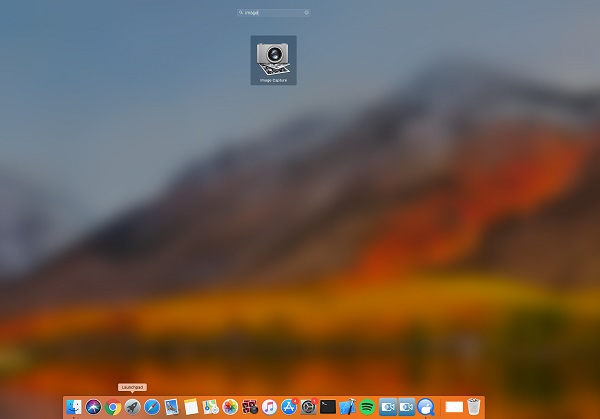
Τρόπος 3. Ανοίξτε τη Λήψη εικόνων μέσω του Launchpad
Βήμα 1. Ανοικτό Launchpad στην αποβάθρα.
Βήμα 2. Αναζήτηση Σύλληψη εικόνας στο Launchpad χρησιμοποιώντας τη γραμμή αναζήτησης στο επάνω μέρος.
Βήμα 3. Εντοπίστε το Image Capture και μετά κάντε κλικ σε αυτό για να ανοίξει.
Μέρος 3: Πώς να χρησιμοποιήσετε τη Λήψη Εικόνας σε Mac
Πώς να χρησιμοποιήσετε το Image Capture σε Mac για την εισαγωγή φωτογραφιών; Αυτή η ενότητα θα σας δείξει έναν λεπτομερή οδηγό. Δοκιμάσαμε το Image Capture σε macOS Sequoia με ένα iPhone 17 Pro και εισαγάγαμε με επιτυχία 500+ φωτογραφίες μέσω σύνδεσης USB-C.
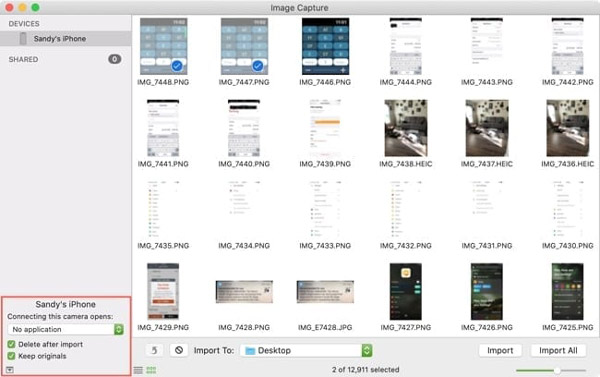
Βήμα 1. Αν θέλετε να εισαγάγετε εικόνες από iPhone ή iPad με το Image Capture, πρέπει πρώτα να συνδέσετε τη συσκευή προέλευσης στον Mac σας μέσω USB.
Βήμα 2. Ξεκλειδώστε το iPhone σας και εμπιστευτείτε αυτόν τον Mac. Εκτελέστε Σύλληψη εικόνας στο Mac σας.
Βήμα 3. Οι φωτογραφίες σας από το iPhone ή το iPad θα εμφανίζονται αυτόματα στην ενότητα Συσκευές.
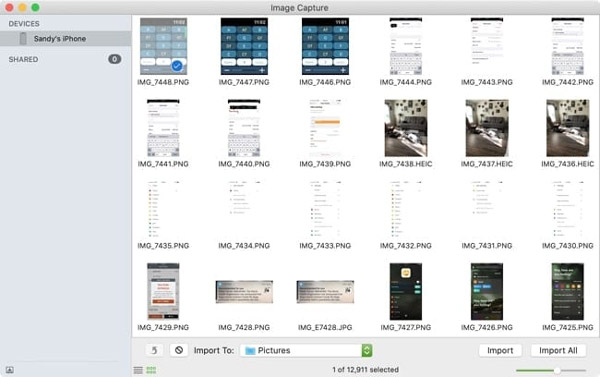
Βήμα 4. Για να εισαγάγετε φωτογραφίες από το iPhone ή το iPad σας, μπορείτε να κάνετε κλικ στο Εισαγωγή σε επιλογή τοποθεσίας, η οποία σας επιτρέπει να αποθηκεύετε τις φωτογραφίες σας σε οποιονδήποτε φάκελο στο Mac σας, όπως θέλετε.
Βήμα 5. Κάντε κλικ στο εισαγωγή επιλογή για να συνεχίσετε. Εάν θέλετε να μεταφέρετε όλες τις φωτογραφίες στο Mac σας, μπορείτε να κάνετε κλικ στο Εισαγωγή όλων επιλογή για να μεταφορά φωτογραφιών iPhone σε Mac.
Αφού εισαγάγετε τις φωτογραφίες σας σε Mac, μπορείτε να τις διαχειριστείτε ελεύθερα. Επιπλέον, υπάρχουν ορισμένες κρυφές λειτουργίες που δεν πρέπει να χάσετε. Απλώς κάντε κλικ στο Εμφάνιση απόκρυψη στην κάτω αριστερή γωνία της εφαρμογής και, στη συνέχεια, θα δείτε ότι υπάρχουν δύο επιλογές σύνδεσης συσκευών: η μία είναι Διαγραφή μετά την εισαγωγή, και το άλλο είναι Διατηρήστε τα πρωτότυπα.
Μέρος 4: Εναλλακτική λύση για τη λήψη εικόνας σε Mac για μεταφορά δεδομένων
Δεδομένου ότι το Image Capture υποστηρίζει μόνο τη μεταφορά φωτογραφιών από συνδεδεμένες συσκευές, ίσως χρειαστείτε μια πιο ισχυρή εναλλακτική λύση για τη διαχείριση και τη μεταφορά διαφορετικών τύπων δεδομένων iPhone/iPad/iPod στον Mac σας. Apeaksoft iPhone Transfer είναι μια εξαιρετική εναλλακτική λύση για τη μεταφορά φωτογραφιών, βίντεο, μουσικής, επαφών, μηνυμάτων και άλλων μεταξύ των συσκευών iOS και Mac. Επίσης, έχει καλή απόδοση στη διαχείριση φωτογραφιών. Μπορείτε να δημιουργήσετε, να μετονομάσετε, να διαγράψετε, να κάνετε προεπισκόπηση και να ελέγξετε πληροφορίες ή την εικόνα, καθώς και να μετατρέψετε την εικόνα HEIC σε μορφή PNG ή JPEG.

Λήψη από πάνω από 1,000,000 Χρήστες
- Εξαιρετική εναλλακτική λύση για την καταγραφή εικόνων για την εισαγωγή φωτογραφιών.
- Μεταφέρετε φωτογραφίες από iPhone / iPad / iPod σε Mac με ένα κλικ.
- Εισαγάγετε επίσης φωτογραφίες από Mac στις συσκευές iOS σας.
- Διαχειριστείτε και οργανώστε φωτογραφίες, όπως δημιουργώντας νέα άλμπουμ στη συσκευή σας.
- Προεπισκόπηση της εικόνας χωρίς καμία ταλαιπωρία.
Ασφαλής λήψη
Ασφαλής λήψη

Μέρος 5: Συχνές ερωτήσεις σχετικά με τη λήψη εικόνων σε Mac
Δεν μπορώ να βρω το Image Capture στο Mac μου, πώς να το διορθώσω;
Εάν οι παραπάνω μέθοδοι δεν λειτουργούν, η εφαρμογή Image Capture ενδέχεται να είχε διαγραφεί ή διαγραφεί κατά λάθος από το Mac σας. Σε αυτήν την περίπτωση, θα μπορούσατε να δοκιμάσετε να επανεγκαταστήσετε το λειτουργικό σύστημα macOS.
Πώς κατεβάζω το Image Capture;
Το Image Capture είναι μια εφαρμογή που είναι εγγενής στην Apple σε Mac, δεν χρειάζεται και δεν μπορείτε να την κατεβάσετε.
Γιατί δεν λειτουργεί η Λήψη Εικόνας σε Mac;
Η Λήψη Εικόνας ενδέχεται να μην λειτουργεί στον Mac σας λόγω προβλημάτων σύνδεσης, παρωχημένου macOS, ρυθμίσεων δικαιωμάτων ή μιας μη υποστηριζόμενης συσκευής. Μπορείτε να το διορθώσετε επανασυνδέοντας τη συσκευή, χρησιμοποιώντας ένα άλλο καλώδιο USB ή επανεκκινώντας τον Mac και τη συσκευή σας.
Γιατί το iPhone μου δεν εμφανίζεται στην εφαρμογή Image Capture;
Βεβαιωθείτε ότι το iPhone σας έχει ήδη ξεκλειδωθεί και ότι θεωρείτε αξιόπιστο το Mac σας. Μπορείτε πρώτα να ελέγξετε αν το iPhone αναγνωρίζεται στο Finder. Εάν όχι, δοκιμάστε να επανασυνδέσετε το iPhone σας ή να αλλάξετε ένα καλώδιο USB.
Γιατί διαγράφονται οι φωτογραφίες μου μετά την εισαγωγή;
Μπορείτε να ενεργοποιήσετε την επιλογή Διαγραφή μετά την εισαγωγή στην κάτω αριστερή γωνία.
Συμπέρασμα
Ελπίζω να βρείτε με επιτυχία το Image Capture στο Mac σας και να ξέρετε πώς να χρησιμοποιήσετε τη Λήψη εικόνας σε MacΓια να μετακινήσετε φωτογραφίες από iPhone ή iPad στον Mac σας, το Image Capture και Apeaksoft iPhone Transfer είναι οι εξαιρετικές εφαρμογές που θα μπορούσατε να δοκιμάσετε.
 Apeaksoft iPhone Transfer
 Μεταφέρετε δεδομένα iOS μεταξύ συσκευών iOS, υπολογιστή και iTunes.
Ασφαλής λήψη
Ασφαλής λήψη
Σχετικά άρθρα




