


Πώς να δημιουργήσετε στιγμιότυπα οθόνης από βίντεο στο Windows Media Player

Σήμερα, το βίντεο έχει γίνει ο πιο σημαντικός τρόπος ψυχαγωγίας. Υπάρχουν πολλές σημαντικές στιγμές που ίσως θέλετε να απαθανατίσετε και να αποθηκεύσετε. Για παράδειγμα, ίσως θέλετε να απαθανατίσετε μια αξέχαστη στιγμή ή μια αστεία στιγμή σε μια ταινία για να τη μοιραστείτε με τους φίλους σας ή στα μέσα κοινωνικής δικτύωσης.
Ως το προεπιλεγμένο πρόγραμμα αναπαραγωγής πολυμέσων στον υπολογιστή, το Windows Media Player μπορεί να καλύψει τις ανάγκες σας. Αυτός ο οδηγός έχει ως στόχο να σας βοηθήσει να... πώς να δημιουργήσετε στιγμιότυπο οθόνης στο Windows Media PlayerΕ Διαβάστε περισσότερα!
ΠΕΡΙΕΧΟΜΕΝΟ ΣΕΛΙΔΑΣ:
- Μέρος 1: Πώς να δημιουργήσετε στιγμιότυπο οθόνης στο Windows Media Player 11/12
- Μέρος 2: Πώς να τραβήξετε στιγμιότυπα οθόνης στο Windows Media Player 10
- Μέρος 3: Πώς να δημιουργήσετε στιγμιότυπα οθόνης στατικών εικόνων στο Windows Media Player σε XP και παλαιότερες εκδόσεις
- Μέρος 4: Ο ευκολότερος τρόπος για να τραβήξετε στιγμιότυπο οθόνης στο Windows Media Player
- Μέρος 5: Συχνές ερωτήσεις για το Windows Media Player Στιγμιότυπο οθόνης
Μέρος 1: Πώς να δημιουργήσετε στιγμιότυπο οθόνης στο Windows Media Player 11/12
Εάν χρησιμοποιείτε την πιο πρόσφατη έκδοση του Windows Media Player, ίσως χρειαστείτε βοήθεια από το Microsoft Paint. Μπορείτε να μάθετε πώς να καταγράφετε μια στατική εικόνα από ένα βίντεο στο νέο Windows Media Player ακολουθώντας τα παρακάτω βήματα:
Βήμα 1. Ανοίξτε το βίντεο που θέλετε να δημιουργήσετε στιγμιότυπο οθόνης στη νέα έκδοση του Windows Media Player (Το Windows Media Player δεν λειτουργεί).
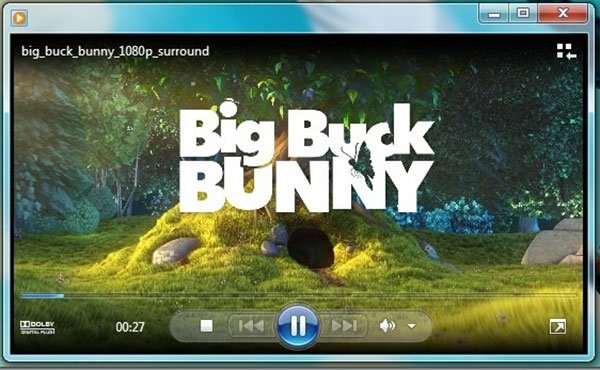
Βήμα 2. Χρησιμοποιήστε το Γρήγορη προώθηση και Rewind κουμπιά στο κάτω μέρος για να βρείτε το επιθυμητό πλαίσιο. Πάτα το Εκτύπωση οθόνης στο πληκτρολόγιό σας.
Βήμα 3. Εκτελέστε το MS Paint από το Αρχική και κάντε κλικ στο ζυμαρικά μενού στην επάνω κορδέλα για να επικολλήσετε την ακίνητη εικόνα.
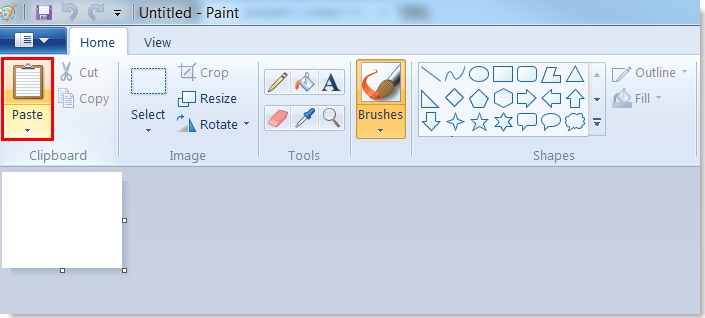
Βήμα 4. Επεξεργαστείτε το και αφαιρέστε τις ανεπιθύμητες περιοχές. Στη συνέχεια, μεταβείτε στο Αρχεία μενού, επιλέξτε Αποθήκευση ως και αποθηκεύστε την ακίνητη εικόνα στον σκληρό σας δίσκο.
Μέρος 2: Πώς να τραβήξετε στιγμιότυπα οθόνης στο Windows Media Player 10
Το Windows Media Player 10 διαθέτει στην πραγματικότητα μια ενσωματωμένη λειτουργία για τη λήψη στιγμιότυπων οθόνης, που σημαίνει ότι μπορείτε να καταγράψετε οποιαδήποτε σκηνή κατά την απευθείας αναπαραγωγή βίντεο. Και οι λειτουργίες είναι αρκετά εύκολες. Απλώς χρειάζεται να χρησιμοποιήσετε ορισμένες συντομεύσεις. Ακολουθήστε τα παρακάτω βήματα για να μάθετε πώς να τραβήξετε ένα στιγμιότυπο οθόνης στο Windows Media Player 10:
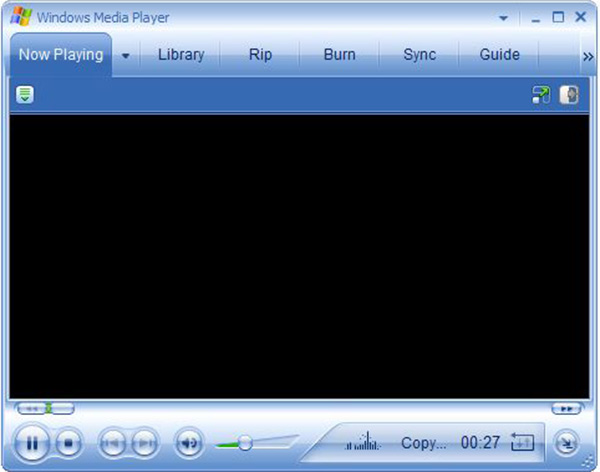
Βήμα 1. Ανοίξτε ένα βίντεο στο WMP 10 και πατήστε το Παύση κουμπί στο κάτω μέρος όταν βλέπετε το υλικό που θέλετε να τραβήξετε.
Βήμα 2. Πατήστε το κουμπί Ctrl + I πλήκτρα ταυτόχρονα στο πληκτρολόγιό σας. Τότε θα δείτε το Αποθήκευση καταγεγραμμένης εικόνας αλλάζω.
Βήμα 3. Στη συνέχεια, μπορείτε να βρείτε την ακίνητη εικόνα στη βιβλιοθήκη εικόνων σας.
Συμβουλές: Αυτός ο τρόπος είναι διαθέσιμος μόνο σε αρχεία ταινιών που υποστηρίζονται από τη Microsoft. Εάν όχι, δεν θα πάρετε το Αποθήκευση καταγεγραμμένης εικόνας αλλαγή ή το στιγμιότυπο οθόνης.
Μέρος 3: Πώς να δημιουργήσετε στιγμιότυπα οθόνης στατικών εικόνων στο Windows Media Player σε XP και παλαιότερες εκδόσεις
Για παλαιότερες εκδόσεις του Windows Media Player που βρίσκονται συνήθως σε συστήματα με Windows XP ή παλαιότερα συστήματα, δεν διαθέτουν την ενσωματωμένη λειτουργία λήψης στιγμιότυπου οθόνης που είναι διαθέσιμη στις νεότερες εκδόσεις. Για να καταγράψετε μια στατική εικόνα στο WMP, πρέπει να προσαρμόσετε ορισμένες ρυθμίσεις βίντεο και να χρησιμοποιήσετε τη μέθοδο Εκτύπωσης Οθόνης. Τα παρακάτω βήματα δείχνουν πώς να δημιουργήσετε στιγμιότυπο οθόνης στο Windows Media Player σε Windows XP ή παλαιότερα συστήματα:
Βήμα 1. Εκτελέστε το Windows Media Player, μεταβείτε στο Οργανώνω μενού και επιλέξτε Επιλογές. Ή μπορείτε να βρείτε Επιλογές in Εργαλεία στη γραμμή μενού.
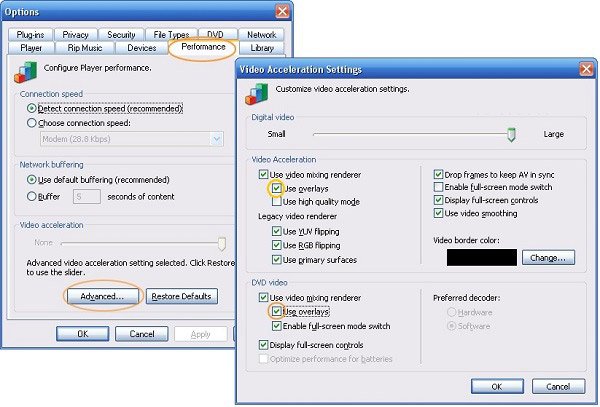
Βήμα 2. Πηγαίνετε στο 💪 Βελτίωση της απόδοσης στην άσκηση στο αναδυόμενο παράθυρο διαλόγου και κάντε κλικ στην καρτέλα Προηγμένη κουμπί. Βεβαιωθείτε ότι έχετε ελέγξει Χρησιμοποιήστε την απόδοση μίξης βίντεο και καταργήστε την επιλογή Χρησιμοποιήστε επικαλύψεις. Κλίκ OK και μετά πατήστε Εφαρμογή.
Βήμα 3. Τώρα μπορείτε να χρησιμοποιήσετε το δικό σας Εκτύπωση οθόνης πλήκτρο για να καταγράψετε μια στατική εικόνα από ένα βίντεο στο Windows Media Player.
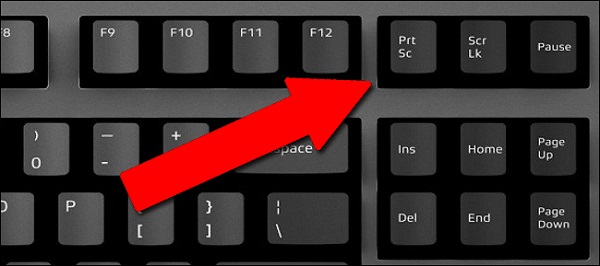
Συμβουλές: Για παλιές εκδόσεις του WMP, εάν δεν απενεργοποιήσετε τις επικαλύψεις, δεν μπορείτε να πάρετε τίποτα άλλο παρά μια μαύρη εικόνα κατά τη λήψη στιγμιότυπων οθόνης.
Μέρος 4: Ο ευκολότερος τρόπος για να τραβήξετε στιγμιότυπο οθόνης στο Windows Media Player
Μπορεί να είναι λίγο περίπλοκο να καταγράψετε μια στατική εικόνα από το βίντεο σε διάφορες εκδόσεις του Windows Media Player. Τα καλά νέα είναι ότι Apeaksoft οθόνη εγγραφής μπορεί να σας βοηθήσει να λύσετε όλα τα προβλήματα. Μπορείτε να το χρησιμοποιήσετε για να τραβήξετε στιγμιότυπα οθόνης οποιουδήποτε βίντεο σε οποιαδήποτε έκδοση του WMP. Εκτός από τη λήψη στιγμιότυπων, μπορείτε επίσης να το χρησιμοποιήσετε για να εγγράψετε βίντεο, ήχο, παιχνίδια, κάμερα web, ακόμη και την οθόνη του τηλεφώνου σας. Εάν χρειάζεται, μπορείτε ακόμη και να προσθέσετε προσαρμοσμένα υδατογραφήματα στην εγγραφή για να προστατεύσετε την εργασία σας. Περιττό να πούμε ότι είναι η ευκολότερη επιλογή για λήψη στιγμιότυπων οθόνης του Windows Media Player στα Windows 11/10/8/7.
Στιγμιότυπο οθόνης Οποιοδήποτε Windows Media Player
- Καταγράψτε στατικές εικόνες από βίντεο σε οποιαδήποτε έκδοση του Windows Media Player, είτε πρόκειται για WMP 12, 11, 10 είτε για παλαιότερη.
- Δημιουργήστε στιγμιότυπα οθόνης υψηλής ποιότητας.
- Επεξεργαστείτε ή σχεδιάστε απευθείας τα στιγμιότυπα οθόνης βίντεο.
- Υποστήριξη λήψης μεγάλων στιγμιότυπων οθόνης με παράθυρο κύλισης.
Ασφαλής λήψη
Ασφαλής λήψη

Πώς να τραβήξετε μια στατική εικόνα από ένα βίντεο στο Windows Media Player με ευκολία
Βήμα 1. Ρύθμιση καταγραφής οθόνης
Εκτελέστε το καλύτερο εργαλείο λήψης στιγμιότυπων οθόνης για το Windows Media Player αφού το εγκαταστήσετε στον υπολογιστή σας από το παραπάνω κουμπί. Ανοίξτε το Προτιμήσεις διάλογο από το Μενού επιλογή. Στη συνέχεια, μπορείτε να αλλάξετε επιλογές που σχετίζονται με τη μορφή στιγμιότυπου οθόνης, τα πλήκτρα πρόσβασης και άλλα.

Βήμα 2. Λήψη στιγμιότυπου οθόνης του βίντεο
Αναπαραγωγή βίντεο στο Windows Media Player και παύση του όταν δείτε το πλαίσιο που θέλετε. Μεταβείτε στο Screen Recorder και επιλέξτε Οθόνη συλλαμβάνειΤώρα, ο κέρσορας θα μετατραπεί σε σταυρό. Κάντε κλικ και σύρετε το ποντίκι σας για να καλύψετε ολόκληρο το παράθυρο του Windows Media Player ή ένα μέρος της εικόνας.

Βήμα 3. Step3 Επεξεργασία και αποθήκευση στιγμιότυπου οθόνης
Μόλις αφήσετε το ποντίκι σας, η γραμμή εργαλείων θα εμφανιστεί με πολλές επιλογές. Εδώ μπορείτε να επεξεργαστείτε και να αποθηκεύσετε την ακίνητη εικόνα. Για να προσθέσετε κάποιο κείμενο, για παράδειγμα, επιλέξτε το μεγάλο T κουμπί. Στη συνέχεια, ορίστε χρώμα, γραμματοσειρά, μέγεθος και άλλα. Κάντε κλικ στη σωστή θέση στο στιγμιότυπο οθόνης και πληκτρολογήστε το κείμενο.
Μετά την επεξεργασία, έχετε πολλές επιλογές για την αντιμετώπιση της τελικής ακίνητης εικόνας:
Στιγμιότυπο οθόνης προεπισκόπησης: Κάντε κλικ στο Μεγέθυνση κουμπί για να δείτε το στιγμιότυπο οθόνης σε πλήρη οθόνη.
Αποθήκευση στιγμιότυπου οθόνης στον σκληρό δίσκο: Κάντε κλικ στο Αποθήκευση και το κουμπί Εγγραφής οθόνης θα το αποθηκεύσει με βάση τις ρυθμίσεις σας.
Αποστολή στιγμιότυπου οθόνης στο πρόχειρο: Αν θέλετε να χρησιμοποιήσετε το στιγμιότυπο οθόνης σε άλλες εφαρμογές, όπως το MS Word, κάντε κλικ στο πρόχειρο κουμπί και επικολλήστε το στην εφαρμογή-στόχο.
Καρφίτσωμα στην οθόνη: Κάντε κλικ στο Καρφώστε κουμπί.

Εκτός από τη λήψη στιγμιότυπων οθόνης μιας στατικής εικόνας από ένα βίντεο, μπορείτε επίσης να το χρησιμοποιήσετε για να εγγραφή του βίντεο σε υπολογιστή χωρίς καμία ταλαιπωρία.
Μέρος 5: Συχνές ερωτήσεις για το Windows Media Player Στιγμιότυπο οθόνης
Πώς μπορώ να καταγράψω μια εικόνα από ένα βίντεο στο VLC Media Player;
Σε αντίθεση με το Windows Media Player, το VLC διαθέτει ενσωματωμένη λειτουργία λήψης στιγμιότυπων οθόνης. Ωστόσο, θα πρέπει να την εμφανίσετε ενεργοποιώντας την. Προηγμένα στοιχεία ελέγχου στο Προβολή μενού. Στη συνέχεια, θα λάβετε ένα κουμπί κάμερας στην επιπλέον γραμμή εργαλείων. Μπορεί να τραβήξει στατικές εικόνες από βίντεο.
Πού πηγαίνουν τα στιγμιότυπα οθόνης στα Windows 10;
Η απάντηση ποικίλλει ανάλογα με τον τρόπο που τραβάτε στιγμιότυπα οθόνης. Αν πατήσετε το Εκτύπωση οθόνης μόνο με το πλήκτρο, το στιγμιότυπο οθόνης θα αποθηκευτεί στο πρόχειρο. Ο συνδυασμός κουμπιών Windows + Εκτύπωση οθόνης θα τραβήξει ένα στιγμιότυπο οθόνης στα Windows 10 και θα το αποθηκεύσει ως PNG στον προεπιλεγμένο φάκελο Εικόνες.
Έχουν τα Windows 10 ενσωματωμένη λειτουργία δημιουργίας στιγμιότυπων οθόνης;
Ναι, η Microsoft έχει εισαγάγει διάφορα βοηθητικά προγράμματα για τη λήψη στιγμιότυπων οθόνης στα Windows 10. Εκτός από τις συντομεύσεις, το Εργαλείο αποκοπής είναι διαθέσιμο στα Windows 7 και νεότερες εκδόσεις. Το νέο εργαλείο Αποκοπής & Σκίτσου είναι επίσης σε θέση να καταγράφει στατικές εικόνες από βίντεο.
Έχουν τα Windows ενσωματωμένο εργαλείο εγγραφής βίντεο;
Ναι. Τα Windows 10 και οι νεότερες εκδόσεις διαθέτουν ένα ενσωματωμένο εργαλείο καταγραφής βίντεο που ονομάζεται Xbox Game Bar. Μπορείτε να το χρησιμοποιήσετε για να εγγράψετε βίντεο δωρεάν.
Γιατί εμφανίζεται μαύρο κατά τη λήψη στιγμιότυπων οθόνης βίντεο WMP;
Ενδέχεται να οφείλεται στην επιτάχυνση υλικού βίντεο ή στις ρυθμίσεις επικάλυψης. Αυτό το πρόβλημα παρουσιάζεται πάντα σε παλαιότερες εκδόσεις του Windows Media Player και έχετε ενεργοποιήσει τη λειτουργία επικάλυψης. Μπορείτε να ακολουθήσετε τα βήματα στο Μέρος 3 για να λύσετε αυτό το πρόβλημα.
Συμπέρασμα
Αυτός ο οδηγός μοιράστηκε τις ευκολότερες μεθόδους για να λήψη φωτογραφιών από βίντεο στο Windows Media PlayerΑυτό που πρέπει να κάνετε είναι να επιλέξετε το πιο κατάλληλο και να ακολουθήσετε τον οδηγό μας για να καταγράψετε αυτό που θέλετε. Apeaksoft οθόνη εγγραφής, για παράδειγμα, προσφέρει εκτεταμένες, χρήσιμες λειτουργίες δωρεάν.
 Apeaksoft οθόνη εγγραφής
 Εγγράψτε οποιοδήποτε βίντεο και ήχο στην οθόνη του τηλεφώνου και του υπολογιστή.
Ασφαλής λήψη
Ασφαλής λήψη
Σχετικά άρθρα




