

Τι είναι το CCleaner Duplicate Finder και πώς να το χρησιμοποιήσετε

Σήμερα, ενδέχεται να επεξεργαζόμαστε δεκάδες ψηφιακά αρχεία κάθε μέρα, από φωτογραφίες μέχρι βίντεο, από έγγραφα μέχρι αρχεία PPT. Σχεδόν όλοι έχουν αποθηκευμένα κάποια διπλότυπα αρχεία στους υπολογιστές τους. Καταλαμβάνουν χώρο και δυσκολεύουν την εύρεση σημαντικών αρχείων. Αυτό το άρθρο εξετάζει... CCleaner Διπλότυπη Εύρεση αρχείων, ένα από τα καλύτερα προγράμματα λογισμικού για την εύρεση διπλότυπων αρχείων. Μπορείτε να μάθετε τις απαραίτητες πληροφορίες σχετικά με το εργαλείο και να πάρετε την καλύτερη απόφαση πριν το αγοράσετε.
ΠΕΡΙΕΧΟΜΕΝΟ ΣΕΛΙΔΑΣ:
Μέρος 1: Τι είναι το CCleaner Duplicate Finder
Όπως υποδηλώνει και το όνομά του, το CCleaner Duplicate File Remover είναι ένα ολοκληρωμένο εργαλείο που εξαλείφει τα περιττά αρχεία από τον υπολογιστή σας και τους εξωτερικούς σκληρούς δίσκους. Μπορεί εύκολα να εντοπίσει και να διαγράψει διπλότυπα.
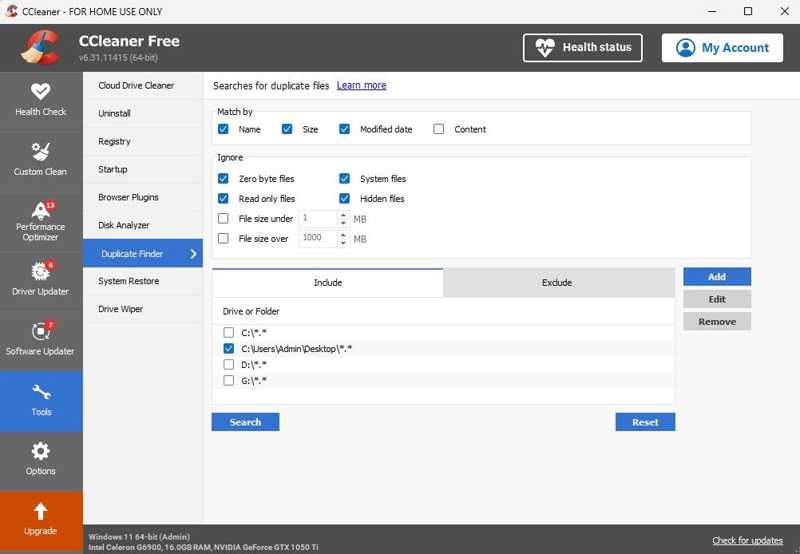
Κύρια χαρακτηριστικά του CCleaner Duplicate File Finder
- Αναζήτηση διπλότυπων αρχείων σε Windows και Mac.
- Φιλτράρετε και αγνοήστε αρχεία με βάση τον τύπο και το μέγεθος του αρχείου.
- Αντιστοίχιση με βάση το όνομα αρχείου, το μέγεθος και την ημερομηνία τροποποίησης.
- Σάρωση ή κατάργηση σάρωσης μιας συγκεκριμένης μονάδας δίσκου ή φακέλου.
- Διαγράψτε πολλά διπλότυπα αρχεία ταυτόχρονα.
- Αποθηκεύστε τα αποτελέσματα σε αρχεία κειμένου για διαγραφή αργότερα.
- Υποστήριξη εικόνων, τραγουδιών, βίντεο και άλλων.
- Βελτιώστε την ακρίβεια της διπλής σάρωσης με βάση τις παραμέτρους.
Αξιολόγηση του CCleaner Duplicate File Remover
- Διαθέτει λειτουργίες βελτιστοποίησης υπολογιστή.
- Το CCleaner Duplicate File Remover προσφέρει μια επιλογή προεπισκόπησης.
- Είναι σε θέση να παρακολουθεί τα άχρηστα αντικείμενα σε πραγματικό χρόνο.
- Σας επιτρέπει να καθαρίσετε άχρηστα αρχεία και διπλότυπα για να βελτιώσετε την απόδοση.
- Διατίθεται δωρεάν έκδοση.
- Οι χρήστες μπορούν να αναζητήσουν διπλότυπα αρχεία χρησιμοποιώντας ένα ή περισσότερα κριτήρια.
- Εκτός από τα διπλότυπα, μπορεί να βρει προσωρινά αρχεία, να παρακολουθήσει cookies και πολλά άλλα.
- Δεν διαθέτει ζωντανή υποστήριξη πελατών.
- Υπάρχουν διαφημίσεις στη δωρεάν έκδοση.
- Οι αρχάριοι χρειάζονται κάποια καθοδήγηση.
- Δεν μπορεί να βρει διπλότυπα αρχεία με διαφορετικά ονόματα αρχείων.
- Σε σύγκριση με τα επαγγελματικά προγράμματα εύρεσης διπλότυπων, έχει περιορισμένες δυνατότητες.
Τιμή του εργαλείου εύρεσης διπλότυπων αρχείων CCleaner
Το CCleaner Duplicate File Finder Tool προσφέρει δύο εκδόσεις: μια δωρεάν τυπική έκδοση και μια επί πληρωμή έκδοση Pro. Η έκδοση Pro κοστίζει 44.95 $ ανά έτος ανά υπολογιστή. Η έκδοση Plus κοστίζει 64.95 $ ανά έτος για έως και 3 συσκευές. Λάβετε υπόψη ότι η δωρεάν έκδοση περιλαμβάνει μόνο βασικές λειτουργίες με περιορισμένες επιλογές.
Είναι ασφαλές να αφαιρέσω διπλότυπα αρχεία με το CCleaner;
Σύμφωνα με την έρευνά μας, είναι ασφαλές να διαγράψετε διπλότυπα αρχεία που εντοπίζονται από το CCleaner. Ωστόσο, ορισμένα διπλότυπα είναι αρχεία συστήματος που είναι απαραίτητα για την ομαλή λειτουργία ορισμένων εφαρμογών ή του λειτουργικού συστήματος. Επομένως, πρέπει να μετρήσετε τα αποτελέσματα πριν τα διαγράψετε.
Μέρος 2: Πώς να χρησιμοποιήσετε το CCleaner Duplicate Finder
Ενώ η δωρεάν έκδοση έχει περιορισμένες δυνατότητες και συνοδεύεται από διαφημίσεις, καλό είναι για αρχάριους να δοκιμάσουν το CCleaner Duplicate File Remover πριν εγγραφούν στην πλήρη έκδοση. Κατεβάστε το εργαλείο και εκτελέστε το.
Βήμα 1. Πηγαίνετε στο Κόλλα καρτέλα στην πλαϊνή μπάρα και επιλέξτε Διπλότυπο εύρεσης.
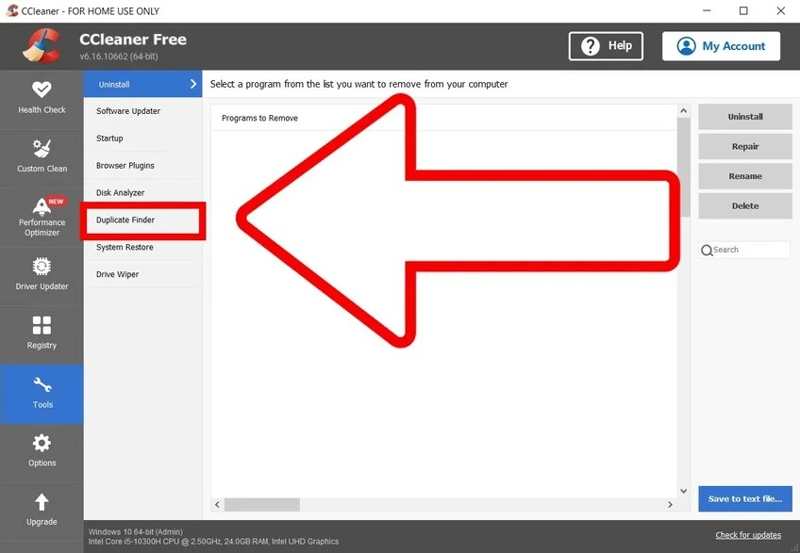
Βήμα 2. Για να διασφαλίσετε την αποτελεσματικότητα της σάρωσης, ορίστε τις παραμέτρους:
Ταίριασμα με: αποφασίστε να βρείτε διπλότυπα αρχεία σύμφωνα με Όνομα, Μέγεθος, Τροποποιημένη ημερομηνίακαι Περιεχόμενο.
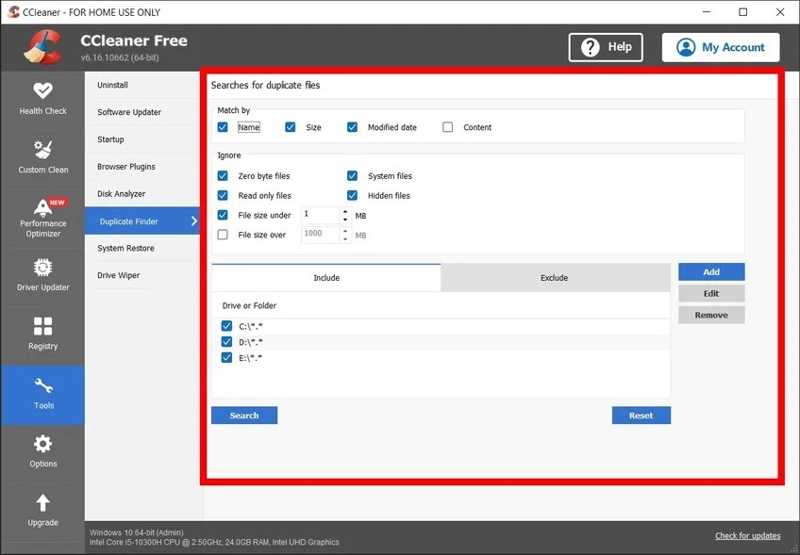
Αγνοώ: σας επιτρέπει να αγνοήσετε αρχεία με διάφορες παραμέτρους, όπως Αρχεία συστήματος, Αρχεία μόνο για ανάγνωση, Και πολλά άλλα.
Εντοπίστε το Συμπεριλάβετε or Εξαίρεση καρτέλα στο κάτω μέρος και βεβαιωθείτε ότι δεν έχετε σαρώσει τη μονάδα εκκίνησης.
Βήμα 3. Κάντε κλικ στο Αναζήτηση κουμπί για να ξεκινήσετε την εύρεση διπλότυπων αρχείων.
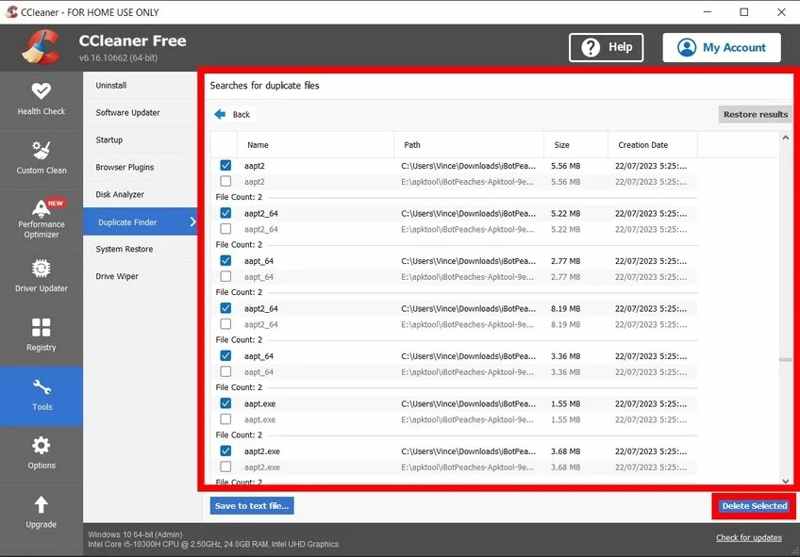
Βήμα 4. Στη συνέχεια, επιλέξτε τα διπλότυπα αρχεία που θέλετε να διαγράψετε και κάντε κλικ στο Διαγραφή επιλεγμένων στην κάτω δεξιά γωνία.
Βήμα 5. Περιμένετε να ολοκληρωθεί η διαδικασία και κλείστε το εργαλείο εύρεσης διπλότυπων CCleaner.
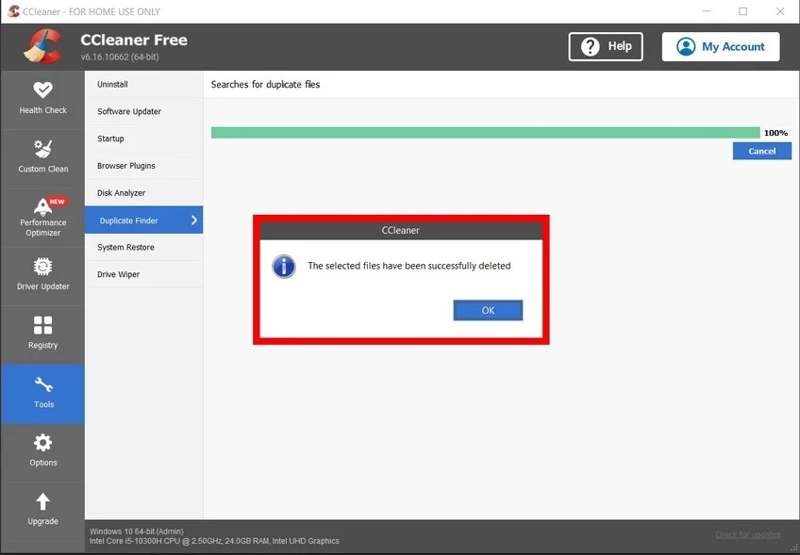
Σημείωση: Αν θέλετε να διαγράψετε τα διπλότυπα αρχεία αργότερα, κάντε κλικ στο Αποθήκευση σε αρχείο κειμένου για να αποθηκεύσετε το αποτέλεσμα. Εάν διαγράψετε διπλότυπα κατά λάθος, κάντε κλικ στο Επαναφορά αποτελεσμάτων κουμπί.
Περισσότερες Πληροφορίες
Μέρος 3: Μια εξαιρετική εναλλακτική λύση για το CCleaner Duplicate Finder
Το εργαλείο εύρεσης διπλότυπων αρχείων CCleaner δεν είναι ο τέλειος τρόπος για να βρείτε διπλότυπα αρχεία. Σαρώνει αρχεία με βάση το όνομα αρχείου και άλλες παραμέτρους, ενώ δεν διαθέτει προηγμένη τεχνολογία, όπως η τεχνητή νοημοσύνη. Εάν δεν μπορεί να καλύψει τις ανάγκες σας, Apeaksoft Mac Καθαριστικό είναι μια εξαιρετική εναλλακτική επιλογή. Είναι σε θέση να σαρώσει παρόμοιες φωτογραφίες και να δημιουργήσει αντίγραφα αρχείων αποτελεσματικά.
Μια καλή εναλλακτική λύση για το CCleaner Duplicate File Finder
- Αναζήτηση διπλότυπων αρχείων χωρίς τεχνικές δεξιότητες.
- Αναζητήστε παρόμοιες φωτογραφίες χρησιμοποιώντας την τεχνολογία τεχνητής νοημοσύνης.
- Προεπισκόπηση διπλότυπων αρχείων πριν από τη διαγραφή τους.
- Διαγράψτε όλα ή πολλά διπλότυπα αρχεία ταυτόχρονα.
- Προσφέρετε επιπλέον λειτουργίες, όπως παρακολούθηση απόδοσης.
Ασφαλής λήψη

Πώς να βρείτε και να διαγράψετε διπλότυπα αρχεία και φωτογραφίες
Βήμα 1. Εγκαταστήστε το Mac Cleaner
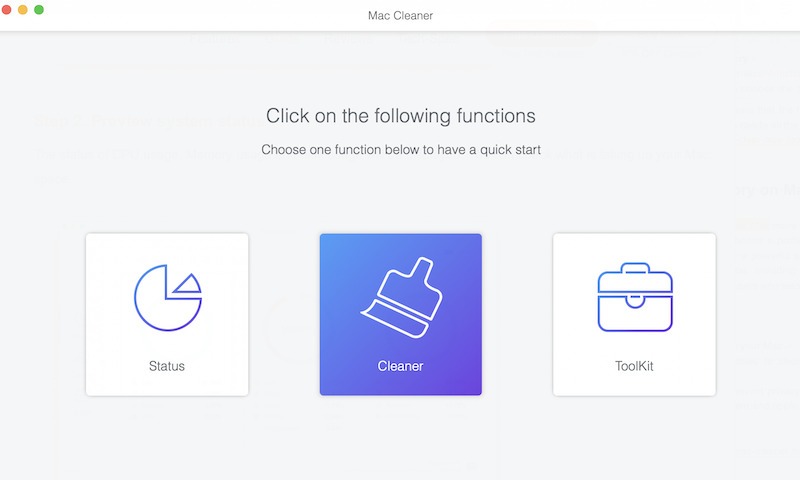
Κατεβάστε την καλύτερη εναλλακτική λύση για το CCleaner Duplicate File Finder και ακολουθήστε τις οδηγίες στην οθόνη για να την εγκαταστήσετε στον Mac σας. Όταν χρειαστεί να βρείτε και να διαγράψετε διπλότυπα, ανοίξτε το λογισμικό από το Εφαρμογές ντοσιέ. Κάντε κλικ στο καθαριστής κουμπί στην αρχική διεπαφή.
Βήμα 2. Βρείτε παρόμοιες φωτογραφίες
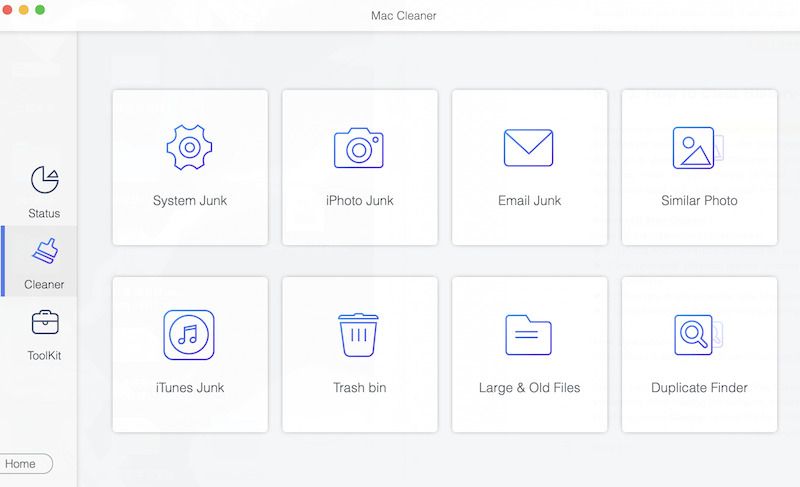
Αν έχετε πολλές φωτογραφίες, συμπεριλαμβανομένων παρόμοιων αντικειμένων, επιλέξτε το Παρόμοια φωτογραφία εργαλείο. Κάνε κλικ στο σάρωση για να ξεκινήσετε την αναζήτηση παρόμοιων και διπλότυπων φωτογραφιών χρησιμοποιώντας την τεχνολογία AI. Όταν ολοκληρωθεί, κάντε κλικ στο Προβολή για να δείτε το αποτέλεσμα. Στη συνέχεια, επιλέξτε τις ανεπιθύμητες φωτογραφίες στον Mac σας και κάντε κλικ στο Καθαρός κουμπί. Εάν σας ζητηθεί, επιβεβαιώστε τη διαγραφή της φωτογραφίας.
Βήμα 3. Αναζήτηση διπλότυπων
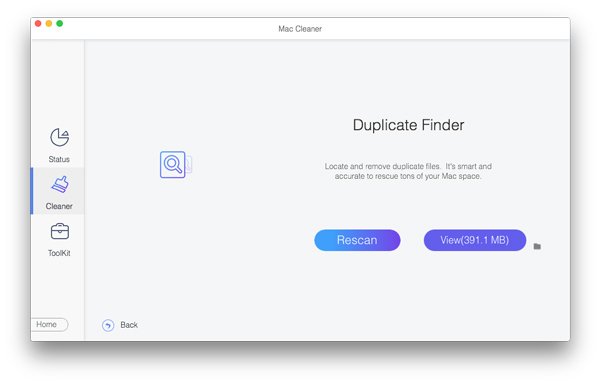
Αν θέλετε να βρείτε και να διαγράψετε διπλότυπα αρχεία, επιλέξτε το Διπλότυπο εύρεσης στο παράθυρο Cleaner. Κάντε κλικ στο σάρωση για να ξεκινήσετε την αναζήτηση διπλότυπων αρχείων στους σκληρούς σας δίσκους. Χρειάζεται χρόνος εάν έχετε πολλά αρχεία στον Mac σας. Στη συνέχεια, κάντε κλικ στο Προβολή για να κάνετε προεπισκόπηση των διπλότυπων. Τέλος, επιλέξτε τα άχρηστα αρχεία και κάντε κλικ στο Καθαρός στην κάτω δεξιά γωνία. Στη συνέχεια, επιβεβαιώστε ότι θέλετε να καθαρίσετε τα διπλότυπα αρχεία στον Mac σας.
Συμπέρασμα
Μετά την αξιολόγησή μας, θα πρέπει να καταλάβετε τι CCleaner Διπλότυπο Finder είναι, τι μπορεί να κάνει, τα πλεονεκτήματα και τα μειονεκτήματά του. Το πιο σημαντικό, μπορείτε να μάθετε πώς να το χρησιμοποιείτε για να βρίσκετε διπλότυπα και να ελευθερώνετε χώρο στον υπολογιστή σας. Φυσικά, δεν ενσωματώνεται με προηγμένες λειτουργίες, όπως η Τεχνητή Νοημοσύνη. Επομένως, προτείνουμε ένα εναλλακτικό εργαλείο, Apeaksoft Mac ΚαθαριστικόΕίναι πιο εύκολο στη χρήση και μπορεί να βρει διπλότυπες φωτογραφίες και αρχεία χρησιμοποιώντας την τεχνολογία τεχνητής νοημοσύνης.
Σχετικά άρθρα




