

Πώς να τερματίσετε και να επανεκκινήσετε το MacBook σας όταν έχει παγώσει

«Όταν χρησιμοποιώ το Chrome, η οθόνη του MacBook μου παγώνει. Μπορώ να κινήσω το ποντίκι, αλλά δεν ανταποκρίνεται τίποτα. Υπάρχουν προτάσεις;» Οι υπολογιστές Mac και οι φορητοί υπολογιστές είναι γενικά αξιόπιστοι, αλλά ακόμη και οι καλύτερες μηχανές παγώνουν μερικές φορές. Μόλις η οθόνη σας παγώσει, δεν μπορείτε να συνεχίσετε τις εργασιακές σας διαδικασίες ή την ψυχαγωγία σας. Οι λόγοι είναι περίπλοκοι, αλλά αυτό το πρόβλημα συνήθως οφείλεται σε σφάλματα λογισμικού. Αυτό το άρθρο εξηγεί τι πρέπει να κάνετε όταν το Η οθόνη του Mac είναι παγωμένη.
ΠΕΡΙΕΧΟΜΕΝΟ ΣΕΛΙΔΑΣ:
Μέρος 1: Γιατί το Mac είναι κατεψυγμένο
Η κατανόηση του γιατί το Mac μου έχει "κολλήσει" και δεν μπορώ να κάνω κλικ σε τίποτα μπορεί να σας βοηθήσει να επιλύσετε αυτό το πρόβλημα γρήγορα και ίσως να το αποφύγετε στο μέλλον. Οι πιο συνηθισμένες αιτίες του "κολλήματος" της οθόνης μπορεί να περιλαμβάνουν:
- 1.Ανεπαρκής μνήμη RAM. Εάν ανοίξετε πάρα πολλές ιστοσελίδες ή εφαρμογές, αυτές χρησιμοποιούν πολλή μνήμη και η οθόνη σας είναι πολύ απασχολημένη για να ανταποκριθεί.
- 2.Μια εφαρμογή που έχει κολλήσει. Μερικές φορές, ένα σφάλμα εφαρμογής μπορεί να καταναλώσει μεγάλες ποσότητες μνήμης ή πόρων.
- 3.Ξεπερασμένο macOS.
- 4.Το macOS σας είναι γεμάτο με ανεπιθύμητα αρχεία συστήματος και προσωρινή μνήμη.
- 5.Κακόβουλο λογισμικό ή ιοί. Ένα σύμπτωμα μόλυνσης από κακόβουλο λογισμικό είναι το σημαντικά αυξημένο φορτίο στην CPU και τη μνήμη. Αυτό κάνει το Mac σας αργό και παγωμένο.
- 6.Προβλήματα υλικού, όπως ένας δίσκος που έχει καταστραφεί.
Μέρος 2: Πώς να επανεκκινήσετε ένα Mac όταν είναι παγωμένο
Λύση 1: Αναγκαστικός τερματισμός μιας παγωμένης εφαρμογής
Ένα σφάλμα εφαρμογής είναι ένας από τους πιο συνηθισμένους παράγοντες που οδηγούν στο πάγωμα της οθόνης ενός Mac. Εάν η οθόνη σας δεν ανταποκρίνεται αφού ανοίξετε ή εκτελέσετε μια εφαρμογή, καλό είναι να κάνετε αναγκαστικό τερματισμό σε Mac όταν παγώσει και η οθόνη σας μπορεί να λειτουργήσει κανονικά.
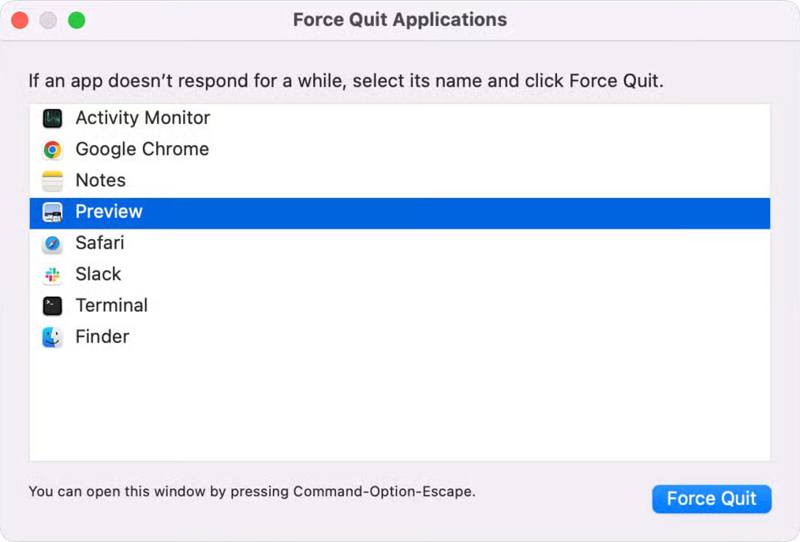
Βήμα 1. Τύπος εντολή + Επιλογή + Esc πλήκτρα στο πληκτρολόγιό σας.
Βήμα 2. Επιλέξτε την προβληματική εφαρμογή από τη λίστα.
Βήμα 3. Κάντε κλικ στο Δύναμη λήξης για να το κλείσετε.
Λύση 2: Επανεκκινήστε το Mac σε ασφαλή λειτουργία
Η επανεκκίνηση του Mac θα κλείσει όλες τις εφαρμογές που εκτελούνται στο παρασκήνιο. Εάν δεν μπορείτε να εντοπίσετε την προβληματική εφαρμογή, μπορείτε να επανεκκινήσετε το Mac όταν έχει παγώσει και να διορθώσετε αυτό το πρόβλημα. Εάν δεν μπορείτε να εισέλθετε σε λειτουργία αναμονής, εκκινήστε το Mac σας σε ασφαλή λειτουργία.
Βήμα 1. Πατήστε και κρατήστε πατημένο το Power κουμπί μέχρι η οθόνη σας να γίνει μαύρη.
Βήμα 2. Λίγα λεπτά αργότερα, κρατήστε πατημένο το Power κουμπί για να ενεργοποιήσετε ξανά το Mac σας.
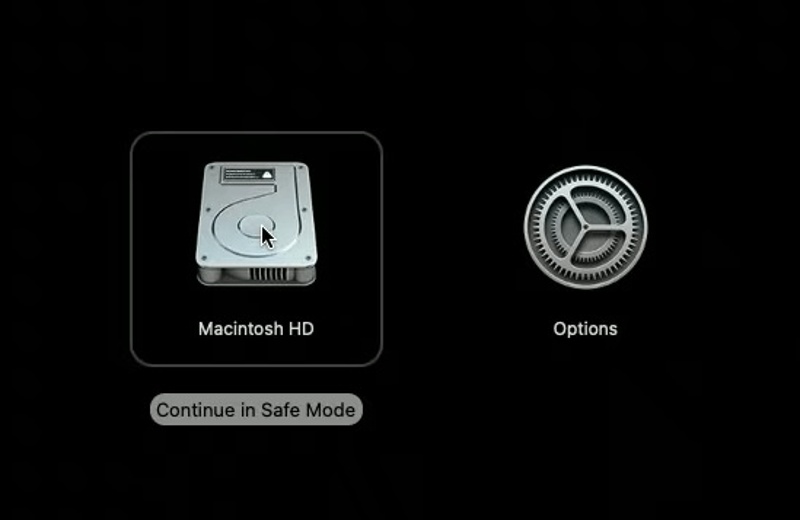
Βήμα 3. Εάν η οθόνη σας εξακολουθεί να μην ανταποκρίνεται, επανεκκινήστε την σε ασφαλή λειτουργία:
Mac με τσιπ πυριτίου Apple
Επιλέξτε τον τόμο εκκίνησης στο Φόρτωση επιλογών εκκίνησης οθόνης.
Πατήστε και κρατήστε πατημένο το αλλαγή πλήκτρο στο πληκτρολόγιό σας και κάντε κλικ ΣΥΝΕΧΕΙΑ.
Στη συνέχεια, κάντε κλικ στο κουμπί Συνεχίστε σε ασφαλή λειτουργία.
Εάν σας ζητηθεί, εισαγάγετε τον κωδικό πρόσβασής σας.
Mac με επεξεργαστή Intel
Κρατήστε το αλλαγή κλειδί αμέσως αφού κρατήσετε πατημένο το Power κουμπί.
Όταν εμφανιστεί η οθόνη σύνδεσης, αφήστε το κουμπί αλλαγή κλειδί.
Συνδεθείτε στον Mac σας και εκκινήστε σε ασφαλή λειτουργία.
Λύση 3: Απεγκατάσταση προβληματικής εφαρμογής
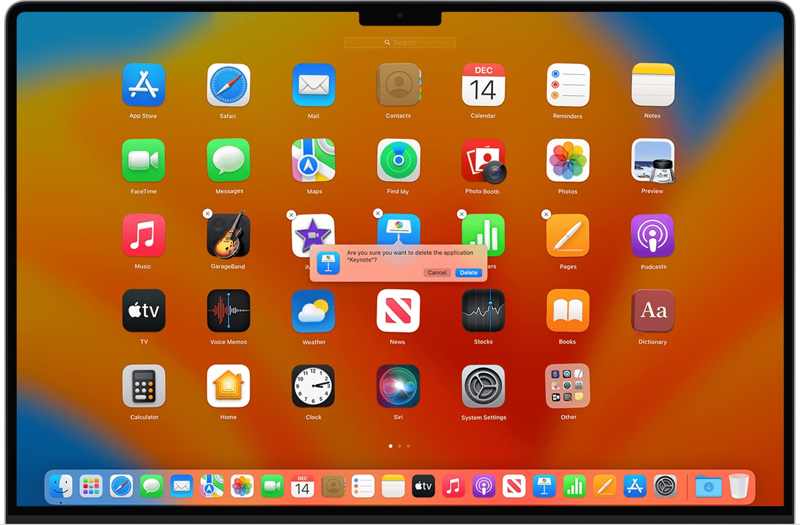
Κάθε φορά που ανοίγετε μια εφαρμογή και η οθόνη του Mac σας παγώνει, καλό είναι να απεγκαταστήσετε την προβληματική εφαρμογή. Εάν η εφαρμογή είναι ανοιχτή αυτήν τη στιγμή, τερματίστε την. Μεταβείτε στον φάκελο "Εφαρμογές" στο Finder και εντοπίστε την προβληματική εφαρμογή. Εάν δεν συνοδεύεται από ξεχωριστό πρόγραμμα απεγκατάστασης, σύρετε την εφαρμογή στο σκουπίδιαΣτη συνέχεια, αδειάστε τον Κάδο Απορριμμάτων σας. Να θυμάστε ότι αυτή η μέθοδος αφήνει αρχεία εφαρμογών, τα οποία μπορεί να γεμίσουν τον Mac σας. Ίσως έχετε εγκαταστήσει κάποιες εφαρμογές που έχουν κρυφτεί και αυτές οι εφαρμογές μπορεί να προκαλέσουν προβλήματα στο σύστημα. Μπορείτε απεγκαταστήστε εφαρμογές σε Mac για να διορθώσετε προβλήματα και να ελευθερώσετε χώρο.
Λύση 4: Ενημέρωση Mac
Ένα ξεπερασμένο λειτουργικό σύστημα μπορεί να ευθύνεται για μια σειρά από προβλήματα. Εάν η οθόνη του Mac σας συνεχίζει να παγώνει, καλό είναι να διατηρείτε το λογισμικό σας ενημερωμένο, καθώς η Apple διορθώνει σφάλματα σε κάθε ενημέρωση.
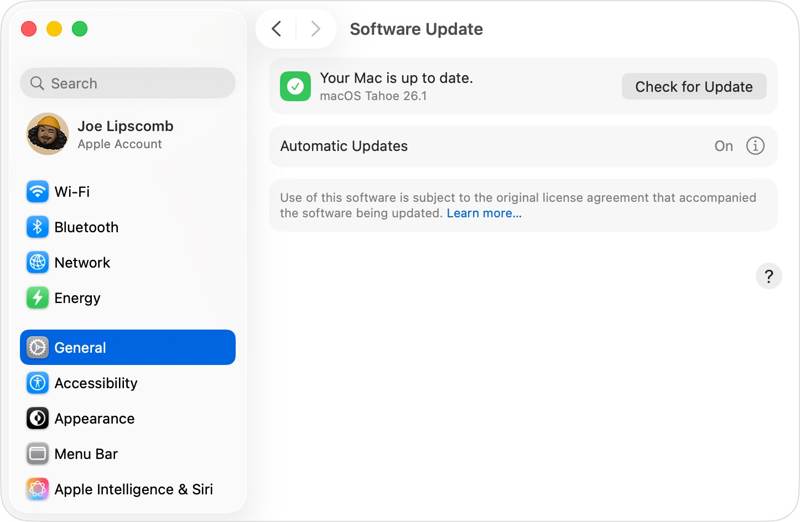
Βήμα 1. Κάντε κλικ στο Apple μενού και επιλέξτε Ρυθμίσεις συστήματος.
Βήμα 2. Πηγαίνετε στο Γενικός στην πλαϊνή μπάρα και επιλέξτε Ενημέρωση λογισμικού.
Βήμα 3. Κάντε κλικ στο Ελεγχος για ενημερώσεις κουμπί εάν το macOS δεν αναζητά αυτόματα ενημερώσεις.
Βήμα 4. Επιτυχία Ενημέρωση Τώρα και ακολουθήστε τις οδηγίες στην οθόνη για να ενημερώσετε το macOS.
Λύση 5: Επισκευή δίσκου με το Disk Utility
Το ενσωματωμένο Disk Utility μπορεί να επιδιορθώσει σφάλματα σε μια συσκευή αποθήκευσης Mac. Αυτά τα σφάλματα μπορούν να οδηγήσουν σε απροσδόκητη συμπεριφορά, όπως πάγωμα της οθόνης του Mac και μη τερματισμό ή επανεκκίνηση του υπολογιστή σας.
Βήμα 1. Εκκίνηση Mac σε λειτουργία ανάκτησης:
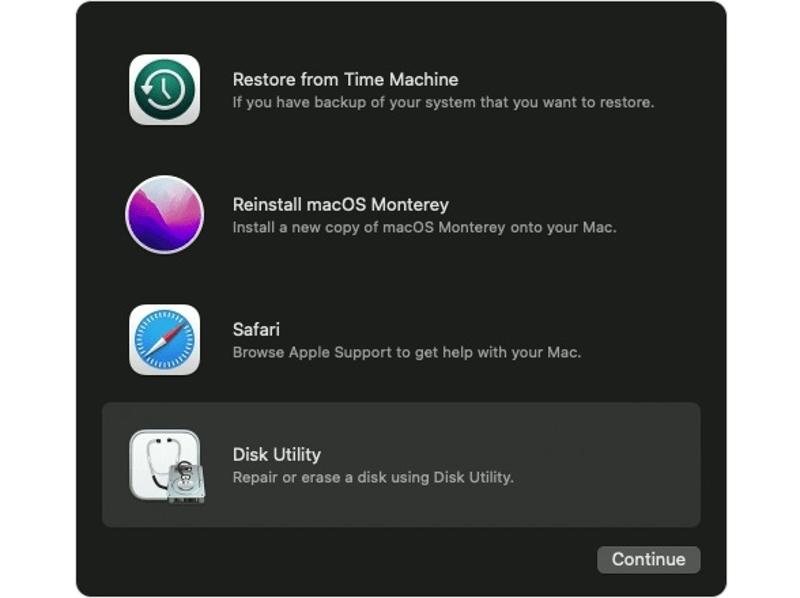
Mac με Apple Silicon
Απενεργοποιήστε το Mac σας.
Στη συνέχεια, κρατήστε πατημένο το Power μέχρι το Φόρτωση επιλογών εκκίνησης or Επιλογές εμφανίζεται η οθόνη.
Πατήστε Επιλογές, Κτύπημα ΣΥΝΕΧΕΙΑ.
Επιλέξτε τον δίσκο εκκίνησης, κάντε κλικ στο Επόμενο για εκκίνηση σε λειτουργία ανάκτησης.
Mac με Intel
Τερματίστε το Mac σας.
Πατήστε παρατεταμένα το Power κουμπί ενώ κρατάτε πατημένο εντολή + R μέχρι να δείτε το λογότυπο της Apple.
Επιλέξτε τον δίσκο εκκίνησης και πατήστε Επόμενο.
Επιλέξτε έναν χρήστη και κάντε κλικ Επόμενο για να μπείτε στη λειτουργία ανάκτησης.
Βήμα 2. Επιλέξτε δίσκο Utility και κάντε κλικ στο κουμπί ΣΥΝΕΧΕΙΑ.
Βήμα 3. Κάντε κλικ στο Προβολή μενού και επιλέξτε Εμφάνιση όλων των συσκευών.
Βήμα 4. Επιλέξτε τον κατεστραμμένο δίσκο και κάντε κλικ στο Πρώτες Βοήθειες κουμπί.
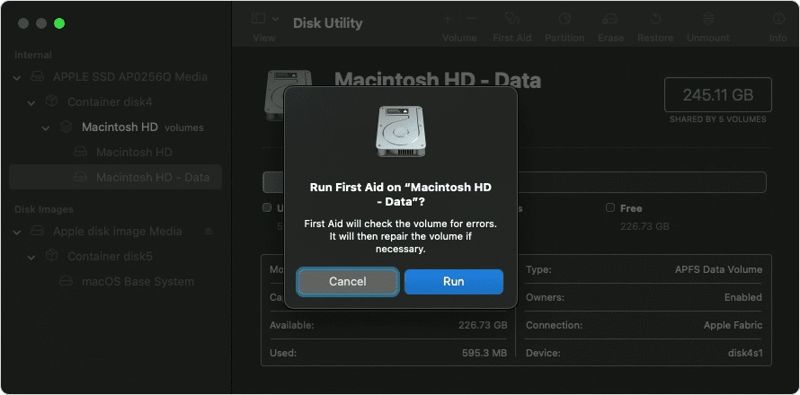
Βήμα 5. Πατήστε τρέξιμο στο παράθυρο διαλόγου επιβεβαίωσης.
Βήμα 6. Τέλος, κάντε επανεκκίνηση του Mac σας και η οθόνη σας θα πρέπει να λειτουργεί κανονικά.
Μέρος 3: Λύση μίας στάσης για την επιδιόρθωση της κατεψυγμένης οθόνης Mac
Apeaksoft Mac Καθαριστικό είναι μια ολοκληρωμένη λύση εάν η οθόνη του Mac σας έχει "κολλήσει". Είναι σε θέση να ελευθερώσει χώρο και να βελτιώσει την απόδοση του Mac. Επιπλέον, μπορείτε να απεγκαταστήσετε υποχρεωτικά οποιαδήποτε εφαρμογή στο Mac σας μαζί με τα αρχεία εφαρμογών της.
Μια ολοκληρωμένη λύση για την επιδιόρθωση μιας παγωμένης οθόνης υπολογιστή Mac
- Απελευθερώστε το Mac και αφαιρέστε τα άχρηστα αρχεία του συστήματος.
- Απεγκαταστήστε προβληματικές εφαρμογές και αρχεία εφαρμογών.
- Βελτιώστε την απόδοση του Mac και διορθώστε το πρόβλημα της παγωμένης οθόνης.
- Εργαστείτε σε macOS 10.11 και νεότερες εκδόσεις.
- https://downloads.apeaksoft.com/mac/mac-cleaner.dmg
Ασφαλής λήψη

Πώς να διορθώσετε μια παγωμένη οθόνη Mac
Βήμα 1. Εγκαταστήστε το Mac Cleaner
Κατεβάστε το Mac Cleaner από την επίσημη ιστοσελίδα και ακολουθήστε τις οδηγίες στην οθόνη για να το εγκαταστήσετε. Στη συνέχεια, ανοίξτε το από τις Εφαρμογές.
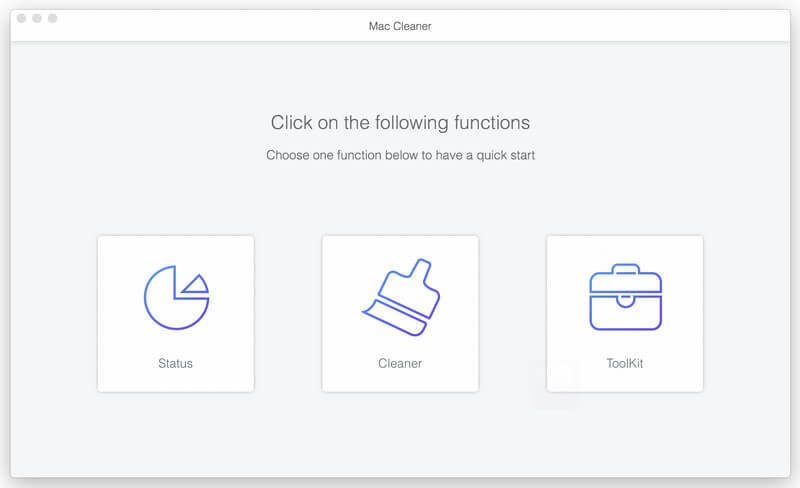
Βήμα 2. Ελευθερώστε χώρο
Επιλέξτε καθαριστής, διάλεξε Σύστημα Junk, Κλίκ σάρωση, και στη συνέχεια χτυπήστε Προβολή. Επιλέγω Σύστημα Cache, Προσωρινή μνήμη εφαρμογήςκαι άλλους ανεπιθύμητους τύπους δεδομένων. Κάντε κλικ στο Καθαρός κουμπί. Μπορείτε επίσης να καθαρίσετε τα ανεπιθύμητα email, τις διπλότυπες φωτογραφίες και πολλά άλλα.
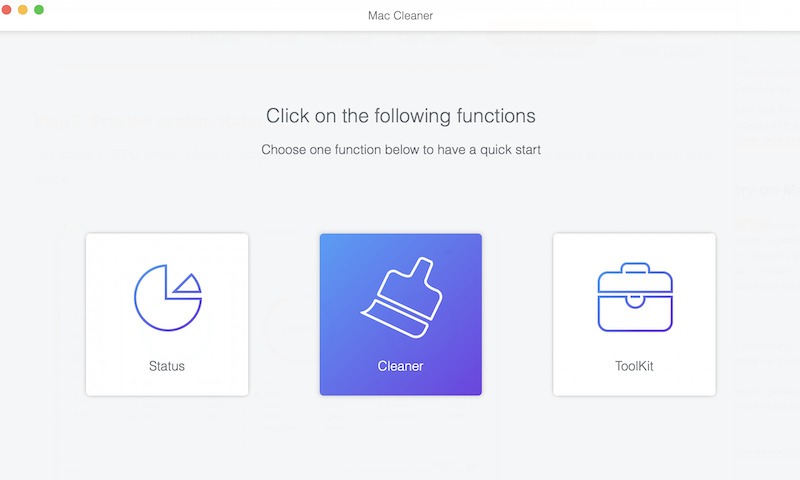
Βήμα 3. Απεγκαταστήστε την προβληματική εφαρμογή
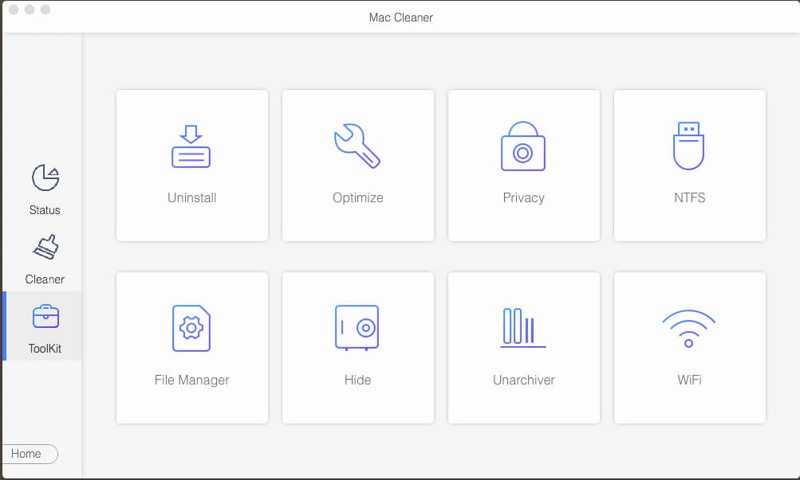
Επιλέξτε ΕΡΓΑΛΕΙΟΘΗΚΗκαι επιλέξτε απεγκατάσταση. Κλίκ σάρωση για να σαρώσετε εφαρμογές στον Mac σας. Στη συνέχεια, πατήστε Προβολή, ελέγξτε τις ανεπιθύμητες εφαρμογές και τα αρχεία εφαρμογών και πατήστε Καθαρός.
Συμπέρασμα
Αυτός ο οδηγός σας εξηγεί τι πρέπει να κάνετε εάν Η οθόνη του Mac είναι παγωμένηΑφού μάθετε τους συνήθεις λόγους, μπορείτε να ακολουθήσετε τις λύσεις μας μία προς μία για να διορθώσετε αυτό το πρόβλημα και να επαναφέρετε την οθόνη σας σε λειτουργία. Apeaksoft Mac Καθαριστικό σας επιτρέπει να απεγκαταστήσετε προβληματικές εφαρμογές με ένα μόνο κλικ.
Σχετικά άρθρα
Εδώ μπορείτε να μάθετε πώς να αφαιρέσετε ιούς από έναν υπολογιστή Mac ή φορητό υπολογιστή για να δημιουργήσετε αποτελεσματικά ένα ασφαλές ψηφιακό περιβάλλον.
Ακολουθούν οι 8 τελευταίες προτάσεις για λογισμικό καθαρισμού Mac που μπορείτε να χρησιμοποιήσετε για να ελευθερώσετε χώρο στο Mac σας με ευκολία, καθώς και οι λεπτομερείς κριτικές τους.
Παρόλο που το Mac έχει πολύ περισσότερη μνήμη από το iPhone, ο χώρος αποθήκευσης θα εξαντληθεί εάν συσσωρευτούν cookies. Ακολουθήστε αυτήν την ανάρτηση για να διαγράψετε την προσωρινή μνήμη και τα cookies σε Mac.
Εάν ο αποθηκευτικός χώρος στο Mac σας περιοριστεί, μάθετε πώς να ελευθερώσετε αποτελεσματικά χώρο στο δίσκο σε Mac ακολουθώντας τον αναλυτικό οδηγό μας.



