

Όλα όσα πρέπει να γνωρίζετε για την Επαναφορά Συστήματος σε υπολογιστή

Ως ενσωματωμένη λειτουργία στα Windows, Επαναφορά συστήματος είναι χρήσιμο. Ωστόσο, πολλοί άνθρωποι δεν κατανοούν αυτήν τη λειτουργία, όπως τι ακριβώς κάνει η Επαναφορά Συστήματος, αν υπάρχουν αξιοσημείωτες διαφορές μεταξύ της Επαναφοράς Συστήματος των Windows XP και των Windows 11 και πολλά άλλα. Αυτό το άρθρο θα μοιραστεί έναν ολοκληρωμένο οδηγό σχετικά με αυτήν τη λειτουργία και θα σας πει πώς να την εκτελέσετε. Έτσι, μπορείτε να διορθώσετε και να επιδιορθώσετε τα Windows μόνοι σας.
ΠΕΡΙΕΧΟΜΕΝΟ ΣΕΛΙΔΑΣ:
Μέρος 1: Τι κάνει η Επαναφορά Συστήματος
Σύμφωνα με τη Wikipedia, η Επαναφορά Συστήματος είναι μια λειτουργία των Microsoft Windows. Επιτρέπει στους χρήστες να επαναφέρουν την κατάσταση του υπολογιστή τους σε μια προηγούμενη χρονική στιγμή, συμπεριλαμβανομένων των αρχείων συστήματος, των εγκατεστημένων εφαρμογών και των ρυθμίσεων συστήματος. Μπορεί να χρησιμοποιηθεί για την αποκατάσταση από δυσλειτουργίες συστήματος ή άλλα προβλήματα.
Παρουσιάστηκε για πρώτη φορά στα Windows Me. Στα Windows 11/10, η Επαναφορά Συστήματος είναι απενεργοποιημένη από προεπιλογή και πρέπει να ενεργοποιηθεί χειροκίνητα για να λειτουργήσει. Λάβετε υπόψη ότι η Επαναφορά Συστήματος δεν επηρεάζει προσωπικά αρχεία, όπως τα έγγραφα, τη μουσική, τις εικόνες και τα βίντεο που είναι αποθηκευμένα σε δίσκους χρηστών.
Πότε πρέπει να εκτελέσετε Επαναφορά Συστήματος;
1. Ο υπολογιστής σας έχει μολυνθεί από ιούς ή κακόβουλο λογισμικό.
2. Ο υπολογιστής σας δεν μπορεί να ξεκινήσει.
3. Δεν μπορείτε να εισέλθετε στα Windows.
4. Τα Windows σας δεν λειτουργούν κανονικά.
Φυσικά, η Επαναφορά Συστήματος δεν είναι μια τέλεια τεχνολογία. Είναι παλιά και ξεπερασμένη. Πριν από τα Windows Vista, η Επαναφορά Συστήματος περιοριζόταν σε επιλεγμένες τοποθεσίες και τύπους αρχείων. Δεν μπορούσε να επαναφέρει πλήρως ανεπιθύμητες εγκαταστάσεις λογισμικού, ειδικά αναβαθμίσεις λογισμικού. Επιπλέον, όλα τα σημεία επαναφοράς θα διαγράφονταν μετά από ένα συγκεκριμένο χρονικό διάστημα.
Πόσο διαρκεί η Επαναφορά Συστήματος; Η διαδικασία συνήθως ολοκληρώνεται εντός 30 λεπτών έως 2 ωρών υπό κανονικές συνθήκες.
Μέρος 2: Πώς να εκτελέσετε Επαναφορά Συστήματος στα Windows
Πώς να ενεργοποιήσετε την Επαναφορά Συστήματος στα Windows 11/10
Όπως αναφέρθηκε προηγουμένως, η Επαναφορά Συστήματος είναι απενεργοποιημένη στα Windows 11/10 από προεπιλογή. Εάν θέλετε να χρησιμοποιήσετε αυτήν τη λειτουργία, πρέπει να την ενεργοποιήσετε χειροκίνητα. Για τα Windows 8 και παλαιότερες εκδόσεις, παραλείψτε την άμεση δημιουργία σημείου Επαναφοράς Συστήματος.
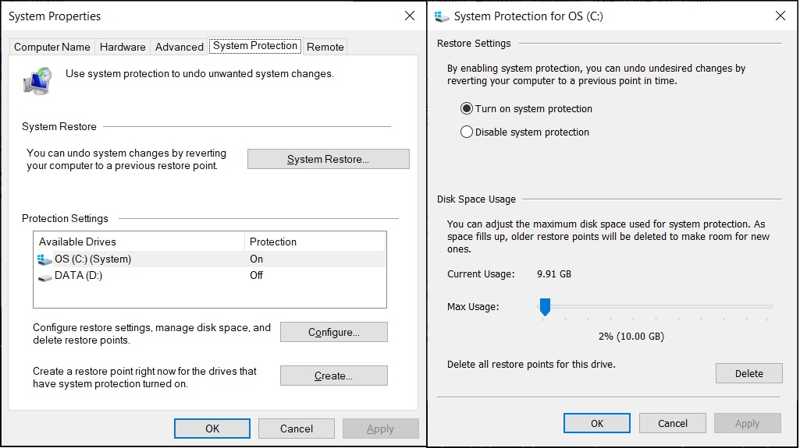
Βήμα 1. Πηγαίνετε στο Αρχική μενού.
Βήμα 2. Αναζήτηση Δημιουργήστε ένα σημείο επαναφοράς, και ανοίξτε Ιδιότητες συστήματος.
Βήμα 3. Μεταβείτε στο Προστασία του συστήματος καρτέλα στο Ιδιότητες συστήματος διαλόγου.
Βήμα 4. Εάν η μονάδα δίσκου συστήματος είναι ενεργοποιημένη κάτω από το Ρυθμίσεις Προστασίας ενότητα, η Επαναφορά Συστήματος είναι ενεργοποιημένη. Εάν όχι, κάντε κλικ στο Διαμορφώστε κουμπί.
Βήμα 5. Αγορά Ενεργοποιήστε την Προστασία συστήματος, Κλίκ Εγγραφές, και χτυπήστε OK.
Πώς να δημιουργήσετε ένα σημείο επαναφοράς συστήματος
Για να εκτελέσετε μια Επαναφορά Συστήματος, πρέπει να δημιουργήσετε ένα σημείο επαναφοράς. Επιπλέον, τα Windows δημιουργούν σημεία επαναφοράς κατά την εγκατάσταση λογισμικού χρησιμοποιώντας ένα πρόγραμμα εγκατάστασης, την εγκατάσταση νέων ενημερώσεων από το Windows Update ή την εγκατάσταση ενός προγράμματος οδήγησης.
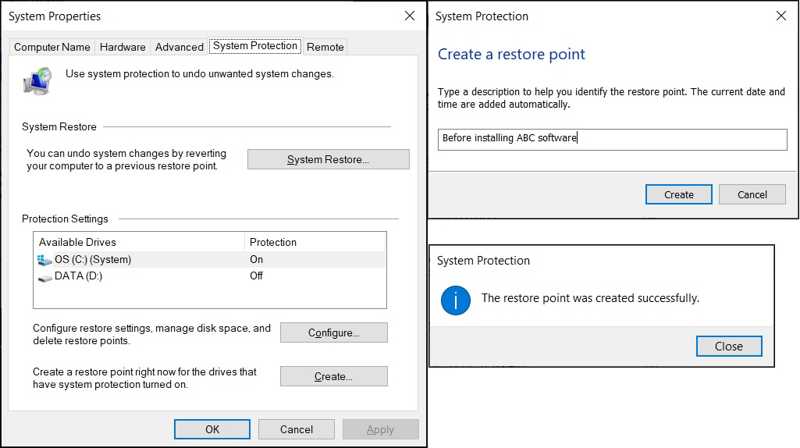
Βήμα 1. Κάντε κλικ στο Αρχική μενού και ανοίξτε το Ιδιότητες συστήματος διαλόγου.
Βήμα 2. Προχωρήστε στο Προστασία του συστήματος Καρτέλα και κάντε κλικ στο δημιουργώ κουμπί.
Βήμα 3. Εισαγάγετε ένα όνομα για το σημείο επαναφοράς και πατήστε δημιουργώ πάλι.
Βήμα 4. Κάντε κλικ στο Κλεισιμο και χτυπήστε OK.
Πώς να ανακτήσετε έναν υπολογιστή χρησιμοποιώντας την Επαναφορά Συστήματος
Εάν ο υπολογιστής σας εξακολουθεί να είναι προσβάσιμος, μπορείτε να ανακτήσετε τον υπολογιστή σας χρησιμοποιώντας την Επαναφορά Συστήματος απευθείας στο παράθυρο διαλόγου Ιδιότητες Συστήματος. Εάν ο υπολογιστής σας δεν είναι προσβάσιμος, χρησιμοποιήστε τη μέθοδο στο επόμενο μέρος. Ακολουθούν τα παρακάτω βήματα:
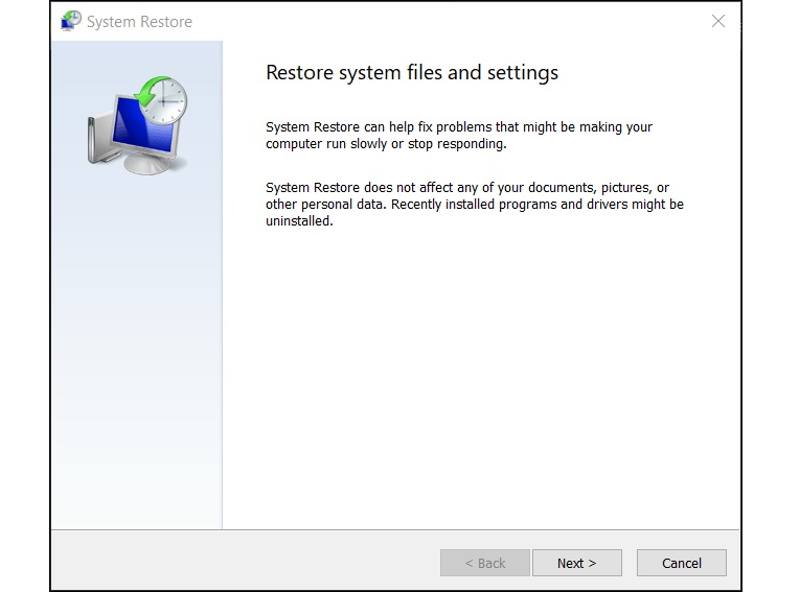
Βήμα 1. Κάντε κλικ στο Επαναφορά συστήματος κουμπί για το Ιδιότητες συστήματος διαλόγου.
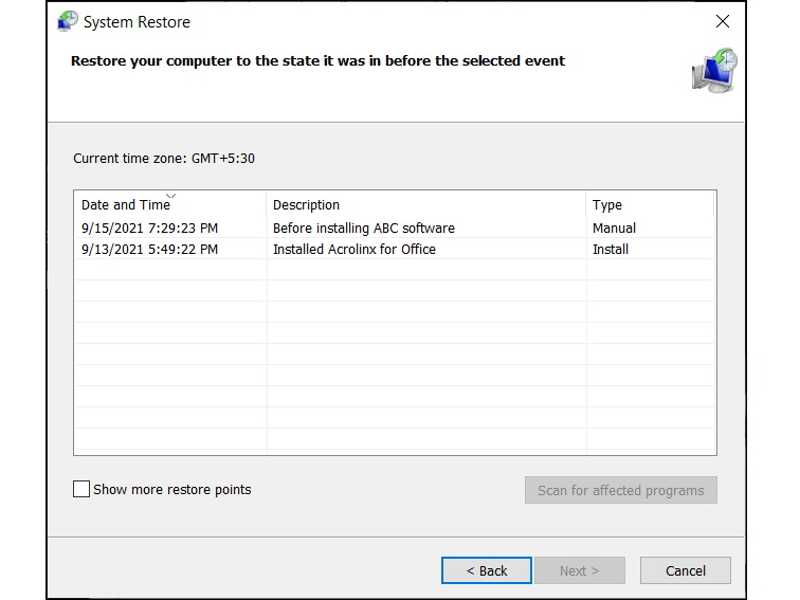
Βήμα 2. Επιτυχία Επόμενο και επιλέξτε ένα σημείο επαναφοράς.
Συμβουλές: Για να ελέγξετε ποιες εφαρμογές ή προγράμματα οδήγησης θα καταργηθούν, κάντε κλικ στο Σάρωση για τα επηρεαζόμενα προγράμματα.
Βήμα 3. Κάντε κλικ στο Επόμενο κουμπί για να ξεκινήσει η επαναφορά του συστήματος.
Βήμα 4. Όταν ολοκληρωθεί, κάντε κλικ στο φινίρισμα κουμπί.
Περισσότερες Πληροφορίες
Πώς να εκτελέσετε επαναφορά συστήματος εάν τα Windows δεν μπορούν να ξεκινήσουν
Εάν τα Windows σας δεν μπορούν να ξεκινήσουν κανονικά, μπορείτε επίσης να εκτελέσετε επαναφορά συστήματος. Η ροή εργασίας είναι λίγο διαφορετική. Πρέπει να μπείτε στην οθόνη του μενού εκκίνησης και να επαναφέρετε το σύστημά σας από ένα σημείο.
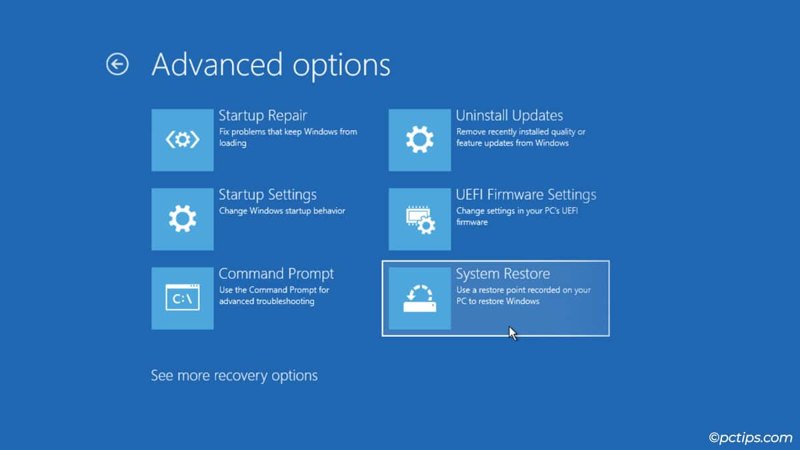
Βήμα 1. Απενεργοποιήστε τον υπολογιστή σας και ενεργοποιήστε τον ξανά.
Βήμα 2. Πατήστε επανειλημμένα το F11 πατήστε το πλήκτρο μόλις ενεργοποιηθεί ο υπολογιστής σας μέχρι να εμφανιστεί η οθόνη φόρτωσης.
Συμβουλές: Το κλειδί ενδέχεται να διαφέρει, ανάλογα με τη μάρκα του υπολογιστή σας.
Βήμα 3. Επιλέξτε Επιλογές για προχωρημένους, Κλίκ Αντιμετώπιση προβλημάτωνκαι επιλέξτε Επιλογές για προχωρημένους.
Βήμα 4. Πατήστε Επαναφορά συστήματος για να ανοίξετε το Επαναφορά συστήματος διαλόγου.
Βήμα 5. Στη συνέχεια, επιλέξτε ένα σημείο και επαναφέρετε το σύστημά σας.
Μέρος 3: Πώς να ανακτήσετε δεδομένα μετά την επαναφορά συστήματος
Η Επαναφορά Συστήματος διαγράφει αρχεία; Δεν θα διακόψει τα αρχεία σας σε άλλες μονάδες δίσκου. Εάν αποθηκεύσετε δεδομένα στη μονάδα εκκίνησης, αυτά θα διαγραφούν κατά την εκτέλεση της Επαναφοράς Συστήματος. Ευτυχώς, Apeaksoft Data Recovery μπορεί να σας βοηθήσει να επιλύσετε αυτό το πρόβλημα. Μπορεί να ανακτήσει τα χαμένα αρχεία σας χωρίς αντίγραφο ασφαλείας.
Ένας γρήγορος τρόπος ανάκτησης δεδομένων μετά την επαναφορά συστήματος
- Γρήγορη ανάκτηση δεδομένων μετά την Επαναφορά Συστήματος.
- Προεπισκόπηση χαμένων αρχείων για επιλεκτική ανάκτηση.
- Υποστηρίξτε ένα ευρύ φάσμα τύπων αρχείων.
- Εργασία σε Windows 11/10/8/7/XP/Vista.
- Προστατέψτε την ποιότητα των δεδομένων σας κατά την ανάκτηση.
Ασφαλής λήψη
Ασφαλής λήψη

Πώς να ανακτήσετε δεδομένα μετά την επαναφορά συστήματος
Βήμα 1. Εγκατάσταση λογισμικού ανάκτησης δεδομένων
Εκκινήστε το λογισμικό ανάκτησης δεδομένων αφού το εγκαταστήσετε στον υπολογιστή σας. Μεταβείτε στο Αποκατάσταση σκληρού δίσκου στην πλαϊνή μπάρα και επιλέξτε πού είναι αποθηκευμένα τα χαμένα σας αρχεία. Εάν είστε έτοιμοι, κάντε κλικ στο έναρξη σάρωσης για να ξεκινήσει η σάρωση χαμένων αρχείων στη μονάδα δίσκου σας.

Βήμα 2. Προεπισκόπηση χαμένων αρχείων
Μόλις ολοκληρωθεί η γρήγορη σάρωση, το λογισμικό θα εκτελέσει αυτόματα μια βαθιά σάρωση. Όταν ολοκληρωθεί, μπορείτε να δείτε τα χαμένα αρχεία ανά τύπο ή διαδρομή. Φίλτρα Η επιλογή σάς επιτρέπει να εντοπίζετε γρήγορα συγκεκριμένα αρχεία.

Βήμα 3. Ανάκτηση αρχείων
Στη συνέχεια, επιλέξτε τα χαμένα αρχεία που θέλετε να ανακτήσετε και κάντε κλικ στο κουμπί Ανάκτηση στην κάτω δεξιά γωνία. Ορίστε έναν φάκελο εξόδου και επιβεβαιώστε την ανάκτηση δεδομένων. Καλύτερα να ορίσετε μια άλλη τοποθεσία αντί για τον αρχικό προορισμό. Στη συνέχεια, μπορείτε να μεταβείτε στον φάκελο εξόδου και να ελέγξετε τα αρχεία.

Συμπέρασμα
Αυτός ο οδηγός συζητήθηκε Τι κάνει η Επαναφορά Συστήματος, πώς λειτουργεί και πώς να το εκτελέσετε. Μπορείτε να ακολουθήσετε τα βήματά μας για να ενεργοποιήσετε αυτήν τη λειτουργία στα Windows 11/10 και να δημιουργήσετε ένα σημείο επαναφοράς χειροκίνητα. Επιπλέον, μπορείτε να εκτελέσετε Επαναφορά Συστήματος σε διάφορες περιπτώσεις. Apeaksoft Data Recovery σας επιτρέπει να ανακτήσετε δεδομένα μετά την Επαναφορά Συστήματος.
Σχετικά άρθρα




