


Πώς να μεταφέρετε φωτογραφίες ή επαφές μέσω AirDrop από iPhone σε iPhone: Οδηγός βήμα προς βήμα

Βασικά Συμπεράσματα
- Πριν ξεκινήσετε: φέρτε τα iPhone κοντά σας, ενεργοποιήστε το Bluetooth και το Wi-Fi τους και ενεργοποιήστε το AirDrop.
- Στη συνέχεια, μπορείτε να μεταφέρετε αρχεία μέσω του Share Sheet ή αγγίζοντας και τα δύο τηλέφωνα από πάνω προς τα πάνω.
- Όταν το AirDrop δεν λειτουργεί και δεν μπορείτε να το διορθώσετε, δοκιμάστε Apeaksoft iPhone Transfer.
Θέλετε να στείλετε φωτογραφίες, επαφές, μουσική ή άλλα στοιχεία σε ένα άλλο iPhone χωρίς απώλεια δεδομένων; Το AirDrop είναι μια ενσωματωμένη λειτουργία της Apple που κάνει την κοινή χρήση αρχείων εύκολη, ασφαλή και βολική. Αυτό το άρθρο θα σας δώσει μια εις βάθος ανάλυση του πώς να... AirDrop από το iPhone στο iPhone, συμπεριλαμβανομένου του τρόπου ενεργοποίησης του AirDrop, της ασύρματης μεταφοράς μέσω του Share Sheet και του NameDrop, καθώς και του τρόπου επίλυσης πιθανών προβλημάτων που ενδέχεται να αντιμετωπίσετε.
ΠΕΡΙΕΧΟΜΕΝΟ ΣΕΛΙΔΑΣ:
- Μέρος 1: Τι μπορείτε να κάνετε AirDrop από iPhone σε iPhone;
- Μέρος 2: Πριν ξεκινήσετε -- Ενεργοποιήστε το AirDrop
- Μέρος 3: Πώς να κάνετε AirDrop από iPhone σε iPhone μέσω του φύλλου κοινής χρήσης
- Μέρος 4: Πώς να κάνετε AirDrop από iPhone σε iPhone αγγίζοντας
- Μέρος 5: Το AirDrop δεν λειτουργεί: Πώς να το διορθώσετε;
- Μέρος 6: Συχνές ερωτήσεις σχετικά με το AirDrop μεταξύ iPhone
Μέρος 1: Τι μπορείτε να κάνετε AirDrop από iPhone σε iPhone;
Το AirDrop λειτουργεί σε σχεδόν όλους τους τύπους στοιχείων. Οι υποστηριζόμενοι τύποι αρχείων περιλαμβάνουν, ενδεικτικά:
- images
- Βίντεο
- Ηχογραφήσεις και Μουσική
- Επαφές, Σημειώσεις, Τοποθεσίες
- έγγραφα
- Σύνδεσμοι ιστοτόπων
Εάν δείτε το Κοινοποίηση κουμπί στο στοιχείο που θέλετε να στείλετε, πιθανότατα υποστηρίζει AirDrop.
Μέρος 2: Πριν ξεκινήσετε -- Ενεργοποιήστε το AirDrop
Πριν ξεκινήσουμε, ακολουθούν 3 πράγματα που πρέπει να κάνετε για να προετοιμάσετε το AirDrop.
- 1.Πάρε τα δύο iPhones εντός 30 ποδιών (10 μέτρων) μεταξύ τους.
- 2.Βεβαιωθείτε ότι και τα δύο iPhone έχουν τα δικά τους Το Bluetooth και το Wi-Fi ενεργοποιήθηκαν, και τα δικά τους Τα προσωπικά hotspots είναι απενεργοποιημένα.
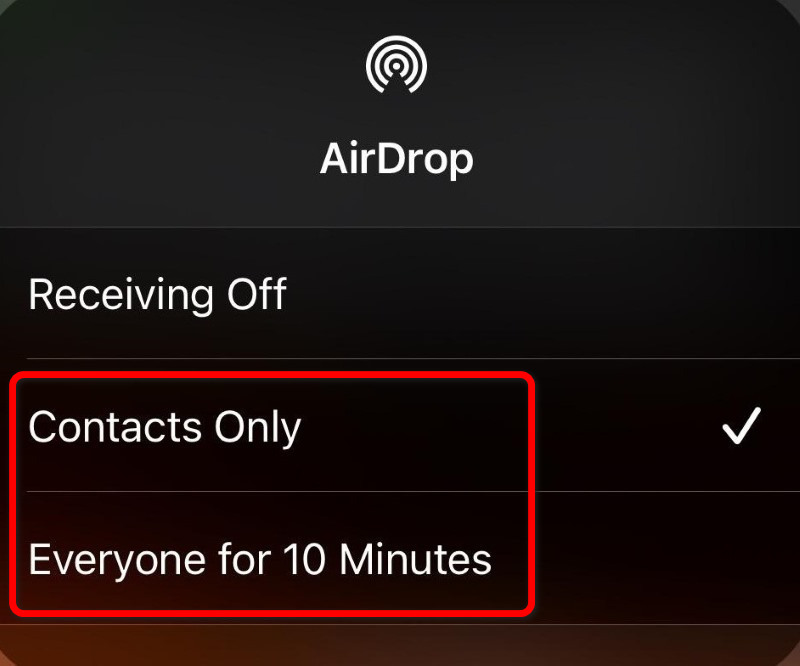
- 3.Ανοικτό Κέντρο Ελέγχου και στα δύο iPhone, πατήστε παρατεταμένα την κάρτα ρυθμίσεων δικτύου και, στη συνέχεια, πατήστε προμήθεια με αλεξίπτωταΕπιλέξτε μία από τις ακόλουθες επιλογές:
Μόνο επαφές. Επιλέξτε αυτήν την επιλογή πριν στείλετε σε κάποιον στις Επαφές σας.
Όλοι για 10 λεπτά. Εάν ο δέκτης σας δεν βρίσκεται στις Επαφές σας, επιλέξτε αυτήν την επιλογή, ώστε οποιαδήποτε κοντινή συσκευή Apple να μπορεί να εντοπίσει προσωρινά το iPhone σας.
Μέρος 3: Πώς να κάνετε AirDrop από iPhone σε iPhone μέσω του φύλλου κοινής χρήσης
Το Share Sheet είναι ο πιο διαδεδομένος τρόπος για να κάνετε AirDrop από iPhone σε iPhone.
Βήμα 1. Ανοίξτε την εφαρμογή από την οποία θέλετε να κοινοποιήσετε το περιεχόμενο. Για παράδειγμα, αν θέλετε να μεταφέρετε επαφές μέσω AirDrop από iPhone σε iPhone, ανοίξτε την εφαρμογή Επαφές.
Βήμα 2. Αγγίξτε το Κοινοποίηση για να ανοίξετε το Φύλλο κοινής χρήσης του iPhone.
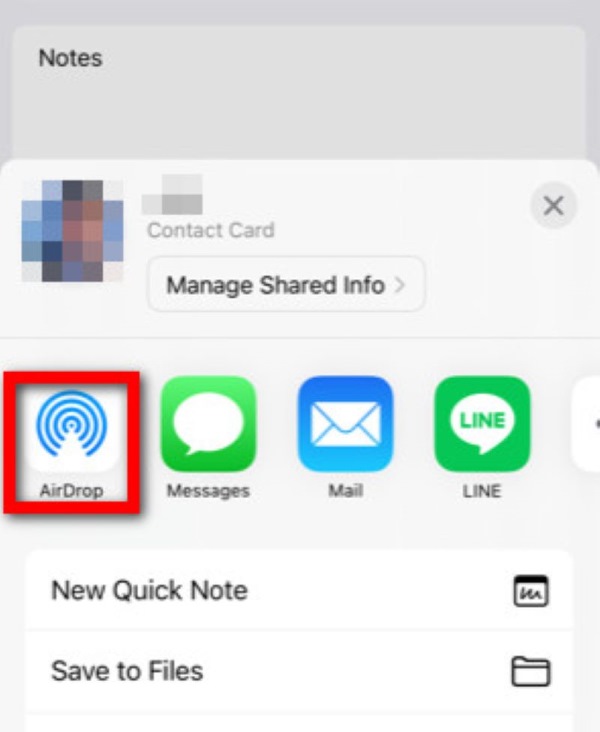
Βήμα 3. Στο Φύλλο κοινής χρήσης, πατήστε προμήθεια με αλεξίπτωταΣτη συνέχεια, το iPhone σας θα ξεκινήσει την αναζήτηση για κοντινό AirDrop. Όταν εμφανιστεί στην οθόνη το iPhone του δέκτη-στόχου, πατήστε το όνομα ή την εικόνα προφίλ του.
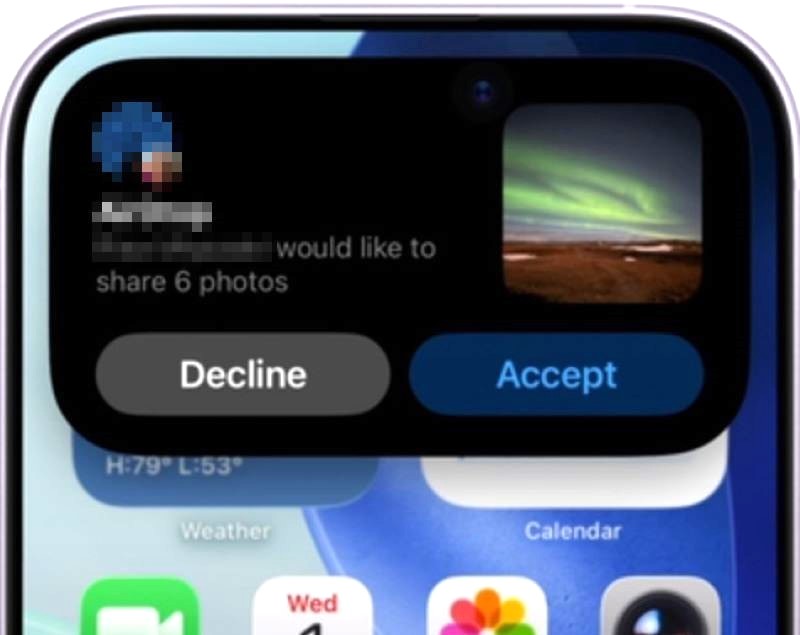
Βήμα 4. Θα εμφανιστεί μια ειδοποίηση στο iPhone που θα λάβει το μήνυμα. Πατήστε Αποδέχομαι για να ξεκινήσει η μεταφορά. Εάν και τα δύο iPhone είναι συνδεδεμένα με τον ίδιο Λογαριασμό Apple, η μεταφορά ενδέχεται να γίνει δεκτή αυτόματα.
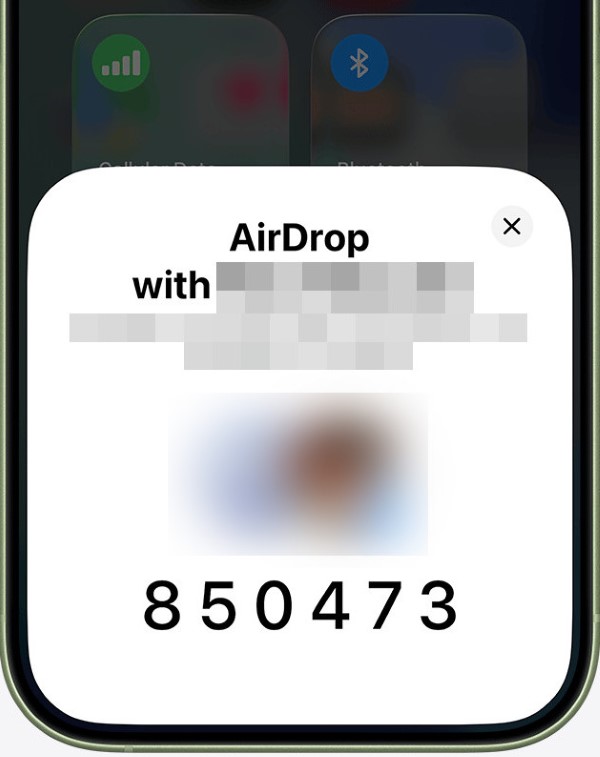
Σημείωση: Εάν έχετε επιλέξει Όλοι για 10 λεπτά πριν, ενδέχεται να σας ζητηθεί επιπλέον Κωδικός AirDrop εδώ. Αυτό συμβαίνει όταν το σύστημα του παραλήπτη είναι iOS 26.2 ή νεότερη έκδοση και ο αποστολέας δεν βρίσκεται στις επαφές του, για να αποτραπεί η εύκολη αποστολή μηνυμάτων από τυχαίους αγνώστους.
Για να λάβει αυτόν τον κωδικό, ο παραλήπτης θα πρέπει να πατήσει Λήψη κωδικού AirDrop στην ειδοποίηση για τη δημιουργία ενός Κωδικός 6 και δείξτε το στον αποστολέα. Αφού ο αποστολέας εισαγάγει τον κωδικό, ξεκινά η μεταφορά.
Βήμα 5. Στη συνέχεια, το μόνο που έχετε να κάνετε είναι να περιμένετε. Μπορεί να χρειαστεί λίγος χρόνος, εάν τα δεδομένα είναι μεγάλα. Το iPhone που λαμβάνει τα δεδομένα θα σας ενημερώσει ότι ολοκληρώθηκε, ανοίγοντας αυτόματα το αρχείο που μεταφέρθηκε.
Μέρος 4: Πώς να κάνετε AirDrop από iPhone σε iPhone αγγίζοντας
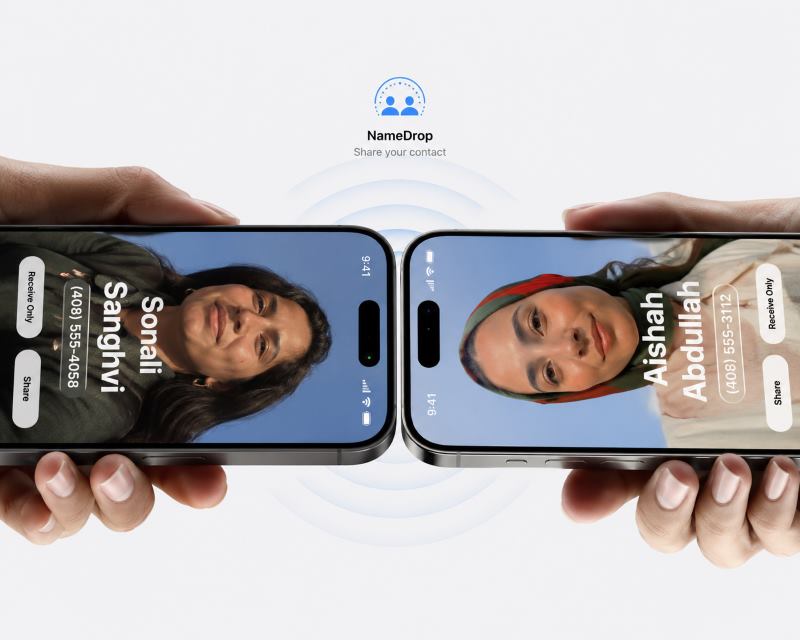
Πώς μπορείτε να κάνετε AirDrop από iPhone σε iPhone φέρνοντας απλώς δύο iPhone κοντά μεταξύ τους; Αυτό ονομάζεται NameDrop, το οποίο απαιτεί και οι δύο συσκευές να έχουν iOS 17 ή νεότερη έκδοση.
Βήμα 1. Πηγαίνετε στο Ρυθμίσεις > Γενικός > προμήθεια με αλεξίπτωτα > Έναρξη κοινοποίησης από για να βεβαιωθείτε ότι Φέρνοντας Συσκευές Μαζί είναι ενεργοποιημένη.
Βήμα 2. Ανοίξτε τη φωτογραφία, την επαφή ή άλλο στοιχείο που σκοπεύετε να στείλετε και, στη συνέχεια, πατήστε Κοινοποίηση.
Βήμα 3. Μην πατήσετε τώρα το AirDrop – Αντ' αυτού, κρατήστε πατημένα τα δύο iPhones από πάνω προς τα πάνω, με τις άκρες να εφάπτονται.
Βήμα 4. Το αρχείο μεταφέρεται μαγικά στο άλλο iPhone!
Μέρος 5: Το AirDrop δεν λειτουργεί: Πώς να το διορθώσετε;
Όταν το AirDrop από iPhone σε iPhone δεν λειτουργεί, μπορείτε να κάνετε τα εξής για να το διορθώσετε:
Ελέγξτε τις Ρυθμίσεις
Επιδιόρθωση 1. Πλησιάστε τα δύο iPhone πιο κοντά το ένα στο άλλο.
Επιδιόρθωση 2. Ελέγξτε εάν το Bluetooth και Wi-Fi είναι αυτήν τη στιγμή ενεργοποιημένα και σταθερά. Δοκιμάστε να τα απενεργοποιήσετε, περιμένετε 5 δευτερόλεπτα και να τα ενεργοποιήσετε ξανά.
Επιδιόρθωση 3. Το AirDrop θα αποτύχει εάν οποιαδήποτε από τις δύο συσκευές χρησιμοποιεί ένα προσωπικό hotspot. Βεβαιωθείτε ότι Προσωπικό Hotspot is off.
Επιδιόρθωση 4. Πηγαίνετε στο Κέντρο Ελέγχου για να δείτε αν το AirDrop έχει ρυθμιστεί σωστά. Και αν έχει οριστεί σε Μόνο επαφές, βεβαιωθείτε ότι το iPhone λήψης είναι αποθηκευμένο στο βιβλίο διευθύνσεων του αποστολέα και συνδεδεμένο στο iCloud.
Επιδιόρθωση 5. Εάν χρησιμοποιείτε ένα VPN, απενεργοποιήστε το. Τα VPN τρίτων μπορούν να μπλοκάρουν τα σήματα AirDrop.
Χρησιμοποιήστε ένα εναλλακτικό εργαλείο
Καμία από τις διορθώσεις δεν λειτουργεί; Δεν πειράζει, μπορείτε ακόμα να μεταφέρετε συγκεκριμένα αρχεία μεταξύ iPhone γρήγορα και εύκολα με Apeaksoft iPhone TransferΤο καλύτερο είναι ότι λειτουργεί ακόμη πιο γρήγορα από το AirDrop όταν μεταφέρετε μεγάλες ποσότητες αρχείων.
Βήμα 1. Εγκαταστήστε αυτήν την ευκολότερη εναλλακτική λύση AirDrop στον υπολογιστή σας. Επιλέξτε την κατάλληλη έκδοση του iPhone Transfer για τον υπολογιστή σας με βάση το λειτουργικό σύστημα.
Ασφαλής λήψη
Ασφαλής λήψη
Βήμα 2. Συνδέστε τα iPhone προέλευσης και προορισμού στον υπολογιστή σας χρησιμοποιώντας καλώδια. Ξεκινήστε τη μεταφορά iOS. Θα αναγνωρίσει αυτόματα τις συσκευές.
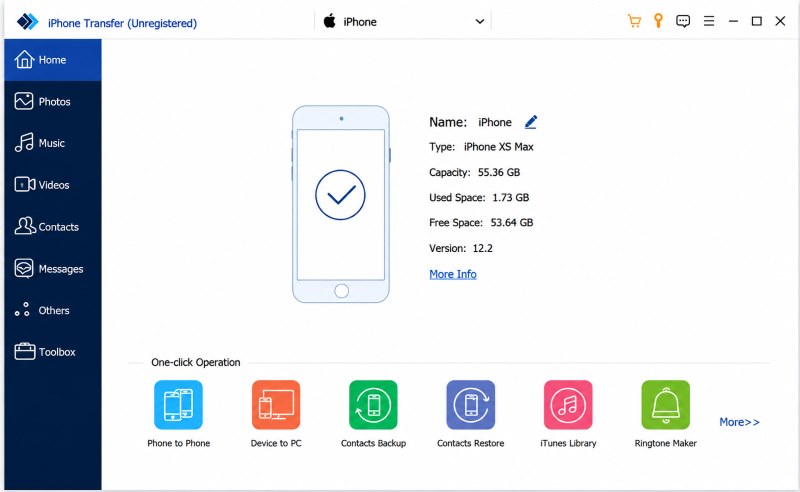
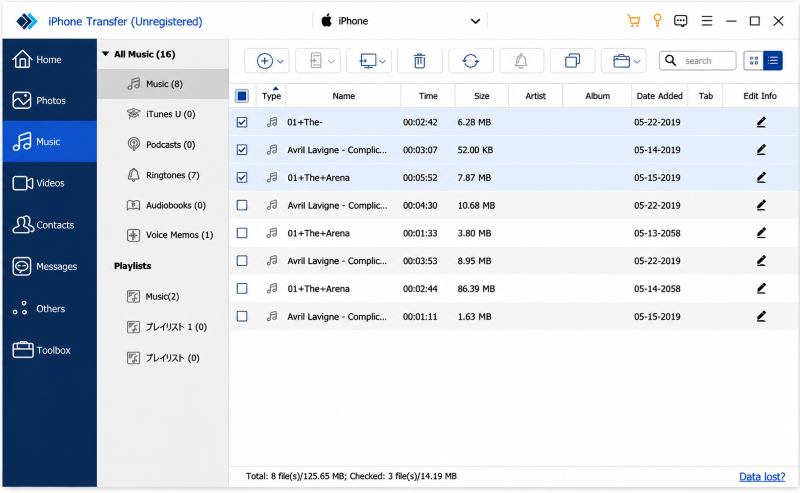
Βήμα 3. Επιλέξτε τον τύπο δεδομένων που θέλετε να μεταφέρετε από φωτογραφίες, μουσική, βίντεο και άλλα.
Ας υποθέσουμε ότι σκοπεύετε να μεταφέρετε μουσική, κάντε κλικ στο όνομα του iPhone προέλευσης στην αριστερή πλευρά και, στη συνέχεια, επιλέξτε Music για να ανοίξετε όλη τη μουσική στο iPhone προέλευσης σε ένα λεπτομερές παράθυρο. Εδώ μπορείτε να κάνετε προεπισκόπηση της μουσικής και να επιλέξετε το πλαίσιο ελέγχου μπροστά από κάθε τραγούδι που θέλετε να μεταφέρετε.
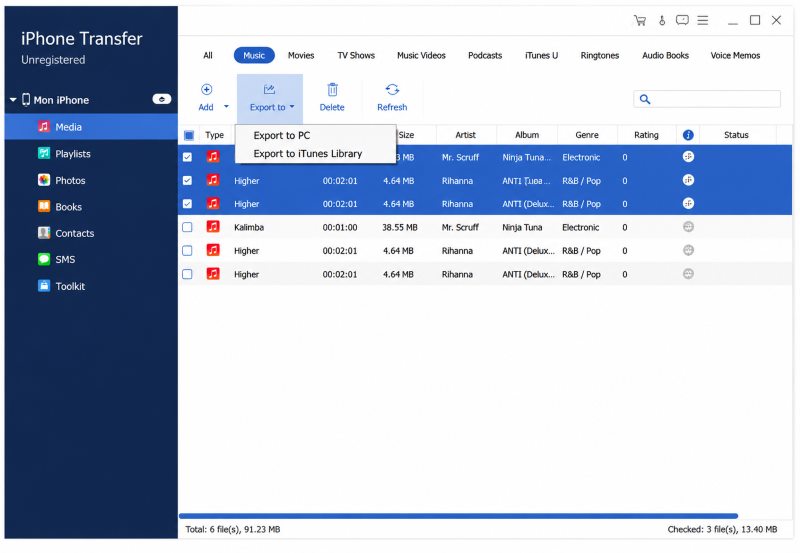
Βήμα 4. Αφού επιλέξετε, μεταβείτε στο Εξαγωγή σε μενού στο επάνω μέρος και επιλέξτε Εξαγωγή σε [όνομα συσκευής στόχευσης] για να ξεκινήσετε άμεσα τη μεταφορά της επιθυμητής μουσικής από iPhone σε iPhone.
Μέρος 6: Συχνές ερωτήσεις σχετικά με το AirDrop μεταξύ iPhone
Τι είναι το AirDrop;
Το AirDrop είναι η ενσωματωμένη λειτουργία της Apple για βολική ασύρματη μεταφορά φωτογραφιών, βίντεο, εγγράφων και άλλων αρχείων σε κοντινές συσκευές Apple, χρησιμοποιώντας Bluetooth και Wi-Fi για τη δημιουργία άμεσης σύνδεσης peer-to-peer.
Μπορώ να μεταφέρω όλα τα δεδομένα μου μέσω AirDrop από ένα iPhone σε ένα άλλο;
Το AirDrop μπορεί να στείλει τα περισσότερα δεδομένα. Έχει σχεδιαστεί για να μεταφέρει περιεχόμενο όπως φωτογραφίες, βίντεο, έγγραφα και άλλα, αλλά δεν έχει πρόσβαση σε δεδομένα όπως βάσεις δεδομένων εφαρμογών, δεδομένα συστήματος, ρυθμίσεις ή πληροφορίες λογαριασμού. Αν θέλετε να μεταφορά όλων των δεδομένων από iPhone σε iPhone, Γρήγορη Έναρξη, iCloud και Apeaksoft μπορούν να σας βοηθήσουν με αυτό.
Λειτουργεί το AirDrop μεταξύ iPhone και Mac/iPad;
Ναι μπορείς AirDrop από iPhone σε Mac ή iPad απρόσκοπτα. Όπως και μεταξύ iPhone: Απαιτούνται Bluetooth, Wi-Fi, κοντινή απόσταση και σωστές ρυθμίσεις AirDrop.
Πώς μπορώ να μεταφέρω φωτογραφίες AirDrop από iPhone σε iPhone σε πλήρη ποιότητα;
Το AirDrop μπορεί να στείλει φωτογραφίες χωρίς συμπίεση. Πριν επιλέξετε το AirDrop στο Φύλλο κοινής χρήσης, πατήστε Επιλογές στην κορυφή. Στη συνέχεια, μεταβείτε στην τελευταία επιλογή, Όλα τα δεδομένα φωτογραφιώνκαι ενεργοποιήστε το (αν δεν είναι ήδη ενεργοποιημένο). Μετά από αυτό, οι φωτογραφίες που έχετε στείλει μέσω AirDrop είναι εγγυημένα πλήρους ποιότητας.
Συμπέρασμα
Σε αυτό το σεμινάριο, μοιραστήκαμε πώς να AirDrop από το iPhone στο iPhoneΤο AirDrop είναι μια βολική υπηρεσία για τη μεταφορά περιεχομένου μεταξύ συσκευών Apple. Το μόνο που χρειάζεται να κάνετε είναι μερικά αγγίγματα ή να κρατήσετε τα iPhones μαζί. Όταν το AirDrop αποτύχει, ελέγξτε τις ρυθμίσεις Bluetooth, Wi-Fi και AirDrop ή χρησιμοποιήστε το Apeaksoft iPhone Transfer ως μια εύκολη εναλλακτική λύση. Δοκιμάστε το στο iPhone σας!
 Apeaksoft iPhone Transfer
 Μεταφέρετε δεδομένα iOS μεταξύ συσκευών iOS, υπολογιστή και iTunes.
Ασφαλής λήψη
Ασφαλής λήψη
Σχετικά άρθρα




