

Πώς να μεταφέρετε φωτογραφίες και αρχεία AirDrop από iPhone σε MacBook

Το Apple AirDrop είναι μια γρήγορη λειτουργία για την κοινή χρήση περιεχομένου σε μια συσκευή Apple με άλλες συσκευές Apple που βρίσκονται κοντά. Χρησιμοποιεί δίκτυα Bluetooth και Wi-Fi για να δημιουργήσει μια ασύρματη ή ενσύρματη σύνδεση peer-to-peer για τη μεταφορά φωτογραφιών, εγγράφων, ακόμη και συνδέσμων σε εφαρμογές. Είναι ενσωματωμένο απευθείας στο σύστημα κοινής χρήσης των iOS και macOS. Αυτό σημαίνει ότι οι χρήστες μπορούν... AirDrop από iPhone σε Mac χωρίς επιπλέον λογισμικό ή υλικό. Παρουσιάζουμε τη ροή εργασίας με βήματα.
ΠΕΡΙΕΧΟΜΕΝΟ ΣΕΛΙΔΑΣ:
Μέρος 1: Πώς να κάνετε AirDrop από iPhone σε Mac
Μερικοί χρήστες παραπονέθηκαν ότι το AirDrop γίνεται ολοένα και πιο δύσκολο. Μάλιστα, η Apple έχει προσθέσει ένα άλλο επίπεδο ασφάλειας σε αυτήν την ασύρματη σύνδεση σε iOS 26.2 ή νεότερη έκδοση και iPadOS 26.2 ή νεότερη έκδοση. Μοιραζόμαστε τη λεπτομερή διαδικασία χρήσης του AirDrop από iPhone σε Mac.
Πώς να κάνετε ασύρματη μεταφορά δεδομένων AirDrop από iPhone σε Mac
απαιτήσεις
- Ένας Mac εκτελεί macOS Yosemite ή νεότερη έκδοση.
- Ένα iPhone εκτελεί iOS 7 ή νεότερη έκδοση.
- Το Wi-Fi και το Bluetooth είναι ενεργοποιημένα και στις δύο συσκευές.
- Τοποθετήστε δύο συσκευές σε απόσταση περίπου 30 ποδιών η μία από την άλλη.
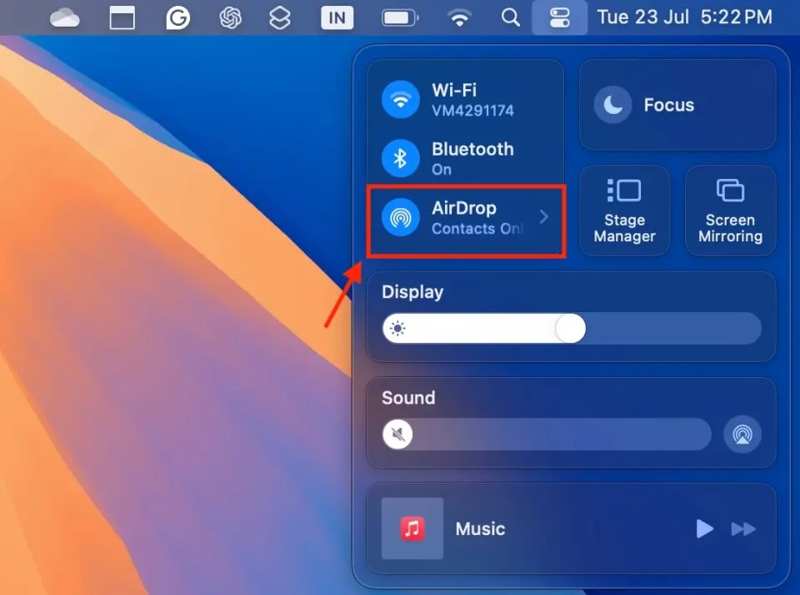
Βήμα 1. Ενεργοποίηση του AirDrop σε Mac
Ανοικτό Κέντρο Ελέγχου.
Ενεργοποίηση Bluetooth Wi-Fi.
Στη συνέχεια, κάντε κλικ στο AirDrop και επιλέξτε Όλοι για 10 λεπτά.
Ή ανοίξτε το Finder εφαρμογή από τη γραμμή Dock σας, επιλέξτε προμήθεια με αλεξίπτωτα στην πλαϊνή μπάρα, κάντε κλικ στο Επιτρέψτε μου να ανακαλυφθεί από μενού στο κάτω μέρος και επιλέξτε Όλοι για 10 λεπτά.
Συμβουλές: Αν το iPhone βρίσκεται στη λίστα επαφών σας, επιλέξτε Επαφές Μόνο.
Βήμα 2. Ενεργοποιήστε το AirDrop στο iPhone
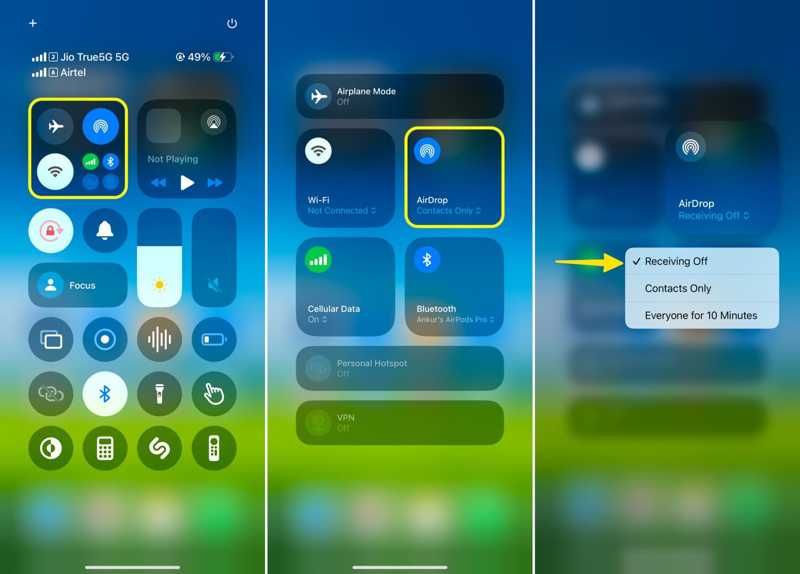
εισάγετε Κέντρο Ελέγχου στο iPhone σας.
Ενεργοποίηση Bluetooth Wi-Fi.
Πατήστε βαθιά το παράθυρο σύνδεσης και επιλέξτε προμήθεια με αλεξίπτωτα.
Επιλέξτε Όλοι για 10 λεπτάΕάν ο Mac βρίσκεται στη λίστα επαφών σας, επιλέξτε Επαφές Μόνο.
Βήμα 3. Φωτογραφίες AirDrop από iPhone σε Mac
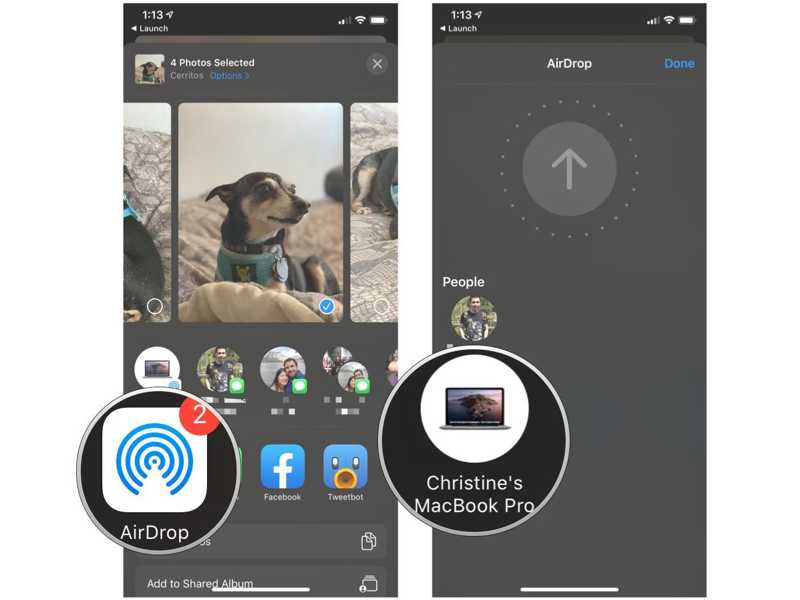
Ανοίξτε το Φωτογραφίες app στο iPhone σας.
Πηγαίνετε στο Άλμπουμ Tab.
Αγγίξτε το Αγορά και αγγίξτε κάθε φωτογραφία που θέλετε να μοιραστείτε.
Αγγίξτε το Κοινοποίηση κουμπί, πατήστε προμήθεια με αλεξίπτωτακαι πατήστε τον υπολογιστή Mac.
Στραφείτε στον Mac σας και οι φωτογραφίες θα πρέπει να εμφανιστούν στο παράθυρο Finder.
Πώς να χρησιμοποιήσετε το Wired-AirDrop από iPhone σε Mac
απαιτήσεις
- Ένας Mac εκτελεί macOS Yosemite ή νεότερη έκδοση.
- Ένα iPhone εκτελεί iOS 7 ή νεότερη έκδοση.
- Το Wi-Fi και το Bluetooth είναι ενεργοποιημένα και στις δύο συσκευές.
- Ένα καλώδιο USB-C ή USB-C σε Lightning.
Βήμα 1. Ρύθμιση του AirDrop
Συνδέστε το iPhone σας στο Mac σας με το καλώδιο USB-C σε Lightning.
Εάν σας ζητηθεί, πιέστε Εμπιστευθείτε στο iPhone σας και εισαγάγετε τον κωδικό πρόσβασής σας.
Ενεργοποιήστε την Bluetooth Wi-Fi in Κέντρο Ελέγχου τόσο στο iPhone όσο και στο Mac σας.
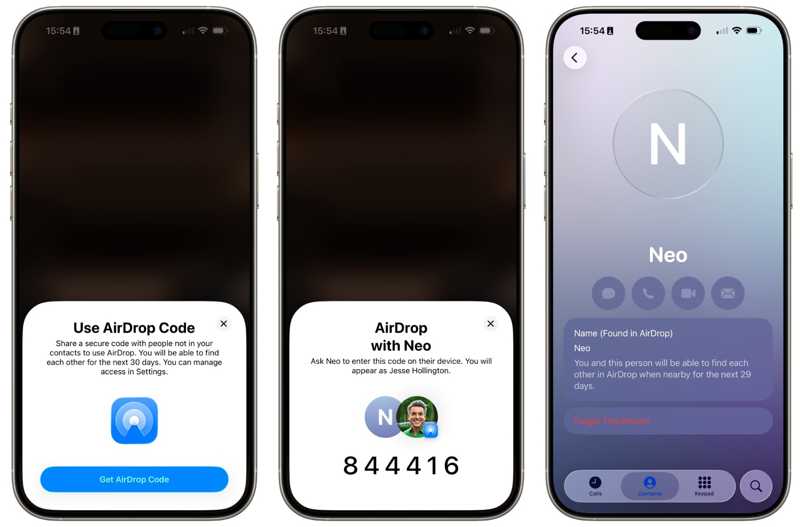
Ενεργοποίηση προμήθεια με αλεξίπτωτα Και επιλέξτε Επαφές Μόνο or Όλοι για 10 λεπτά.
Συμβουλές: Εάν έχετε κάνει ενημέρωση σε iOS 26.2 ή νεότερη έκδοση, μπορείτε να κάνετε AirDrop μόνο από iPhone σε Mac που βρίσκεται στη λίστα επαφών σας. Διαφορετικά, θα πρέπει να δημιουργήσετε έναν κωδικό AirDrop για τη μεταφορά αρχείων.
Βήμα 2. AirDrop από iPhone σε Mac
Ανοίξτε το Φωτογραφίες or Αρχεία app στο iPhone σας.
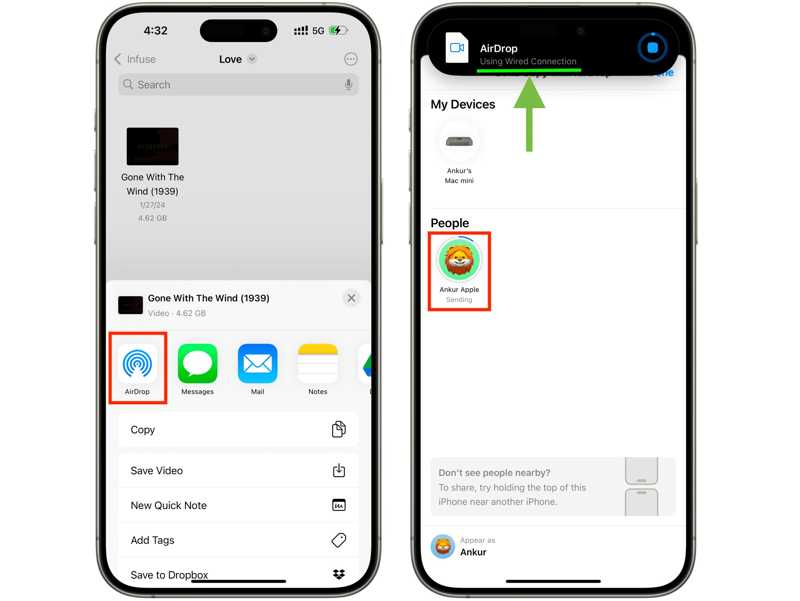
Επιλέξτε το αρχείο που θέλετε, πατήστε το Κοινοποίηση κουμπί και ακολουθούμενο από προμήθεια με αλεξίπτωτα.
Επιλέξτε τον Mac σας για να ξεκινήσετε να χρησιμοποιείτε το AirDrop από iPhone σε Mac.
Θα πρέπει να δείτε μια ειδοποίηση που να λέει Χρήση ενσύρματης σύνδεσης στην οθόνη σας.
Περισσότερες Πληροφορίες
Μέρος 2: Τι να κάνετε εάν δεν μπορείτε να κάνετε AirDrop από iPhone σε Mac
Ορισμένοι χρήστες παραπονέθηκαν ότι το AirDrop δεν λειτουργεί από iPhone σε Mac. Αυτό το πρόβλημα συνήθως προκαλείται από ακατάλληλες ρυθμίσεις. Μπορείτε να δοκιμάσετε μερικές μεθόδους για να διορθώσετε αυτό το πρόβλημα μόνοι σας.
Επίλυση 1: Επανενεργοποίηση Bluetooth και Wi-Fi
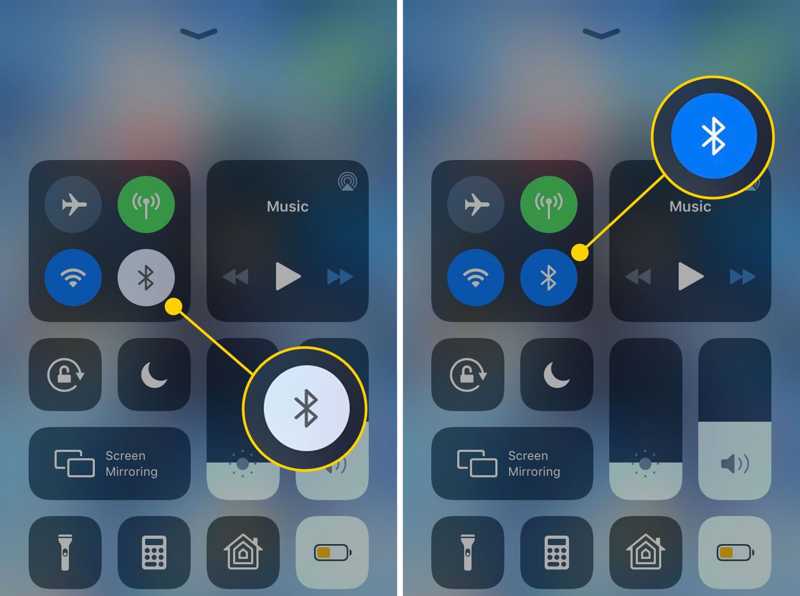
Πηγαίνετε στο Κέντρο Ελέγχου στο iPhone σας, πατήστε Bluetooth για να το απενεργοποιήσετε. Πατήστε το Wi-Fi και απενεργοποιήστε το. Επανεκκινήστε το iPhone σας και ενεργοποιήστε το Bluetooth Wi-Fi in Κέντρο Ελέγχου.
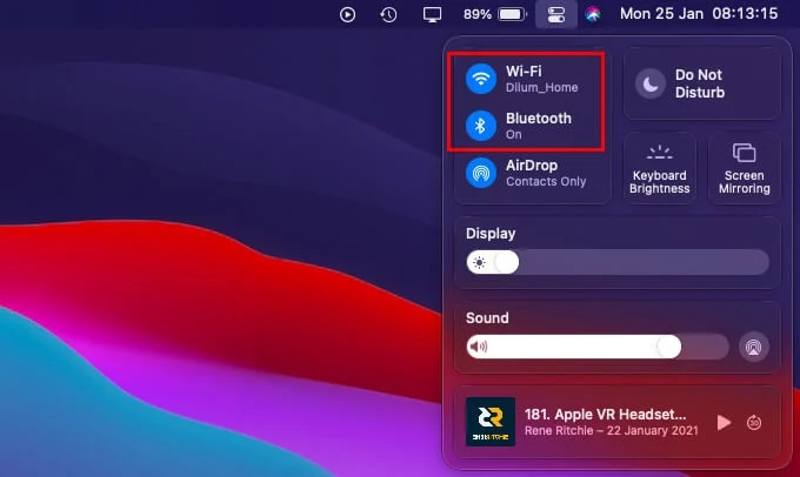
Γυρίστε στον Mac σας, απενεργοποιήστε Bluetooth Wi-Fi in Κέντρο Ελέγχου. Επανεκκινήστε το Mac σας και ενεργοποιήστε Bluetooth Wi-Fi.
Επίλυση 2: Απενεργοποίηση του προσωπικού hotspot στο iPhone
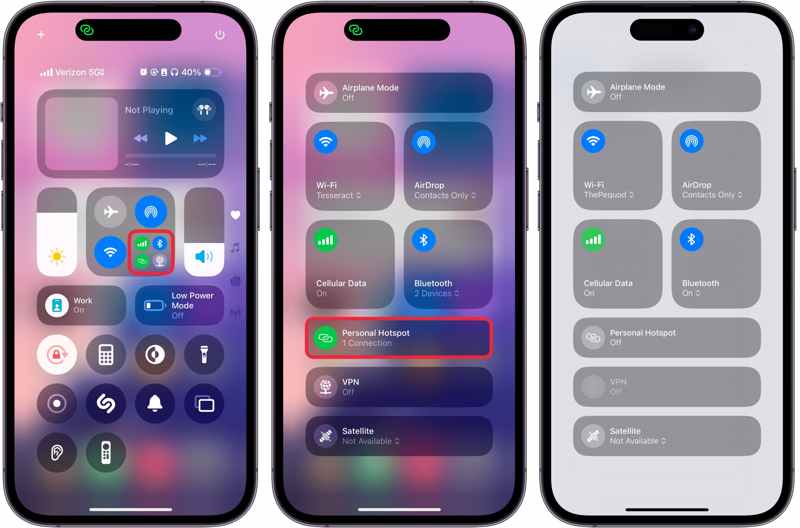
Βήμα 1. Πηγαίνετε στο Κέντρο Ελέγχου στο iPhone σας.
Βήμα 2. Πατήστε παρατεταμένα το παράθυρο σύνδεσης.
Βήμα 3. Πατήστε Προσωπικό Hotspot για να το απενεργοποιήσετε.
Βήμα 4. Ελέγξτε αν μπορείτε να κάνετε AirDrop από iPhone σε Mac.
Επίλυση 3: Απενεργοποίηση της λειτουργίας "Μην ενοχλείτε" σε Mac
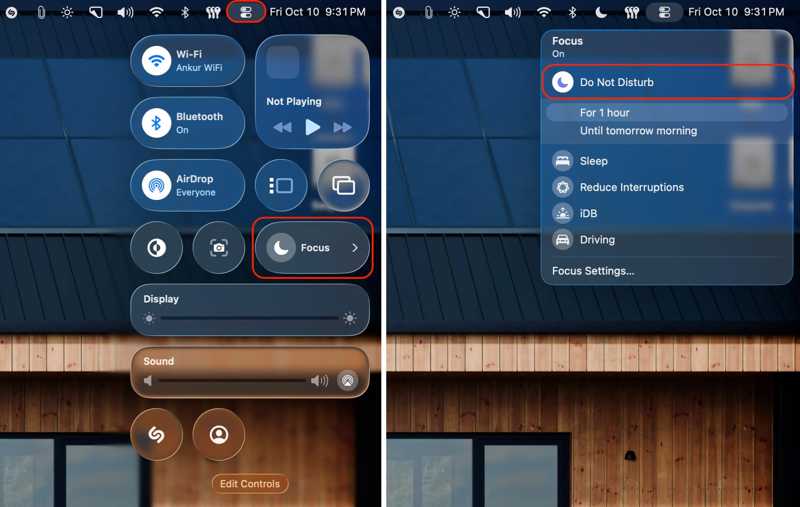
Βήμα 1. Κάντε κλικ στο Κέντρο Ελέγχου κουμπί στην επάνω γραμμή μενού.
Βήμα 2. Επιλέξτε Συγκέντρωση.
Βήμα 3. Πατήστε Μην Ενοχλείτε.
Επίλυση 4: Επανεκκίνηση iPhone και Mac
Επανεκκινήστε το iPhone:
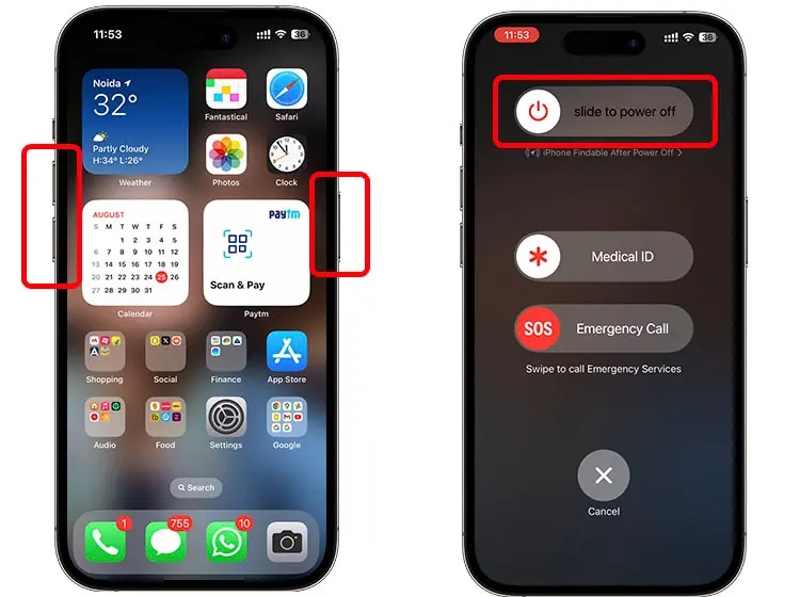
Πατήστε παρατεταμένα ένα από τα δύο Τόμος κουμπί + Πλευρά κουμπί.
Μετακινήστε το ρυθμιστικό για να απενεργοποιήσετε τη συσκευή σας.
Κρατήστε πατημένο το πλευρικό κουμπί μέχρι να δείτε το λογότυπο της Apple.
Επανεκκινήστε το Mac:
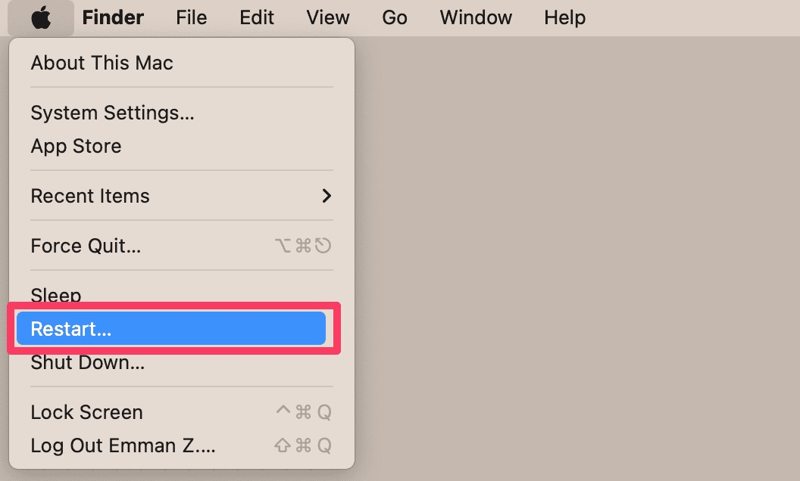
Πηγαίνετε στο Apple μενού.
Επιλέξτε επανεκκίνηση.
Όταν επανεκκινηθεί το Mac σας, ελέγξτε αν το AirDrop από iPhone σε Mac λειτουργεί τώρα.
Μέρος 3: Η καλύτερη εναλλακτική λύση για το AirDrop από iPhone σε Mac
Αν δεν μπορείτε να κάνετε AirDrop από iPhone σε Mac, η εύρεση μιας εναλλακτικής λύσης είναι μια καλή επιλογή. Apeaksoft iPhone Transfer, για παράδειγμα, σας επιτρέπει να μεταφέρετε οποιοδήποτε αρχείο από iPhone σε Mac με φυσική σύνδεση.
Μια καλή εναλλακτική λύση για το AirDrop από iPhone σε Mac
- Μεταφέρετε αρχεία από iPhone σε Mac γρήγορα.
- Υποστηρίζει σχεδόν όλους τους τύπους αρχείων στο iPhone.
- Μετακινήστε πολλά αρχεία ταυτόχρονα.
- Συμβατό με τις τελευταίες εκδόσεις iOS και macOS.
Ασφαλής λήψη
Ασφαλής λήψη

Πώς να στείλετε αρχεία από iPhone σε Mac χωρίς AirDrop
Βήμα 1. Σύνδεση iPhone σε Mac
Ξεκινήστε την εναλλακτική λύση αντί του AirDrop αφού την εγκαταστήσετε στον υπολογιστή σας. Συνδέστε το iPhone σας στο Mac σας με ένα καλώδιο Lightning. Υπάρχει μια άλλη έκδοση για PC.
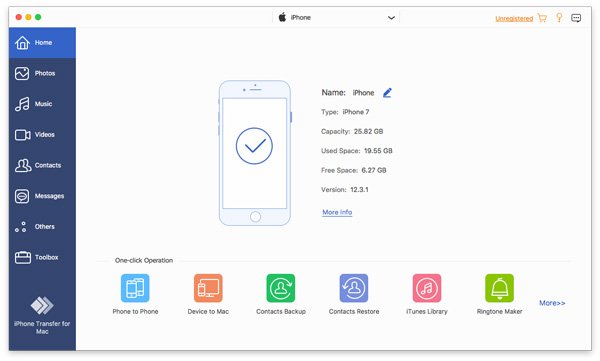
Βήμα 2. Προεπισκόπηση των δεδομένων σας
Επιλέξτε τον επιθυμητό τύπο δεδομένων, όπως π.χ. Φωτογραφίες, στην πλαϊνή μπάρα για να φορτώσετε όλες τις φωτογραφίες στη συσκευή iOS σας.

Βήμα 3. Μεταφέρετε δεδομένα από το iPhone σε Mac
Επιλέξτε όλες τις φωτογραφίες που θέλετε να μετακινήσετε, κάντε κλικ στο υπολογιστή κουμπί στην επάνω γραμμή μενού και επιλέξτε Εξαγωγή σε Mac.

Συμπέρασμα
Αυτός ο οδηγός εξήγησε πώς να στείλετε AirDrop από ένα iPhone σε ένα Mac mini και άλλα μοντέλα. Μπορείτε να ακολουθήσετε τα βήματά μας για να μεταφέρετε φωτογραφίες, έγγραφα και αρχεία από το iPhone σας σε έναν υπολογιστή Mac ή φορητό υπολογιστή. Επιπλέον, παραθέσαμε τις αποδεδειγμένες λύσεις όταν το AirDrop σας δεν λειτουργεί. Apeaksoft iPhone Transfer είναι μια καλή εναλλακτική λύση στο AirDrop για γρήγορη μεταφορά δεδομένων μεταξύ iOS και Mac.
Σχετικά άρθρα
Εξακολουθείτε να συγχρονίζετε τις σημειώσεις σας iPhone με άλλες συσκευές iOS χρησιμοποιώντας το iCloud; Ελάτε να μάθετε περισσότερες εύκολες και πρακτικές μεθόδους!
Η μεταφορά μηνυμάτων από το Android στο iPhone είναι περίπλοκη λόγω των αυστηρών περιορισμών της Apple. Αλλά μην ανησυχείτε - αυτό το άρθρο έχει 100% λύσεις.
Οι υπενθυμίσεις δεν συγχρονίζονται μεταξύ iPhone και Mac; Διαβάστε αυτό το άρθρο και μάθετε πώς μπορείτε να διορθώσετε αυτό το πρόβλημα από τις εμπειρίες άλλων χρηστών iPhone.
Διαβάστε αυτόν τον οδηγό για να μάθετε πώς να μεταφέρετε αρχεία από Android σε iPhone ή αντίστροφα χρησιμοποιώντας ένα σταθερό δίκτυο Wi-Fi ή καλώδιο USB.



