


Πώς να εξάγετε σελιδοδείκτες Android Chrome: Ένας οδηγός βήμα προς βήμα

Βασικά Συμπεράσματα
- Δεν υπάρχει η επιλογή "Εξαγωγή σελιδοδεικτών" απευθείας στο Chrome για κινητά Android, επομένως δεν μπορείτε να εξαγάγετε απευθείας σελιδοδείκτες Chrome για Android.
- Μπορείτε να συγχρονίσετε τους σελιδοδείκτες σας στο Chrome με τον Λογαριασμό σας Google και να τους εξαγάγετε από το Chrome στην επιφάνεια εργασίας.
- Αν δεν έχετε υπολογιστή, μπορείτε επίσης να χρησιμοποιήσετε ορισμένες εφαρμογές διαχείρισης σελιδοδεικτών για καλύτερη εξαγωγή, οργάνωση και δημιουργία αντιγράφων ασφαλείας των σελιδοδεικτών Chrome στη συσκευή σας Android.
Όταν αλλάζετε τηλέφωνο Android ή κάνετε μετάβαση σε άλλο πρόγραμμα περιήγησης, ίσως θελήσετε να διατηρήσετε τους αποθηκευμένους σελιδοδείκτες σας στο Chrome αντί να τους προσθέτετε χειροκίνητα, έναν προς έναν.
Ωστόσο, επειδή το Chrome για Android δεν παρέχει ενσωματωμένη επιλογή "Εξαγωγή σελιδοδεικτών" όπως η έκδοση για υπολογιστές, μερικές φορές οι χρήστες ενδέχεται να χρειαστεί να εξαγάγουν τους σελιδοδείκτες για να έχουν συγχρονισμό σε άλλες συσκευές ή για να τους μοιραστούν με άλλους. Γι' αυτό γράψαμε αυτόν τον οδηγό για να σας δείξουμε... πώς να εξάγετε σελιδοδείκτες Chrome από Android χρησιμοποιώντας διαφορετικές μεθόδους, συμπεριλαμβανομένου του Google Sync και των εφαρμογών διαχείρισης σελιδοδεικτών.
ΠΕΡΙΕΧΟΜΕΝΟ ΣΕΛΙΔΑΣ:
Μέρος 1: Εξαγωγή σελιδοδεικτών Chrome από Android μέσω Google Sync
Όπως αναφέραμε στην αρχή, δεν υπάρχει επιλογή Εξαγωγής σελιδοδεικτών στο Chrome για Android σε αντίθεση με το Chrome για υπολογιστές. Επομένως, ο ευκολότερος τρόπος για να εξαγάγετε σελιδοδείκτες Chrome από Android είναι να τους συγχρονίσετε με τον λογαριασμό σας Google και να τους εξαγάγετε ως αρχεία HTML στην επιφάνεια εργασίας. Ακολουθήστε τον πρακτικό οδηγό μας παρακάτω για να μάθετε πώς να συγχρονίζετε σελιδοδείκτες στο Chrome με έναν λογαριασμό Google και να εξάγετε σελιδοδείκτες Android Chrome μέσω αυτού.
Βήμα 1. Εκκίνηση Google Chrome Στη συσκευή σας Android
Βήμα 2. Μεταβείτε στην κάτω δεξιά γωνία της κύριας διεπαφής και πατήστε το μενού κουμπί (συνήθως τρεις τελείες). Πατήστε το Ρυθμίσεις.
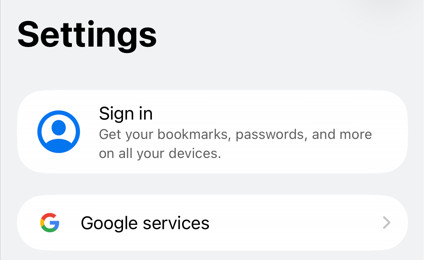
Βήμα 3. Εάν δεν έχετε συνδεθεί με τον λογαριασμό σας Google, θα πρέπει να επιλέξετε Συνδεθείτε πρώτα και μετά πληκτρολογήστε τη διεύθυνση του λογαριασμού και τον κωδικό πρόσβασής σας για να συνδεθείτε.
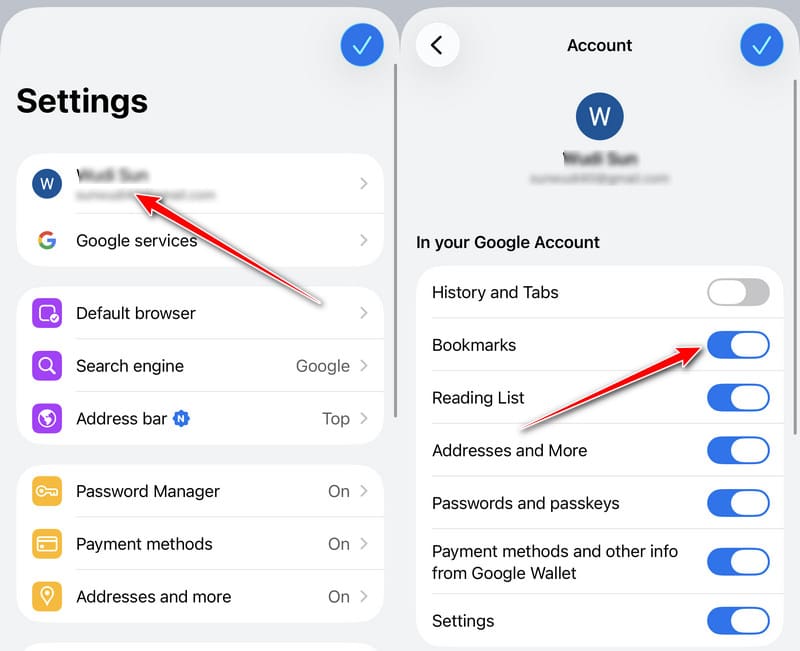
Αν είστε εγγεγραμμένοι, απλώς κάντε κλικ στον λογαριασμό σας και, στη συνέχεια, ενεργοποιήστε τους Σελιδοδείκτες.
Βήμα 4. Μεταβείτε στον υπολογιστή σας και ανοίξτε το Chrome πρόγραμμα περιήγησης. Συνδεθείτε στον ίδιο λογαριασμό Google που χρησιμοποιείτε στη συσκευή σας Android.
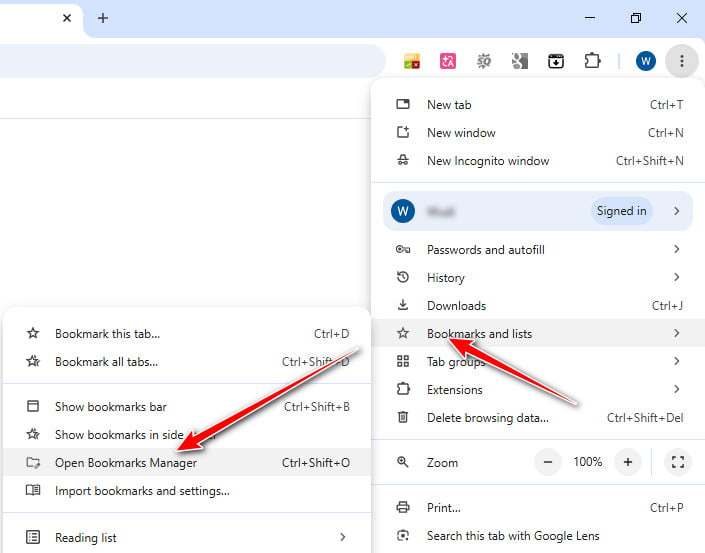
Βήμα 5. Μεταβείτε στην επάνω δεξιά γωνία της σελίδας για να βρείτε μια γραμμή μενού με τρεις κουκκίδες. Κάντε κλικ σε αυτό και συνδέστε το ποντίκι σας σε Σελιδοδείκτες και λίστες. Στη συνέχεια, επιλέξτε Άνοιγμα διαχειριστή σελιδοδεικτών. Στη συνέχεια, στην επόμενη σελίδα, θα δείτε όλους τους σελιδοδείκτες Chrome στο τηλέφωνό σας Android. Μπορείτε να κάνετε μια επιταγή.
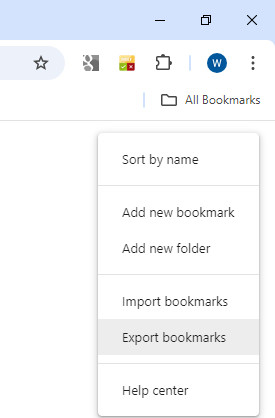
Βήμα 6. Εάν δεν υπάρχει τίποτα κακό με τους σελιδοδείκτες σας, μπορείτε να τους εξαγάγετε. Μεταβείτε επάνω δεξιά και κάντε κλικ στο μενού γραμμή (τρεις τελείες).
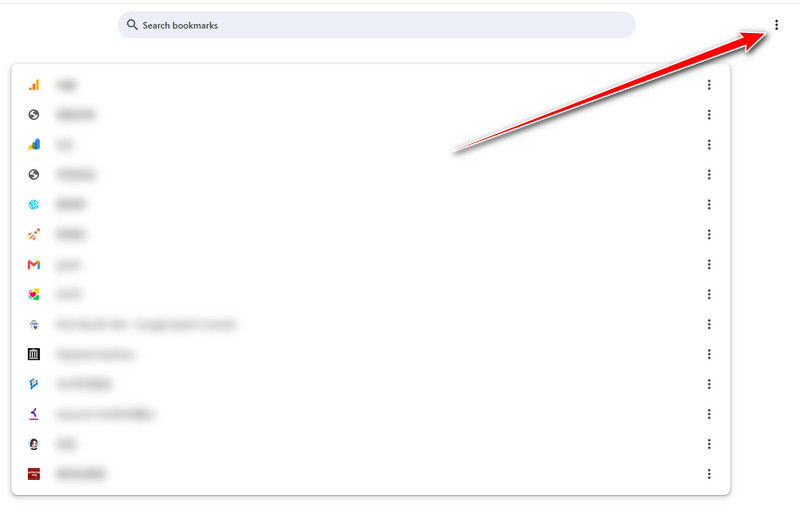
Πατήστε Εξαγωγή σελιδοδεικτών στην παρακάτω λίστα. Επιλέξτε μια διαδρομή αποθήκευσης για τους σελιδοδείκτες σας. Στη συνέχεια, μπορείτε να εξάγετε σελιδοδείκτες Android Chrome σε HTML, οι οποίοι μπορούν εύκολα να αναγνωριστούν από όλα τα προγράμματα περιήγησης στον υπολογιστή σας.
Μέρος 2: Εξαγωγή σελιδοδεικτών Android Chrome χωρίς συγχρονισμό - 4 χρήσιμα εργαλεία
| Εργαλείο | Μορφή εξαγωγής | Ιδανικό για |
| Bookmark Folder | HTML | Εξαγωγή σελιδοδεικτών τοπικά |
| Raindrop.io | HTML, CSV, TXT | Συγχρονισμός σελιδοδεικτών σε όλες τις συσκευές |
| Διαχείριση σελιδοδεικτών | Μορφή αντιγράφων ασφαλείας για συγκεκριμένη εφαρμογή | Τοπικό αντίγραφο ασφαλείας και επαναφορά |
| Diigo | HTML, CSV | Διαχείριση σελιδοδεικτών μέσω cloud |
1. Φάκελος σελιδοδεικτών
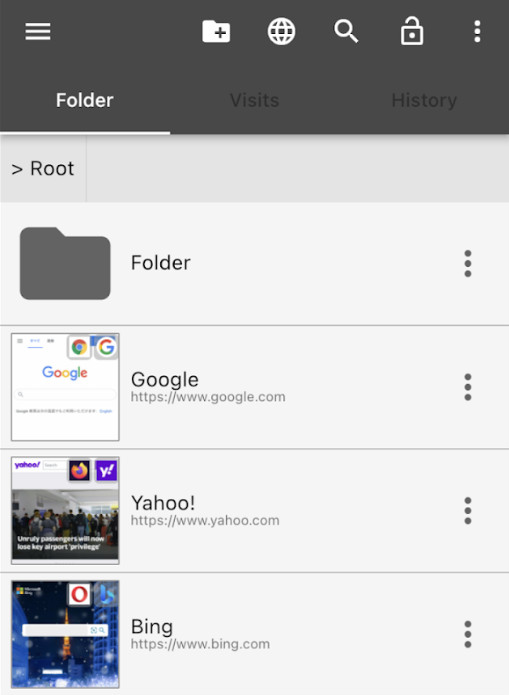
Ως ειδικό εργαλείο για σελιδοδείκτες, Bookmark Folder όχι μόνο σας επιτρέπει να εξάγετε σελιδοδείκτες Android Chrome, αλλά σας επιτρέπει επίσης να ταξινομήσετε τους σελιδοδείκτες και να προσαρμόσετε την εμφάνιση της εφαρμογής όπως θέλετε.
Βήμα 1. Μεταβείτε στην Google Play Store για λήψη και εγκατάσταση Bookmark Folder.
Βήμα 2. Στο Chrome, εισαγάγετε τον ιστότοπο που θέλετε να προσθέσετε ως σελιδοδείκτη. Κατευθείαν μερίδιο την ιστοσελίδα στο Bookmark Folder εφαρμογή που μόλις κατεβάσατε. Μπορείτε να τα διαχειριστείτε και να τα ταξινομήσετε με μη αυτόματο τρόπο σε έναν συγκεκριμένο φάκελο.
Βήμα 3. Στη συνέχεια, μεταβείτε στη γραμμή μενού για να επιλέξετε Εισαγωγή / ΕξαγωγήΕδώ, μπορείτε να ελέγξετε το Αυτόματο αντίγραφο ασφαλείας για να δώσετε στους σελιδοδείκτες σας ένα αντίγραφο. Για να εξαγάγετε σελιδοδείκτες Android Chrome σε HTML, μπορείτε απλώς να πατήσετε Εξαγωγή αρχείου HTML σύμφωνα με το εξαγωγή επιλογή.
2. Σταγόνα βροχής.io
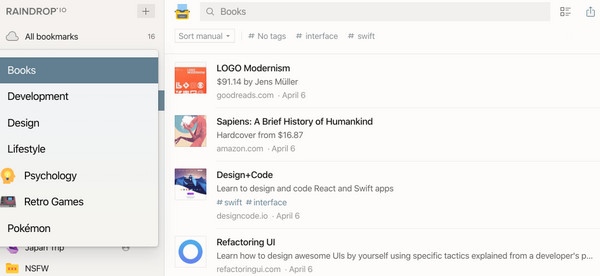
Raindrop.io είναι ένας ολοκληρωμένος διαχειριστής σελιδοδεικτών. Μπορείτε να κατεβάσετε την εφαρμογή στο κινητό σας τηλέφωνο ή στον υπολογιστή σας. Εναλλακτικά, μπορείτε απλώς να τη χρησιμοποιήσετε ως επέκταση προγράμματος περιήγησης. Τα βήματα για την εξαγωγή σελιδοδεικτών Chrome από Android σε υπολογιστή είναι τα εξής:
Βήμα 1. Ανοικτό Raindrop.io στο Android σας, συνδεθείτε στον λογαριασμό σας και αποθηκεύστε τους σελιδοδείκτες του Chrome στην εφαρμογή.
Βήμα 2. Στη συνέχεια, ανοίξτε Raindrop.io στον υπολογιστή σας. Συνδεθείτε με τον ίδιο λογαριασμό.
Βήμα 3. Βρείτε όλους τους επιθυμητούς σελιδοδείκτες του Chrome και ελέγξτε τους στην επάνω αριστερή γωνία. Κλικ εξαγωγή επάνω δεξιά και μπορείτε να επιλέξετε τη μορφή των σελιδοδεικτών που θα εξαχθούν, όπως HTML, CSV και Κείμενο.
3. Διαχειριστής σελιδοδεικτών
Ως ένα ευέλικτο εργαλείο για τη διαχείριση σελιδοδεικτών, Διαχείριση σελιδοδεικτών σας επιτρέπει όχι μόνο να οργανώνετε και να κατηγοριοποιείτε τους σελιδοδείκτες σας αποτελεσματικά, αλλά και να τους εξάγετε εύκολα και να δημιουργείτε αντίγραφα ασφαλείας σε μια κάρτα SD για μελλοντική χρήση.
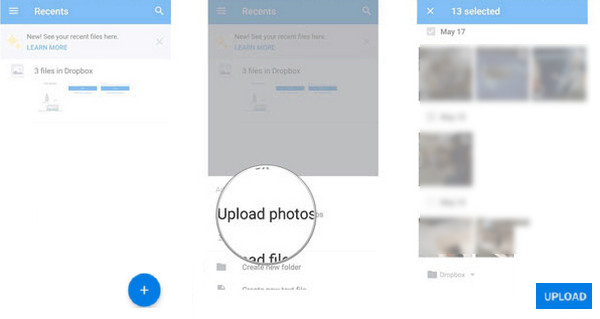
Βήμα 1. Κατεβάστε και εγκαταστήστε το Bookmark Manager από το Google Play Store. Ανοίξτε το στο τηλέφωνό σας Android.
Βήμα 2. Φιλτράρετε τους σελιδοδείκτες σας κατά ημερομηνία ή τίτλο.
Βήμα 3. Αγγίξτε το Μενού και επιλέξτε την επιλογή δημιουργίας αντιγράφων ασφαλείας. Στη συνέχεια, εξαγάγετε τους σελιδοδείκτες Chrome σε Android σε μια κάρτα SD. Επιλέξτε την επιλογή Επαναφορά και επιλέξτε το πιο πρόσφατο αντίγραφο ασφαλείας στην κάρτα SD σας, εάν θέλετε να επαναφέρετε τους σελιδοδείκτες Chrome για Android.
4. Diigo
Diigo είναι ένα ισχυρό εργαλείο δημιουργίας σελιδοδεικτών στο cloud που σας επιτρέπει να αποθηκεύετε τους σελιδοδείκτες σας στο Chrome στο cloud με ένα κλικ. Μπορείτε να επισκεφθείτε τους σελιδοδείκτες σας σε οποιαδήποτε συσκευή, όπως υπολογιστή, τηλέφωνο ή tablet. Επιπλέον, μπορείτε να προσθέσετε περιγραφές και σχόλια στους σελιδοδείκτες.
Ακολουθήστε τα παρακάτω βήματα για να μάθετε πώς να εξάγετε σελιδοδείκτες από το Chrome σε Android:
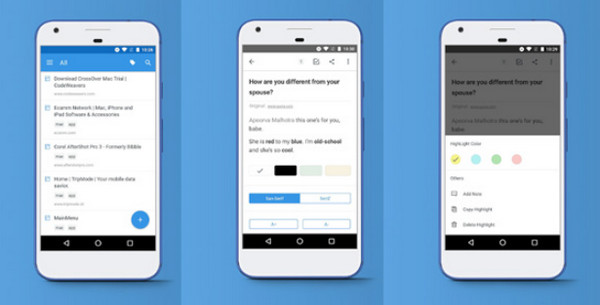
Βήμα 1. Κατεβάστε το Diigo στη συσκευή σας και εγγραφείτε με τον λογαριασμό σας.
Βήμα 2. Εισαγάγετε σελιδοδείκτες Chrome στον διακομιστή cloud του.
Βήμα 3. Επισκεφθείτε τη διεύθυνση https://www.diigo.com/ από μια άλλη συσκευή και συνδεθείτε στον ίδιο λογαριασμό.
Βήμα 4. Πατήστε εξαγωγή και εξαγωγή σελιδοδεικτών Android Chrome σε αρχεία HTML.

Λήψη από πάνω από 1,000,000 Χρήστες
- Μεταφέρετε αρχεία από Android σε άλλη συσκευή με ένα μόνο κλικ.
- Μεταφέρετε διάφορους τύπους δεδομένων όπως φωτογραφίες, βίντεο, μηνύματα κ.λπ.
- Υποστήριξη μεταφοράς από Android σε Android και από Android σε iPhone.
- Ακολουθήστε την εύχρηστη διεπαφή για να μεταφέρετε δεδομένα σε 3 βήματα.
- Δεν χρειάζεται να αντιγράφετε χειροκίνητα τα αρχεία ένα προς ένα.
Ασφαλής λήψη

Μέρος 3: Γιατί πρέπει να εξάγετε σελιδοδείκτες
Η εξαγωγή σελιδοδεικτών Chrome είναι απαραίτητη για διάφορους λόγους:
Μετανάστευση
Η εξαγωγή σελιδοδεικτών όταν οι χρήστες αλλάζουν σε νέο πρόγραμμα περιήγησης ή συσκευή τους επιτρέπει να μετεγκαταστήσουν τους σελιδοδείκτες από το παλιό στο νέο και να επισκέπτονται τους ίδιους σελιδοδείκτες χωρίς να τους προσθέτουν χειροκίνητα έναν προς έναν στο νέο πρόγραμμα περιήγησης.
Κοινή χρήση
Μπορείτε να μοιραστείτε τους σελιδοδείκτες σας με άλλους εξάγοντας τους σε αρχεία HTML και στέλνοντάς τους σε άλλους.
Δημιουργία αντιγράφων ασφαλείας και επαναφορά
Η εξαγωγή σελιδοδεικτών βοηθά τους χρήστες να δημιουργούν αντίγραφα ασφαλείας των σελιδοδεικτών τους. Αυτό επιτρέπει στους χρήστες να επαναφέρετε τους σελιδοδείκτες του Chrome εάν κάτι πάει στραβά, όπως κατά λάθος διαγραφή όλων των δεδομένων του προγράμματος περιήγησης ή απώλεια της συσκευής τους.
Κοινωνικών Δικτύων
Οι χρήστες μπορούν να διαχειρίζονται καλύτερα τους σελιδοδείκτες εξάγοντας τους σε συγκεκριμένες εφαρμογές και ταξινομώντας τους σε διαφορετικούς φακέλους, κάτι που είναι πιο λογικό και αποτελεσματικό να βρίσκουν τους αντίστοιχους σελιδοδείκτες από τεράστιους σελιδοδείκτες.
Μέρος 4: Συχνές ερωτήσεις σχετικά με την εξαγωγή σελιδοδεικτών Chrome από Android
Μπορώ να εξαγάγω απευθείας σελιδοδείκτες Chrome από Android;
Όχι. Δεν υπάρχει ενσωματωμένη επιλογή για άμεση εξαγωγή σελιδοδεικτών του Android Chrome σε αρχεία HTML. Πρέπει πρώτα να τους συγχρονίσετε με τον λογαριασμό σας Google και στη συνέχεια να τους εξαγάγετε από το Chrome στον υπολογιστή.
Μπορώ να εξαγάγω σελιδοδείκτες Chrome από Android χωρίς συγχρονισμό;
Ναι. Μπορείτε να χρησιμοποιήσετε εφαρμογές διαχείρισης σελιδοδεικτών τρίτων, όπως το Bookmark Folder, το Raindrop.io, το Bookmark Manager ή το Diigo, για να εξαγάγετε και να διαχειριστείτε τους σελιδοδείκτες σας Chrome σε Android χωρίς το Google Sync.
Μπορώ να εξαγάγω σελιδοδείκτες Chrome σε αρχείο HTML σε Android;
Το Chrome για Android δεν εξάγει απευθείας σελιδοδείκτες σε αρχεία HTML. Ωστόσο, μπορείτε να εξαγάγετε συγχρονισμένους σελιδοδείκτες ως HTML μέσω του Chrome για υπολογιστές ή να χρησιμοποιήσετε ορισμένους διαχειριστές σελιδοδεικτών τρίτων που υποστηρίζουν την εξαγωγή HTML.
Συμπέρασμα
Μην μπείτε στον κόπο να προσθέσετε μη αυτόματα σελιδοδείκτες στο νέο σας πρόγραμμα περιήγησης/συσκευή. Δοκιμάστε τις μεθόδους που προτείνουμε παραπάνω εξαγωγή σελιδοδεικτών Chrome στο Android! Επιπλέον, αν χρειαστεί μεταφορά μουσικής από Android σε Android ή άλλους τύπους αρχείων, δοκιμάστε Apeaksoft MobieTrans!
 Apeaksoft MobieTrans
 Μεταφέρετε δεδομένα μεταξύ υπολογιστών iOS, Android και Windows.
Ασφαλής λήψη
Σχετικά άρθρα




