

Πρακτικές λύσεις για την κοινή χρήση ενός άλμπουμ στο iPhone σας

Κοινή χρήση άλμπουμ φωτογραφιών σε iPhone είναι ένας από τους ευκολότερους τρόπους για να διατηρείτε τους φίλους και την οικογένειά σας συνδεδεμένους, είτε πρόκειται για ταξιδιωτικές αναμνήσεις, οικογενειακές εκδηλώσεις ή καθημερινές στιγμές. Ωστόσο, πολλοί χρήστες δεν είναι σίγουροι από πού να ξεκινήσουν ή πώς λειτουργούν στην πραγματικότητα τα κοινόχρηστα άλμπουμ της Apple. Αυτός ο οδηγός περιγράφει ολόκληρη τη διαδικασία βήμα προς βήμα, βοηθώντας σας να μοιράζεστε άλμπουμ στο iPhone σας ομαλά, με ασφάλεια και χωρίς σύγχυση.
ΠΕΡΙΕΧΟΜΕΝΟ ΣΕΛΙΔΑΣ:
- Μέρος 1: Προετοιμασίες πριν από την κοινή χρήση άλμπουμ στο iPhone
- Μέρος 2: Πώς να δημιουργήσετε ένα κοινόχρηστο άλμπουμ στο iPhone
- Μέρος 3: Πώς να προσθέσετε φωτογραφίες σε ένα κοινόχρηστο άλμπουμ στο iPhone
- Μέρος 4: Πώς να αποδεχτείτε ένα κοινόχρηστο άλμπουμ στο iPhone
- Μέρος 5: Ένα ισχυρό εργαλείο για την προσθήκη φωτογραφιών στο iPhone για ένα κοινόχρηστο άλμπουμ
Μέρος 1: Προετοιμασίες πριν από την κοινή χρήση άλμπουμ στο iPhone
Πριν από την κοινή χρήση ενός άλμπουμ σε ένα iPhone, θα πρέπει να ελέγξετε εκ των προτέρων ορισμένες βασικές ρυθμίσεις και προϋποθέσεις. Η λειτουργία Κοινόχρηστων Άλμπουμ της Apple βασίζεται στις υπηρεσίες iCloud, τη συνδεσιμότητα δικτύου και τις κατάλληλες ρυθμίσεις δικαιωμάτων. Η κατανόηση των στοιχείων που πρέπει να ενεργοποιηθούν εκ των προτέρων διασφαλίζει ότι η διαδικασία κοινής χρήσης άλμπουμ θα λειτουργεί ομαλά και θα αποφεύγονται οι περιττές διακοπές κατά τη ρύθμιση.
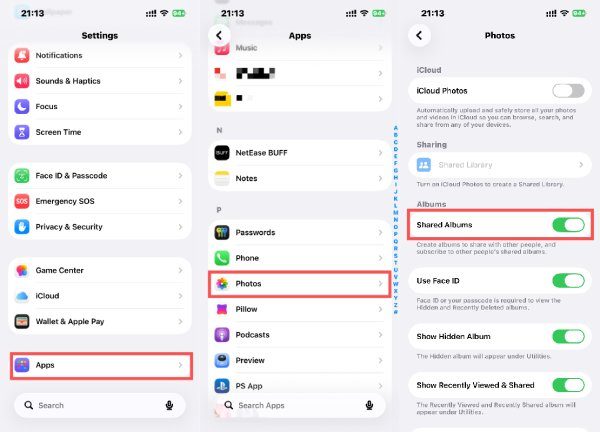
Βήμα 1. Ανοικτό Ρυθμίσεις στο iPhone σας. Κάντε κύλιση προς τα κάτω για να βρείτε και να πατήσετε Αιτήσεις.
Βήμα 2. Στη νέα σελίδα, πλοηγηθείτε και πατήστε Φωτογραφίες για να αποκτήσετε πρόσβαση σε μια νέα σελίδα.
Βήμα 3. Όταν βρεις Κοινόχρηστα λευκώματα, πατήστε το κουμπί για να ενεργοποιήσετε τη λειτουργία.
Μέρος 2: Πώς να δημιουργήσετε ένα κοινόχρηστο άλμπουμ στο iPhone
Η δημιουργία ενός κοινόχρηστου άλμπουμ είναι ένας από τους πιο βολικούς τρόπους για να μοιραστείτε ένα άλμπουμ στο iPhone σας, καθώς ανοίγει μια λειτουργία κοινής χρήσης φωτογραφιών. Μέσω αυτής της λειτουργίας, μπορείτε να προσκαλέσετε άλλους και να ελέγξετε τα δικαιώματα προβολής ή συνεισφοράς. Μόλις δημιουργηθεί το άλμπουμ, μπορεί να επαναχρησιμοποιηθεί για μακροχρόνια κοινή χρήση, καθιστώντας το ιδανικό για εκδηλώσεις, ταξίδια ή οικογενειακές συλλογές φωτογραφιών που χρειάζονται συνεχείς ενημερώσεις. Αυτός ο τρόπος σας παρέχει έναν πιο βολικό τρόπο για να μοιράζεστε φωτογραφίες από ό,τι... μεταφορά δεδομένων από το iPhone στο iPhone.
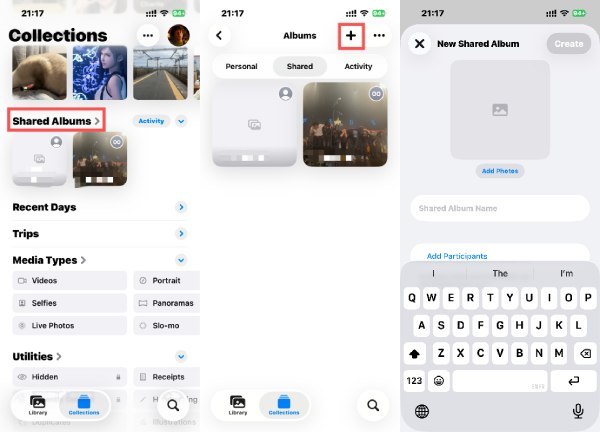
Βήμα 1. Ανοικτό Φωτογραφίες, Σύμφωνα με το Συλλογές καρτέλα, βρείτε και πατήστε Κοινόχρηστα λευκώματα.
Βήμα 2. Πατήστε Πρόσθεση στην επάνω δεξιά γωνία για να αποκτήσετε πρόσβαση σε μια νέα σελίδα.
Βήμα 3. Πατήστε Προσθήκη φωτογραφιών για να επιλέξετε τις φωτογραφίες που θέλετε να κοινοποιήσετε. Πατήστε OK όταν έχετε εισάγει όλες τις απαραίτητες πληροφορίες.
Μέρος 3: Πώς να προσθέσετε φωτογραφίες σε ένα κοινόχρηστο άλμπουμ στο iPhone
Μερικές φορές, μπορεί να θέλετε να προσθέσετε φωτογραφίες σε ένα υπάρχον Κοινόχρηστο Άλμπουμ για να το ενημερώσετε. Για αυτήν την απαίτηση, το iPhone παρέχει επίσης έναν τρόπο, επιτρέποντάς σας να επιλέξετε χειροκίνητα υπάρχοντα πολυμέσα ή να ανεβάσετε νέο περιεχόμενο απευθείας σε ένα Κοινόχρηστο Άλμπουμ στο iPhone σας. Αυτή η διαδικασία διασφαλίζει ότι όλοι οι προσκεκλημένοι συμμετέχοντες μπορούν να βλέπουν άμεσα τις ενημερώσεις, καθιστώντας τα κοινόχρηστα άλμπουμ μια βολική λύση για κοινή χρήση φωτογραφιών σε πραγματικό χρόνο χωρίς να στέλνετε επανειλημμένα μεμονωμένα αρχεία.
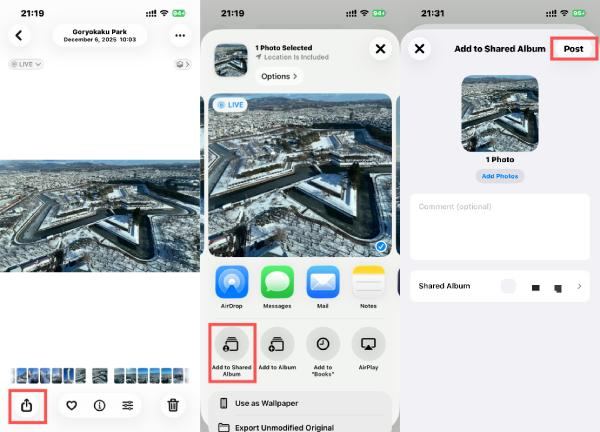
Βήμα 1. Ανοικτό Φωτογραφίες και επιλέξτε τη φωτογραφία που θέλετε να προσθέσετε σε ένα Κοινόχρηστο Άλμπουμ στο iPhone. Πατήστε Κοινοποίηση.
Βήμα 2. Θα εμφανιστεί ένα νέο παράθυρο. Πατήστε Προσθήκη στο κοινόχρηστο άλμπουμ να προχωρήσει.
Βήμα 3. Πατήστε για να επιλέξετε ένα υπάρχον Κοινόχρηστο Άλμπουμ και πατήστε Θέση για να προσθέσετε τη φωτογραφία σε αυτό το Κοινόχρηστο Άλμπουμ. Μπορείτε επίσης να αλλάξτε το όνομα του άλμπουμ κατά τη διαδικασία.
Μέρος 4: Πώς να αποδεχτείτε ένα κοινόχρηστο άλμπουμ στο iPhone
Έχετε μάθει πώς να δημιουργήστε ένα άλμπουμ στο iPhone, αλλά πώς μπορείτε να αποδεχτείτε την πρόσκληση για να συμμετάσχετε σε ένα Κοινόχρηστο Άλμπουμ; Όταν κάποιος μοιράζεται ένα άλμπουμ, οι παραλήπτες πρέπει να αποδεχτούν την πρόσκληση πριν αποκτήσουν πρόσβαση στο περιεχόμενό της. Μόλις γίνει αποδεκτή, το κοινόχρηστο άλμπουμ στο iPhone σας γίνεται διαθέσιμο μαζί με τα προσωπικά άλμπουμ.
Βήμα 1. Όταν λάβετε μια πρόσκληση για ένα Κοινόχρηστο Άλμπουμ από τους φίλους σας, θα λάβετε μια ειδοποίηση. Πατήστε την ειδοποίηση και ξεκλειδώστε το iPhone σας για να αποκτήσετε πρόσβαση στη σελίδα.

Βήμα 2. Επιβεβαιώστε ότι όλες οι πληροφορίες είναι σωστές. Στη συνέχεια, πατήστε Αποδέχομαι για να συμμετάσχετε σε αυτό το Κοινόχρηστο Άλμπουμ στο iPhone σας.

Μέρος 5: Ένα ισχυρό εργαλείο για την προσθήκη φωτογραφιών στο iPhone για ένα κοινόχρηστο άλμπουμ
Πριν μοιραστείτε άλμπουμ στο iPhone σας, μπορείτε στην πραγματικότητα να προσθέσετε περισσότερες ενδιαφέρουσες αναμνήσεις από άλλες συσκευές. Και όσον αφορά την εισαγωγή φωτογραφιών από διαφορετικές συσκευές, όπως έναν υπολογιστή, Apeaksoft iPhone Transfer παρέχει έναν ασφαλέστερο και ταχύτερο τρόπο χωρίς να βασίζεστε στα όρια του αποθηκευτικού χώρου iCloud. Σας επιτρέπει να κάνετε προεπισκόπηση, να επιλέγετε και να οργανώνετε φωτογραφίες επιλεκτικά ή μαζικά.
Βήμα 1. Κατεβάστε και εγκαταστήστε ένα μικρό πακέτο εγκατάστασης. Στη συνέχεια, εκκινήστε το Apeaksoft iPhone Transfer και συνδέστε το iPhone σας στον υπολογιστή χρησιμοποιώντας ένα καλώδιο USB.
Ασφαλής λήψη
Ασφαλής λήψη
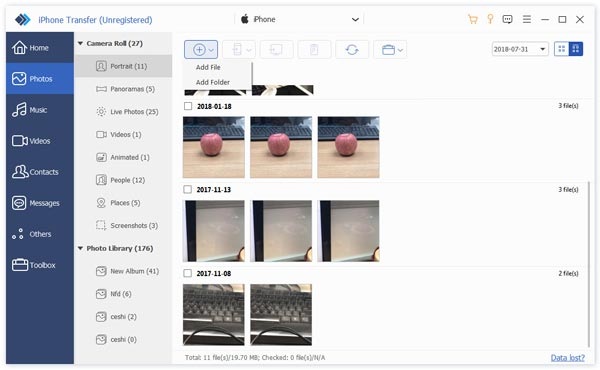
Βήμα 2. Το Apeaksoft iPhone Transfer θα εντοπίσει σύντομα το iPhone σας. Στη συνέχεια, κάντε κλικ στο κουμπί Φωτογραφίες στη δεξιά πλευρά.
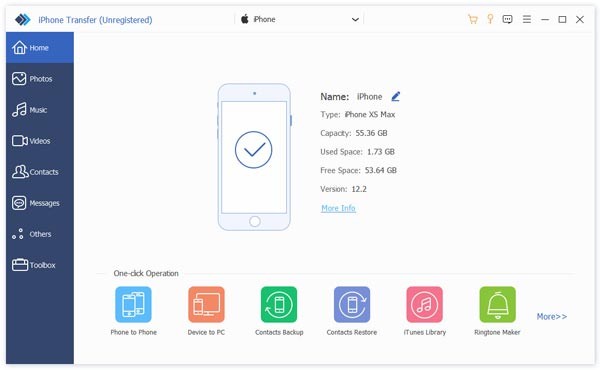
Βήμα 3. Σύμφωνα με το Φωτογραφίες καρτέλα, κάντε κλικ στην επιλογή Προσθήκη και, στη συνέχεια, Προσθήκη αρχείων or Προσθήκη φακέλου να προχωρήσει.
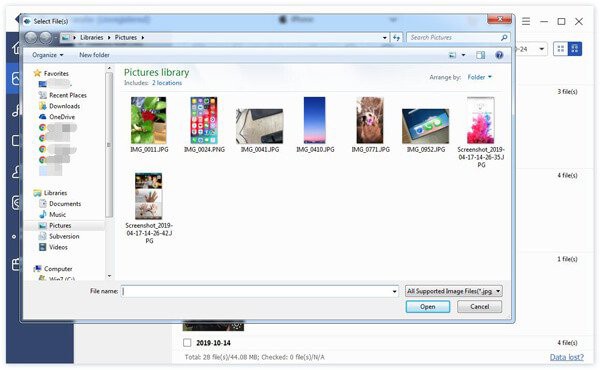
Βήμα 4. Θα εμφανιστεί ένα νέο παράθυρο, το οποίο θα σας επιτρέψει να επιλέξετε τις φωτογραφίες από την τοπική σας διαδρομή. Μόλις ολοκληρώσετε την επιλογή, κάντε κλικ στην επιλογή Ανοικτό για να προσθέσετε αυτές τις φωτογραφίες στο iPhone σας για προσθήκη σε ένα Κοινόχρηστο Άλμπουμ.
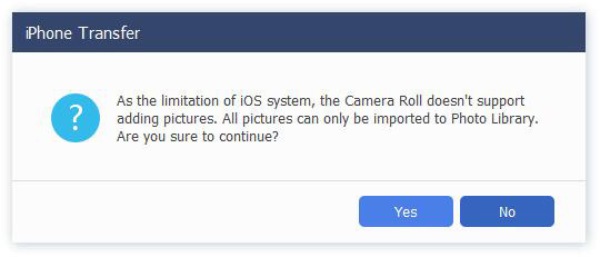
Συμβουλές: Λόγω των περιορισμών του συστήματος iOS, οι φωτογραφίες δεν μπορούν να προστεθούν απευθείας στο Camera Roll. Επομένως, μπορείτε να προσθέσετε φωτογραφίες μόνο στη Βιβλιοθήκη φωτογραφιών, κάτι που στην πραγματικότητα λειτουργεί για το Κοινόχρηστο Άλμπουμ.
Συμπέρασμα
Δημιουργία κοινόχρηστου άλμπουμ στο iPhone είναι ένας βολικός τρόπος για να διατηρείτε τις φωτογραφίες σας οργανωμένες και προσβάσιμες στους φίλους σας. Για μεγαλύτερη ηρεμία, η δημιουργία αντιγράφων ασφαλείας των απαραίτητων φωτογραφιών πριν από την κοινοποίηση διασφαλίζει ότι δεν θα χαθεί τίποτα. Για να βεβαιωθείτε ότι όλες οι φωτογραφίες και τα δεδομένα σας παραμένουν ασφαλή, μπορείτε να εμπιστευτείτε Apeaksoft iPhone Transfer.
Ασφαλής λήψη
Ασφαλής λήψη
Σχετικά άρθρα
Αυτό το άρθρο θα σας δείξει πώς να διορθώσετε προβλήματα με 2 φωτογραφίες iPhone που δεν εμφανίζονται - μία στον υπολογιστή που λείπει ο κωδικοποιητής και μία στο Camera Roll.
Δεν γίνεται συγχρονισμός του ροής φωτογραφιών στο iPhone ή το iPad; Αυτό είναι ένα σεμινάριο all-in-one για το πώς να διορθώσετε το χαρακτηριστικό My Photo Stream δεν λειτουργεί όπως συνήθως.
Δεν ανεβαίνουν φωτογραφίες στο iCloud από iPhone ή iPad; Ακολουθούν 5 τρόποι συγχρονισμού φωτογραφιών από το iPhone στο iCloud, καλύπτοντας την πιο πρόσφατη σειρά iPhone 17 και iOS 26.
Ψάχνετε τρόπους για να μεταφέρετε σημειώσεις από ένα iPhone σε ένα άλλο iPhone; Ακολουθούν πέντε αποτελεσματικές προσεγγίσεις για τη μετεγκατάσταση σημειώσεων.



