

Πώς να συγχρονίσετε το iPod με το iTunes - 2 πρακτικές μέθοδοι

«Έχω ένα iPod με 80GB δεδομένων, πώς μπορώ να μεταφέρω το υλικό στον τρέχοντα λογαριασμό μου στο iTunes;» Στον κόσμο της τεχνολογίας, το iPod υπήρξε μια επαναστατική συσκευή που άλλαξε τον τρόπο που ακούμε και οργανώνουμε τη μουσική και τις λίστες αναπαραγωγής μας. Όπως και άλλες συσκευές iOS, το iPod μπορεί να ενσωματωθεί χωρίς ροή με το iTunes. Αυτός ο οδηγός θα εξερευνήσει πώς να συγχρονισμός ενός iPod με το iTunes διασφαλίζοντας ότι έχετε πάντα πρόσβαση στα δεδομένα σας.
ΠΕΡΙΕΧΟΜΕΝΟ ΣΕΛΙΔΑΣ:
Μέρος 1: Πώς να συγχρονίσετε το iPod με το iTunes
Υπάρχουν δύο τρόποι για να συγχρονίσετε το iPod σας με το iTunes χρησιμοποιώντας μια σύνδεση USB και ασύρματο συγχρονισμό. Ο πρώτος τρόπος απαιτεί ένα συμβατό καλώδιο. Ο δεύτερος απαιτεί ένα iPod με iOS 5 ή νεότερη έκδοση και ένα δίκτυο Wi-Fi.
Πώς να συγχρονίσετε ένα iPod με το iTunes μέσω καλωδίου
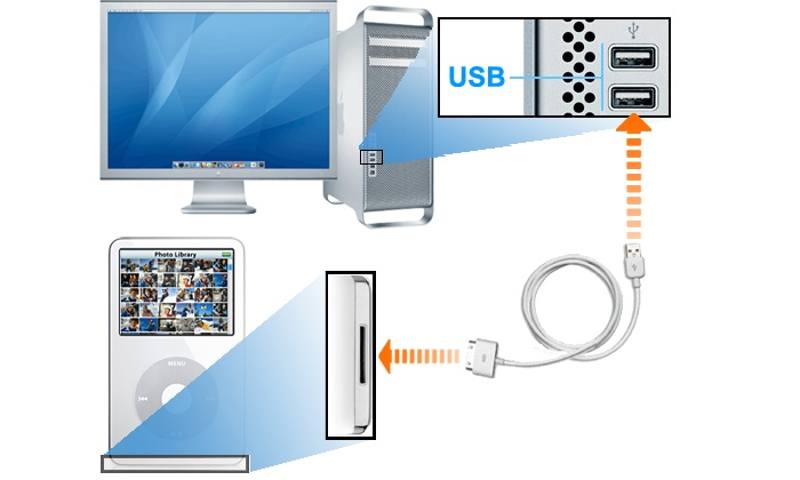
Βήμα 1. Συνδέστε το ένα άκρο του καλωδίου USB στο iPod σας και το άλλο άκρο στη θύρα USB του υπολογιστή σας.
Βήμα 2. Ανοίξτε την πιο πρόσφατη έκδοση του iTunes, κάντε κλικ στο Συσκευή κουμπί στην επάνω αριστερή πλευρά και μεταβείτε στο Περίληψη Tab.
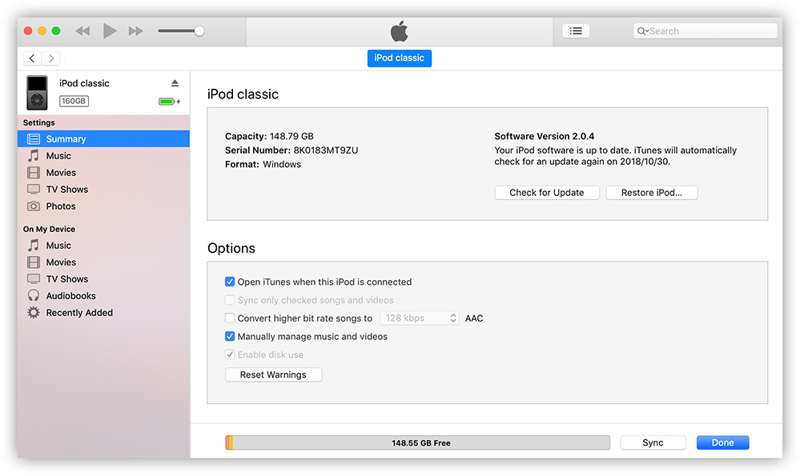
Βήμα 3. Αν θέλετε να συγχρονίσετε αυτόματα το iPod με το iTunes, επιλέξτε το πλαίσιο δίπλα στο Αυτόματος συγχρονισμός όταν είναι συνδεδεμένο αυτό το iPod στο Επιλογές τμήμα.
Για να συγχρονίσετε το iPod σας με το iTunes χειροκίνητα, επιλέξτε το πλαίσιο δίπλα στο Μη αυτόματη διαχείριση μουσικής και βίντεο. Στη συνέχεια, πηγαίνετε στο Music καρτέλα, επιλέξτε το πλαίσιο Συγχρονίστε τη μουσικήκαι συγχρονίστε ολόκληρη τη μουσική βιβλιοθήκη ή επιλεγμένες λίστες αναπαραγωγής.
Πώς να συγχρονίσετε ασύρματα ένα iPod με το iTunes
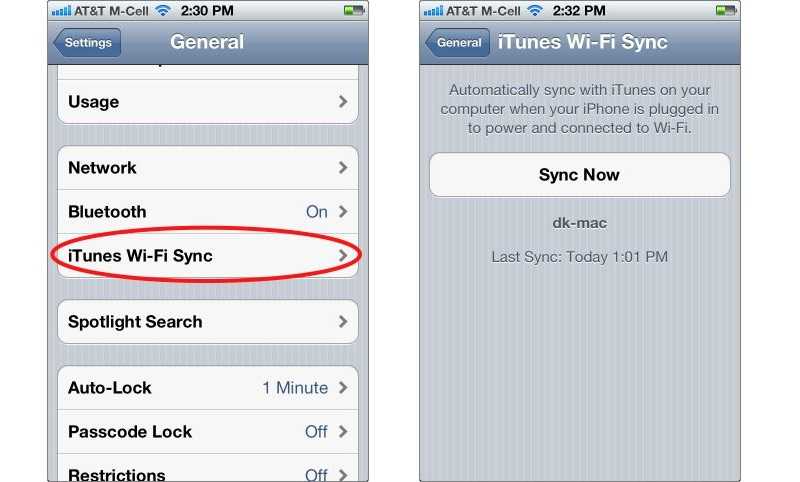
Βήμα 1. Εάν το iPod σας εκτελεί iOS 5 ή νεότερη έκδοση, μπορείτε να συγχρονίσετε το iTunes μέσω Wi-Fi. Συνδέστε το σε μια πηγή τροφοδοσίας. Βεβαιωθείτε ότι έχετε συνδέσει τόσο το iPod όσο και τον υπολογιστή σας στο ίδιο δίκτυο Wi-Fi. Ανοίξτε την πιο πρόσφατη έκδοση του iTunes.
Βήμα 2. Εκτελέστε το Ρυθμίσεις εφαρμογή στο iPod σας.
Βήμα 3. Πηγαίνετε στο Γενικός καρτέλα, πιέστε iTunes Wi-Fi Sync, και πατήστε Συγχρονισμός τώρα για να ξεκινήσετε τον ασύρματο συγχρονισμό του iPod με το iTunes.
Μέρος 2: Πώς να διορθώσετε το iPod που δεν συγχρονίζεται
Λύση 1: Ελέγξτε τη σύνδεσή σας
Για να συγχρονίσετε ένα iPod με το iTunes, πρέπει να το συνδέσετε με ένα συμβατό καλώδιο ή δίκτυο Wi-Fi. Με σύνδεση μέσω καλωδίου, θα πρέπει να ελέγξετε τις θύρες και την κατάσταση του καλωδίου ή να χρησιμοποιήσετε άλλο καλώδιο.
Εάν συγχρονίζετε το iPod σας με το iTunes ασύρματα, βεβαιωθείτε ότι τόσο το iPod όσο και ο υπολογιστής σας είναι συνδεδεμένα στο ίδιο δίκτυο Wi-Fi. Επιπλέον, θα πρέπει να χρησιμοποιείτε ένα σταθερό δίκτυο.
Λύση 2: Εκτελέστε το iTunes ως διαχειριστής
Εάν συνδεθείτε σε έναν λογαριασμό χρήστη στον υπολογιστή σας, το iPod σας δεν θα συγχρονίζεται λόγω έλλειψης δικαιωμάτων διαχειριστή. Η λύση είναι απλή. Πρέπει να εκτελέσετε το iTunes σας ως διαχειριστής στον υπολογιστή σας.
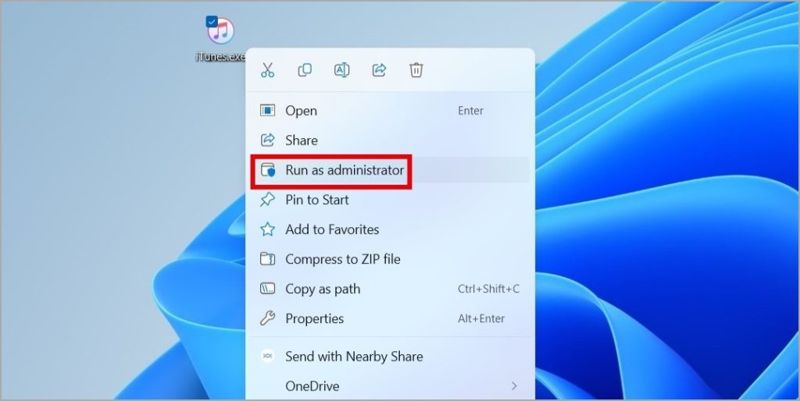
Κάντε δεξί κλικ στο iTunes στην επιφάνεια εργασίας σας και επιλέξτε Εκτέλεση ως διαχειριστήςΣτη συνέχεια, συγχρονίστε ξανά το iPod σας με το iTunes.
Λύση 3: Ενημέρωση iTunes
Αν χρησιμοποιείτε μια παλιά έκδοση του iTunes, το iPod δεν θα συγχρονίζεται. Μπορείτε να ελέγξετε τις ενημερώσεις και να εγκαταστήσετε την πιο πρόσφατη έκδοση του iTunes που είναι διαθέσιμη στον υπολογιστή σας. Οι ενημερώσεις κυκλοφορούν από την Apple και είναι εντελώς δωρεάν.
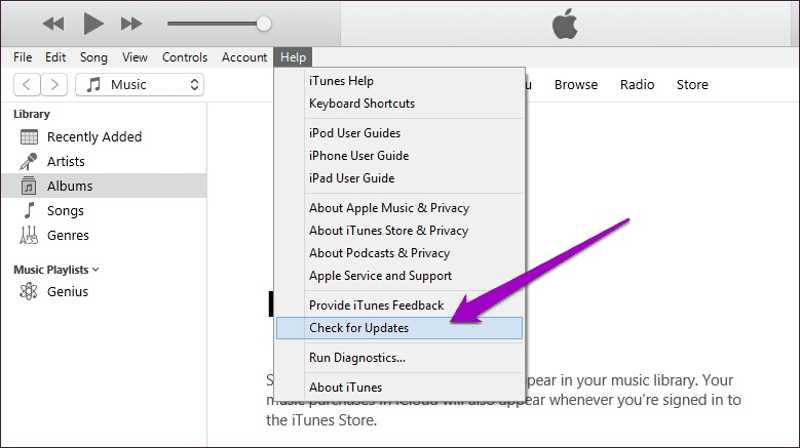
Βήμα 1. Ανοίξτε το iTunes στην επιφάνεια εργασίας σας.
Βήμα 2. Πηγαίνετε στο Βοήθεια μενού στο iTunes για PC ή iTunes μενού σε Mac.
Βήμα 3. Κάντε κλικ στο Έλεγχος για ενημερώσεις επιλογή αναζήτησης ενημερώσεων. Εάν υπάρχει κάποια διαθέσιμη ενημέρωση, ακολουθήστε τις οδηγίες στην οθόνη για να την εγκαταστήσετε.
Λύση 4: Ενημέρωση προγραμμάτων οδήγησης Apple
Τα παλιά προγράμματα οδήγησης της Apple ενδέχεται να οδηγήσουν σε αποτυχία σύνδεσης και το iPod να μην συγχρονίζεται με το iTunes. Από προεπιλογή, τα προγράμματα οδήγησης της Apple ενημερώνονται αυτόματα. Διαφορετικά, μπορείτε να το κάνετε χειροκίνητα στη Διαχείριση Υπολογιστή.
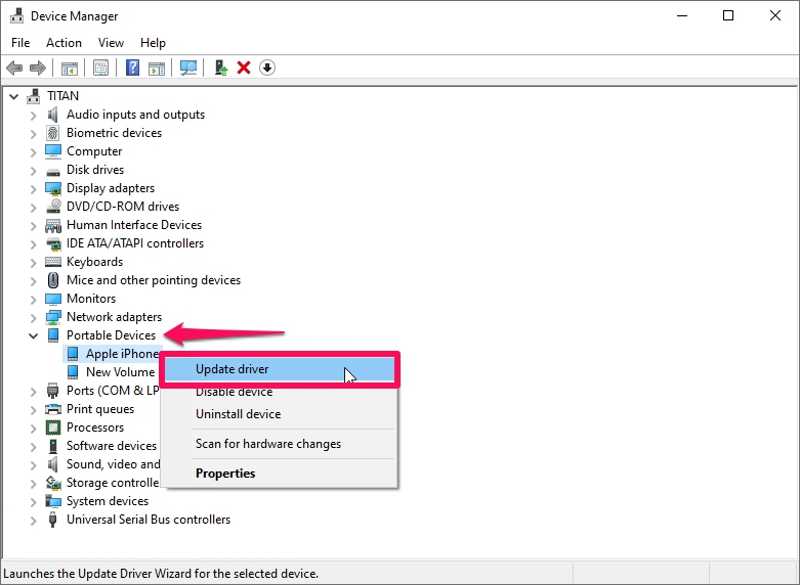
Βήμα 1. Συνδέστε το iPod σας στον υπολογιστή σας με ένα καλώδιο USB.
Βήμα 2. Κάντε δεξί κλικ στο Αρχική μενού και επιλέξτε Διαχείριση Συσκευών.
Βήμα 3. Αναπτύξτε το Φορητές συσκευές επιλογή, κάντε δεξί κλικ στο Apple iPod, και επιλέξτε Ενημέρωση προγράμματος οδήγησης.
Μέρος 3: Πώς να συγχρονίσετε το iPod με τον υπολογιστή χωρίς το iTunes
Μερικές φορές, είναι δύσκολο να επιδιορθώσετε το iPod που δεν συγχρονίζεται με το iTunes. Η εναλλακτική λύση είναι ένα άλλο εργαλείο συγχρονισμού δεδομένων iPod, όπως το Apeaksoft iPhone TransferΣας επιτρέπει να συγχρονίσετε διάφορα δεδομένα iPod με έναν υπολογιστή.
Συγχρονισμός δεδομένων από iPod σε υπολογιστή χωρίς iTunes
- Μεταφέρετε δεδομένα από το iPod στον υπολογιστή γρήγορα.
- Υποστηρίζει μια ποικιλία τύπων δεδομένων στο iPod.
- Προστατέψτε την ποιότητα ήχου κατά τον συγχρονισμό του iPod.
- Συγχρονίστε δεδομένα iPod με έναν υπολογιστή ή το iTunes.
- Συμβατό με iPod Touch 7 και παλαιότερες εκδόσεις.
Ασφαλής λήψη
Ασφαλής λήψη

Πώς να συγχρονίσετε το iPod με τον υπολογιστή χωρίς το iTunes
Βήμα 1. Συνδέστε το iPod σας
Εκκινήστε το καλύτερο εργαλείο συγχρονισμού iPod αφού το εγκαταστήσετε στον υπολογιστή σας. Συνδέστε το iPod σας στον υπολογιστή σας με ένα συμβατό καλώδιο. Μόλις εντοπιστεί η συσκευή σας, μπορείτε να δείτε όλα τα δεδομένα στο iPod σας.
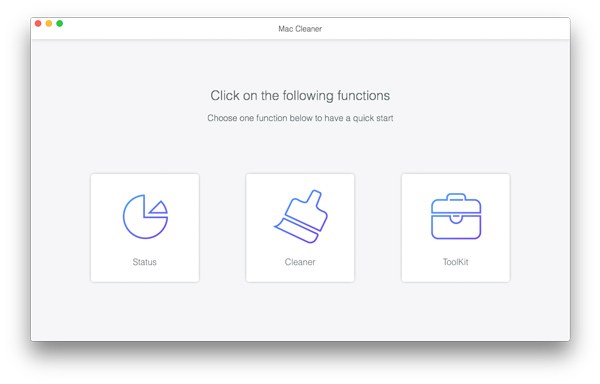
Βήμα 2. Εξαγωγή δεδομένων iPod
Για να συγχρονίσετε δεδομένα iPod με τον υπολογιστή σας, επιλέξτε έναν τύπο δεδομένων, όπως MusicΕπιλέξτε τα τραγούδια που θέλετε, κάντε κλικ στο PC εικονίδιο και επιλέξτε Εξαγωγή σε Η / Υ or Εξαγωγή στο iTunesΟρίστε έναν φάκελο εξόδου και επιβεβαιώστε τον.

Βήμα 3. Προσθήκη δεδομένων στο iPod
Αν θέλετε να μεταφέρετε τραγούδια στο iPod σας, κάντε κλικ στο Προσθέστε το κουμπί, και επιλέξτε Πρόσθεσε αρχεία)Στη συνέχεια, επιλέξτε τα επιθυμητά αρχεία στο παράθυρο της Εξερεύνησης και προσθέστε τα στη συσκευή σας. Μπορείτε επίσης να μεταφορά βίντεο από το iPhone στο iPhone.

Συμπέρασμα
Τώρα, θα πρέπει να καταλάβετε πώς να συγχρονισμός ενός iPod με το iTunes με καλώδιο ή ασύρματα. Επιπλέον, συζητήσαμε επίσης τι μπορείτε να κάνετε όταν το iPod σταματήσει να συγχρονίζεται με το iTunes. Το Apeaksoft iPhone Transfer είναι ο καλύτερος εναλλακτικός τρόπος για να συγχρονίσετε το iPod σας. Εάν έχετε άλλες ερωτήσεις σχετικά με αυτό το θέμα, μη διστάσετε να αφήσετε το μήνυμά σας κάτω από αυτήν την ανάρτηση και θα σας απαντήσουμε γρήγορα.
Σχετικά άρθρα




