


Πώς να συγχρονίσετε σημειώσεις από Mac σε iPhone ενσύρματα ή ασύρματα

Το Apple Notes είναι μια απλή αλλά εξαιρετική υπηρεσία λήψης σημειώσεων. Με την απρόσκοπτη ενσωμάτωση iCloud, οι χρήστες μπορούν να συγχρονίζουν σημειώσεις μεταξύ όλων των συσκευών Apple που σχετίζονται με τον ίδιο λογαριασμό Apple ID. Αυτό εξασφαλίζει άμεση πρόσβαση στις πληροφορίες και τα συνημμένα σας σε όλες τις συσκευές. σημειώσεις συγχρονισμού από Mac στο iPhone ή αντίστροφα, πρέπει να το ρυθμίσετε σωστά. Αυτός ο οδηγός παρουσιάζει τη σωστή ροή εργασίας και εξηγεί πώς να διορθώσετε το πρόβλημα εάν οι σημειώσεις σταματήσουν να συγχρονίζονται.
ΠΕΡΙΕΧΟΜΕΝΟ ΣΕΛΙΔΑΣ:
Μέρος 1: Πώς να συγχρονίσετε σημειώσεις από Mac σε iPhone
Προϋποθέσεις
- 1.Τόσο το Mac όσο και το iPhone σας συνδέονται με τον ίδιο λογαριασμό Apple ID.
- 2.Οι Σημειώσεις iCloud είναι ενεργοποιημένες τόσο σε Mac όσο και σε iPhone.
- 3.Το Mac και το iPhone σας είναι συνδεδεμένα στο διαδίκτυο.
Ρύθμιση συγχρονισμού σημειώσεων σε Mac
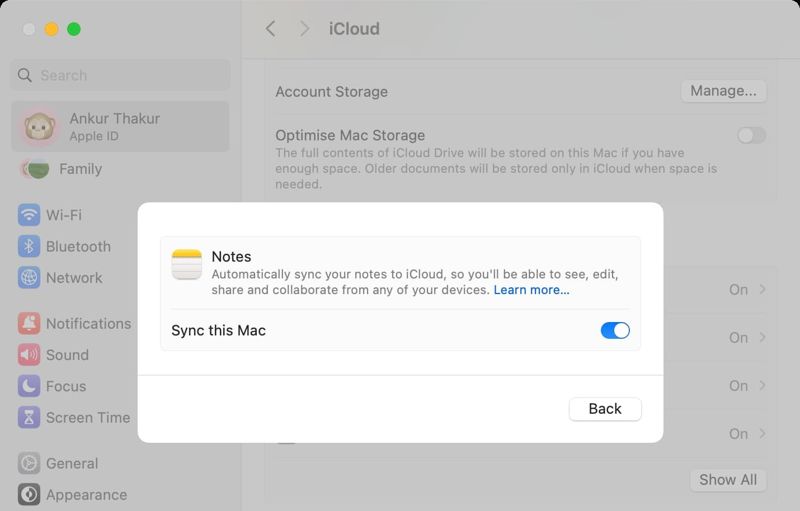
Βήμα 1. Πηγαίνετε στο Apple μενού και επιλέξτε Ρυθμίσεις συστήματοςΉ αναζητήστε την εφαρμογή Ρυθμίσεις συστήματος από Προβολέας θέατρου και ανοίξτε το.
Βήμα 2. Κάντε κλικ στο Λογαριασμός Apple στην πλαϊνή μπάρα και επιλέξτε iCloud.
Βήμα 3. Επιλέξτε Σημειώσεις σύμφωνα με το Αποθηκεύτηκε στο iCloud τμήμα.
Βήμα 4. Εναλλαγή στο Συγχρονίστε αυτό το Mac και πατήστε Ολοκληρώθηκε.
Βήμα 5. Στη συνέχεια, οι σημειώσεις στο Mac σας θα μεταφερθούν στο iCloud.
Ρύθμιση συγχρονισμού σημειώσεων στο iPhone
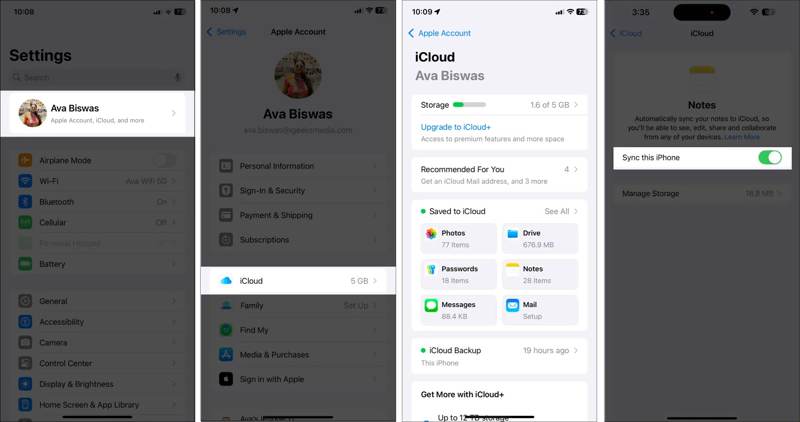
Βήμα 1. Εκτελέστε το Ρυθμίσεις app στο iPhone σας.
Βήμα 2. Πατήστε στο προφίλ σας και επιλέξτε iCloud.
Βήμα 3. Pick Σημειώσεις υπό Αποθηκεύτηκε στο iCloud.
Βήμα 4. Εναλλαγή Συγχρονίστε αυτό το iPhone στην οθόνη παρακολούθησης.
Βήμα 5. Μόλις η συσκευή σας συνδεθεί σε μια σύνδεση στο διαδίκτυο, οι σημειώσεις θα συγχρονιστούν αυτόματα με το iPhone σας.
Μέρος 2: Πώς να διορθώσετε τις σημειώσεις Mac και iPhone που δεν συγχρονίζονται
Ορισμένοι χρήστες ανέφεραν ότι οι σημειώσεις Mac και iPhone δεν συγχρονίζονται. Οι αιτίες είναι περίπλοκες, όπως κακή σύνδεση στο διαδίκτυο, κολλήματα στη συσκευή σας, ανεπαρκής χώρος αποθήκευσης iCloud και άλλα. Ακολουθούν αποδεδειγμένες λύσεις για την επίλυση αυτού του προβλήματος.
Λύση 1: Επανεκκινήστε τις συσκευές σας
Κάντε επανεκκίνηση του Mac
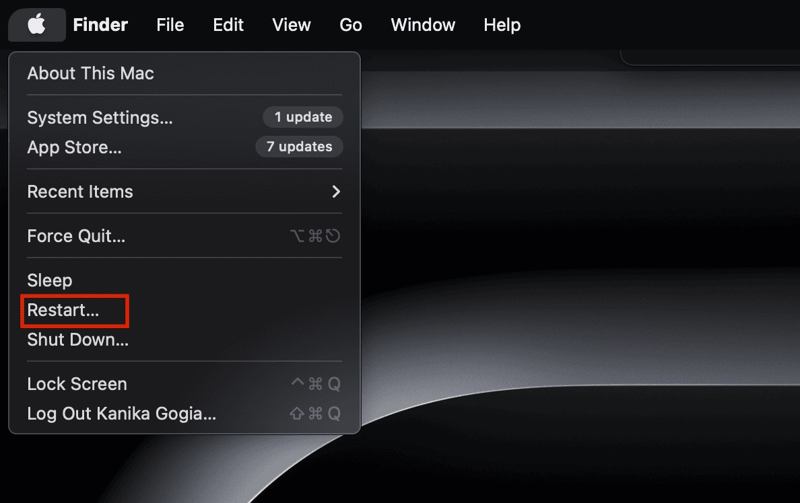
Πηγαίνετε στο Apple μενού και επιλέξτε επανεκκίνηση.
Περιμένετε να γίνει επανεκκίνηση του Mac σας και ελέγξτε αν οι σημειώσεις συγχρονίζονται μεταξύ του Mac και του iPhone.
Επανεκκινήστε το iPhone
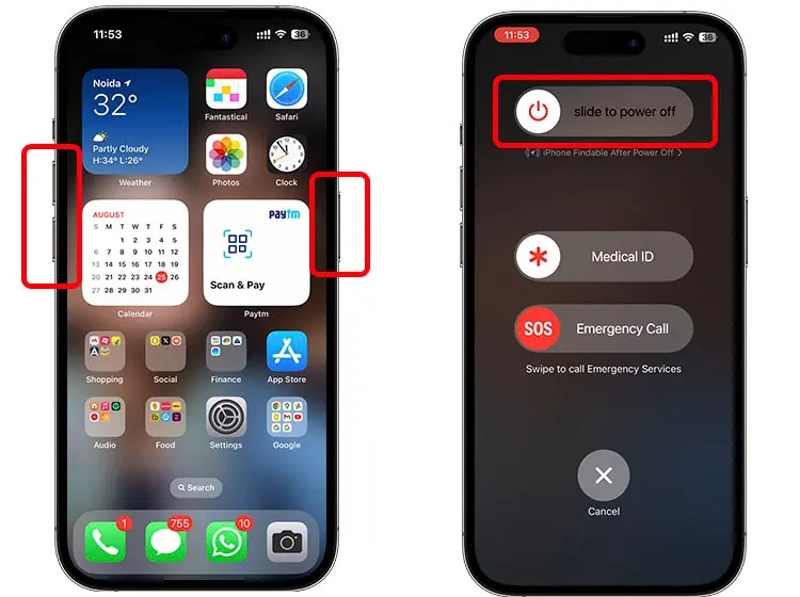
Για iPhone με Face ID, πατήστε οποιοδήποτε από τα κουμπιά έντασης ήχου και το Πλευρά κουμπί μαζί. Μετακινήστε το ρυθμιστικό απενεργοποίησης. Στη συνέχεια, πατήστε παρατεταμένα το Πλευρά μέχρι να εμφανιστεί το λογότυπο της Apple.
Για iPhone χωρίς Face ID, πατήστε παρατεταμένα το Power κουμπί για να ενεργοποιήσετε την οθόνη απενεργοποίησης. Μετακινήστε το ρυθμιστικό για να το απενεργοποιήσετε. Στη συνέχεια, κρατήστε πατημένο το Power μέχρι να δείτε το λογότυπο της Apple.
Λύση 2: Ελέγξτε το Διαδίκτυο σας
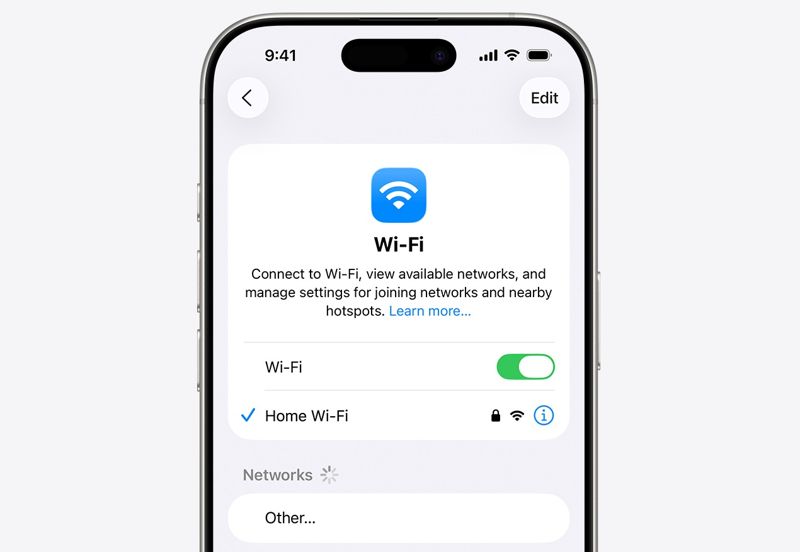
Ο συγχρονισμός σημειώσεων Mac με iPhone απαιτεί σταθερή σύνδεση στο διαδίκτυο. Εάν το iPhone σας συνδέεται σε δεδομένα κινητής τηλεφωνίας, καλό είναι να το ενεργοποιήσετε. Wi-Fi in Ρυθμίσεις και να συνδεθείτε σε ένα δίκτυο. Σε Mac, μπορείτε να χρησιμοποιήσετε μια ενσύρματη σύνδεση στο διαδίκτυο για να διορθώσετε το πρόβλημα συγχρονισμού σημειώσεων σε Mac και iPhone.
Λύση 3: Επιβεβαίωση του λογαριασμού σας
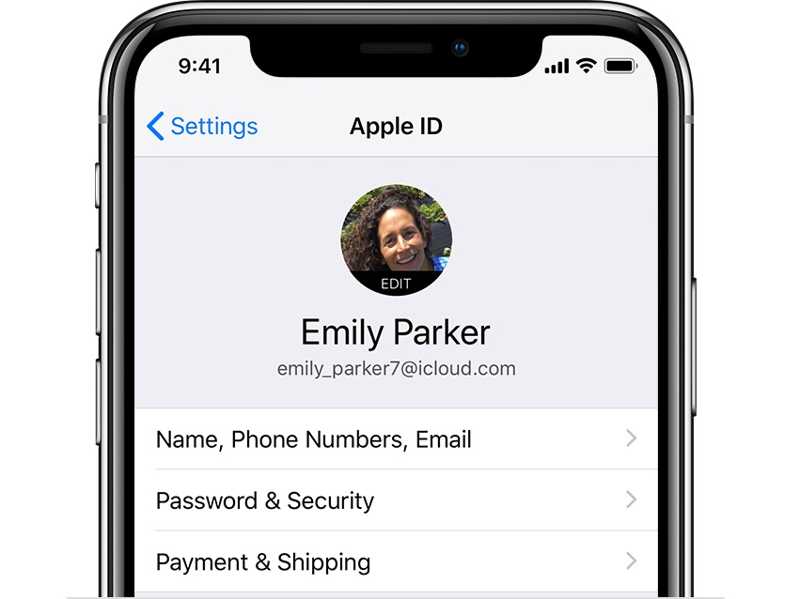
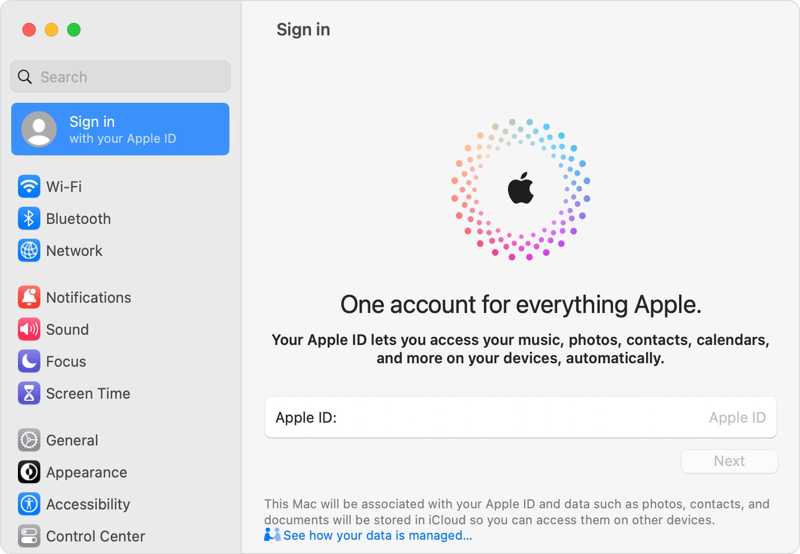
Ανοίξτε το Ρυθμίσεις εφαρμογή στο iPhone σας και πατήστε στην εικόνα προφίλ σας. Στη συνέχεια, μεταβείτε στην Apple μενού σε Mac, επιλέξτε Ρυθμίσεις συστήματος, και κάντε κλικ στο κουμπί Λογαριασμός AppleΣυγκρίνετε τους δύο λογαριασμούς και βεβαιωθείτε ότι είναι ίδιοι. Εάν είναι διαφορετικοί, αποσυνδεθείτε από τη μία συσκευή και συνδεθείτε με τον ίδιο λογαριασμό.
Λύση 4: Ελευθερώστε χώρο αποθήκευσης iCloud
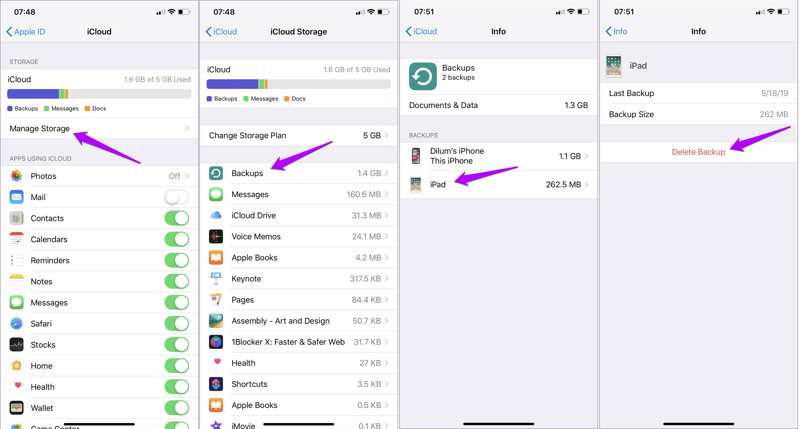
Βήμα 1. Ανοίξτε σας Ρυθμίσεις app.
Βήμα 2. Πατήστε στο προφίλ σας.
Βήμα 3. Πηγαίνετε στο iCloud, Διαχείριση αποθήκευσηςκαι Αντίγραφα ασφαλείας.
Βήμα 4. Επιλέξτε το ανεπιθύμητο αντίγραφο ασφαλείας και πατήστε Διαγραφή αντιγράφων ασφαλείας.
Βήμα 5. Στη συνέχεια, συγχρονίστε ξανά τις σημειώσεις μεταξύ του Mac και του iPhone.
Περισσότερες Πληροφορίες
Μέρος 3: Πώς να συγχρονίσετε σημειώσεις μεταξύ Mac και iPhone με καλώδιο
Εάν οι σημειώσεις σας σε Mac και iPhone δεν συγχρονίζονται, μπορείτε να χρησιμοποιήσετε μια ενσύρματη σύνδεση για να μοιραστείτε τις πληροφορίες σας σε διάφορες συσκευές. Apeaksoft iPhone Transfer, για παράδειγμα, σας επιτρέπει να μεταφέρετε σημειώσεις μεταξύ Mac και iPhone με καλώδιο.

Λήψη από πάνω από 1,000,000 Χρήστες
- Συγχρονίστε σημειώσεις μεταξύ του υπολογιστή και της συσκευής iOS με ένα κλικ.
- Προεπισκόπηση σημειώσεων και συνημμένων στο iPhone σας.
- Επιλεκτικά συγκεκριμένες σημειώσεις για συγχρονισμό.
- Υποστηρίζει ένα ευρύ φάσμα συσκευών iPhone και iPad.
Ασφαλής λήψη
Ασφαλής λήψη

Πώς να συγχρονίσετε σημειώσεις μεταξύ iPhone και υπολογιστή
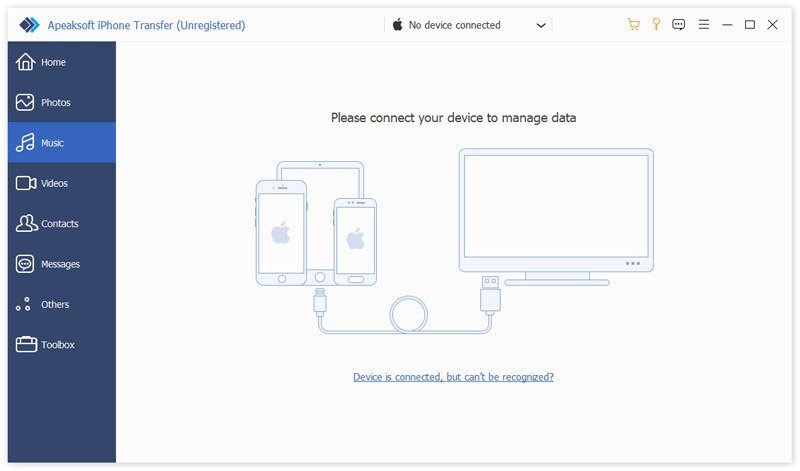
Βήμα 1. Εντοπίστε το iPhone σας
Εκκινήστε το καλύτερο λογισμικό συγχρονισμού iPhone αφού το εγκαταστήσετε στον υπολογιστή σας. Είναι διαθέσιμο σε Windows 11/10/8/7/XP/Vista και macOS 10.7 ή νεότερες εκδόσεις. Συνδέστε το iPhone σας στον υπολογιστή σας με ένα καλώδιο Lightning. Το λογισμικό θα εντοπίσει αμέσως τη συσκευή σας.
Βήμα 2. Προεπισκόπηση σημειώσεων iPhone
Πηγαίνετε στο Άλλα στην πλαϊνή μπάρα και επιλέξτε ΣημειώσειςΤώρα, μπορείτε να δείτε όλες τις σημειώσεις στο iPhone σας.

Βήμα 3. Συγχρονισμός σημειώσεων iPhone με υπολογιστή
Επιλέξτε τις σημειώσεις που θέλετε να κοινοποιήσετε. Κάντε κλικ στο PC στην επάνω γραμμή μενού και επιλέξτε τον υπολογιστή σας. Ορίστε έναν φάκελο εξόδου και επιβεβαιώστε τον συγχρονισμό σημειώσεων.
Συμπέρασμα
Αυτός ο οδηγός μοιράστηκε τον τρόπο συγχρονισμός σημειώσεων Mac με iPhoneΜπορείτε να ακολουθήσετε το συγκεκριμένο σεμινάριό μας για να ρυθμίσετε τον συγχρονισμό σημειώσεων σε συσκευές macOS και iOS. Εάν η διαδικασία δεν ξεκινήσει, ακολουθήστε τις λύσεις μας για να διορθώσετε αυτό το πρόβλημα. Apeaksoft iPhone Transfer είναι ένας γρήγορος τρόπος για να συγχρονίσετε τις σημειώσεις του iPhone με τον υπολογιστή σας με καλώδιο.
 Apeaksoft iPhone Transfer
 Μεταφέρετε δεδομένα iOS μεταξύ συσκευών iOS, υπολογιστή και iTunes.
Ασφαλής λήψη
Ασφαλής λήψη
Σχετικά άρθρα




