

Πώς να μεταφέρετε φωτογραφίες από iPhone σε υπολογιστή Mac

Ο καλύτερος τρόπος για να ελευθερώσετε χώρο και να προστατεύσετε τις αναμνήσεις σας είναι να μεταφορά φωτογραφιών από το iPhone σας σε υπολογιστήΚαθώς η Apple συνεχίζει να βελτιώνει την οπτική τεχνολογία στις συσκευές iOS, οι χρήστες μπορούν να τραβούν φωτογραφίες και βίντεο υψηλής ποιότητας χρησιμοποιώντας τις συσκευές τους. Το μειονέκτημα είναι ότι τα μεγάλα αρχεία φωτογραφιών καταλαμβάνουν χώρο. Επομένως, πρέπει να αφαιρέσετε φωτογραφίες και να ελευθερώσετε χώρο. Αυτό το σεμινάριο παρουσιάζει πολλούς τρόπους για να εισαγάγετε φωτογραφίες από το iPhone σας στον Mac σας γρήγορα.
ΠΕΡΙΕΧΟΜΕΝΟ ΣΕΛΙΔΑΣ:
- Μέρος 1: Γρήγορος τρόπος μεταφοράς φωτογραφιών από iPhone σε Mac
- Μέρος 2: Πώς να εισαγάγετε φωτογραφίες από iPhone σε Mac με καλώδιο
- Μέρος 3: Πώς να μεταφέρετε φωτογραφίες μέσω AirDrop από iPhone σε Mac
- Μέρος 4: Πώς να φορτώσετε εικόνες iPhone σε Mac μέσω φωτογραφιών iCloud
- Μέρος 5: Πώς να μοιραστείτε φωτογραφίες iPhone σε Mac στο iCloud.com
- Μέρος 6: Πώς να στείλετε φωτογραφίες από iPhone σε Mac χρησιμοποιώντας email
Μέρος 1: Γρήγορος τρόπος μεταφοράς φωτογραφιών από iPhone σε Mac
Apeaksoft iPhone Transfer είναι ένας γρήγορος τρόπος για να αντιγράψετε φωτογραφίες από iPhone σε Mac. Σας επιτρέπει να μεταφέρετε όλες τις φωτογραφίες ή συγκεκριμένες φωτογραφίες iPhone στο MacBook σας μέσω φυσικής σύνδεσης. Το πιο σημαντικό, είναι σε θέση να προστατεύσει την ποιότητα των φωτογραφιών σας κατά τη διάρκεια της διαδικασίας.
Ένας γρήγορος τρόπος για να μεταφέρετε φωτογραφίες από iPhone σε Mac
- Μεταφέρετε φωτογραφίες από το iPhone σας στο Mac με ένα καλώδιο.
- Προεπισκόπηση φωτογραφιών iPhone στον Mac σας.
- Συμπεριλάβετε επιπλέον χαρακτηριστικά, όπως έναν μετατροπέα HEIC.
- Διατηρήστε την ποιότητα της φωτογραφίας αυτόματα.
- Υποστηρίξτε τις πιο πρόσφατες εκδόσεις iOS και iPadOS.
Ασφαλής λήψη
Ασφαλής λήψη

Πώς να εξάγετε φωτογραφίες από iPhone σε Mac
Βήμα 1. Σύνδεση με το iPhone σας
Εκκινήστε το λογισμικό iPhone Transfer αφού το εγκαταστήσετε στον Mac σας. Υπάρχει μια άλλη έκδοση για PC. Συνδέστε το iPhone σας στον Mac σας με ένα καλώδιο Lightning. Στη συνέχεια, το λογισμικό θα εντοπίσει τη συσκευή σας.

Βήμα 2. Προεπισκόπηση φωτογραφιών iPhone
Πηγαίνετε στο Φωτογραφίες στην πλαϊνή μπάρα και δείτε φωτογραφίες στο iPhone σας ανά άλμπουμ, ημερομηνία και άλλα.

Βήμα 3. Εξαγωγή φωτογραφιών iPhone σε Mac
Επιλέξτε όλες τις φωτογραφίες που θέλετε να εξαγάγετε, κάντε κλικ στο υπολογιστή κουμπί στην επάνω κορδέλα και επιλέξτε Εξαγωγή σε Mac. Ορίστε έναν φάκελο εξόδου και επιβεβαιώστε τον. Μπορείτε επίσης συγχρονίστε τα μηνύματα iPhone στο Mac με αυτό το πρόγραμμα.

Μέρος 2: Πώς να εισαγάγετε φωτογραφίες από iPhone σε Mac με καλώδιο
Χρησιμοποιώντας ένα καλώδιο, μπορείτε να μεταφέρετε φωτογραφίες από το iPhone σας απευθείας στον Mac σας. Η ενσωματωμένη εφαρμογή Image Capture σάς επιτρέπει να έχετε πρόσβαση σε φωτογραφίες iPhone σε Mac χωρίς σύνδεση στο διαδίκτυο. Αυτή η μέθοδος απαιτεί μόνο ένα συμβατό καλώδιο.
Βήμα 1. Συνδέστε το iPhone σας στο Mac σας χρησιμοποιώντας ένα καλώδιο USB.
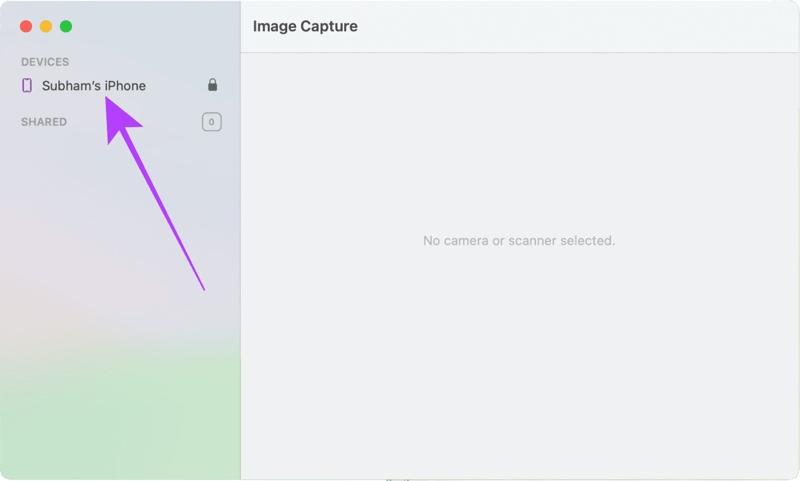
Βήμα 2. Ανοίξτε την εφαρμογή Image Capture και κάντε κλικ στο όνομα του iPhone σας.
Βήμα 3. Ξεκλειδώστε το iPhone σας για να φορτώσετε εικόνες στον Mac σας.
Βήμα 4. Κάντε κλικ στο Εισαγωγή σε επιλογή και επιλέξτε τον φάκελο εξόδου.
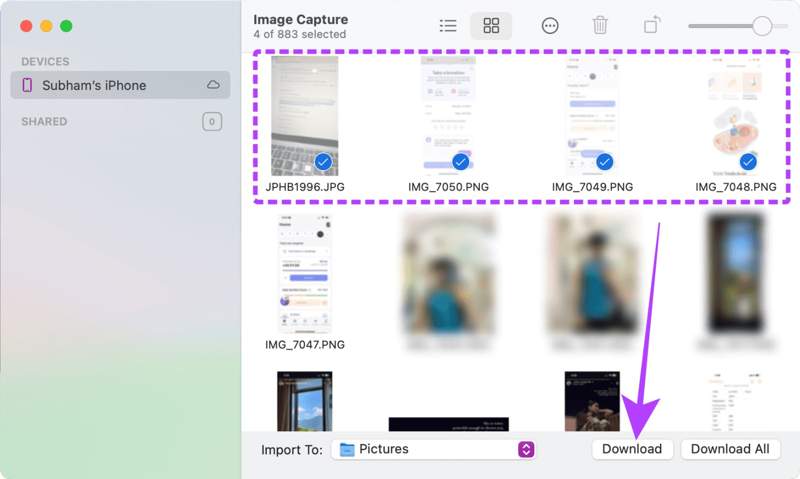
Βήμα 5. Στη συνέχεια, επιλέξτε τις φωτογραφίες που θέλετε να μεταφέρετε και κάντε κλικ στο Λήψη κουμπί.
Μέρος 3: Πώς να μεταφέρετε φωτογραφίες μέσω AirDrop από iPhone σε Mac
Το AirDrop είναι η ασύρματη σύνδεση σε συσκευές Apple. Σας επιτρέπει να μεταφέρετε φωτογραφίες μέσω AirDrop από ένα iPhone σε έναν Mac. Είναι μια απλή μέθοδος συγχρονισμού φωτογραφιών μεταξύ συσκευών Apple. Ωστόσο, είναι αργή αν μεταφέρετε πάρα πολλές φωτογραφίες.
Βήμα 1. Ανοίξτε την εφαρμογή Finder στον Mac σας, βρείτε και κάντε κλικ προμήθεια με αλεξίπτωτα στην πλαϊνή μπάρα και επιλέξτε όλοι από το Επιτρέψτε μου να ανακαλυφθεί από επιλογή.
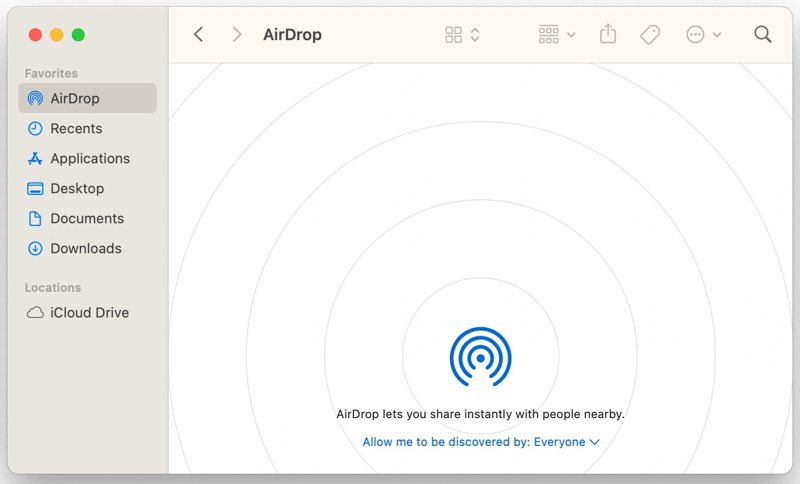
Συμβουλές: Μπορείτε επίσης να ενεργοποιήσετε και να ρυθμίσετε το AirDrop στο Κέντρο Ελέγχου.
Βήμα 2. Ενεργοποιήστε την Bluetooth Wi-Fi, Πάρα πολύ.
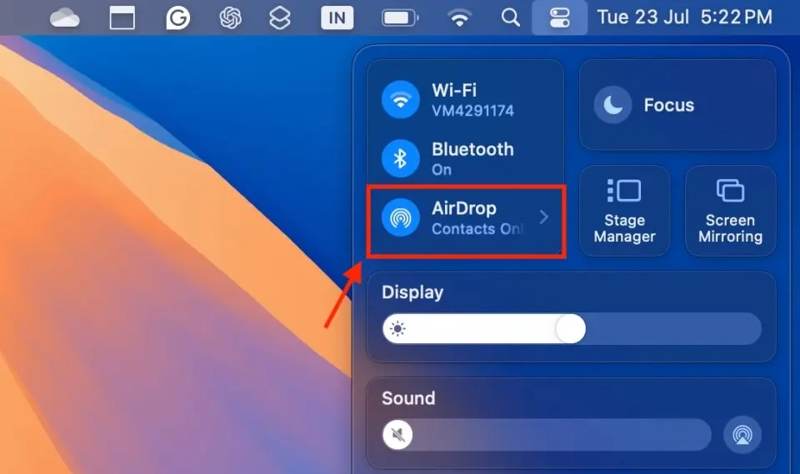
Βήμα 3. Γυρίστε στο iPhone σας και μεταβείτε στο Κέντρο Ελέγχου.
Βήμα 4. Ενεργοποίηση Bluetooth Wi-Fi.
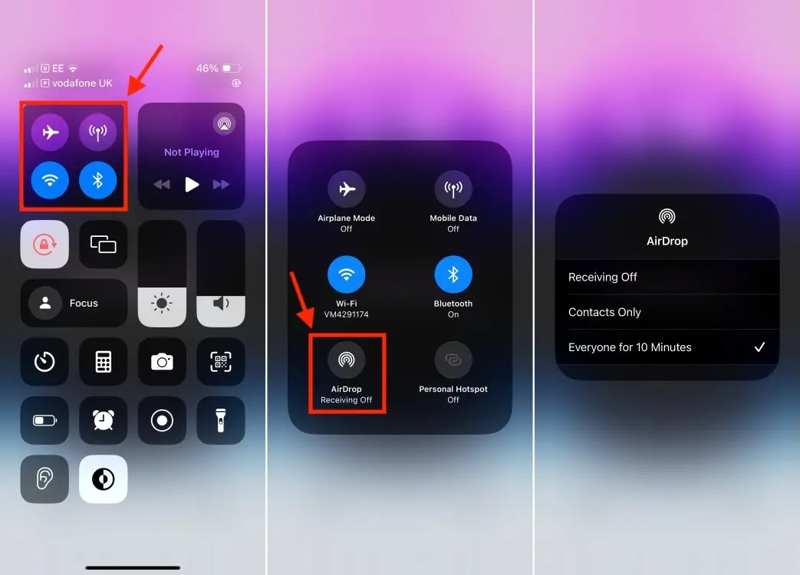
Βήμα 5. Στη συνέχεια, πατήστε παρατεταμένα το παράθυρο σύνδεσης, πατήστε προμήθεια με αλεξίπτωτα, και επιλέξτε Όλοι για 10 λεπτά.
Βήμα 6. Εκτελέστε την εφαρμογή Φωτογραφίες στο iPhone σας και πατήστε τη φωτογραφία που θέλετε.
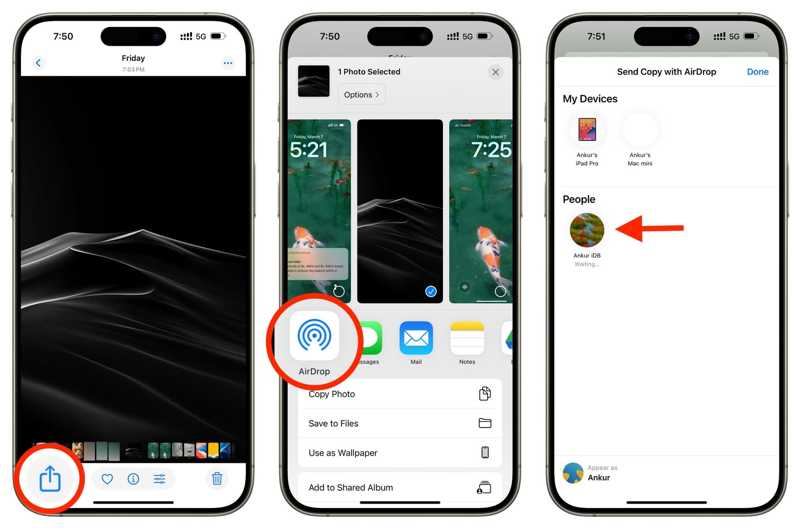
Βήμα 7. Αγγίξτε το Κοινοποίηση κουμπί, αγγίξτε προμήθεια με αλεξίπτωτακαι επιλέξτε τον Mac σας.
Βήμα 8. Γυρίστε στον Mac σας και αποδεχτείτε τη φωτογραφία.
Μέρος 4: Πώς να φορτώσετε εικόνες iPhone σε Mac μέσω φωτογραφιών iCloud
Το iCloud Photos είναι μια χρήσιμη λειτουργία για την πρόσβαση στις φωτογραφίες σας σε όλες τις συσκευές Apple, εφόσον έχετε αντίγραφα ασφαλείας φωτογραφιών στο iCloudΜε άλλα λόγια, σας επιτρέπει να φορτώνετε εικόνες iPhone σε Mac ασύρματα. Προϋπόθεση είναι να έχετε συνδεθεί με το ίδιο Apple ID τόσο στο iPhone όσο και στο Mac σας.
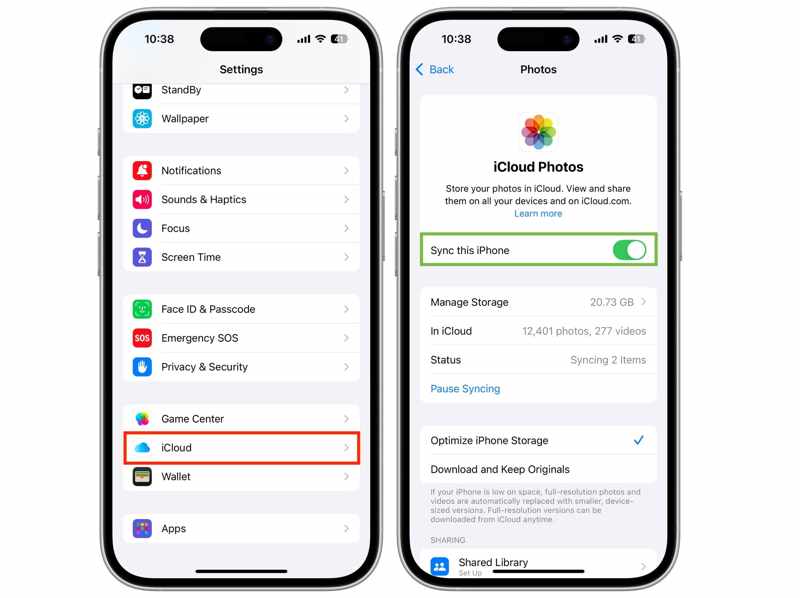
Βήμα 1. Εκτελέστε το Ρυθμίσεις app στο iPhone σας.
Βήμα 2. Θυμηθείτε το Apple ID σας και πατήστε στο προφίλ.
Βήμα 3. Πηγαίνετε στο iCloud, πατήστε Φωτογραφίες, και εναλλαγή Συγχρονίστε αυτό το iPhone.
Βήμα 4. Ενεργοποιήστε το Mac σας.
Βήμα 5. Κάντε κλικ στο Apple μενού και επιλέξτε Ρυθμίσεις συστήματος or Προτιμήσεις συστήματος.
Βήμα 6. Πατήστε Apple ID και βεβαιωθείτε ότι είναι ο ίδιος με τον λογαριασμό που σχετίζεται με το iPhone σας. Εάν όχι, κάντε κλικ στο Έξοδος και συνδεθείτε στον σωστό λογαριασμό.
Βήμα 7. Ανοίξτε την εφαρμογή Φωτογραφίες στο Mac σας.
Βήμα 8. Πηγαίνετε στο Φωτογραφίες μενού, επιλέξτε Ρυθμίσειςκαι μεταβείτε σε iCloud.
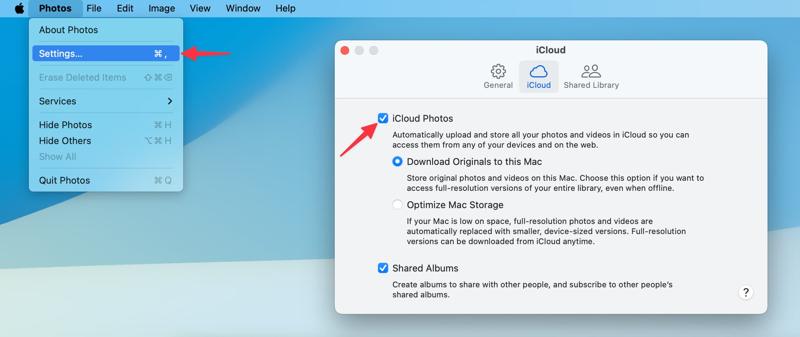
Βήμα 9. Έλεγχος iCloud Φωτογραφίες, και επιλέξτε Κατεβάστε τα πρωτότυπα σε αυτό το Mac.
Μέρος 5: Πώς να μοιραστείτε φωτογραφίες iPhone σε Mac στο iCloud.com
Εάν οι Φωτογραφίες iCloud δεν είναι διαθέσιμες στον Mac σας, μπορείτε να κατεβάσετε φωτογραφίες από το iPhone σας στον Mac σας από το iCloud.com. Ο ιστότοπος σάς επιτρέπει να έχετε πρόσβαση σε όλες τις φωτογραφίες iPhone που είναι συγχρονισμένες με τον λογαριασμό iCloud σας.
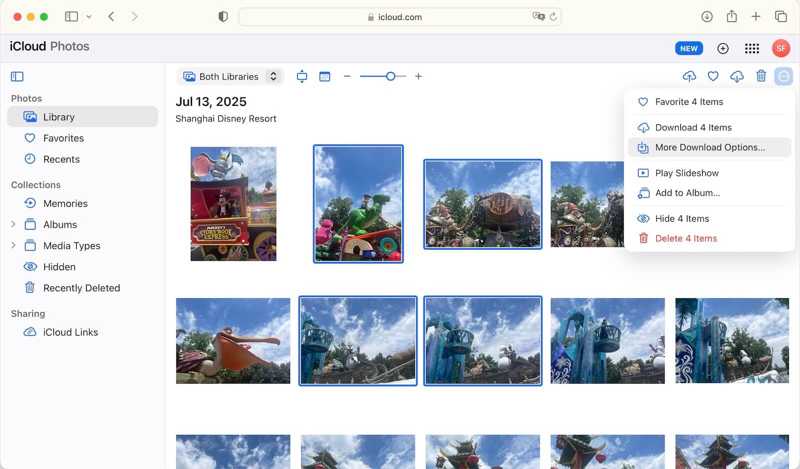
Βήμα 1. Ενεργοποιήστε τις Φωτογραφίες iCloud στο iPhone σας.
Βήμα 2. Αποκτήστε πρόσβαση στη διεύθυνση www.icloud.com/photos σε ένα πρόγραμμα περιήγησης και συνδεθείτε με το Apple ID και τον κωδικό πρόσβασής σας.
Βήμα 3. Πηγαίνετε στο Βιβλιοθήκη καρτέλα και επιλέξτε όλες τις φωτογραφίες που θέλετε.
Βήμα 4. Κάντε κλικ στο Λήψη κουμπί και επιλέξτε Λήψη στοιχείων N.
Μέρος 6: Πώς να στείλετε φωτογραφίες από iPhone σε Mac χρησιμοποιώντας email
Το email είναι ένας άλλος τρόπος για να στείλετε φωτογραφίες από ένα iPhone σε έναν Mac. Αυτός ο τρόπος είναι μια καλή επιλογή για να μοιραστείτε μερικές φωτογραφίες στο iPhone σας με οποιαδήποτε συσκευή. Λάβετε υπόψη ότι όλοι οι πάροχοι email έχουν ένα μέγιστο μέγεθος.
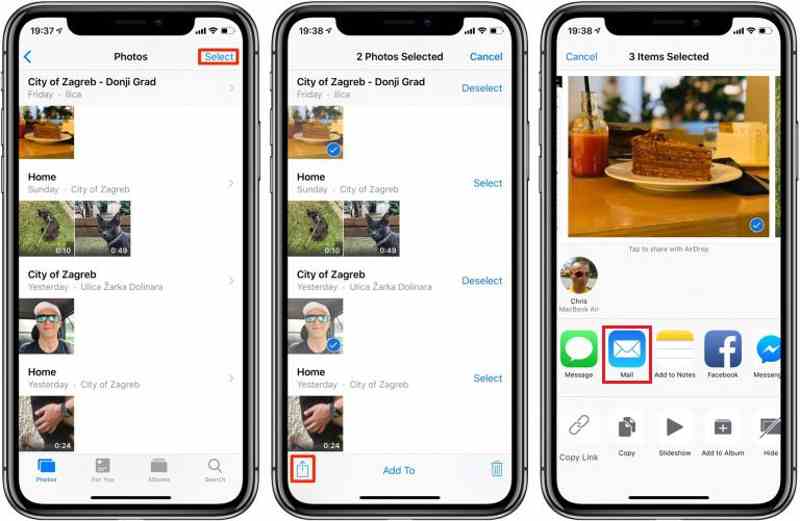
Βήμα 1. Επιλέξτε τις φωτογραφίες που θέλετε να κοινοποιήσετε στο Φωτογραφίες app στο iPhone.
Βήμα 2. Αγγίξτε το Κοινοποίηση και επιλέξτε Ταχυδρομείο.
Βήμα 3. Εισαγάγετε τη διεύθυνση ηλεκτρονικού ταχυδρομείου σας στο Προς την πεδίο, ορίστε το Θέμα, και πατήστε Αποστολή.
Βήμα 4. Στη συνέχεια, αποκτήστε πρόσβαση στο email σας από τον Mac σας και μεταφέρετε φωτογραφίες από το iPhone στον Mac.
Συμπέρασμα
Αυτό το άρθρο μοιράστηκε πολλούς τρόπους για να μεταφορά φωτογραφιών από iPhone σε MacΟι Φωτογραφίες iCloud, το AirDrop και τα email σάς επιτρέπουν να μετακινείτε ασύρματα τις φωτογραφίες του iPhone σας σε μια άλλη συσκευή Apple. Μπορείτε επίσης να χρησιμοποιήσετε ένα καλώδιο USB για να δημιουργήσετε αντίγραφα ασφαλείας των φωτογραφιών του iPhone σας σε έναν υπολογιστή. Apeaksoft iPhone Transfer είναι η απόλυτη λύση αν σας ενδιαφέρει η ποιότητα της φωτογραφίας. Τώρα, μπορείτε να επιλέξετε την κατάλληλη μέθοδο ανάλογα με την κοινοποίησή μας και την περίπτωσή σας.
Σχετικά άρθρα
Θέλετε να μάθετε πώς να μεταφέρετε βίντεο από το iPhone σας στον υπολογιστή σας χωρίς να θέσετε σε κίνδυνο την αρχική ποιότητα; Εδώ είναι οι πιο αποτελεσματικές από τις έξι μεθόδους.
Οι υπενθυμίσεις δεν συγχρονίζονται μεταξύ iPhone και Mac; Διαβάστε αυτό το άρθρο και μάθετε πώς μπορείτε να διορθώσετε αυτό το πρόβλημα από τις εμπειρίες άλλων χρηστών iPhone.
Εάν δεν τα χρειάζεστε πλέον, μπορείτε να ακολουθήσετε το συγκεκριμένο σεμινάριο μας για να διαγράψετε γρήγορα τα παλιά αντίγραφα ασφαλείας iPhone στον υπολογιστή σας Mac.
Για να αντιγράψετε iPhone σε Mac, μπορείτε να χρησιμοποιήσετε την ενσωματωμένη λειτουργία της Apple, το AirPlay ή το QuickTime Player. Παρουσιάζουμε επίσης ένα ισχυρό εργαλείο τρίτου κατασκευαστή.



