

Τι είναι το iMazing και πώς να μεταφέρετε δεδομένα με το iMazing

Αυτό το άρθρο θα εξετάσει ένα από τα δημοφιλή εργαλεία μεταφοράς δεδομένων για iOS, iMazingΕνώ η Apple έχει κυκλοφορήσει το iTunes για iOS για μεταφορά και διαχείριση δεδομένων σε υπολογιστή, η εφαρμογή έχει γίνει ασταθής και περίπλοκη. Επομένως, οι χρήστες αναζητούν μια λύση μεταφοράς δεδομένων τρίτου κατασκευαστή. Το iMazing είναι μια επιλογή που ξεχωρίζει. Ωστόσο, μπορεί να έχετε μερικές ερωτήσεις σχετικά με αυτό, όπως τι μπορεί να κάνει, την ασφάλειά του και πολλά άλλα. Επομένως, εξετάζουμε αυτό το εργαλείο με βάση τις εργαστηριακές μας δοκιμές και τις αναφορές χρηστών.
ΠΕΡΙΕΧΟΜΕΝΟ ΣΕΛΙΔΑΣ:
Μέρος 1: Κριτική για το iMazing
Σύμφωνα με την επίσημη ιστοσελίδα, το iMazing είναι το πιο αξιόπιστο εργαλείο για τη διαχείριση δεδομένων σε συσκευές iPhone και iPad. Απευθύνεται σε επιχειρήσεις. Η συνδρομή ανώτατου επιπέδου μπορεί να λειτουργήσει για 1,000 συσκευές.
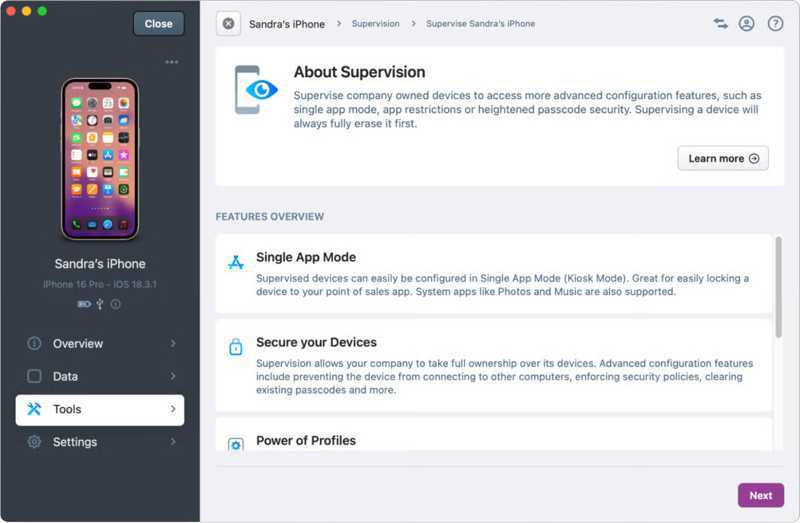
Κύρια χαρακτηριστικά της εφαρμογής iMazing
- Δημιουργήστε αντίγραφα ασφαλείας όλων των δεδομένων στο iPhone ή το iPad σας σε έναν υπολογιστή.
- Επαναφέρετε το αντίγραφο ασφαλείας σε μια συσκευή iOS.
- Κρυπτογράφηση αντιγράφων ασφαλείας iPhone με κωδικό πρόσβασης.
- Προεπισκόπηση φωτογραφιών, μουσικής, μηνυμάτων, σημειώσεων και άλλων.
- Εργασία για αρχεία πολυμέσων, SMS, iMessage, επαφές κ.λπ.
- Αναπαραγωγή βίντεο, μουσικής, φωνητικών σημειωμάτων και άλλων σε έναν υπολογιστή.
- Μεταφέρετε δεδομένα από μια συσκευή iOS σε μια άλλη.
- Προσθέστε αρχεία στη συσκευή iOS σας από έναν υπολογιστή.
- Εξαγωγή μηνυμάτων, επαφών, σημειώσεων και ημερολογίων ως PDF.
Αξιολόγηση του iMazing για iPhone
- Υποστηρίζει ένα ευρύ φάσμα τύπων δεδομένων, από φωτογραφίες έως βίντεο, από μηνύματα έως σημειώσεις.
- Οι ενσωματωμένες Γρήγορες Ενέργειες μεταφέρουν αρχεία από Mac σε iOS ή δημιουργούν ένα νέο αντίγραφο ασφαλείας.
- Το iMazing σάς επιτρέπει να έχετε μια λεπτομερή επισκόπηση της συσκευής iOS σας.
- Μπορεί να εξάγει μηνύματα και συνημμένα ξεχωριστά.
- Περιλαμβάνει προηγμένες λειτουργίες ελέγχου συσκευών.
- Η λειτουργία δημιουργίας αντιγράφων ασφαλείας μπορεί να είναι αργή.
- Οι απλοί χρήστες μπορεί να αισθάνονται καταβεβλημένοι από τις προηγμένες λειτουργίες.
- Οι δωρεάν λειτουργίες είναι περιορισμένες και οι χρήστες πρέπει να αγοράσουν μια άδεια χρήσης για να αποκτήσουν την πλήρη έκδοση.
Είναι το iMazing δωρεάν;
Το iMazing ενσωματώνει δωρεάν βασικές λειτουργίες. Αν θέλετε να αποκτήσετε την πλήρη έκδοση του iMazing, το κόστος διαφέρει, ανάλογα με τη συνδρομή σας. Για προσωπικούς χρήστες, η ατομική συνδρομή ξεκινά από 29.99 $ ανά έτος ανά συσκευή. Η οικογενειακή συνδρομή κοστίζει 89.99 $ ανά έτος για έως και 20 συσκευές. Για επαγγελματίες χρήστες, η συνδρομή ξεκινά από 89 $ ανά έτος για 2 συσκευές. Παρέχει επίσης μια προσαρμοσμένη άδεια χρήσης για οργανισμούς με περισσότερες από 1,000 συσκευές.
Είναι το iMazing Safe;
Ναι, το iMazing συμμορφώνεται πλήρως με τα πρωτόκολλα ασφαλείας της Apple. Σύμφωνα με τον προγραμματιστή, δεν θα συλλέξει τα δεδομένα σας ή τους λογαριασμούς σας σε κίνδυνο. Τα αντίγραφα ασφαλείας σας είναι κρυπτογραφημένα και ασφαλή.
Μέρος 2: Πώς να χρησιμοποιήσετε το iMazing για iPhone
Πώς να μεταφέρετε αρχεία σε iPhone από PC/Mac με γρήγορη μεταφορά
Βήμα 1. Εγκαταστήστε το iMazing στον υπολογιστή σας ή στο Mac και εκκινήστε το.
Βήμα 2. Συνδέστε το iPhone ή το iPad σας στον υπολογιστή σας με ένα καλώδιο USB.
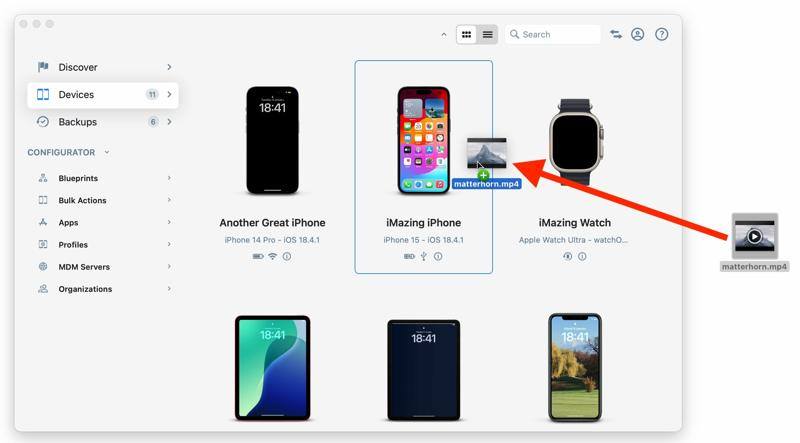
Βήμα 3. Πηγαίνετε στο Συσκευές καρτέλα και θα δείτε τη συνδεδεμένη συσκευή.
Βήμα 4. Κάντε κλικ σε ένα αρχείο που θέλετε να μεταφέρετε, σύρετέ το και αποθέστε το αρχείο στο iPhone σας.
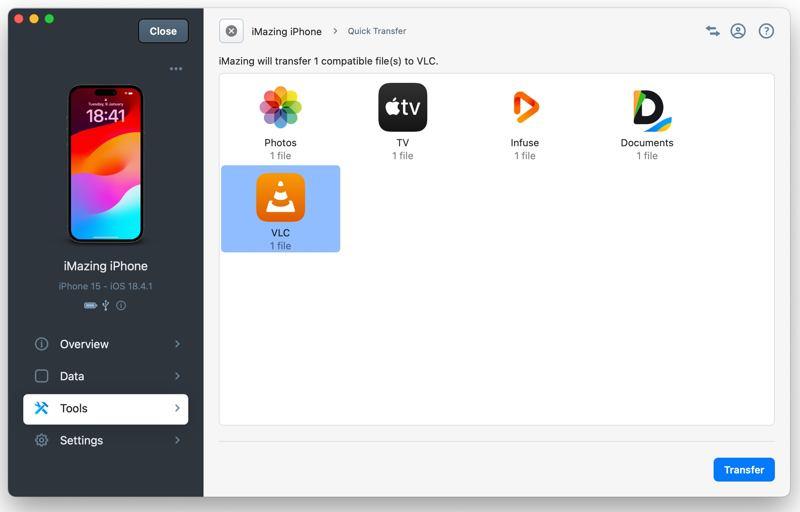
Βήμα 5. Στη συνέχεια, επιλέξτε την εφαρμογή-στόχο και κάντε κλικ στο Μεταφορά.
Πώς να διαχειριστείτε και να μεταφέρετε δεδομένα στο iPhone
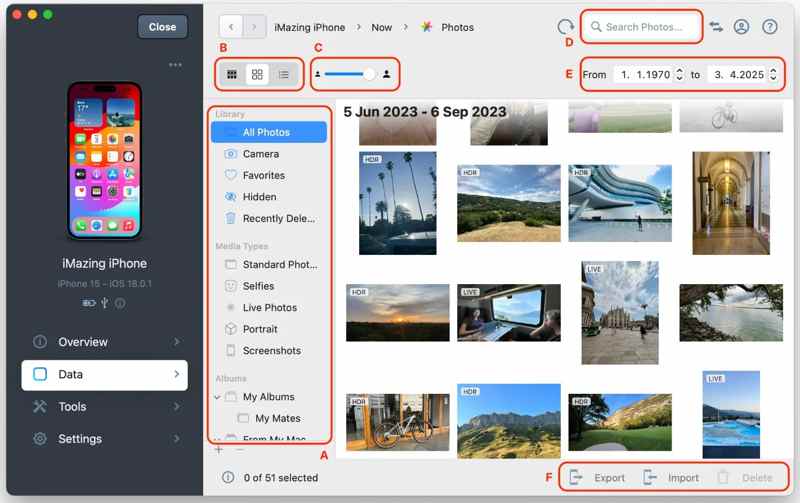
Βήμα 1. Ανοίξτε το iMazing αφού το κατεβάσετε στον υπολογιστή ή το Mac σας.
Βήμα 2. Συνδέστε το ένα άκρο του καλωδίου USB στο iPhone σας και το άλλο άκρο στον υπολογιστή σας.
Βήμα 3. Πηγαίνετε στο ημερομηνία καρτέλα στην πλαϊνή μπάρα μόλις αναγνωριστεί η συσκευή σας.
Βήμα 4. Κάντε κλικ στον τύπο δεδομένων που θέλετε να δείτε. Για παράδειγμα, κάντε κλικ στο Φωτογραφίες κουμπί για να φορτώσετε όλες τις φωτογραφίες στο iPhone σας.
Βήμα 5. Κρατήστε το Ctrl or εντολή στο πληκτρολόγιό σας και επιλέξτε τις φωτογραφίες που θέλετε.
Βήμα 6. Κάντε κλικ στο εξαγωγή κουμπί, ορίστε τις επιλογές και κάντε κλικ στο Επόμενο.
Βήμα 7. Επιλέξτε έναν φάκελο προορισμού και επιβεβαιώστε τη μεταφορά δεδομένων.
Σημείωση: Αν θέλετε να προσθέσετε φωτογραφίες στο iPhone σας, κάντε κλικ στο κουμπί Εισαγωγή, επιλέξτε τα αρχεία που θέλετε και προσθέστε τα.
Περισσότερες Πληροφορίες
Μέρος 3: Μια εξαιρετική εναλλακτική λύση στο iMazing
Το iMazing δεν λειτουργεί πάντα. Μερικοί χρήστες παραπονέθηκαν ότι το iMazing δεν αναγνωρίζει τις συσκευές iOS τους ή δεν μπορεί να μεταφέρει τίποτα. Αν ψάχνετε για ένα εναλλακτικό εργαλείο, Apeaksoft iPhone Transfer είναι μια καλή επιλογή. Είναι σε θέση να μεταφέρει δεδομένα μεταξύ ενός iPhone και ενός υπολογιστή ή μεταξύ ενός iPhone και ενός iPhone γρήγορα.
Μια συμπαγής εναλλακτική λύση στο iMazing για iPhone
- Μεταφέρετε δεδομένα από ένα iPhone σε έναν υπολογιστή ή αντίστροφα.
- Συγχρονίστε δεδομένα από ένα iPhone σε μια άλλη συσκευή iOS.
- Υποστηρίζει σχεδόν όλους τους τύπους δεδομένων σε συσκευές iOS.
- Επανακωδικοποίηση δεδομένων με βάση τη συσκευή-στόχο.
- Συμβατό με τα πιο πρόσφατα μοντέλα iPhone και iPad.
Ασφαλής λήψη
Ασφαλής λήψη

Πώς να χρησιμοποιήσετε την εναλλακτική λύση στο iMazing
Βήμα 1. Συνδεθείτε στο iPhone σας
Εκκινήστε την εναλλακτική λύση του iMazing αφού την εγκαταστήσετε στον υπολογιστή σας. Υπάρχει μια άλλη έκδοση για Mac. Συνδέστε το iPhone σας στον υπολογιστή σας με ένα καλώδιο Lightning. Εάν σας ζητηθεί, πατήστε Εμπιστευθείτε στην οθόνη σας για να εμπιστευτείτε αυτόν τον υπολογιστή.
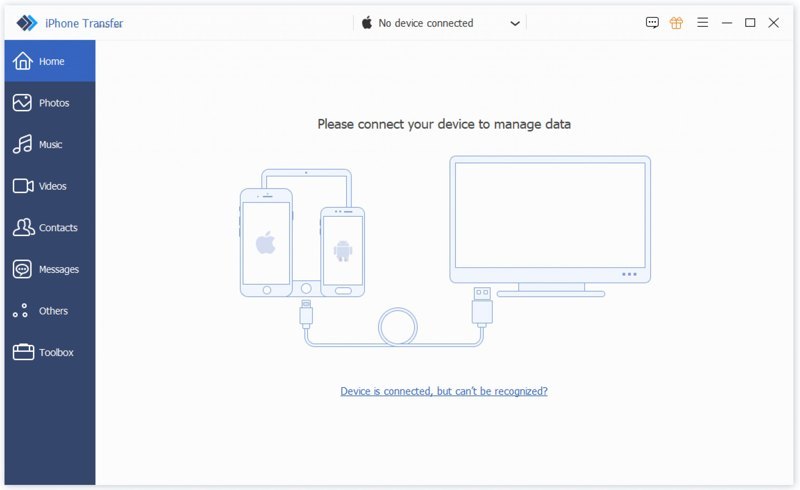
Συμβουλές: Για να μεταφέρετε δεδομένα μεταξύ συσκευών iOS, συνδέστε τις στον ίδιο υπολογιστή.
Βήμα 2. Προεπισκόπηση δεδομένων iPhone
Επιλέξτε τον τύπο δεδομένων που θέλετε να μεταφέρετε ή να διαχειριστείτε στην πλαϊνή γραμμή, όπως π.χ. ΕπικοινωνιαΕδώ μπορείτε να δείτε όλες τις επαφές στη συσκευή σας και να τις διαχειριστείτε, όπως να διαγράψετε ανεπιθύμητα στοιχεία.
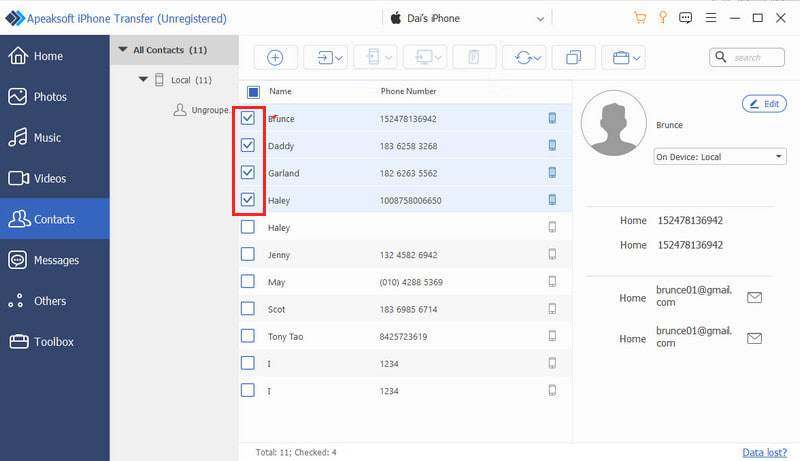
Βήμα 3. Μεταφέρετε δεδομένα
Επιλέξτε όλα τα αρχεία και τα στοιχεία που θέλετε να μεταφέρετε. Κάντε κλικ στο PC και επιλέξτε Εξαγωγή σε Η / ΥΕπιλέξτε έναν φάκελο και μεταφέρετε δεδομένα στον υπολογιστή σας.
Για να μεταφέρετε δεδομένα σε άλλη συσκευή iOS, κάντε κλικ στο Τηλέφωνο Επικοινωνίας και επιλέξτε τη συσκευή-στόχο. Εάν θέλετε να προσθέσετε δεδομένα στο iPhone σας, κάντε κλικ στο Πρόσθεση κουμπί, επιλέξτε τα αρχεία και ανοίξτε τα.
Συμπέρασμα
Αυτό το άρθρο εξέτασε ένα από τα καλύτερα λογισμικά μεταφοράς δεδομένων για iPhone, Εφαρμογή iMazing. Τώρα, θα πρέπει να κατανοήσετε τι μπορεί να κάνει, τα πλεονεκτήματα και τα μειονεκτήματά του, καθώς και άλλες σημαντικές πληροφορίες. Για να σας βοηθήσουμε να πάρετε την καλύτερη απόφαση, προτείνουμε επίσης μια εναλλακτική λύση, Apeaksoft iPhone TransferΔεν είναι μόνο πιο εύκολο στη χρήση, αλλά είναι επίσης διαθέσιμο για την προστασία της ποιότητας των δεδομένων σας. Επιπλέον, παρέχει επιπλέον λειτουργίες, όπως μια λειτουργία δημιουργίας ήχων κλήσης.
Σχετικά άρθρα
Μπορείτε να μάθετε τέσσερις αποτελεσματικές προσεγγίσεις για τη μεταφορά επαφών μεταξύ ενός iPhone και ενός iPad με καλώδιο USB ή ασύρματα.
Για να απολαύσετε την αγαπημένη σας μουσική σε όλες τις συσκευές, μπορείτε να μάθετε πολλούς τρόπους μεταφοράς μουσικής μεταξύ ενός iPad και ενός iPhone.
Εδώ, μπορείτε να μάθετε πολλούς τρόπους για να εξάγετε τις επαφές σας από το iPhone σε άλλο iPhone, iPad, συσκευή Android ή υπολογιστή.
Ψάχνετε τρόπους για να μεταφέρετε σημειώσεις από ένα iPhone σε ένα άλλο iPhone; Ακολουθούν πέντε αποτελεσματικές προσεγγίσεις για τη μετεγκατάσταση σημειώσεων.



