

Τι πρέπει να κάνετε εάν οι σημειώσεις του iPhone σας δεν συγχρονίζονται

«Χρησιμοποιώ τις Σημειώσεις στο iPhone 15 μου για χειρόγραφη γραφή κατά τη διάρκεια των μαθημάτων μου. Εδώ και αρκετό καιρό, έχω παρατηρήσει ότι η εφαρμογή Σημειώσεις δεν συγχρονίζει τις σημειώσεις μου σε όλες τις συσκευές. Πώς μπορώ να διορθώσω αυτό το πρόβλημα;» Οι Σημειώσεις της Apple είναι μια χρήσιμη λειτουργία για να διατηρείτε κάτι σημαντικό. Επιπλέον, μπορούν να συγχρονιστούν σε όλες τις συσκευές Apple σας. Εάν βρείτε Οι σημειώσεις δεν συγχρονίζονται μεταξύ του iPhone και του Mac ή του iPad σας, ακολουθήστε το άρθρο μας για να επιλύσετε αυτό το πρόβλημα.
ΠΕΡΙΕΧΟΜΕΝΟ ΣΕΛΙΔΑΣ:
Μέρος 1: Γιατί οι σημειώσεις iPhone δεν συγχρονίζονται
Μόλις ενεργοποιήσετε τις Σημειώσεις για το iCloud, οι σημειώσεις σας θα μεταφερθούν σε όλες τις συσκευές Apple μέσω του λογαριασμού Apple ID σας. Πριν εξετάσουμε τις λύσεις, ας συζητήσουμε γιατί οι σημειώσεις του iPhone δεν συγχρονίζονται.
- 1.Οι σημειώσεις σας κολλάνε στο iPhone σας.
- 2.Το δίκτυό σας είναι κακό.
- 3.Χρησιμοποιείτε διαφορετικούς λογαριασμούς Apple ID.
- 4.Το iCloud σας δεν διαθέτει χώρο αποθήκευσης.
- 5.Δυσλειτουργίες λογισμικού.
Μέρος 2: Πώς να διορθώσετε τις σημειώσεις iPhone που δεν συγχρονίζονται
Επιδιόρθωση 1: Επανεκκινήστε το iPhone σας
Εάν το iPhone ή η εφαρμογή Σημειώσεις κολλήσει, οι σημειώσεις σας δεν θα συγχρονίζονται μεταξύ του iPhone και του MacBook σας. Η λύση είναι απλή: επανεκκινήστε το iPhone σας. Η ροή εργασίας είναι λίγο διαφορετική, ανάλογα με το μοντέλο της συσκευής σας.
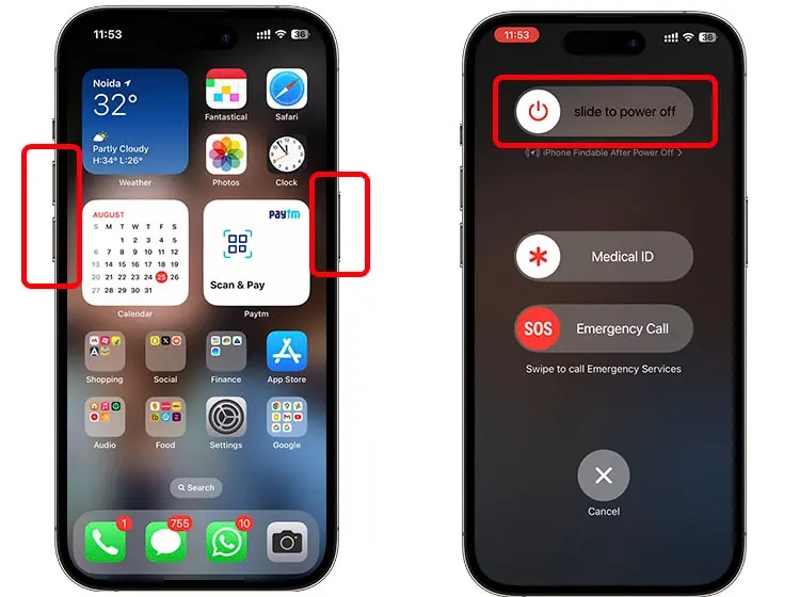
Βήμα 1. Σε iPhone με Face ID
Κρατήστε είτε το Τόμος και το κουμπί Πλευρά κουμπιά μαζί.
Σε iPhone χωρίς Face ID
Πατήστε παρατεταμένα το Πλευρά or Ύπνος / Ξυπνήστε κουμπί.
Βήμα 2. Όταν εμφανιστεί η οθόνη απενεργοποίησης, αφήστε το κουμπί ή τα κουμπιά.
Βήμα 3. Μετακινήστε το ρυθμιστικό και απενεργοποιήστε τη συσκευή σας.
Βήμα 4. Λίγα λεπτά αργότερα, κρατήστε πατημένο το Πλευρά or Ύπνος / Ξυπνήστε μέχρι να δείτε το λογότυπο της Apple.
Βήμα 5. Συγχρονίστε ξανά τις σημειώσεις σας.
Επιδιόρθωση 2: Ελέγξτε το δίκτυό σας
Είναι γνωστό ότι οι σημειώσεις συγχρονίζονται μεταξύ iPhone και iPad μέσω σύνδεσης στο διαδίκτυο. Εάν το δίκτυό σας είναι ασταθές, θα αντιμετωπίσετε προβλήματα. συγχρονισμός iPhone και iPadΚαλύτερα να αλλάξεις δίκτυο.
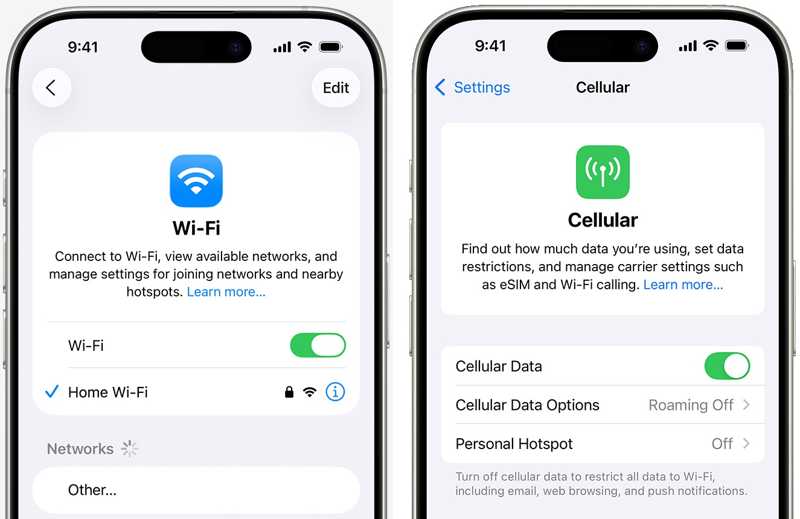
Εκτελέστε το Ρυθμίσεις app, επιλέξτε Wi-Fiκαι ελέγξτε το σήμα του δικτύου σας. Εάν είναι κακό, μεταβείτε σε άλλο Wi-Fi. Εναλλακτικά, ενεργοποιήστε το Κινητή Δεδομένων στη συσκευή σας ή αντίστροφα.
Επίλυση 3: Επανενεργοποίηση των Σημειώσεων στο iCloud
Ο συγχρονισμός δεδομένων μεταξύ iPhone και iPad στην πραγματικότητα χρησιμοποιεί συγχρονισμός iCloudΈτσι, μια άλλη λύση για να διορθώσετε το πρόβλημα που προκαλεί ο συγχρονισμός των σημειώσεων σε Mac με το iPhone είναι η ενεργοποίηση του συγχρονισμού σημειώσεων. Εάν τον απενεργοποιήσετε κατά λάθος, οι σημειώσεις σας δεν θα συγχρονίζονται. Εάν είναι ενεργοποιημένος, ενεργοποιήστε τον ξανά για να απαλλαγείτε από το πρόβλημα.
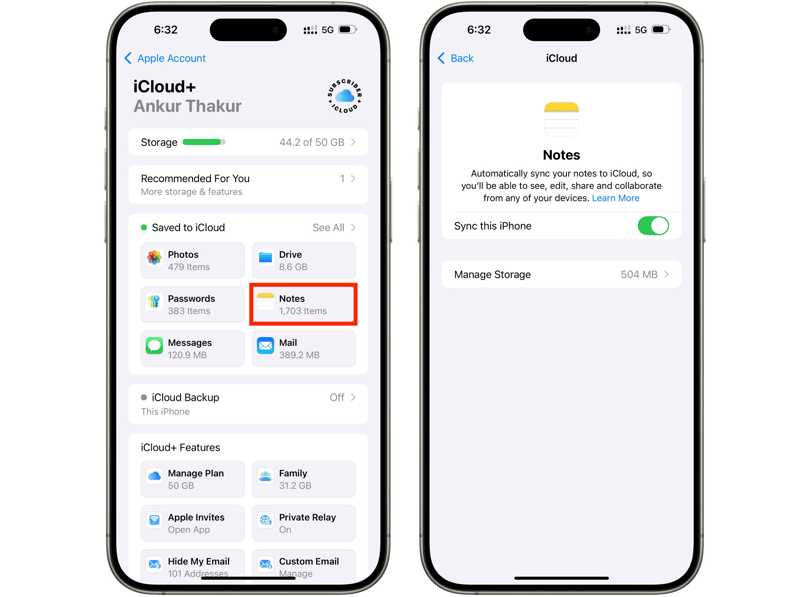
Βήμα 1. Πατήστε στο προφίλ σας στο Ρυθμίσεις app.
Βήμα 2. Επιλέξτε iCloud και πατήστε Σημειώσεις σύμφωνα με το Αποθηκεύτηκε στο iCloud τμήμα.
Βήμα 3. Εναλλαγή Συγχρονίστε αυτό το iPhoneΕάν είναι ενεργοποιημένο, απενεργοποιήστε το και ενεργοποιήστε το ξανά.
Επίλυση 4: Συνδεθείτε στον ίδιο λογαριασμό
Για να διορθώσετε το πρόβλημα συγχρονισμού σημειώσεων μεταξύ iPhone και MacBook, πρέπει να συνδεθείτε με τον ίδιο λογαριασμό Apple ID στις συσκευές. Εάν χρησιμοποιείτε διαφορετικούς λογαριασμούς, αποσυνδεθείτε και συνδεθείτε με τον ίδιο.
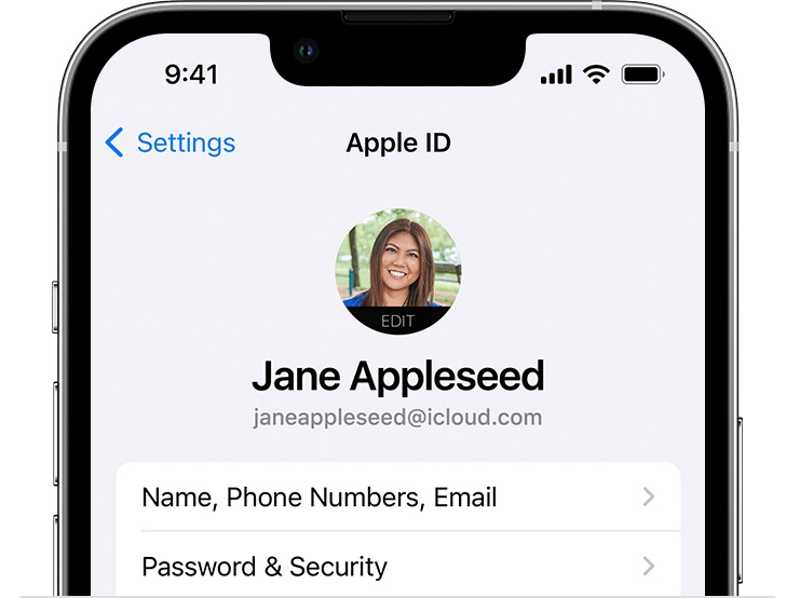
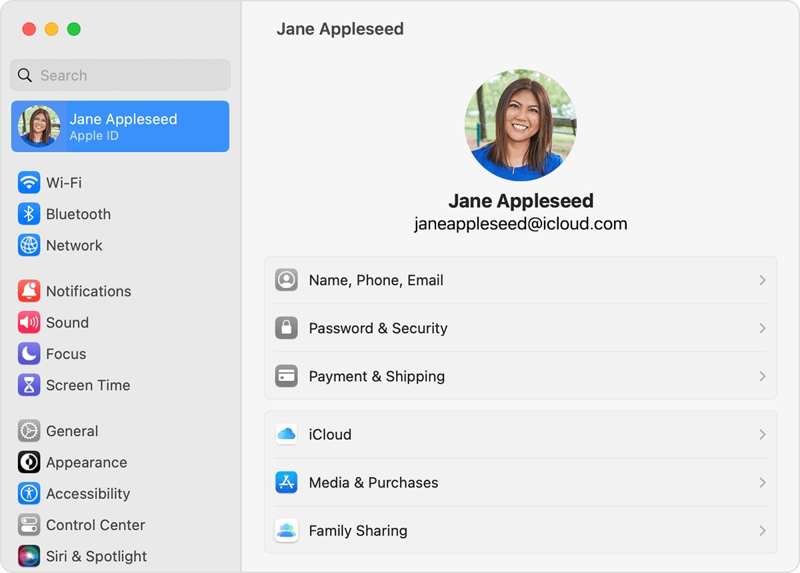
Πηγαίνετε στο Ρυθμίσεις εφαρμογή στο iPhone σας και πατήστε στο προφίλ σας για να ελέγξετε το Apple ID σας κάτω από την εικόνα προφίλ σας.
Κάντε κλικ στο Apple στο μενού του MacBook σας, επιλέξτε Ρυθμίσεις συστήματος or Προτιμήσεις συστήματος, και κάντε κλικ στο κουμπί apple ID για να ελέγξετε τον λογαριασμό σας.
Επίλυση 5: Απελευθέρωση χώρου στο iCloud
Η Apple παρέχει σε κάθε λογαριασμό 5 GB δωρεάν αποθηκευτικού χώρου. Εάν το iCloud σας δεν έχει αρκετό χώρο, οι σημειώσεις δεν θα συγχρονίζονται μεταξύ iPhone και Mac ή iPad. Επομένως, θα πρέπει να διαγράψετε τα ανεπιθύμητα αντίγραφα ασφαλείας iCloud για να ελευθερώσετε χώρο.
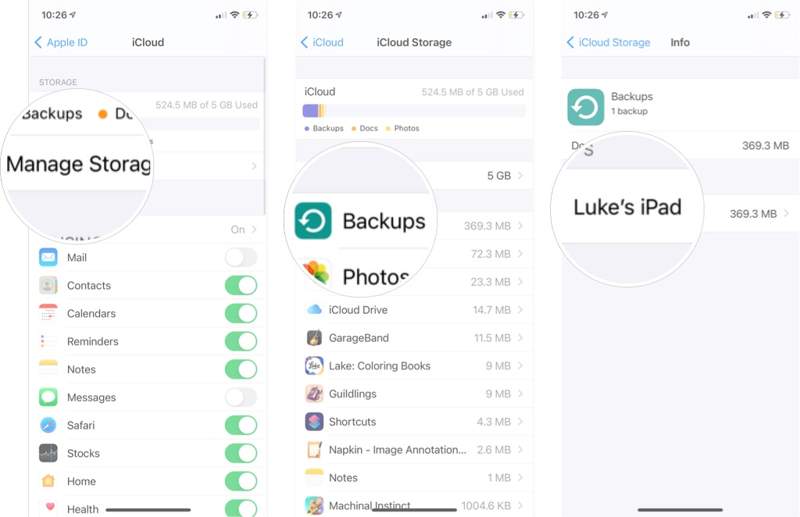
Βήμα 1. Πηγαίνετε στο Ρυθμίσεις και πατήστε στο προφίλ σας.
Βήμα 2. Επιλέξτε iCloud, πατήστε Διαχείριση αποθήκευσης, και χτυπήστε Αντίγραφα ασφαλείας.
Βήμα 3. Αγγίξτε την άχρηστη συσκευή και, στη συνέχεια, αγγίξτε Διαγραφή αντιγράφων ασφαλείας.
Βήμα 4. Όταν σας ζητηθεί, επιβεβαιώστε την ενέργεια.
Μέρος 3: Η απόλυτη λύση για την επιδιόρθωση των σημειώσεων iPhone που δεν συγχρονίζονται
Η εναλλακτική λύση για να διορθώσετε τις σημειώσεις iPhone που δεν συγχρονίζονται είναι Apeaksoft iPhone TransferΣας επιτρέπει να συγχρονίζετε σημειώσεις μεταξύ ενός iPhone και μιας άλλης ψηφιακής συσκευής, όπως έναν υπολογιστή ή μια άλλη συσκευή iOS. Επιπλέον, δεν απαιτεί σύνδεση στο διαδίκτυο.
Εναλλακτική λύση για γρήγορο συγχρονισμό σημειώσεων iPhone
- Συγχρονίστε τις σημειώσεις iPhone με έναν υπολογιστή ή μια άλλη συσκευή iOS.
- Εργαστείτε γρήγορα μέσω μιας φυσικής σύνδεσης.
- Προεπισκόπηση σημειώσεων iPhone σε υπολογιστή.
- Υποστηρίξτε τις τελευταίες εκδόσεις των iOS και iPadOS.
Ασφαλής λήψη

Πώς να συγχρονίσετε σημειώσεις στο iPhone σας
Βήμα 1. Συνδεθείτε στο iPhone σας
Ξεκινήστε το εργαλείο συγχρονισμού σημειώσεων αφού το εγκαταστήσετε στον υπολογιστή σας. Είναι συμβατό με Windows και Mac. Συνδέστε το iPhone σας στον υπολογιστή σας με ένα καλώδιο Lightning.

Συμβουλές: Για να συγχρονίσετε σημειώσεις μεταξύ iPhone και iPad, συνδέστε τις δύο συσκευές στον υπολογιστή σας.
Βήμα 2. Προεπισκόπηση σημειώσεων iPhone
Πηγαίνετε στο Άλλα καρτέλα και επιλέξτε Σημείωση για να δείτε όλες τις σημειώσεις στο iPhone σας.

Βήμα 3. Συγχρονισμός σημειώσεων στο iPhone σας
Επιλέξτε τις σημειώσεις που θέλετε, κάντε κλικ στο PC κουμπί στην επάνω κορδέλα και επιλέξτε Εξαγωγή σε Η / Υ or Εξαγωγή σε Mac.

Συμπέρασμα
Ακολουθώντας τις λύσεις μας, θα πρέπει να απαλλαγείτε από το πρόβλημα που Οι σημειώσεις δεν συγχρονίζονται μεταξύ iPhone και iPad ή Mac. Οι συνήθεις λύσεις μπορούν να διορθώσουν βασικά προβλήματα λογισμικού ή εσφαλμένες ρυθμίσεις. Apeaksoft iPhone Transfer είναι η εναλλακτική λύση για να συγχρονίσετε γρήγορα τις σημειώσεις σας από το iPhone με μια άλλη ψηφιακή συσκευή.
Σχετικά άρθρα
Μπορείτε να μάθετε τέσσερις αποτελεσματικές προσεγγίσεις για τη μεταφορά επαφών μεταξύ ενός iPhone και ενός iPad με καλώδιο USB ή ασύρματα.
Για να απολαύσετε την αγαπημένη σας μουσική σε όλες τις συσκευές, μπορείτε να μάθετε πολλούς τρόπους μεταφοράς μουσικής μεταξύ ενός iPad και ενός iPhone.
Για να συγχρονίσετε μουσική στο iPhone, μπορείτε να χρησιμοποιήσετε το Apeaksoft iPhone Transfer, το Apple Music, το AirDrop, το iTunes, το Finder και το iCloud Drive.
Το γεγονός ότι το Apple Music δεν εμφανίζει το εξώφυλλο του άλμπουμ μπορεί να είναι ενοχλητικό. Θα αναλύσουμε τους πιθανούς λόγους και θα σας προσφέρουμε 11 τρόπους για να διορθώσετε το πρόβλημα.



