

Πώς να διορθώσετε το iTunes Sync που δεν μεταφέρει μουσική στο iPhone

«Ενημέρωσα το iPhone 12 μου με iOS 17. Στη συνέχεια, προσπάθησα να το συγχρονίσω με το iTunes για να αναπαράγω νέα τραγούδια στο iPhone μου και να δημιουργήσω αντίγραφα ασφαλείας. Ωστόσο, Το iTunes sync δεν μεταφέρει μουσική. Πώς να διορθώσω αυτό το πρόβλημα;" Παρόλο που η Apple έχει σταματήσει το iTunes στο macOS Catalina και σε νεότερες εκδόσεις, εξακολουθεί να αποτελεί ένα χρήσιμο εργαλείο για τη δημιουργία αντιγράφων ασφαλείας και τη διαχείριση ενός iPhone ή iPad μέσω υπολογιστή. Εάν αντιμετωπίσετε το ίδιο πρόβλημα, ακολουθούν οι επαληθευμένες λύσεις για να το διορθώσετε.
ΠΕΡΙΕΧΟΜΕΝΟ ΣΕΛΙΔΑΣ:
Μέρος 1: Γιατί το iTunes δεν συγχρονίζεται
Προς το παρόν, το iTunes μπορεί να συγχρονίσει το iPhone σας, όπως τη μουσική, με έναν υπολογιστή με καλώδιο USB ή ασύρματα μέσω δικτύου Wi-Fi. Οι συνήθεις λόγοι για τους οποίους το iPhone σας σταμάτησε να συγχρονίζεται με το iTunes περιλαμβάνουν:
- 1.Η βιβλιοθήκη του iTunes σας είναι κατεστραμμένη.
- 2.Ξεπερασμένο iTunes ή iOS.
- 3.Το iPhone σας δεν έχει αρκετό χώρο αποθήκευσης.
- 4.Ακατάλληλες ρυθμίσεις, όπως ότι έχετε απενεργοποιήσει τον συγχρονισμό στο iPhone ή στο iTunes.
- 5.Προβλήματα σύνδεσης.
Μέρος 2: Πώς να διορθώσετε το iPhone που δεν συγχρονίζεται με το iTunes
Όταν το iPhone σας δεν συγχρονίζεται με το iTunes, αποσυνδέστε το iPhone σας και ελευθερώστε χώρο διαγράφοντας άχρηστες εφαρμογές και αρχεία. Εάν το πρόβλημα επιμένει, δοκιμάστε τις παρακάτω λύσεις για να απαλλαγείτε από το πρόβλημα.
Λύση 1: Ενεργοποίηση συγχρονισμού βιβλιοθήκης
Αν απενεργοποιήσετε κατά λάθος τη λειτουργία Συγχρονισμός βιβλιοθήκης στο iPhone σας, δεν θα γίνεται συγχρονισμός με το iTunes. Αυτό διατηρεί την ίδια βιβλιοθήκη τραγουδιών σε όλες τις συσκευές σας. Ακολουθήστε τα βήματα για να ενεργοποιήσετε τη λειτουργία Συγχρονισμός βιβλιοθήκης στο iPhone σας.
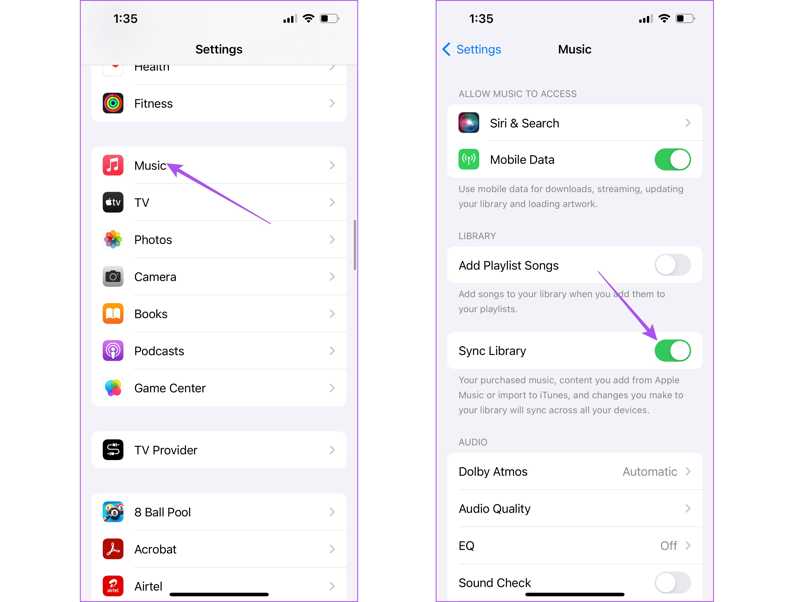
Βήμα 1. Εκτελέστε το Ρυθμίσεις app στο iPhone σας.
Βήμα 2. Πηγαίνετε στο Μουσική.
Βήμα 3. Εναλλαγή Βιβλιοθήκη συγχρονισμού.
Βήμα 4. Τώρα, συνδέστε το iPhone σας στον υπολογιστή σας με ένα καλώδιο USB και δοκιμάστε ξανά τον συγχρονισμό.
Λύση 2: Ελέγξτε τη σύνδεσή σας
Το iTunes μπορεί να συγχρονίσει το iPhone σας με καλώδιο USB ή μέσω Wi-Fi. Εάν το iPhone σας σταμάτησε να συγχρονίζεται με το iTunes, καλό είναι να ελέγξετε τη σύνδεσή σας. Εάν χρησιμοποιείτε φυσική σύνδεση, ελέγξτε προσεκτικά το καλώδιο ή χρησιμοποιήστε άλλο καλώδιο. Επιπλέον, μπορείτε να δοκιμάσετε να συγχρονίσετε το iPhone μέσω Wi-Fi.
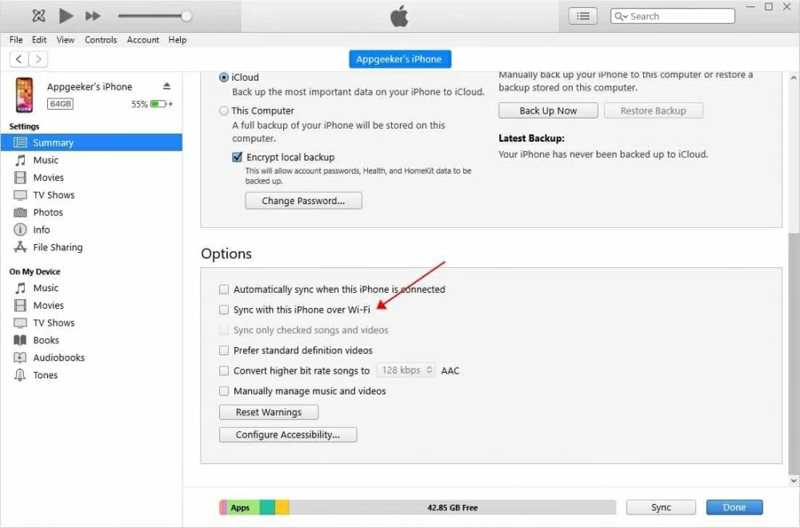
Βήμα 1. Συνδέστε το iPhone σας στον υπολογιστή σας με ένα καλώδιο USB.
Βήμα 2. Ανοίξτε το iTunes και κάντε κλικ στο Τηλέφωνο Επικοινωνίας κουμπί στην επάνω αριστερή γωνία.
Βήμα 3. Πηγαίνετε στο Περίληψη καρτέλα και ελέγξτε Συγχρονίστε με αυτό το iPhone μέσω Wi-Fi.
Βήμα 4. Αποσυνδέστε το iPhone σας.
Βήμα 5. Συνδέστε το iPhone και τον υπολογιστή σας στο ίδιο Wi-Fi.
Βήμα 6. Στη συνέχεια, συγχρονίστε ξανά με το iTunes.
Λύση 3: Εξουσιοδοτήστε ξανά τον υπολογιστή σας
Εάν το iTunes συνεχίζει να παρουσιάζει σφάλματα κατά τη διάρκεια του συγχρονισμού με το Reddit, ενδέχεται να μην έχετε εξουσιοδοτήσει τον υπολογιστή σας για πρόσβαση σε περιεχόμενο στη συσκευή σας. Για να διορθώσετε αυτό το πρόβλημα, εξουσιοδοτήστε τον υπολογιστή σας στο iTunes ακολουθώντας τα παρακάτω βήματα:
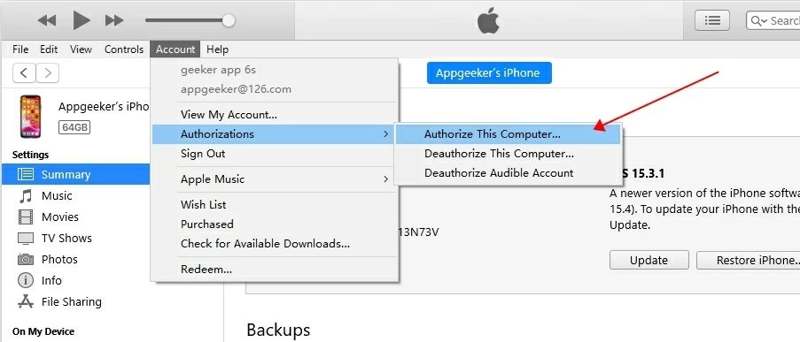
Βήμα 1. Εκτελέστε το iTunes.
Βήμα 2. Πηγαίνετε στο Λογαριασμός μενού στα Windows ή κατάστημα σε Mac.
Βήμα 3. Επιλέξτε Εξουσιοδοτήσεις και επιλέξτε Εξουσιοδότηση αυτού του υπολογιστή.
Βήμα 4. Στη συνέχεια, συγχρονίστε το iPhone σας με το iTunes.
Σημείωση: Εάν ο υπολογιστής σας είναι εξουσιοδοτημένος, επιλέξτε Καταργήστε την εξουσιοδότηση αυτού του υπολογιστήΣτη συνέχεια, εξουσιοδοτήστε ξανά αυτόν τον υπολογιστή.
Λύση 4: Ενημερώστε τα iTunes και iOS
Η παλιά έκδοση του iTunes ή του iOS μπορεί να οδηγήσει σε μια ποικιλία προβλημάτων. Η Apple διορθώνει σφάλματα σε κάθε ενημέρωση. Επομένως, καλό είναι να διατηρείτε το iTunes και το iOS σας ενημερωμένα εάν το iTunes δεν συγχρονίζει μουσική με το iPhone σας.
iTunes Ενημέρωση
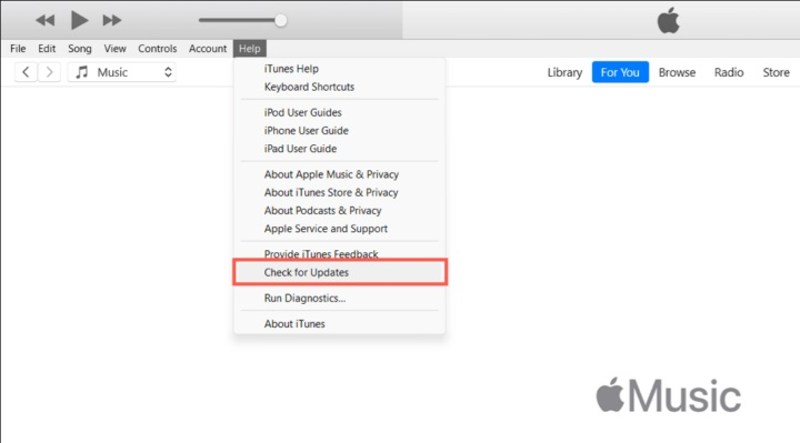
Βήμα 1. Πηγαίνετε στο Βοήθεια μενού στο iTunes για PC ή το iTunes μενού στο iTunes για Mac.
Βήμα 2. Επιλέξτε Έλεγχος για ενημερώσεις για να αναζητήσετε ενημερώσεις.
Βήμα 3. Εάν υπάρχει διαθέσιμη ενημέρωση, εγκαταστήστε την αμέσως.
Ενημέρωση iOS
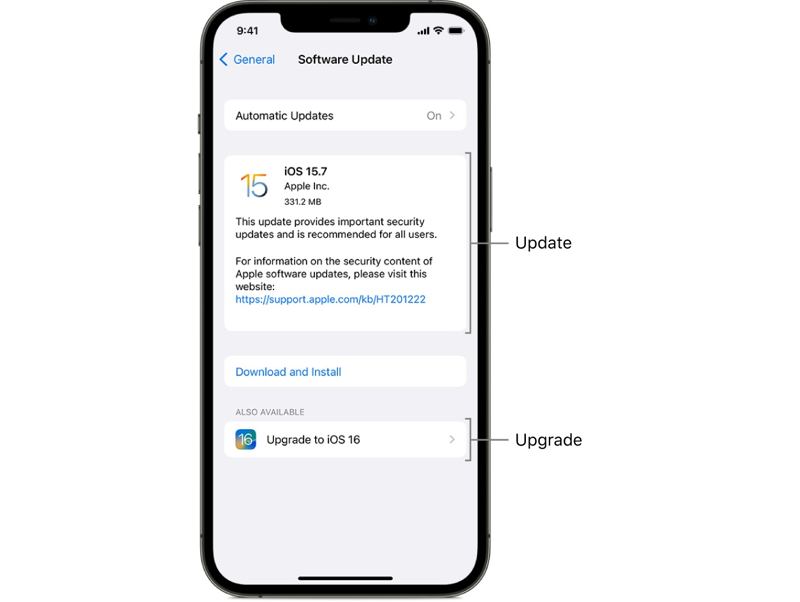
Βήμα 1. Ανοίξτε το Ρυθμίσεις app στο iPhone σας.
Βήμα 2. Πηγαίνετε στο Γενικός Και επιλέξτε Ενημέρωση λογισμικού.
Βήμα 3. Στη συνέχεια, πατήστε Λήψη και εγκατάσταση εάν βρεθεί κάποια ενημέρωση.
Λύση 5: Συγχρονισμός iPhone με μη αυτόματο τρόπο
Ο αναγκαστικός συγχρονισμός είναι μια άλλη λύση για να διορθώσετε το iPhone που δεν συγχρονίζεται με το iTunes, ειδικά όταν ο αυτόματος συγχρονισμός δεν ξεκινά αφού συνδέσετε το iPhone σας στον υπολογιστή. Ακολουθούν τα βήματα για να διορθώσετε αυτό το πρόβλημα:
Βήμα 1. Συνδέστε το iPhone και τον υπολογιστή σας με καλώδιο ή μέσω Wi-Fi.
Βήμα 2. Κάντε κλικ στο Τηλέφωνο Επικοινωνίας μενού και κατευθυνθείτε προς το Περίληψη Tab.
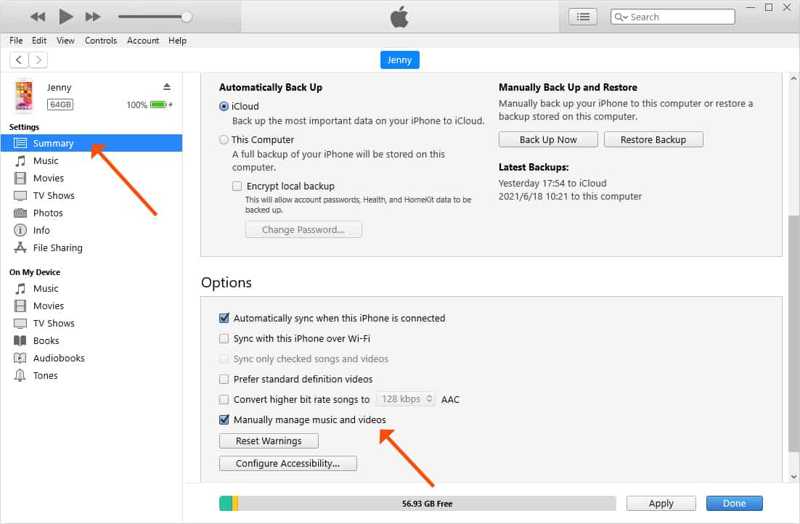
Βήμα 3. Εντοπίστε το Επιλογές τμήμα.
Βήμα 4. Καταργήστε την επιλογή Αυτόματος συγχρονισμός με όταν αυτό το iPhone είναι συνδεδεμένο, και ελέγξτε Μη αυτόματη διαχείριση μουσικής και βίντεο.
Βήμα 5. Κάντε κλικ στο Εγγραφές κουμπί.
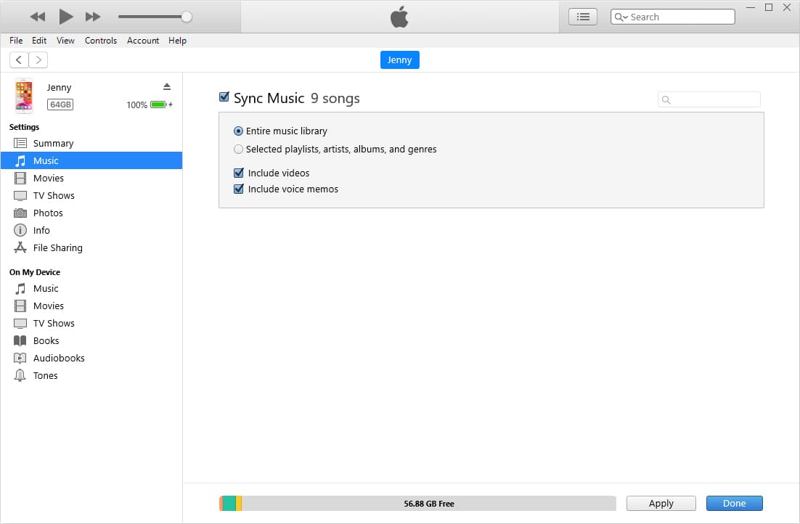
Βήμα 6. Στη συνέχεια, πηγαίνετε στο Μουσική καρτέλα κάτω Ρυθμίσεις.
Βήμα 7. Έλεγχος Συγχρονίστε τη μουσικήκαι συγχρονίστε ολόκληρη τη μουσική βιβλιοθήκη ή επιλεγμένα τραγούδια.
Βήμα 8. Τέλος, κάντε κλικ στο Συγχρονισμός or Εγγραφές κουμπί.
Περισσότερες Πληροφορίες
Λύση 6: Επαναφορά ιστορικού συγχρονισμού
Μια κατεστραμμένη βιβλιοθήκη μπορεί να αποτρέψει το iPhone σας από το να μην συγχρονίζει το iTunes. Ευτυχώς, το iTunes σάς επιτρέπει να διαγράψετε το ιστορικό συγχρονισμού και να διορθώσετε προβλήματα συγχρονισμού. Μπορείτε να εκτελέσετε τα παρακάτω βήματα για να επαναφέρετε το ιστορικό συγχρονισμού:
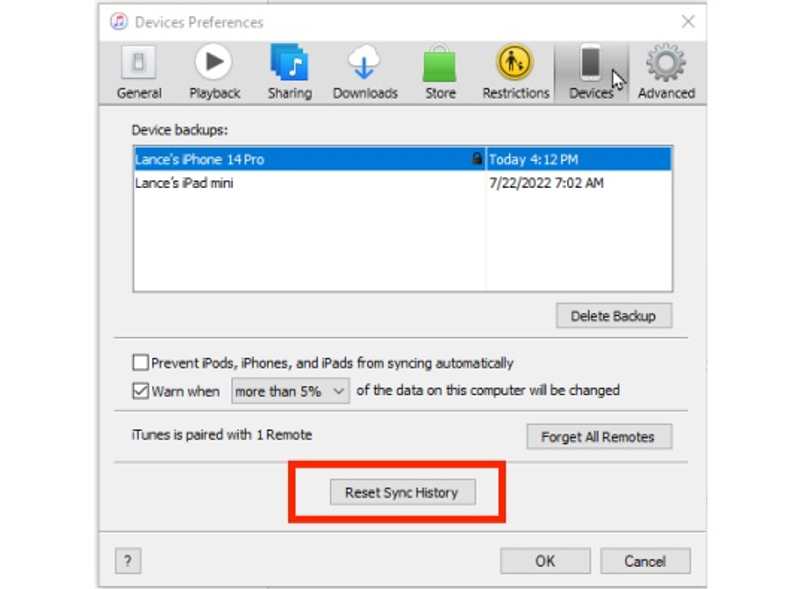
Βήμα 1. Πηγαίνετε στο Επεξεργασία μενού στο iTunes.
Βήμα 2. Επιλέξτε Προτιμήσεις και πηγαίνετε στο Συσκευές Tab.
Βήμα 3. Επιλέξτε τη συσκευή σας στο Εφεδρική συσκευή κουτί.
Βήμα 4. Στη συνέχεια, κάντε κλικ στο Επαναφορά ιστορικού συγχρονισμού κουμπί.
Μέρος 3: Μία λύση για την επίλυση του προβλήματος συγχρονισμού του iTunes
Μια απόλυτη λύση για να διορθώσετε το iPhone που δεν συγχρονίζεται με το iTunes είναι η χρήση ενός εναλλακτικού εργαλείου, όπως Apeaksoft iPhone TransferΕίναι σε θέση να συγχρονίσει μουσική, φωτογραφίες και άλλα μεταξύ του iPhone και του υπολογιστή σας.
Ένας γρήγορος τρόπος συγχρονισμού iPhone εάν το iTunes δεν συγχρονίζει τη συσκευή σας
- Συγχρονίστε τα δεδομένα του iPhone σας χωρίς το iTunes.
- Εργαστείτε για φωτογραφίες, μουσική, βίντεο και πολλά άλλα.
- Κάντε προεπισκόπηση των δεδομένων στο iPhone σας για επιλεκτικό συγχρονισμό.
- Υποστηρίξτε τις πιο πρόσφατες εκδόσεις iOS και iPadOS.
Ασφαλής λήψη
Ασφαλής λήψη

Πώς να διορθώσετε το iTunes που δεν συγχρονίζει το iPhone χρησιμοποιώντας ένα εναλλακτικό εργαλείο
Βήμα 1. Σάρωση του iPhone σας
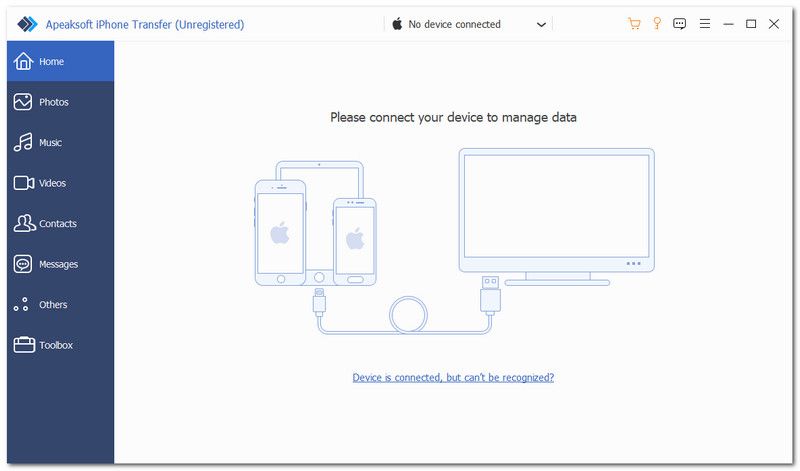
Εκκινήστε την εναλλακτική λύση αντί του iTunes αφού την εγκαταστήσετε στον υπολογιστή σας. Συνδέστε το iPhone σας στον υπολογιστή σας με ένα καλώδιο Lightning. Το λογισμικό θα εντοπίσει αμέσως τη συσκευή σας.
Βήμα 2. Προεπισκόπηση δεδομένων iPhone
Για να συγχρονίσετε μουσική, μεταβείτε στο Μουσική καρτέλα. Εδώ, μπορείτε να δείτε όλα τα τραγούδια στο iPhone σας.

Βήμα 3. Συγχρονισμός iPhone χωρίς iTunes
Για να συγχρονίσετε μουσική iPhone με υπολογιστή, επιλέξτε τα επιθυμητά αρχεία, κάντε κλικ στο κουμπί PC και επιλέξτε Εξαγωγή σε Η / ΥΑν θέλετε να συγχρονίσετε μουσική στο iPhone σας, κάντε κλικ στο Πρόσθεση κουμπί, επιλέξτε τα τραγούδια και προσθέστε τα.

Συμπέρασμα
Αυτός ο οδηγός εξηγεί τι μπορείτε να κάνετε εάν Το iTunes sync δεν μεταφέρει μουσικήΠρώτα απ 'όλα, εξηγήσαμε γιατί παρουσιάζεται αυτό το πρόβλημα. Το πιο σημαντικό, μοιραστήκαμε τις κοινές λύσεις για να απαλλαγούμε από το σφάλμα. Apeaksoft iPhone Transfer είναι ένας καλός εναλλακτικός τρόπος για να συγχρονίσετε τα δεδομένα σας μεταξύ του iPhone και του υπολογιστή σας.
Σχετικά άρθρα
Υπάρχουν πολλές αιτίες για τις οποίες το iTunes δεν μπόρεσε να επαναφέρει το iPhone. Αυτό το άρθρο θα σας πει πώς να λύσετε αυτό το πρόβλημα σε βάθος.
Η ξεχασμένη πρόσβαση στον κωδικό πρόσβασης του αντιγράφου ασφαλείας του iTunes θα προκαλέσει την μη ανάκτηση των δεδομένων. Αυτό το άρθρο σάς διδάσκει πώς να χειρίζεστε και να ξεκλειδώνετε με επιτυχία το περιεχόμενο αντιγράφων ασφαλείας.
Αν θέλετε να εξαγάγετε λίστες αναπαραγωγής iTunes σε ένα iPhone, μια μονάδα USB και έναν φάκελο, θα βρείτε χρήσιμο τον συγκεκριμένο οδηγό μας.
Αυτό το συγκεκριμένο σεμινάριο σας λέει πέντε τρόπους για να μεταφέρετε μουσική από το iTunes στο iPhone σας με ή χωρίς υπολογιστή.



