

Πώς να μεταφέρετε γρήγορα μουσική από ένα iPhone σε ένα άλλο

Μεταφορά μουσικής από iPhone σε iPhone είναι μια σημαντική δεξιότητα. Όταν κάνετε αναβάθμιση σε μια νέα συσκευή iOS, θα πρέπει να θέλετε να διατηρήσετε τη μουσική σας βιβλιοθήκη και να την ακούσετε στη νέα συσκευή. Επιπλέον, η κοινή χρήση των αγαπημένων σας τραγουδιών και άλμπουμ με φίλους και συγγενείς είναι καταπληκτική. Στην πραγματικότητα, έχετε πολλούς τρόπους για να ολοκληρώσετε τη δουλειά. Αυτό το σεμινάριο μοιράζεται αυτούς τους αποδεδειγμένους τρόπους και παρουσιάζει τη ροή εργασίας με λεπτομέρειες.
ΠΕΡΙΕΧΟΜΕΝΟ ΣΕΛΙΔΑΣ:
Μέρος 1: Ένας γρήγορος τρόπος για να μεταφέρετε μουσική από iPhone σε iPhone
Λόγω των αυστηρών κανονισμών περί πνευματικών δικαιωμάτων, οι συσκευές Apple δεν επιτρέπουν στους χρήστες να κατεβάζουν μη αγορασμένη μουσική από iPhone σε iPhone. Ευτυχώς, Apeaksoft iPhone Transfer μπορεί να σας βοηθήσει να επιλύσετε αυτό το πρόβλημα. Η φιλική προς το χρήστη διεπαφή διευκολύνει την πλοήγηση.
Ένας γρήγορος τρόπος για να μεταφέρετε μουσική από iPhone σε iPhone
- Μεταφέρετε μουσική από iPhone σε iPhone γρήγορα.
- Προεπισκόπηση τραγουδιών iPhone για επιλεκτική μετακίνηση.
- Υποστηρίξτε ένα ευρύ φάσμα μορφών ήχου.
- Προσφέρετε δυνατότητες μπόνους, όπως δημιουργός ήχων κλήσης.
- Συμβατό με τα πιο πρόσφατα μοντέλα iPhone.
Ασφαλής λήψη
Ασφαλής λήψη

Πώς να μοιραστείτε μουσική από iPhone σε iPhone
Βήμα 1. Συνδέστε τα iPhone σας
Εκκινήστε το λογισμικό μεταφοράς μουσικής αφού το εγκαταστήσετε στον υπολογιστή σας. Υπάρχει μια άλλη έκδοση για Mac. Συνδέστε τα δύο iPhone στον υπολογιστή σας με καλώδια Lightning. Βεβαιωθείτε ότι εμπιστεύεστε αυτόν τον υπολογιστή.
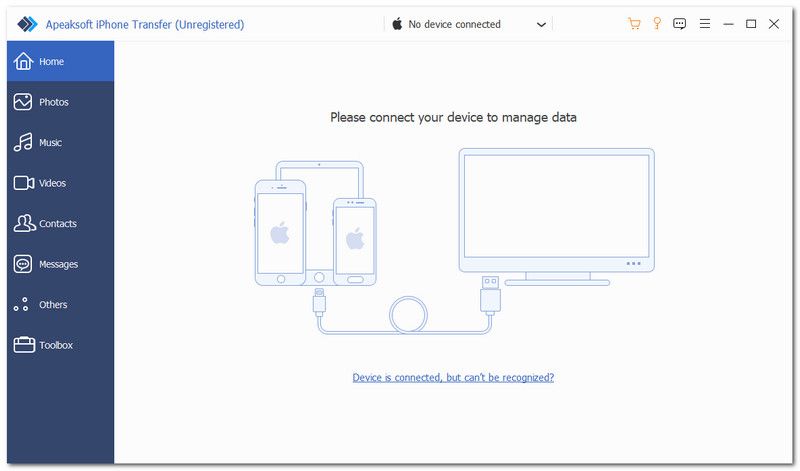
Βήμα 2. Προεπισκόπηση μουσικής iPhone
Επιλέξτε το iPhone προέλευσης από την επάνω επιλογή συσκευής. Μεταβείτε στο Music καρτέλα και κάντε προεπισκόπηση όλων των τραγουδιών στη συσκευή σας.
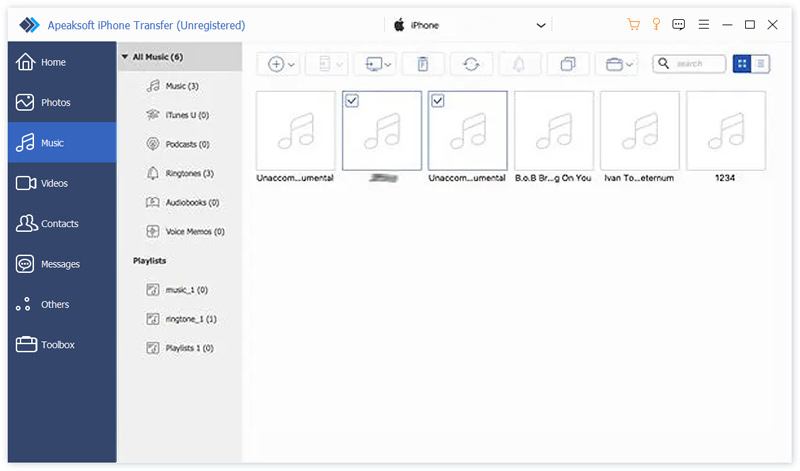
Βήμα 3. Κοινή χρήση μουσικής από iPhone σε iPhone
Επιλέξτε τα τραγούδια που θέλετε να κοινοποιήσετε, κάντε κλικ στο Τηλέφωνο Επικοινωνίας και επιλέξτε τη συσκευή προορισμού. Μπορείτε επίσης να μεταφέρετε σημειώσεις από iPhone σε iPhone.

Συμβουλές: Αν θέλετε να μεταφέρετε όλη τη μουσική από το iPhone στο iPhone, μεταβείτε στο Εργαλειοθήκη καρτέλα, επιλέξτε Τηλέφωνο στο τηλέφωνο, Ελέγξτε Music, και κάντε κλικ στο κουμπί Αρχική.
Μέρος 2: Πώς να στείλετε μουσική μεταξύ iPhone μέσω της Apple Music
Το Apple Music είναι το εγγενές πρόγραμμα αναπαραγωγής μουσικής σε συσκευές iOS. Επιπλέον, είναι μια υπηρεσία συνδρομής μουσικής. Είναι μια απλή μέθοδος για να στέλνετε μουσική από ένα iPhone σε iPhone ασύρματα. Το μόνο που χρειάζεστε είναι ένας λογαριασμός Apple ID.
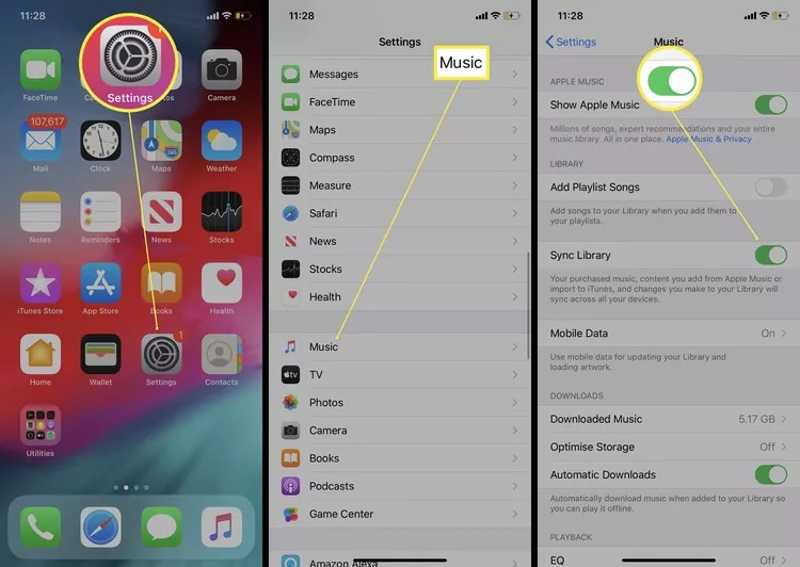
Βήμα 1. Εκτελέστε το Ρυθμίσεις εφαρμογή στο iPhone προέλευσης.
Βήμα 2. Κάντε κύλιση προς τα κάτω και επιλέξτε Music.
Βήμα 3. Εναλλαγή Βιβλιοθήκη συγχρονισμού για να συγχρονίσετε τη μουσική σας βιβλιοθήκη.
Βήμα 4. Μεταβείτε στο iPhone-στόχο.
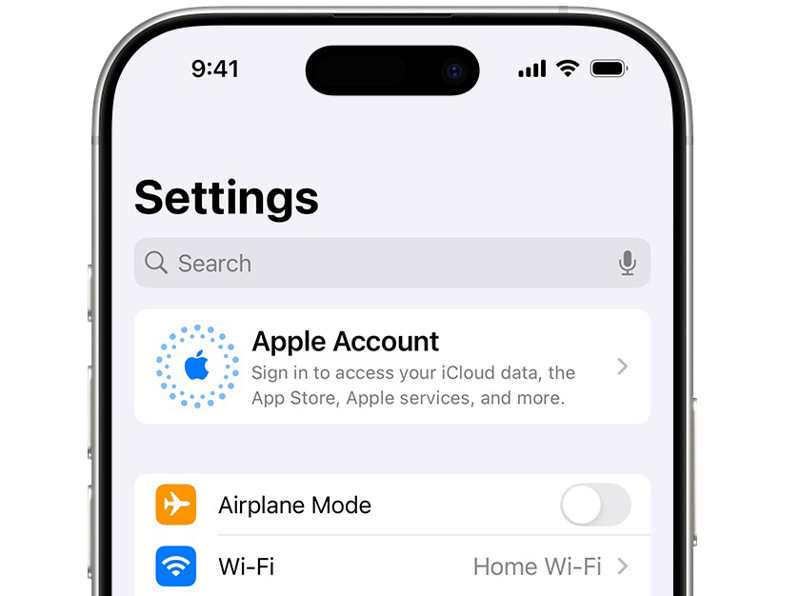
Βήμα 5. Πατήστε Λογαριασμός Apple στο Ρυθμίσεις app.
Βήμα 6. Στη συνέχεια, συνδεθείτε με τον λογαριασμό Apple ID που σχετίζεται με τη συσκευή προέλευσης.
Βήμα 7. Στη συνέχεια, ενεργοποιήστε Βιβλιοθήκη συγχρονισμού στο Music Tab.
Βήμα 8. Τώρα, μπορείτε να ακούσετε τη μουσική σας στο Apple Music.
Μέρος 3: Πώς να μεταφέρετε μουσική από iPhone σε iPhone μέσω iTunes
Αν χρησιμοποιείτε μια παλιά έκδοση PC ή Mac, μπορείτε να μεταφέρετε μουσική από iPhone σε iPhone μέσω του iTunes. Για Windows 11/10 ή macOS Catalina και νεότερες εκδόσεις, πρέπει να συγχρονίσετε μουσική χρησιμοποιώντας το Apple Music.
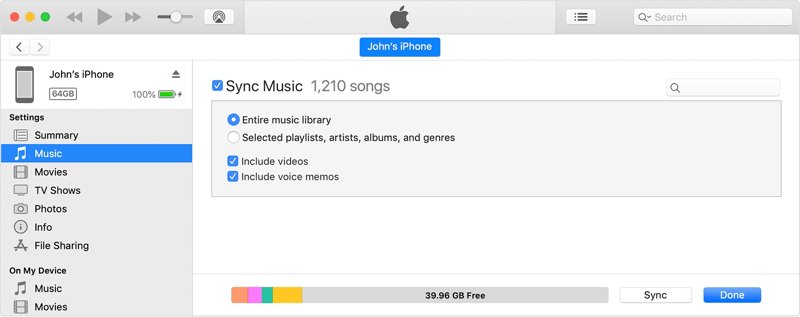
Βήμα 1. βήμα 2: Ανοίξτε το iTunes και κάντε κλικ στο Τηλέφωνο Επικοινωνίας κουμπί αφού εντοπιστεί η συσκευή σας.
Βήμα 2. Πηγαίνετε στο Music καρτέλα κάτω Ρυθμίσεις.
Βήμα 3. Έλεγχος Συγχρονίστε τη μουσική, και επιλέξτε Ολόκληρη η μουσική βιβλιοθήκη.
Βήμα 4. Συμβουλή: Αν θέλετε να μοιραστείτε συγκεκριμένα τραγούδια, επιλέξτε Επιλεγμένες λίστες αναπαραγωγής, καλλιτέχνες, άλμπουμ, και είδη.
Βήμα 5. Κάντε κλικ στο Συγχρονισμός κουμπί στο κάτω μέρος.
Βήμα 6. Όταν τελειώσετε, αποσυνδέστε το iPhone.
Βήμα 7. Στη συνέχεια, συνδέστε το iPhone-στόχο στον υπολογιστή σας με ένα συμβατό καλώδιο.
Βήμα 8. Επαναλάβετε τα παραπάνω βήματα για να μεταφέρετε μουσική από iPhone σε iPhone.
Μέρος 4: Πώς να αντιγράψετε μουσική από iPhone σε iPhone μέσω AirDrop
Αν δεν έχετε υπολογιστή, το AirDrop είναι ένας απλός τρόπος για να αντιγράψετε μουσική από iPhone σε iPhone ασύρματα. Το AirDrop είναι μια πολύ βολική μέθοδος μεταξύ συσκευών iOS. Μπορείτε επίσης να μεταφέρετε φωτογραφίες iPhone στο iPhone με αυτό. Λάβετε υπόψη ότι αυτός ο τρόπος λειτουργεί μόνο για αγορασμένα τραγούδια. Επιπλέον, πρέπει να τοποθετήσετε δύο συσκευές μαζί.
Βήμα 1. Πηγαίνετε στο Κέντρο Ελέγχου σε μία συσκευή και ενεργοποιήστε Bluetooth και Wi-Fi.
Συμβουλές: Δεν χρειάζεται να συνδεθείτε σε ένα πραγματικό δίκτυο Wi-Fi.
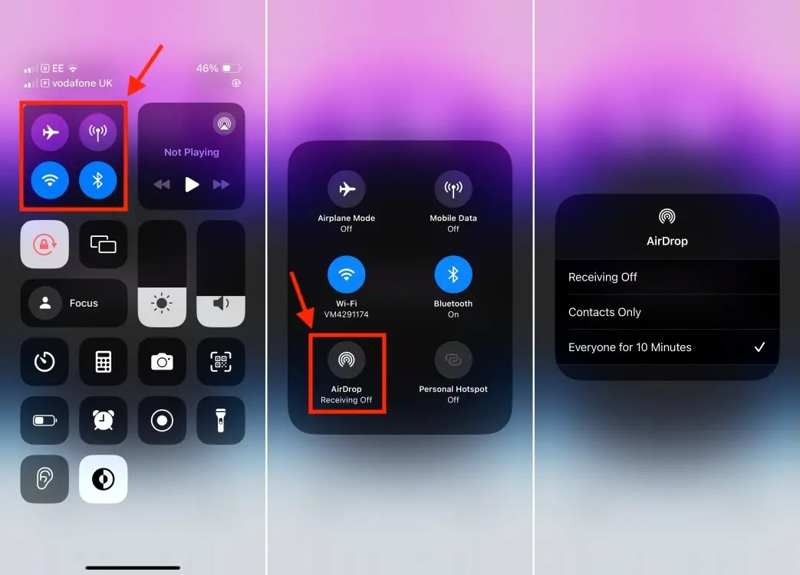
Βήμα 2. Πατήστε βαθιά το παράθυρο σύνδεσης, πατήστε AirDrop και επιλέξτε Όλοι για 10 λεπτά.
Βήμα 3. Κάντε το ίδιο πράγμα και στο άλλο iPhone.
Βήμα 4. Εκτελέστε το Music app, πηγαίνετε στο Βιβλιοθήκη καρτέλα και πατήστε το τραγούδι που θέλετε.
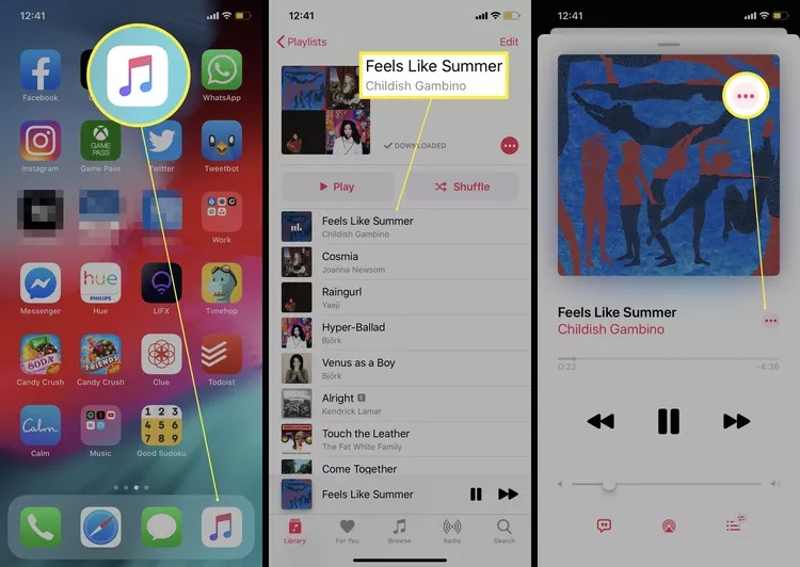
Βήμα 5. Αγγίξτε το Περισσότερο κουμπί με ένα εικονίδιο με τρεις κουκκίδες.
Βήμα 6. Επιλέξτε Κοινοποίηση, πατήστε προμήθεια με αλεξίπτωτακαι επιλέξτε το iPhone-στόχο.
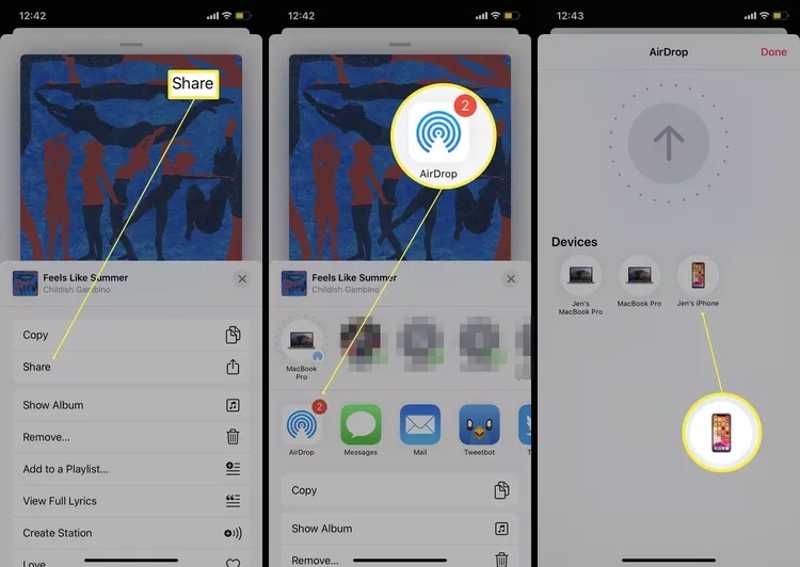
Βήμα 7. Ενεργοποιήστε τη συσκευή-στόχο και αποδεχτείτε το τραγούδι.
Βήμα 8. Εάν το τραγούδι αγοραστεί, θα μεταφερθεί αμέσως στην κατάλληλη εφαρμογή.
Συμπέρασμα
Αυτός ο οδηγός παρουσίασε τέσσερις τρόπους για να μεταφορά μουσικής στο iPhone με ή χωρίς iTunes. Εάν δεν έχετε υπολογιστή και καλώδια, συγχρονίστε τη μουσική σας απευθείας με την εφαρμογή Apple Music. Προϋπόθεση είναι οι δύο συσκευές να είναι συσχετισμένες με το ίδιο Apple ID. Το AirDrop είναι μια άλλη ασύρματη μέθοδος. Το iTunes εξακολουθεί να λειτουργεί σε παλιούς υπολογιστές. Apeaksoft iPhone Transfer είναι ένας γρήγορος τρόπος για να μοιράζεστε μουσική μεταξύ συσκευών iOS.
Σχετικά άρθρα




