

Πώς να μεταφέρετε σημειώσεις από iPhone σε υπολογιστή PC και Mac

Υπάρχουν μερικά σενάρια όταν πρέπει να συγχρονισμός σημειώσεων από iPhone σε Mac ή PCΑκόμα κι αν χάσετε το iPhone σας, για παράδειγμα, μπορείτε να έχετε πρόσβαση στο αντίγραφο των σημειώσεών σας από τον υπολογιστή σας. Επιπλέον, είναι καλύτερο να αποθηκεύσετε τις σημειώσεις σας στον υπολογιστή ή το Mac σας πριν ελευθερώσετε χώρο στο iPhone σας. Τα καλά νέα είναι ότι έχετε πολλές μεθόδους για να αποθηκεύσετε τις σημειώσεις σας σε όλες τις συσκευές. Αυτός ο οδηγός μοιράζεται τις ροές εργασίας.
ΠΕΡΙΕΧΟΜΕΝΟ ΣΕΛΙΔΑΣ:
Μέρος 1: Μια γρήγορη μέθοδος για τον συγχρονισμό σημειώσεων από το iPhone στον υπολογιστή
Το Apple Notes μπορεί να αποθηκεύσει πολλές πληροφορίες, από λίστες αγορών μέχρι δημιουργικές ιδέες, από σημειωματάρια τάξεων μέχρι κωδικούς πρόσβασης. Apeaksoft iPhone Transfer είναι σε θέση να δημιουργεί αντίγραφα ασφαλείας σημειώσεων από το iPhone στον υπολογιστή χωρίς Wi-Fi. Το πιο σημαντικό είναι ότι η εύχρηστη διεπαφή το καθιστά μια καλή επιλογή για τους απλούς ανθρώπους.
Ένας γρήγορος τρόπος για να μεταφέρετε σημειώσεις από το iPhone στον υπολογιστή
- Μεταφέρετε σημειώσεις iPhone σε υπολογιστή με καλώδιο.
- Κάντε προεπισκόπηση των σημειώσεων του iPhone και δημιουργήστε αντίγραφα ασφαλείας συγκεκριμένων στοιχείων.
- Υποστηρίξτε όλες τις σημειώσεις και τα συνημμένα.
- Διατηρήστε τις σημειώσεις σας στην αρχική τους κατάσταση.
- Συμβατό με τις τελευταίες εκδόσεις iOS και iPadOS.
Ασφαλής λήψη
Ασφαλής λήψη

Πώς να μεταφέρετε σημειώσεις από iPhone σε υπολογιστή
Βήμα 1. Εντοπίστε το iPhone σας
Εκτελέστε το λογισμικό μεταφοράς σημειώσεων μόλις το εγκαταστήσετε στον υπολογιστή σας. Υπάρχει μια άλλη έκδοση για συγχρονισμό σημειώσεων σε Mac. Συνδέστε το iPhone σας στον υπολογιστή σας με ένα καλώδιο Lightning. Εάν σας ζητηθεί, πατήστε Εμπιστευθείτε στην οθόνη σας για να εμπιστευτείτε αυτόν τον υπολογιστή. Για iOS 13 και νεότερες εκδόσεις, εισαγάγετε τον κωδικό πρόσβασης του iPhone σας για να επιτρέψετε τη σύνδεση.

Βήμα 2. Προεπισκόπηση σημειώσεων iPhone
Μόλις εντοπιστεί η συσκευή σας, μεταβείτε στο Άλλα στην πλαϊνή μπάρα και επιλέξτε Σημειώσεις για να κάνετε προεπισκόπηση όλων των σημειώσεων στο iPhone σας.

Βήμα 3. Σημειώσεις μεταφοράς
Επιλέξτε τις σημειώσεις και τα συνημμένα που θέλετε να συγχρονίσετε. Κάντε κλικ στο PC κουμπί στην επάνω κορδέλα και επιλέξτε Εξαγωγή σε Η / ΥΟρίστε έναν φάκελο εξόδου και επιβεβαιώστε τη δημιουργία αντιγράφων ασφαλείας των σημειώσεων. Μπορείτε επίσης να μεταφέρετε φωτογραφίες από iPhone σε υπολογιστή με αυτό το πρόγραμμα.

Συμβουλές: Κατά τη διάρκεια της διαδικασίας, διατηρήστε το iPhone σας συνδεδεμένο στον υπολογιστή σας.
Μέρος 2: Πώς να συγχρονίσετε σημειώσεις iPhone με τον υπολογιστή μέσω iCloud
Αν δεν έχετε καλώδιο, μπορείτε να συγχρονίσετε σημειώσεις από το iPhone σας σε ένα MacBook ή PC χρησιμοποιώντας το iCloud ασύρματα. Με τον λογαριασμό Apple ID σας, μπορείτε να συγχρονίσετε τις σημειώσεις σας σε όλες τις συσκευές σας, συμπεριλαμβανομένων των συσκευών iOS, Mac και PC.
Βήμα 1. Εκτελέστε την εφαρμογή Ρυθμίσεις στο iPhone σας.
Συμβουλές: Συμβουλή: Βεβαιωθείτε ότι έχετε συνδέσει το iPhone σας σε μια σύνδεση στο διαδίκτυο.
Βήμα 2. Πατήστε στο προφίλ σας και επιλέξτε iCloud.
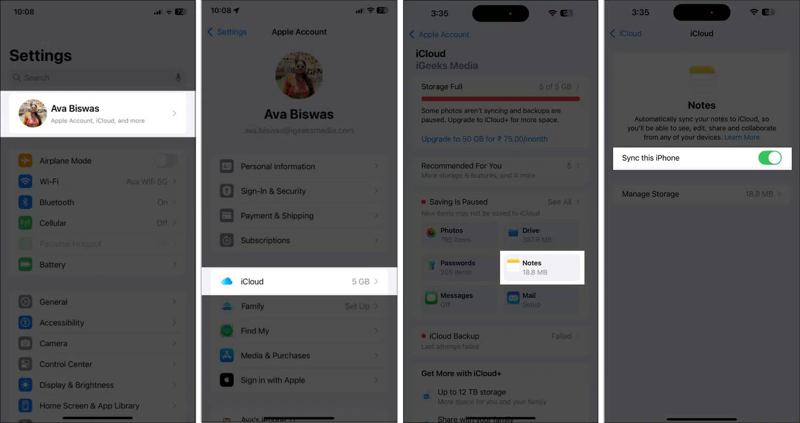
Βήμα 3. Πατήστε Σημειώσεις σύμφωνα με το Αποθηκεύτηκε στο iCloud τμήμα.
Βήμα 4. Εναλλαγή Συγχρονίστε αυτό το iPhone για άμεσο συγχρονισμό σημειώσεων iPhone.
Συγχρονισμός σημειώσεων από iPhone σε MacBook
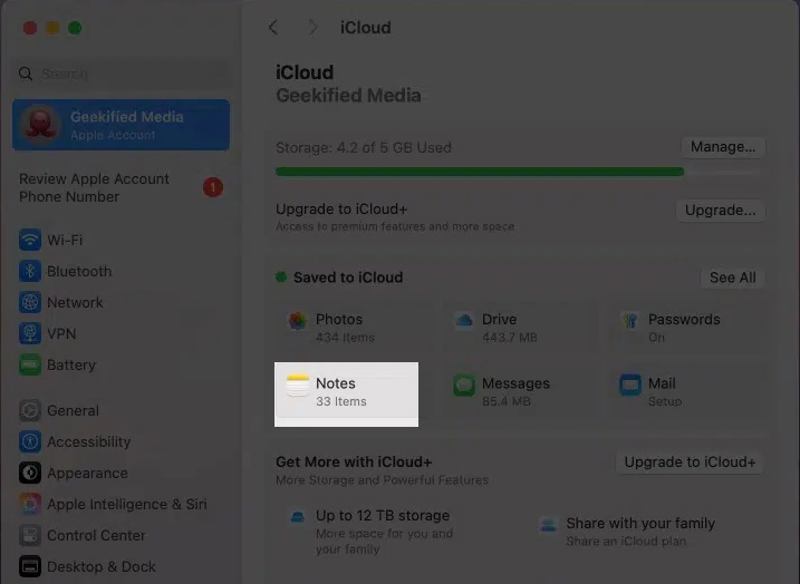
Βήμα 5. Κάντε κλικ στο Apple μενού και επιλέξτε Ρυθμίσεις συστήματος.
Βήμα 6. Κάντε κλικ στο Λογαριασμός Apple, και επιλέξτε iCloud.
Βήμα 7. Επιλέξτε Σημειώσεις σύμφωνα με το Αποθηκεύτηκε στο iCloud περιοχή.
Βήμα 8. Εναλλαγή στο Συγχρονίστε αυτό το Mac επιλογή και πατήστε Ολοκληρώθηκε.
Συμβουλές: Σημείωση: Πρέπει να συνδεθείτε με τον ίδιο λογαριασμό Apple ID τόσο στο iPhone όσο και στο MacBook σας.
Συγχρονισμός σημειώσεων από iPhone σε υπολογιστή
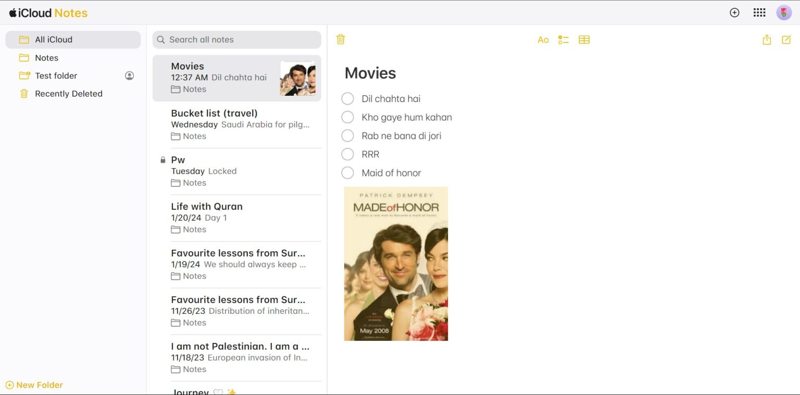
Βήμα 5. Αποκτήστε πρόσβαση στο www.icloud.com από ένα πρόγραμμα περιήγησης και συνδεθείτε με το Apple ID και τον κωδικό πρόσβασής σας.
Βήμα 6. Επιλέξτε Σημειώσεις Για να εισέλθετε στο iCloud Σημειώσεις .
Βήμα 7. Επιλέξτε μια σημείωση για την οποία θέλετε να δημιουργήσετε αντίγραφο ασφαλείας και αντιγράψτε την, συμπεριλαμβανομένων των συνημμένων.
Βήμα 8. Ανοίξτε ένα νέο έγγραφο του Word από την επιφάνεια εργασίας σας και επικολλήστε τη σημείωση.
Μέρος 3: Πώς να αντιγράψετε σημειώσεις από το iPhone στον υπολογιστή μέσω του Gmail
Ένας άλλος τρόπος για να αντιγράψετε σημειώσεις από το iPhone σας σε έναν υπολογιστή είναι μέσω του λογαριασμού σας Gmail. Στην πραγματικότητα, μπορείτε να συγχρονίσετε τις σημειώσεις του iPhone σας με το Gmail και να έχετε πρόσβαση σε αυτές από οποιαδήποτε ψηφιακή συσκευή. Αυτή η μέθοδος δεν απαιτεί επιπλέον λογισμικό ή υλικό. Το μόνο που χρειάζεστε είναι μια σταθερή σύνδεση στο διαδίκτυο. Μπορείτε επίσης συγχρονίστε επαφές iPhone στο Gmail.
Βήμα 1. Εκτελέστε το Ρυθμίσεις app στο iPhone σας.
Βήμα 2. Πλοηγηθείτε στο Αιτήσεις, Σημειώσειςκαι Λογαριασμοί Σημειώσεων.
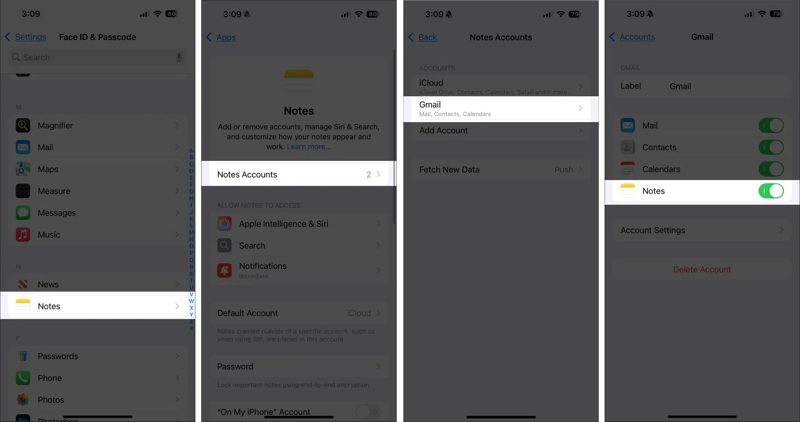
Βήμα 3. Πατήστε Προσθήκη λογαριασμού, και επιλέξτε GoogleΑν έχετε προσθέσει τον λογαριασμό σας Gmail για τις Σημειώσεις, μεταβείτε στην ενότητα
Βήμα 4. Συνδεθείτε με τον λογαριασμό σας στο Gmail.
Βήμα 5. Στη συνέχεια, επιλέξτε τον λογαριασμό σας στο Λογαριασμοί Σημειώσεων οθόνης.
Βήμα 6. Εναλλαγή στο Σημειώσεις επιλογή για έναρξη συγχρονισμού σημειώσεων iPhone με το Gmail.
Βήμα 7. Στραφείτε στον υπολογιστή σας και ανοίξτε ένα πρόγραμμα περιήγησης ιστού.
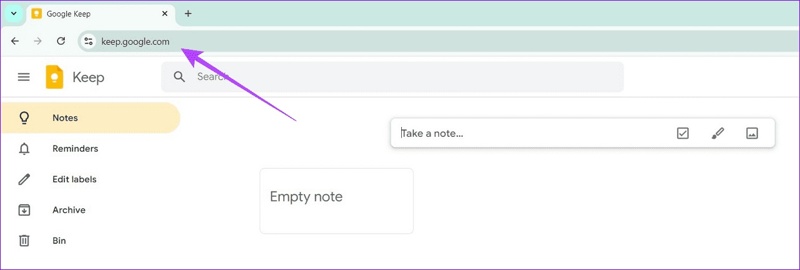
Βήμα 8. Μεταβείτε στο keep.google.com και συνδεθείτε στον λογαριασμό σας στο Gmail.
Βήμα 9. Επιλέξτε Σημειώσεις στην πλαϊνή γραμμή και αντιγράψτε τις σημειώσεις του iPhone στον υπολογιστή σας.
Συμβουλές: Μπορείτε επίσης να αποκτήσετε πρόσβαση στην εφαρμογή ή την επέκταση Google Keep για να κατεβάσετε τις σημειώσεις σας.
Συμπέρασμα
Με βάση την παραπάνω κοινοποίηση, θα πρέπει να μάθετε τουλάχιστον τρεις τρόπους για να συγχρονισμός σημειώσεων από iPhone σε MacBook ή PC. Αφού συγχρονίσετε τις σημειώσεις iPhone με το iCloud, μπορείτε να έχετε πρόσβαση σε αυτές είτε από το Mac είτε από το PC σας με τον ίδιο λογαριασμό Apple. Επιπλέον, το Gmail και το Outlook σάς επιτρέπουν να δημιουργείτε αντίγραφα ασφαλείας των σημειώσεων iPhone στο cloud storage. Το Apeaksoft iPhone Transfer είναι μια ιδανική επιλογή εάν δεν έχετε σταθερή σύνδεση στο διαδίκτυο.
Σχετικά άρθρα
Πριν διαγράψετε τα αρχεία σας, καλό είναι να μεταφέρετε αρχεία από το iPad σας σε έναν υπολογιστή ακολουθώντας τις αποδεδειγμένες μεθόδους και τον συγκεκριμένο οδηγό μας.
Για να συγχρονίσετε μουσική στο iPhone, μπορείτε να χρησιμοποιήσετε το Apeaksoft iPhone Transfer, το Apple Music, το AirDrop, το iTunes, το Finder και το iCloud Drive.
Αντιμετωπίσατε πρόβλημα παύσης κατά τον συγχρονισμό με το iCloud; Μην ανησυχείτε. Αυτό το άρθρο θα σας διδάξει πώς να επανέλθετε γρήγορα σε καλό δρόμο.
Για να προσθέσετε αρχεία MP4 σε ένα iPad, εκτός από το iTunes, μπορείτε επίσης να χρησιμοποιήσετε την υπηρεσία cloud, το WALTR 2, το VLC ή το ειδικό λογισμικό μεταφοράς δεδομένων iOS.



