

Πώς να κοινοποιήσετε συμβάντα ημερολογίου στο iPhone ή το iPad σας

Η λειτουργία Ημερολογίου είναι κάτι πολύ περισσότερο από ένας απλός τρόπος για να ελέγχετε την ημερομηνία σε συσκευές iOS. Είναι σε θέση να προγραμματίζει συμβάντα και να σας ειδοποιεί εγκαίρως. Το πιο σημαντικό, μπορείτε κοινή χρήση Ημερολογίου στο iPhone σας για να ενημερώνετε και κάποιον άλλο, όπως την οικογένειά σας, τους φίλους και τους συναδέλφους σας. Ανάλογα με το με ποιον κάνετε κοινή χρήση, οι ροές εργασίας μπορεί να διαφέρουν. Παραθέτουμε τις αποδεδειγμένες μεθόδους και παρουσιάζουμε τη ροή εργασίας παρακάτω.
ΠΕΡΙΕΧΟΜΕΝΟ ΣΕΛΙΔΑΣ:
- Μέρος 1: Ένας εύκολος τρόπος για να μοιραστείτε το ημερολόγιο στο iPhone
- Μέρος 2: Πώς να μοιραστείτε το ημερολόγιο στο iPhone
- Μέρος 3: Πώς να μοιραστείτε το ημερολόγιο iPhone στο iCloud.com
- Μέρος 4: Πώς να μοιραστείτε το ημερολόγιο στο iPhone με την οικογένεια
- Μέρος 5: Πώς να μοιραστείτε το Ημερολόγιο iPhone με το Ημερολόγιο Google
Μέρος 1: Ένας εύκολος τρόπος για να μοιραστείτε το ημερολόγιο στο iPhone
Δεδομένου ότι το Ημερολόγιο της Apple είναι πολύ σημαντικό στον καθημερινό μας προγραμματισμό, αν θέλετε να κοινοποιήσετε τα συμβάντα του Ημερολογίου σε ένα iPhone σε έναν υπολογιστή, Apeaksoft iPhone Transfer είναι μια καλή επιλογή. Σας επιτρέπει να κοινοποιείτε και να δημιουργείτε αντίγραφα ασφαλείας των συμβάντων και των ημερολογίων σας στη συσκευή iOS σας σε έναν υπολογιστή χωρίς τεχνικές δεξιότητες.
Μια εύκολη μέθοδος για να μοιραστείτε ένα συμβάν στο ημερολόγιο iPhone
- Κοινοποιήστε γρήγορα συμβάντα Ημερολογίου σε iPhone ή iPad.
- Προεπισκόπηση του ημερολογίου iPhone σε υπολογιστή.
- Εξαγωγή συμβάντων σε υπολογιστή χωρίς απώλεια δεδομένων.
- Υποστήριξη μορφών αρχείων CSV, TXT και ICS.
- Συμβατό με τις τελευταίες εκδόσεις των iOS και iPadOS.
Ασφαλής λήψη
Ασφαλής λήψη

Πώς να κοινοποιήσετε συμβάντα ημερολογίου στο iPhone σας
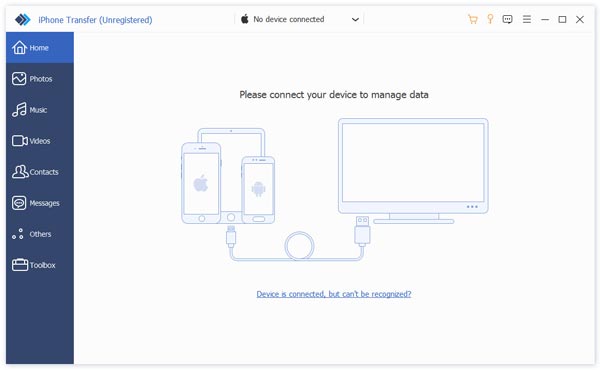
Βήμα 1. Συνδεθείτε στο iPhone σας
Εκκινήστε το iPhone Transfer μόλις το εγκαταστήσετε στον υπολογιστή σας. Υπάρχει μια άλλη έκδοση για χρήστες Mac. Συνδέστε το iPhone σας στον υπολογιστή σας με ένα καλώδιο Lightning. Εάν συνδέετε τις δύο συσκευές για πρώτη φορά, πατήστε Εμπιστευθείτε στην οθόνη σας για να εμπιστευτείτε αυτόν τον υπολογιστή. Όταν σας ζητηθεί, εισαγάγετε τον κωδικό πρόσβασης του iPhone σας για να εξουσιοδοτήσετε την πρόσβαση.
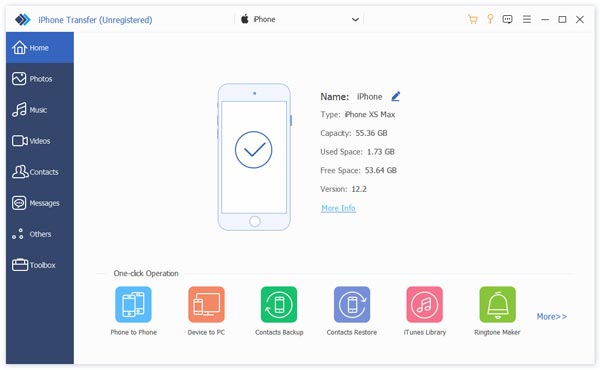
Βήμα 2. Προεπισκόπηση Ημερολογίου iPhone
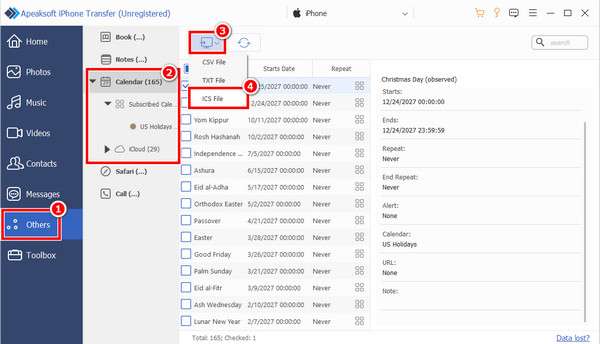
Μόλις εντοπιστεί η συσκευή σας, επιλέξτε το Άλλα καρτέλα στην πλαϊνή μπάρα και κάντε κλικ ΗμερολογιοΤώρα, μπορείτε να κάνετε προεπισκόπηση των συμβάντων ανά τίτλο και ημερομηνία.
Βήμα 3. Κοινή χρήση Ημερολογίου στο iPhone
Βεβαιωθείτε ότι έχετε επιλέξει όλα τα συμβάντα που θέλετε να κοινοποιήσετε, κάντε κλικ στο Παρακολούθηση στην επάνω κορδέλα και επιλέξτε μια μορφή αρχείου. Στη συνέχεια, ορίστε έναν φάκελο εξόδου και επιβεβαιώστε την ενέργειά σας.
Μέρος 2: Πώς να μοιραστείτε το ημερολόγιο στο iPhone
Στην πραγματικότητα, μπορείτε να κοινοποιείτε συμβάντα Ημερολογίου στο iPhone μέσω email μέσω σύνδεσης στο διαδίκτυο. Αυτή η μέθοδος δεν απαιτεί επιπλέον λογισμικό ή υλικό. Το μόνο που χρειάζεστε είναι ένα προσβάσιμο email και ένα σταθερό δίκτυο.
Πώς να κάνετε κοινή χρήση του ημερολογίου στο iPhone σας
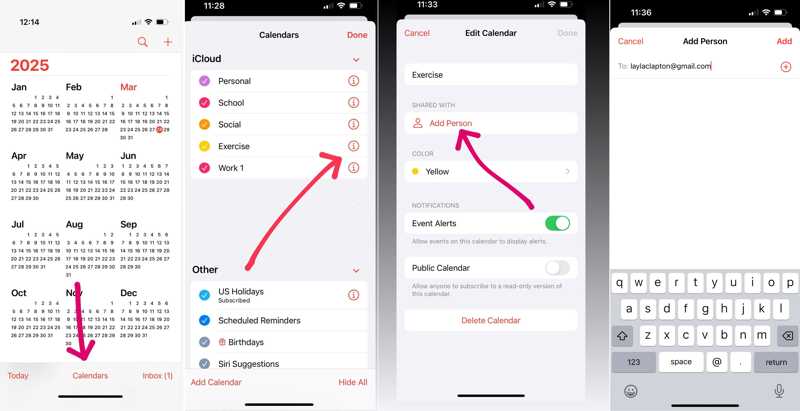
Βήμα 1. Εκτελέστε την εφαρμογή Ημερολόγιο Apple στο iPhone σας.
Βήμα 2. Πηγαίνετε στο ημερολόγια καρτέλα στο κάτω μέρος για να εμφανίσετε όλα τα συμβάντα που συνδέονται με τον λογαριασμό σας.
Βήμα 3. Επιλέξτε το ημερολόγιο που θέλετε να κοινοποιήσετε από το iCloud τμήμα.
Βήμα 4. Αγγίξτε το Προσθήκη προσώπου κάτω από το κουμπί ΜΟΙΡΑΣΜΕΝΟ ΜΕ για να συνεχίσετε.
Βήμα 5. Πληκτρολογήστε μια επαφή ή μια διεύθυνση ηλεκτρονικού ταχυδρομείου στο Προς την και πατήστε το Πρόσθεση για να ξεκινήσετε την κοινή χρήση του ημερολογίου iPhone.
Βήμα 6. Πατήστε την επαφή. Εάν θέλετε απλώς να μοιραστείτε ένα ημερολόγιο μόνο για ανάγνωση, απενεργοποιήστε την. Να επιτρέπεται η επεξεργασία.
Βήμα 7. Από την πλευρά του παραλήπτη, αποδεχτείτε την πρόσκληση για να ολοκληρώσετε τη διαδικασία.
Σημείωση: Αυτός ο τρόπος χρησιμοποιείται για την κοινή χρήση ενός ημερολογίου με ένα συγκεκριμένο άτομο.
Πώς να μοιραστείτε ένα ημερολόγιο μόνο για ανάγνωση από το iPhone σας
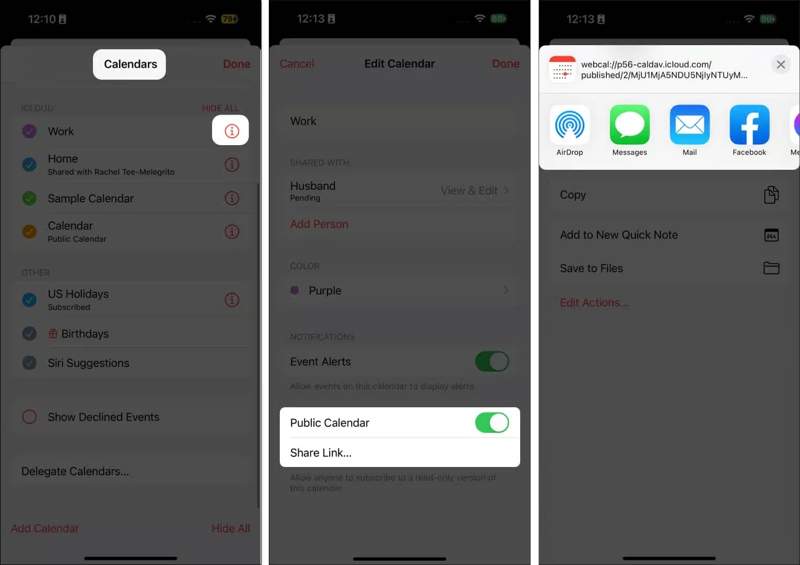
Βήμα 1. Ανοίξτε το Ημερολογιο app.
Βήμα 2. Προχωρήστε στο Ημερολόγια καρτέλα στο κάτω μέρος.
Βήμα 3. Πατήστε το ημερολόγιο που θέλετε να κοινοποιήσετε.
Βήμα 4. Εναλλαγή Δημόσιο Ημερολόγιο, και πατήστε Share Link.
Βήμα 5. Στη συνέχεια, μπορείτε να μοιραστείτε το ημερολόγιο iPhone μέσω προμήθεια με αλεξίπτωτα, Μηνύματα, Ταχυδρομείοή μέσα κοινωνικής δικτύωσης.
Μέρος 3: Πώς να μοιραστείτε το ημερολόγιο iPhone στο iCloud.com
Αν έχετε συγχρονίσει τα ημερολόγιά σας με το iCloud, μπορείτε επίσης να κοινοποιήσετε συμβάντα ημερολογίου από το iPhone σας στο iCloud.com. Αυτή η μέθοδος είναι διαθέσιμη αν δεν έχετε το iPhone σας στο χέρι σας. Απαιτεί τον λογαριασμό σας iCloud. κωδικός πρόσβασης iCloud είναι επίσης ο κωδικός πρόσβασης του Apple ID σας.
Βήμα 1. Εκτελέστε το Ρυθμίσεις app στο iPhone σας.
Βήμα 2. Συνδεθείτε στο διαδίκτυο.
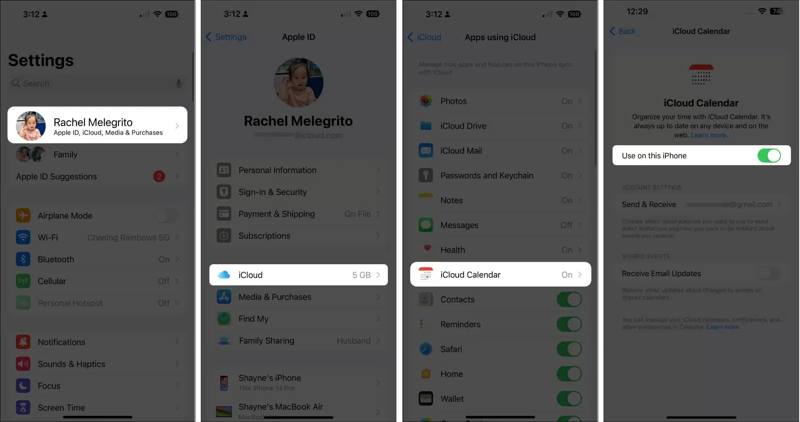
Βήμα 3. Πατήστε στο προφίλ σας, επιλέξτε iCloud, πατήστε iCloud Ημερολόγιοκαι συγχρονισμός ημερολογίων.
Βήμα 4. Μεταβείτε σε έναν υπολογιστή και συνδεθείτε στον λογαριασμό iCloud που σχετίζεται με το iPhone σας.
Βήμα 5. Πατήστε Ημερολογιο και εντοπίστε το ημερολόγιο που θέλετε να μοιραστείτε.
Βήμα 6. Κάντε κλικ στο Κοινοποίηση κουμπί και πατήστε το Πρόσθεση επιλογή.
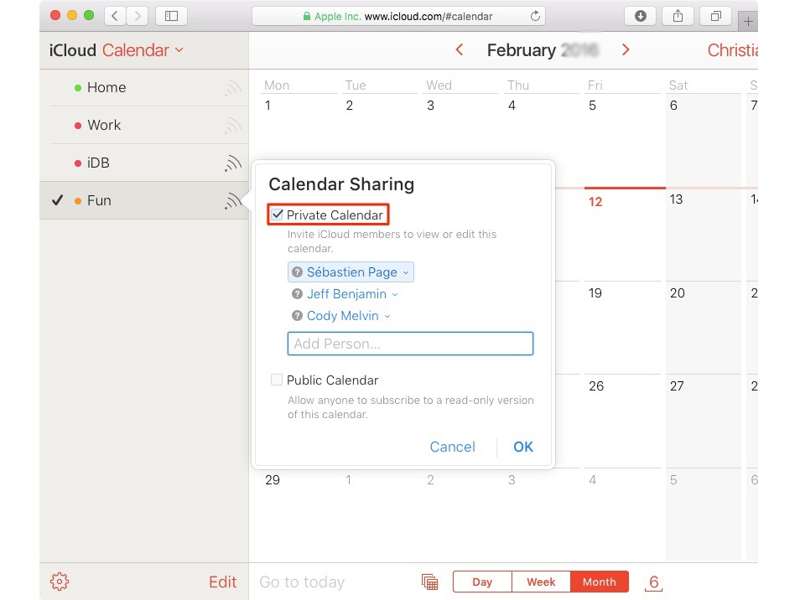
Βήμα 7. Εισαγάγετε την επαφή ή τη διεύθυνση email, ενεργοποιήστε την Ιδιωτικό Ημερολόγιο, και κάντε κλικ στο κουμπί Ολοκληρώθηκε.
Βήμα 8. Χτύπα το Περισσότερο κουμπί και επιλέξτε Να επιτρέπεται η επεξεργασία or Μόνο για ανάγνωση, ανάλογα με τον σκοπό σας.
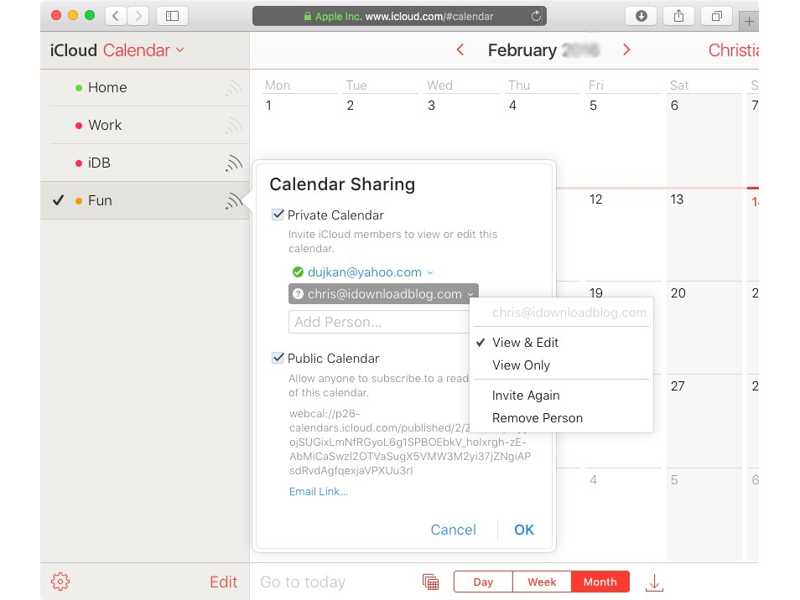
Σημείωση: Αν θέλετε να κοινοποιήσετε ένα ημερολόγιο μόνο για ανάγνωση, επιλέξτε Δημόσιο Ημερολόγιο, και κάντε κλικ στο κουμπί Σύνδεσμος ηλεκτρονικού ταχυδρομείουΣτείλτε τον σύνδεσμο στον παραλήπτη και κάντε κλικ στο Καταχώρηση.
Περισσότερες Πληροφορίες
Μέρος 4: Πώς να μοιραστείτε το ημερολόγιο στο iPhone με την οικογένεια
Αν έχετε ενεργοποιήσει το Apple Family, μπορείτε να κάνετε κοινή χρήση του Ημερολογίου στο iPhone με τα μέλη της οικογένειάς σας. Προϋπόθεση είναι να ενεργοποιήσετε το Ημερολόγιο iCloud. Δείτε πώς μπορείτε να ρυθμίσετε ένα οικογενειακό ημερολόγιο στο iPhone ή το iPad σας:
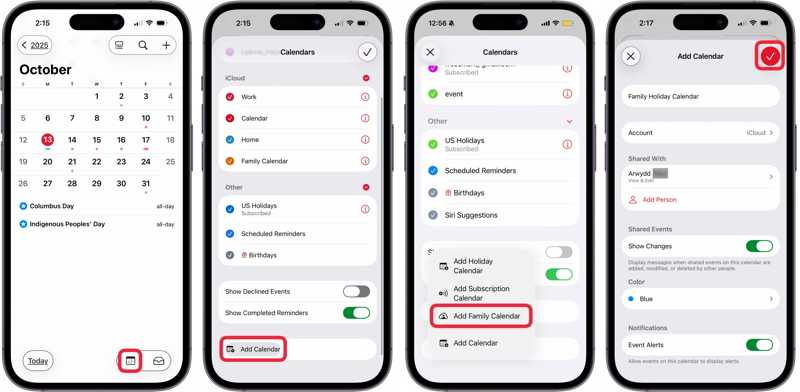
Βήμα 1. Εκτελέστε την εφαρμογή Ρυθμίσεις και πατήστε στο προφίλ σας.
Βήμα 2. Πλοηγηθείτε στο iCloud και Ημερολογιο.
Βήμα 3. Ενεργοποίηση iCloud Ημερολόγιο.
Βήμα 4. Επιστρέψτε στην αρχική οθόνη και ανοίξτε το Ημερολογιο app.
Βήμα 5. Αγγίξτε το Ημερολόγια και χτυπήστε Προσθήκη Ημερολογίου για να δημιουργήσετε ένα κοινόχρηστο ημερολόγιο στο iPhone.
Βήμα 6. Επιλέξτε Προσθήκη Οικογενειακού Ημερολογίου.
Βήμα 7. Ολόκληρη η οικογενειακή σας ομάδα θα προστεθεί αυτόματα στο οικογενειακό ημερολόγιο. Διατηρήστε ή αλλάξτε το όνομα και ορίστε άλλες επιλογές.
Συμβουλή: Αν θέλετε να μοιραστείτε το ημερολόγιο με κάποιον που δεν είναι μέλος της οικογένειάς σας, πατήστε Προσθήκη προσώπου.
Βήμα 8. Τέλος, πατήστε το Ολοκληρώθηκε κουμπί στην επάνω δεξιά γωνία για να αποθηκεύσετε το ημερολόγιο.
Βήμα 9. Στη συνέχεια, επιστρέψτε στην οθόνη της εφαρμογής Ημερολόγιο και πατήστε το Πρόσθεση κουμπί.
Βήμα 10. Εισαγάγετε ένα όνομα για το συμβάν και ορίστε τις επιλογές.
Βήμα 11. Χτύπα το Ημερολογιο πεδίο, επιλέξτε το νέο οικογενειακό ημερολόγιο και πατήστε Ολοκληρώθηκε.
Βήμα 12. Στη συνέχεια, όλα τα μέλη της οικογένειας μπορούν να δουν το κοινόχρηστο ημερολόγιο του iPhone σας.
Μέρος 5: Πώς να μοιραστείτε το Ημερολόγιο iPhone με το Ημερολόγιο Google
Εάν ο παραλήπτης δεν διαθέτει συσκευή iOS, μπορείτε να κοινοποιήσετε το Ημερολόγιο iPhone με το Ημερολόγιο Google, το Ημερολόγιο Outlook ή άλλες υπηρεσίες. Το μόνο που χρειάζεστε είναι ένας λογαριασμός Google και μια σταθερή σύνδεση στο διαδίκτυο.
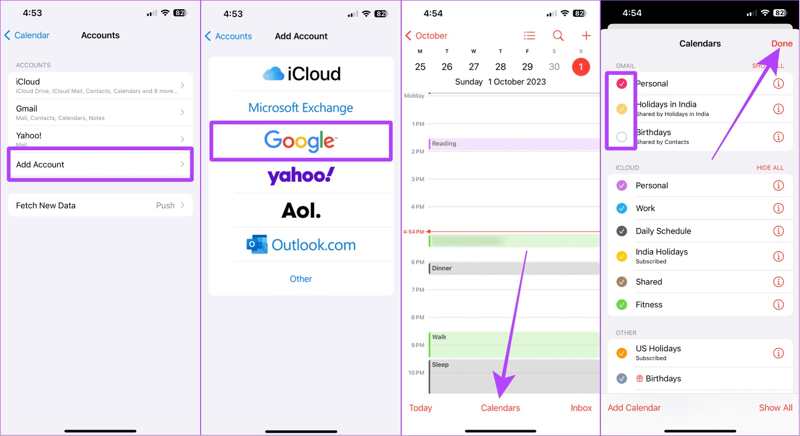
Βήμα 1. Ξεκινήστε το Ρυθμίσεις εφαρμογή στο iPhone σας, κάντε κύλιση προς τα κάτω και επιλέξτε Ημερολογιο.
Βήμα 2. Πατήστε Λογαριασμοί, και χτυπήστε Προσθήκη λογαριασμού.
Βήμα 3. Επιλέξτε Google, θέα, ή άλλη υπηρεσία.
Βήμα 4. Εισαγάγετε τα διαπιστευτήριά σας Google και πατήστε Επόμενο.
Βήμα 5. Στη συνέχεια, μεταβείτε στο Ημερολογιο εφαρμογή και κατευθυνθείτε προς το Ημερολόγια καρτέλα στο κάτω μέρος.
Βήμα 6. Πατήστε ΠΡΟΒΟΛΗ ΟΛΩΝ δίπλα GMAIL για να εμφανίσετε όλα τα διαθέσιμα ημερολόγια.
Βήμα 7. Επιλέξτε όλα τα ημερολόγια που θέλετε να κοινοποιήσετε και πατήστε Ολοκληρώθηκε.
Βήμα 8. Τραβήξτε την οθόνη σας για να την ανανεώσετε και τα ημερολόγιά σας θα συγχρονιστούν εάν το iPhone σας είναι συνδεδεμένο στο διαδίκτυο.
Σημείωση: Μπορείτε να επισκεφθείτε τον ιστότοπο του Ημερολογίου Google σε ένα πρόγραμμα περιήγησης και να ελέγξετε αν τα ημερολόγια του iPhone σας έχουν κοινοποιηθεί με επιτυχία. Επιπλέον, μπορείτε να προσθέσετε νέα ημερολόγια στον λογαριασμό σας Google και να τα μοιραστείτε απευθείας.
Συμπέρασμα
Τώρα, θα πρέπει να καταλάβετε πώς να μοιραστείτε ένα ημερολόγιο iPhone σε διάφορες περιπτώσεις. Μπορείτε να μοιραστείτε ένα ημερολόγιο ή ένα συμβάν με μια επαφή μέσα στην εφαρμογή Ημερολόγιο. Εάν ο παραλήπτης δεν διαθέτει συσκευή iOS, μπορείτε να μοιραστείτε ένα ημερολόγιο μόνο για ανάγνωση μέσω μιας διεύθυνσης URL. Επιπλέον, μπορείτε να μοιραστείτε εύκολα ημερολόγια στο iCloud.com ή στο Ημερολόγιο Google. Apeaksoft iPhone Transfer είναι μια ευέλικτη μέθοδος για την κοινή χρήση των ημερολογίων σας χωρίς απώλεια δεδομένων, ακόμα κι αν οι παραλήπτες χρησιμοποιούν συσκευές Windows, macOS, iOS ή Android.
Σχετικά άρθρα




