

Πώς να συγχρονίσετε φωτογραφίες στο iCloud σε iPhone και iPad εύκολα

Στην ψηφιακή εποχή, οι αναμνήσεις μας αποτυπώνονται σε pixel. Είτε πρόκειται για ένα μαγευτικό ηλιοβασίλεμα από τις τελευταίες σας διακοπές είτε για ένα ειλικρινές βίντεο από μια οικογενειακή συγκέντρωση, αυτές οι στιγμές είναι πολύτιμες. Για τους χρήστες της Apple, το iCloud είναι η καρδιά αυτού του ψηφιακού οικοσυστήματος. Ωστόσο, η κατανόηση των λεπτομερειών της κοινής χρήσης φωτογραφιών μέσω του iCloud ή η γνώση... πώς να συγχρονίσετε φωτογραφίες iCloud αποτελεσματικά μπορεί συχνά να σας φαίνεται υπερβολικό.
Αυτός ο οδηγός θα σας καθοδηγήσει σε όλα όσα πρέπει να γνωρίζετε σχετικά με τη διαχείριση της οπτικής σας βιβλιοθήκης, από την βασική κοινή χρήση με φίλους έως τα τεχνικά βήματα για το πώς να μετακινήσετε φωτογραφίες iCloud σε έναν εξωτερικό σκληρό δίσκο.
ΠΕΡΙΕΧΟΜΕΝΟ ΣΕΛΙΔΑΣ:
Μέρος 1: Πώς να συγχρονίσετε φωτογραφίες στο iCloud
Γιατί είναι σημαντικός ο συγχρονισμός φωτογραφιών iCloud
Ο συγχρονισμός φωτογραφιών με το iCloud διασφαλίζει ότι μια φωτογραφία που τραβάτε με το iPhone σας εμφανίζεται αμέσως στο iPad και το Mac σας. Δεν πρόκειται μόνο για ευκολία, αλλά και για τη δημιουργία μιας ενοποιημένης βιβλιοθήκης.
Πώς να ενεργοποιήσετε τις φωτογραφίες iCloud
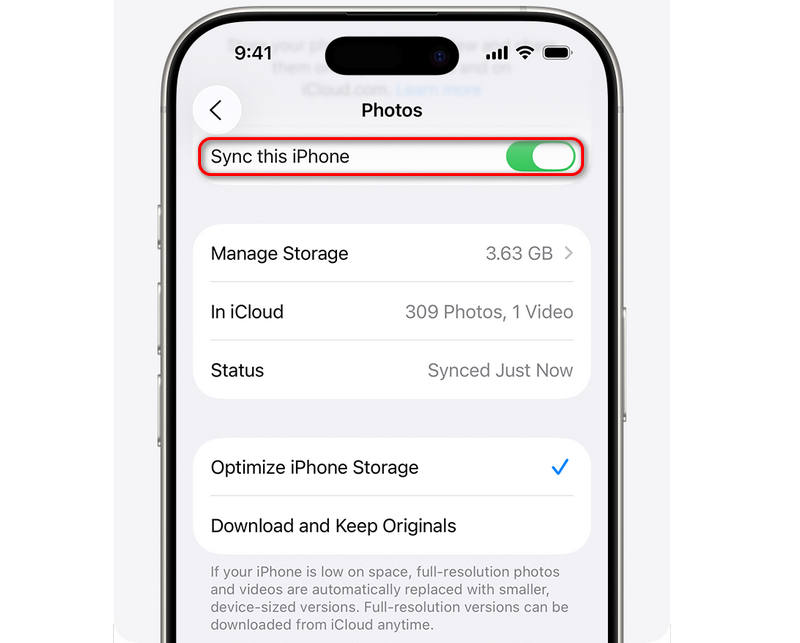
Στο TiPhone ή το iPad σας:
Βήμα 1. Ανοίξτε το Ρυθμίσεις εφαρμογή. Στη συνέχεια, πατήστε το προφίλ σας.
Βήμα 2. Αγγίξτε το iCloud , και στη συνέχεια επιλέξτε ΦωτογραφίεςΕδώ, θα πρέπει να ενεργοποιήσετε iCloud ΦωτογραφίεςΣτη συνέχεια, μπορείτε να κοινοποιήσετε φωτογραφίες στο iPhone ή το iPad σας μέσω του iCloud.
Στο Mac σας
Βήμα 1. Ανοίξτε το Φωτογραφίες εφαρμογή στο Mac σας. μεταβείτε στο Ρυθμίσεις Tab.
Βήμα 2. Αγορά iCloud ΦωτογραφίεςΈτσι μπορείτε να συγχρονίσετε φωτογραφίες iCloud στο Mac σας.
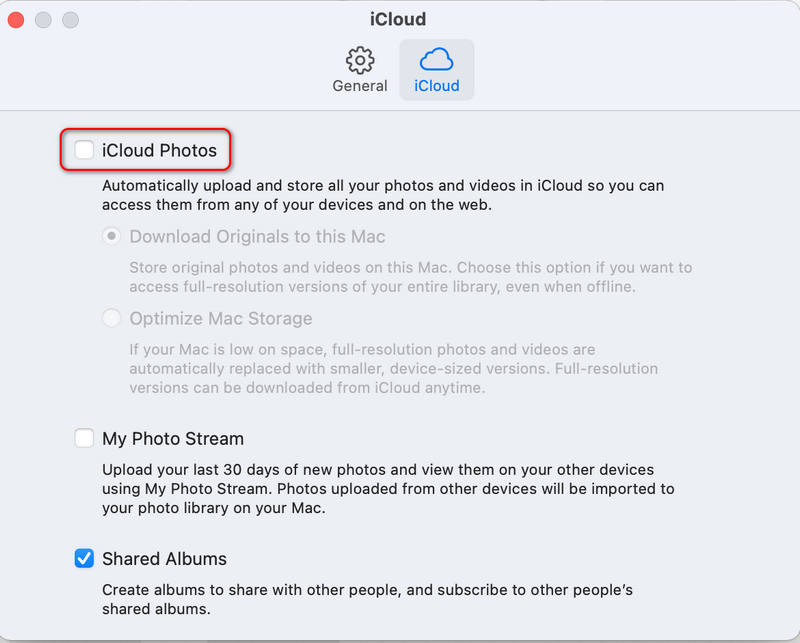
Κατανοώντας τον τρόπο συγχρονισμού φωτογραφιών iCloud, εξαλείφετε την ανάγκη για χειροκίνητες μεταφορτώσεις και διασφαλίζετε ότι η βιβλιοθήκη σας είναι πάντα ενημερωμένη σε όλο τον κόσμο. Όλες οι συσκευές Apple - iPhone, iPad και MacBook, θα βλέπουν τις ίδιες φωτογραφίες εφόσον είναι συνδεδεμένο το ίδιο Apple ID.
Μέρος 2: Πώς να κάνετε κοινή χρήση φωτογραφιών στο iCloud
Ένα από τα πιο ισχυρά χαρακτηριστικά του οικοσυστήματος της Apple είναι η δυνατότητα διανομής εικόνων σε φίλους και συγγενείς. Υπάρχουν διάφοροι τρόποι για να προσεγγίσετε τον τρόπο κοινοποίησης φωτογραφιών iCloud, ανάλογα με το αν ο παραλήπτης χρησιμοποιεί iPhone ή διαφορετική συσκευή.
Κοινή χρήση φωτογραφιών στο iCloud μέσω του Κοινόχρηστου Άλμπουμ
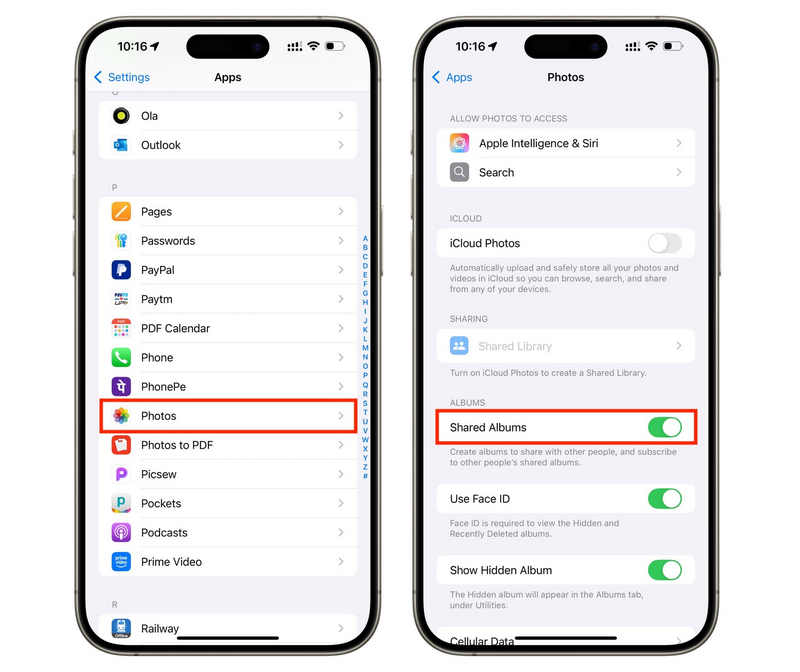
Τα Κοινόχρηστα Άλμπουμ σάς επιτρέπουν να δημιουργήσετε ένα είδος ιδιωτικού κοινωνικού δικτύου. Δείτε πώς μπορείτε να κοινοποιήσετε φωτογραφίες στο iCloud χρησιμοποιώντας αυτήν τη μέθοδο:
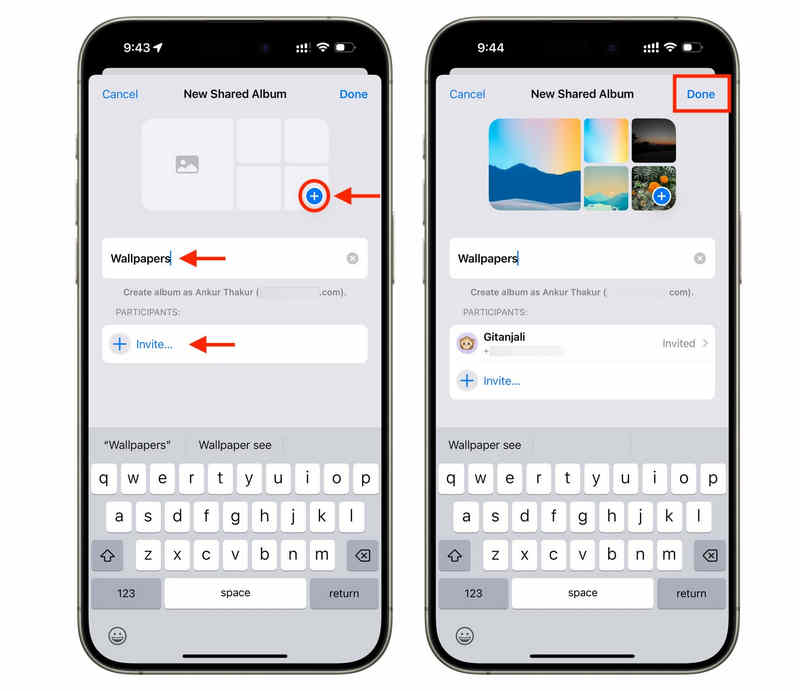
Βήμα 1. Ανοίξτε το Ρυθμίσεις app και επιλέξτε ΦωτογραφίεςΕ Στη συνέχεια, πηγαίνετε στο Άλμπουμ αυτί. Πατήστε το Πρόσθεση και επιλέξτε Νέο κοινόχρηστο άλμπουμ.
Βήμα 2. Τώρα, ανοίξτε το Φωτογραφίες εφαρμογή και σύρετε προς τα κάτω για να επιλέξετε Κοινόχρηστο άλμπουμΕάν δεν έχετε δημιουργήσει κοινόχρηστο άλμπουμ, πατήστε το Δημιουργήθηκε κουμπί στην επάνω αριστερή πλευρά.
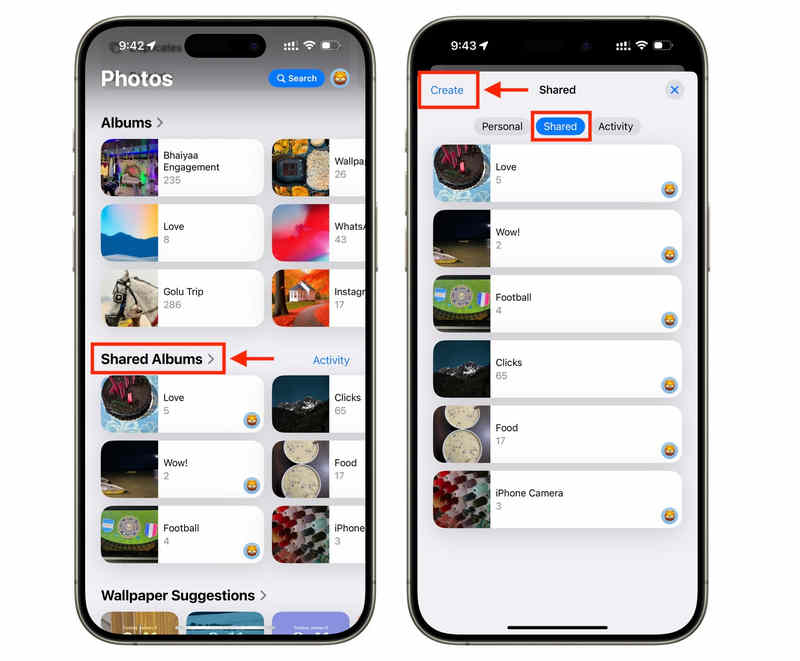
Βήμα 3. Κάντε κλικ στο Πρόσθεση για να προσθέσετε φωτογραφίες στο κοινόχρηστο άλμπουμ σας. Κάντε κλικ στο κουμπί Προσκαλώ για να προσκαλέσετε άτομα μέσω του email ή του αριθμού τηλεφώνου τους. Με αυτόν τον τρόπο, όλοι στο άλμπουμ μπορούν να επισημάνουν με like, να σχολιάσουν, ακόμη και να προσθέσουν τις δικές τους φωτογραφίες.
Πώς να μεταφέρετε φωτογραφίες στο iCloud με το iCloud Link
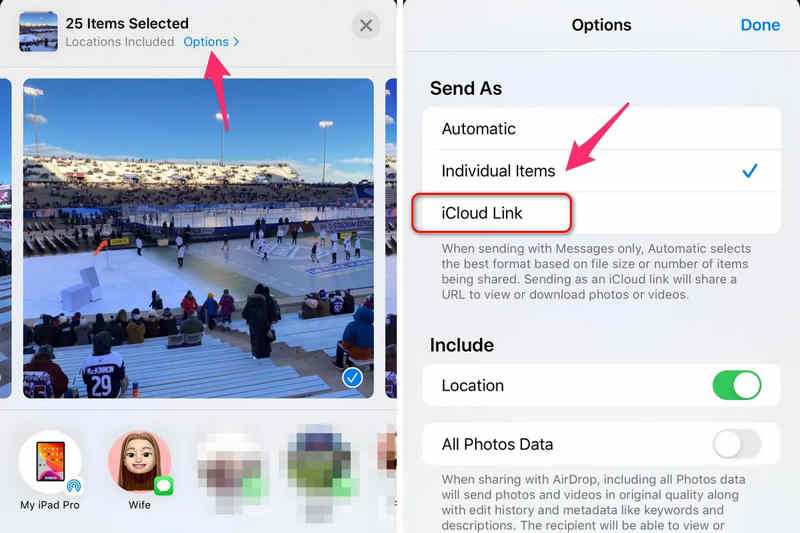
Αν θέλετε να μάθετε πώς να μεταφέρετε φωτογραφίες από το iCloud σε κάποιον που δεν έχει iPhone, το iCloud Link είναι η καλύτερη επιλογή σας.
Βήμα 1. Επιλέξτε τις φωτογραφίες που θέλετε να στείλετε. Πατήστε το Κοινοποίηση κουμπί.
Βήμα 2. Αγορά Αντιγράψτε το iCloud LinkΟ παραλήπτης λαμβάνει μια διεύθυνση URL όπου μπορεί να κατεβάσει τα αρχεία υψηλής ανάλυσης για έως και 30 ημέρες.
Μέρος 3: Πώς να μεταφέρετε φωτογραφίες από το iCloud στον υπολογιστή
Μέθοδος 1: Η εφαρμογή iCloud για Windows
Βήμα 1. Κατεβάστε και εγκαταστήστε iCloud για Windows. Συνδεθείτε με το Apple ID σας.
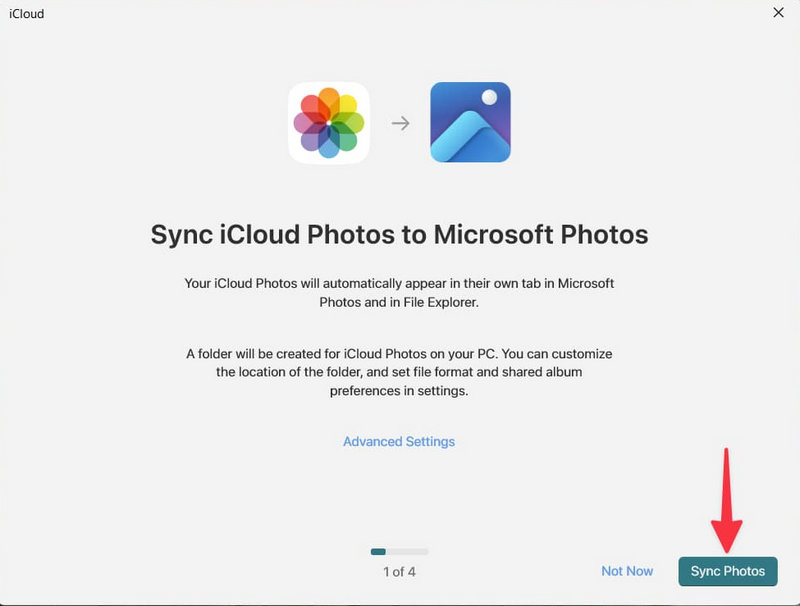
Βήμα 2. Αφού συνδεθείτε, θα δείτε μια εισαγωγική οθόνη που σας ζητά να συγχρονίσετε τις Φωτογραφίες iCloud με τις Φωτογραφίες Microsoft. Εδώ, μπορείτε να κάνετε κλικ στο Sync Φωτογραφίες κουμπί στην κάτω δεξιά πλευρά.
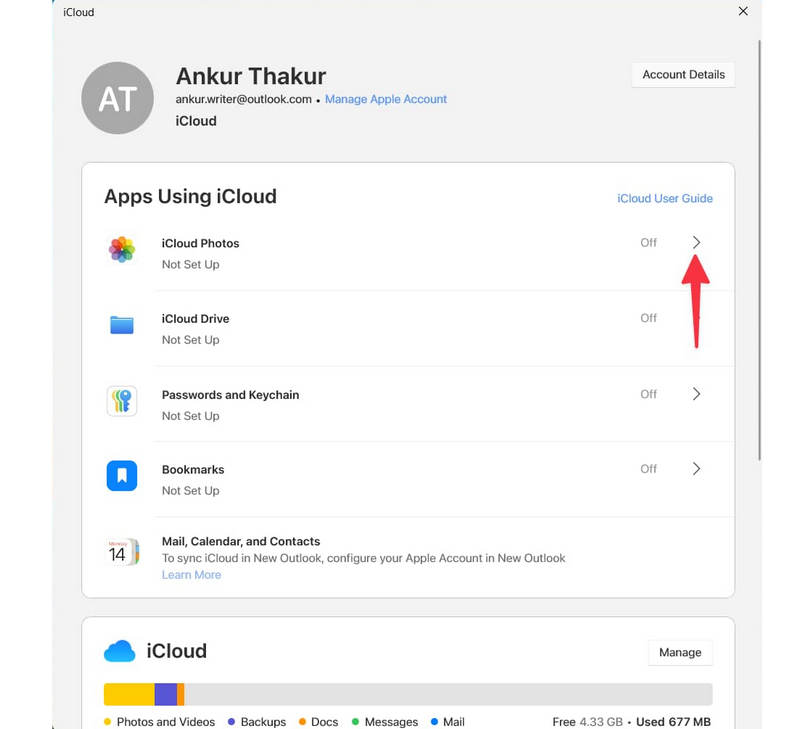
Εάν έχετε ήδη εγκαταστήσει και ρυθμίσει το iCloud στον υπολογιστή σας με Windows, μπορείτε να ενεργοποιήσετε iCloud ΦωτογραφίεςΜε αυτόν τον τρόπο, μπορείτε να συγχρονίσετε φωτογραφίες από το iCloud στον υπολογιστή σας στην Εξερεύνηση αρχείων στην ενότητα Φωτογραφίες iCloud.
Μέθοδος 2: iCloud.com
Αν δεν χρειάζεται να συγχρονίσετε φωτογραφίες, αλλά απλώς να μεταφέρετε μερικές φωτογραφίες από το iCloud στον υπολογιστή σας, το iCloud μπορεί να σας βοηθήσει χωρίς εγκατάσταση. Δείτε πώς μπορείτε να αντιγράψετε φωτογραφίες από το iCloud απευθείας στον υπολογιστή:
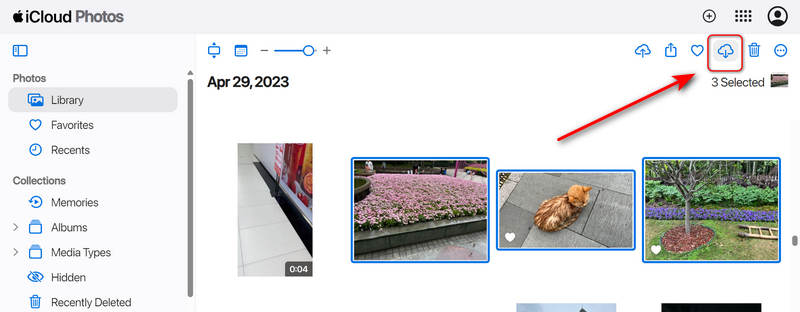
Βήμα 1. Επισκεφθείτε το iCloud.com και συνδεθείτε με το Apple ID σας.
Βήμα 2. Κάντε κλικ στο Φωτογραφίες κουμπί. Εδώ, μπορείτε να πατήσετε το Ctril για να επιλέξετε τις εικόνες που θέλετε σε παρτίδα.
Βήμα 3. Στη συνέχεια, κάντε κλικ στο Λήψη κουμπί. Αυτή η μέθοδος είναι ιδανική για όσους αναρωτιούνται πώς να εισαγάγουν φωτογραφίες iCloud στον υπολογιστή γρήγορα χωρίς περίπλοκη ρύθμιση.
Περισσότερες Πληροφορίες
Μπόνους: Εύκολη μεταφορά φωτογραφιών από iPhone σε PC ή Mac
Ενώ τα iPhone είναι ιδανικά για την καταγραφή στιγμών, πολλοί χρήστες προτιμούν έναν υπολογιστή με Windows για μακροχρόνια αποθήκευση ή επεξεργασία. Το να γνωρίζουμε πώς να μεταφέρουμε φωτογραφίες από το iCloud στον υπολογιστή είναι ένα συνηθισμένο πρόβλημα που μπορούμε εύκολα να λύσουμε. Αυτό είναι το σημείο όπου... Apeaksoft iPhone Transfer μπορεί να σας βοηθήσει. Είναι ένα ειδικό πρόγραμμα για τη μεταφορά όλων των τύπων αρχείων μεταξύ iPhone, iTunes, iCloud, PC και Mac. Μπορείτε εύκολα να επιλέξετε όλες τις φωτογραφίες ή τα άλμπουμ που επιθυμείτε και να τα μοιραστείτε στον υπολογιστή σας με Windows ή Mac. Με αυτό το πρόγραμμα, μπορείτε να αντιγράψετε φωτογραφίες από το iCloud σε PC τόσο εύκολα όσο σε Mac.
Εύκολη κοινή χρήση φωτογραφιών iPhone ή iPad σε υπολογιστή
- Συνδέστε το iPhone ή το iPad σας στον υπολογιστή για να μοιραστείτε φωτογραφίες χωρίς internet.
- Μοιραστείτε ζωντανές φωτογραφίες, βίντεο, απλές φωτογραφίες και όλα τα είδη εικόνων ή βίντεο.
- Κάντε προεπισκόπηση φωτογραφιών πριν τις μεταφέρετε σε PC ή Mac.
- Σας επιτρέπει να επιλέξετε τις επιθυμητές φωτογραφίες ή να μεταφέρετε όλες τις φωτογραφίες με ένα κλικ.
Ασφαλής λήψη
Ασφαλής λήψη

Μέρος 4: Πώς να μετακινήσετε φωτογραφίες iCloud σε εξωτερικό σκληρό δίσκο
Ο χώρος αποθήκευσης στο cloud είναι βολικός, αλλά δεν είναι άπειρος. Τελικά, το πρόγραμμά σας των 50GB ή 200GB θα φτάσει στο όριό του. Τότε είναι που πρέπει να ξέρετε πώς να μετακινήσετε φωτογραφίες iCloud σε εξωτερικό σκληρό δίσκο.
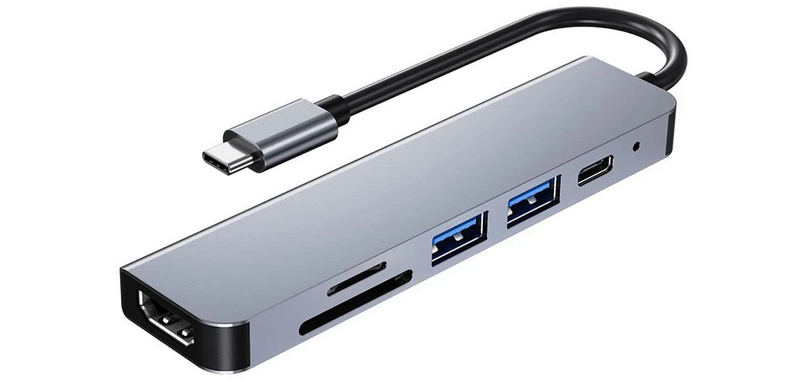
Βήμα 1. Συνδέστε τον εξωτερικό σκληρό δίσκο σας στον Mac ή τον υπολογιστή σας. Ίσως ορισμένοι νεότεροι υπολογιστές ή Mac να μην διαθέτουν θύρα USB, επομένως θα χρειαστείτε έναν προσαρμογέα.
Βήμα 2. Χρησιμοποιήστε την εφαρμογή iCloud για Windows ή την εφαρμογή Φωτογραφίες Mac για να βεβαιωθείτε ότι τα Πρωτότυπα αρχεία σας έχουν ληφθεί στον υπολογιστή.
Βήμα 3. Σε Mac, μπορείτε να αντιγράψετε απευθείας φωτογραφίες από τη Βιβλιοθήκη φωτογραφιών σε έναν εξωτερικό σκληρό δίσκο. Στα Windows, θα χρειαστεί να αντιγράψετε τον φάκελο Φωτογραφίες iCloud στη μονάδα USB.
Συμπέρασμα
Η διαχείριση της βιβλιοθήκης φωτογραφιών σας δεν περιορίζεται στο απλό πάτημα κουμπιών. Πρόκειται για τη διασφάλιση ότι το ιστορικό της ζωής σας είναι ασφαλές, προσβάσιμο και κοινόχρηστο. Είτε προσπαθείτε να το καταλάβετε πώς να κοινοποιήσετε φωτογραφίες iCloud με έναν παππού και γιαγιά σε όλη τη χώρα ή μαθαίνοντας πώς να μεταφέρετε φωτογραφίες από το iCloud σε μια νέα συσκευή, τα εργαλεία είναι στα χέρια σας. Μπορείτε επίσης να χρησιμοποιήσετε το Apeaksoft iPhone Transfer για να μεταφέρετε εύκολα φωτογραφίες από το iPhone ή το iPad σας στον υπολογιστή ή το Mac σας. Μπορείτε να αντιγράψετε απευθείας εικόνες χωρίς να χρειάζεστε σύνδεση στο διαδίκτυο.
Σχετικά άρθρα




