


Πώς να συγχρονίσετε το Gmail και πώς να διορθώσετε το πρόβλημα που δεν συγχρονίζει το Gmail

Όπως είναι γνωστό σε όλους, όταν συγχρονίζουμε το Gmail, μπορούμε να λαμβάνουμε email σε όλες τις συσκευές και δεν θα χάσουμε κανένα σημαντικό μήνυμα. Ωστόσο, ο συγχρονισμός του Gmail ενδέχεται μερικές φορές να αποτύχει, ειδικά όταν χρησιμοποιείτε το Gmail με Outlook, iPhone ή άλλες συσκευές.
Αυτό οφείλεται γενικά σε λανθασμένες ρυθμίσεις συγχρονισμού και προβλήματα ελέγχου ταυτότητας λογαριασμού μεταξύ πλατφορμών. Αυτό το άρθρο θα σας εξηγήσει πώς να συγχρονίστε το Gmail και να αντιμετωπίσετε προβλήματα όταν το Gmail δεν συγχρονίζεται με διαφορετικές συσκευές και πλατφόρμες.
ΠΕΡΙΕΧΟΜΕΝΟ ΣΕΛΙΔΑΣ:
Μέρος 1: Τι σημαίνει ο συγχρονισμός Gmail
Ο συγχρονισμός Gmail είναι μια λειτουργία που διατηρεί τα email σας ενημερωμένα σε διαφορετικές συσκευές και εφαρμογές. Όταν είναι ενεργοποιημένη, τυχόν αλλαγές που κάνετε στο Gmail, όπως η λήψη, η ανάγνωση ή η διαγραφή email, θα συγχρονίζονται αυτόματα στις συνδεδεμένες συσκευές σας. Εάν θέλετε να ελέγχετε απρόσκοπτα το Gmail σας σε διάφορες συσκευές, προσθέστε τον λογαριασμό σας Gmail σε αυτήν τη συσκευή και ενεργοποιήστε τον συγχρονισμό. Οι λειτουργίες διαφέρουν μεταξύ διαφορετικών συσκευών.
Εάν ο συγχρονισμός του Gmail δεν λειτουργεί, ενδέχεται να χάσετε νέα μηνύματα ηλεκτρονικού ταχυδρομείου ή να δείτε παλιά μηνύματα. Οι ρυθμίσεις συγχρονισμού ενδέχεται να διαφέρουν ανάλογα με το αν χρησιμοποιείτε το Gmail σε iPhone, Android ή Outlook.
Μέρος 2: Πώς να συγχρονίσετε το Gmail σε Android
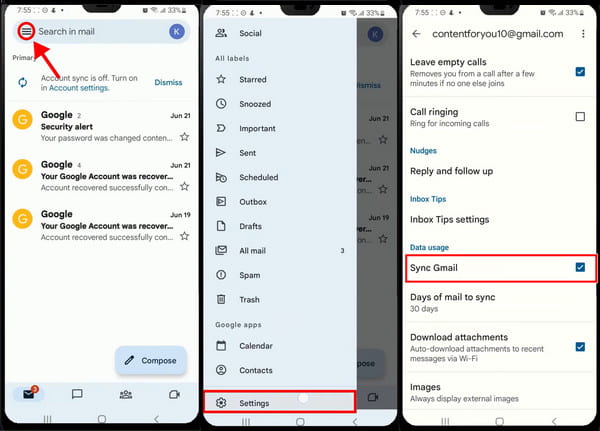
Βήμα 1. Αρχικά, θα πρέπει να έχετε την πιο πρόσφατη έκδοση του Gmail εγκατασταθεί. Στη συνέχεια, ανοίξτε το και πατήστε το τριών γραμμών κουμπί στην επάνω αριστερή γωνία.
Βήμα 2. Στην αναπτυσσόμενη αριστερή πλαϊνή γραμμή, κάντε κύλιση προς τα κάτω και πατήστε στο Ρυθμίσεις.
Βήμα 3. Τώρα, επιλέξτε έναν λογαριασμό που θέλετε να συγχρονίσετε. Στην οθόνη ρυθμίσεων, κάντε κύλιση προς τα κάτω, βρείτε Συγχρονίστε το Gmail και ενεργοποιήστε το. Στα δεξιά παρακάτω, μπορείτε να καθορίσετε πόσο συχνά θέλετε να συγχρονίζετε τα email σας σε αυτήν τη συσκευή Android, όπως 15 λεπτά, κάθε ώρα ή αρκετές ημέρες.
Μέρος 3: Πώς να συγχρονίσετε το Gmail στο iPhone
Δεν χρειάζεται να εγκαταστήσετε το Gmail στο iPhone σας για να συγχρονίσετε το Gmail. Ακολουθήστε τα παρακάτω βήματα και συγχρονίστε το Gmail με την εφαρμογή Mail στο iPhone σας.
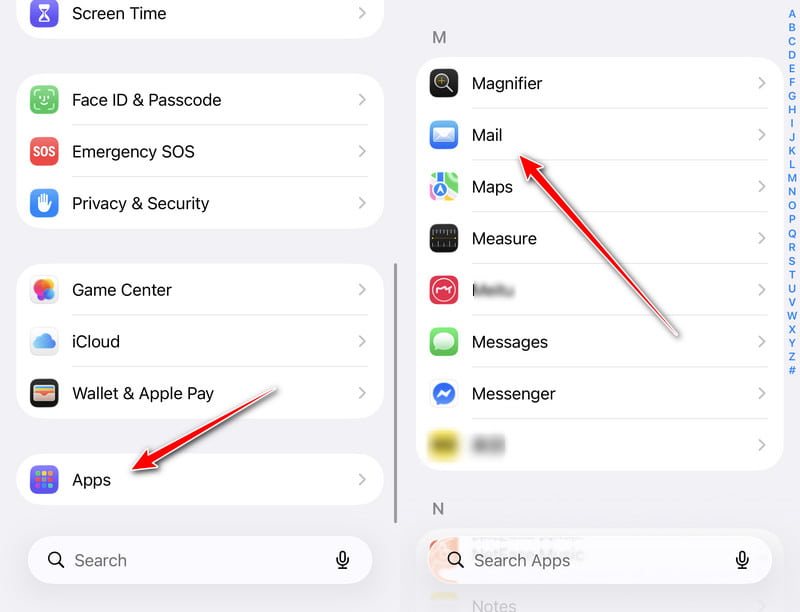
Βήμα 1. Αγγίξτε το Ρυθμίσεις εφαρμογή, κάντε κύλιση προς τα κάτω στο κάτω μέρος και κάντε κλικ Αιτήσεις. Επιλέξτε Ταχυδρομείο από την επόμενη σελίδα.
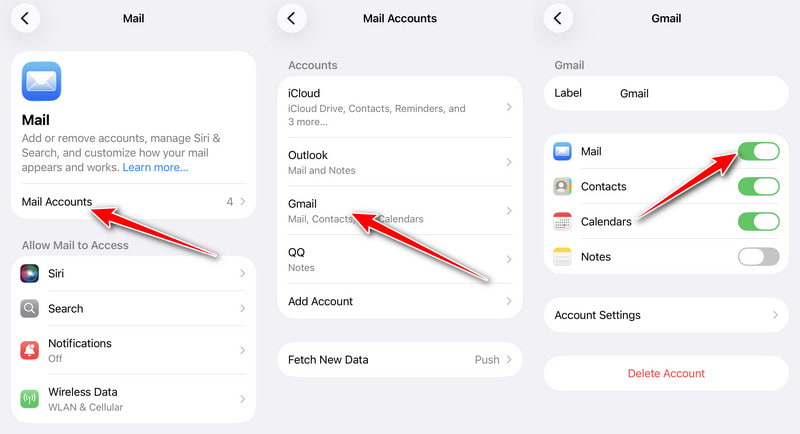
Βήμα 2. Πατήστε Λογαριασμοί αλληλογραφίας και πατήστε Gmail για να εισαγάγετε τις ρυθμίσεις σας στο Gmail. εάν δεν έχετε την επιλογή, πατήστε Προσθήκη λογαριασμού και συνδεθείτε στον λογαριασμό σας στο Gmail.
Βήμα 3. Πατήστε Ταχυδρομείο και ενεργοποιήστε το. Τώρα, μπορείτε να λαμβάνετε email στο iPhone σας.
Μερικές φορές, προτιμούμε να διαχωρίζουμε την αλληλογραφία από τη δουλειά και τη ζωή. Αλλά πώς να σταματήσετε το συγχρονισμό του Gmail; Λοιπόν, απλώς ακολουθήστε τις ίδιες οδηγίες και απενεργοποιήστε τον συγχρονισμό. Αυτό μπορεί να μην λειτουργήσει αμέσως. Μπορείτε να απενεργοποιήσετε το Wi-Fi και να συνδεθείτε ξανά στον λογαριασμό σας για να τεθεί σε ισχύ. Προσέξτε εάν διαγράφετε μηνύματα ηλεκτρονικού ταχυδρομείου μετά την απενεργοποίηση του συγχρονισμού, επειδή αυτό το κάνει πιο δύσκολο Ανακτήστε τα διαγραμμένα Gmail.
Μέρος 4: Πώς να συγχρονίσετε το Gmail στο Outlook
Το Outlook είναι η προεπιλεγμένη εφαρμογή αλληλογραφίας της Microsoft. Μπορείτε να λάβετε επαφές, να οργανώσετε μηνύματα ηλεκτρονικού ταχυδρομείου προς ή από ένα συγκεκριμένο άτομο, να ορίσετε ετικέτες σε ομάδες και να χρησιμοποιήσετε πολλές άλλες προηγμένες ρυθμίσεις, καθιστώντας το ένα ισχυρό πρόγραμμα αλληλογραφίας για επαγγελματικές και καθημερινές επαφές. Ας δούμε πώς να συγχρονίσετε το Gmail με αυτό το λογισμικό. Παρεμπιπτόντως, αν εσείς ξεχάστε τον κωδικό πρόσβασής σας στο Gmail αλλά έχετε τον λογαριασμό συνδεδεμένο στο πρόγραμμα περιήγησής σας, μην ανησυχείτε. Το Outlook δεν θα σας ζητήσει τον κωδικό πρόσβασης, αλλά θα μεταβεί στο πρόγραμμα περιήγησής σας.
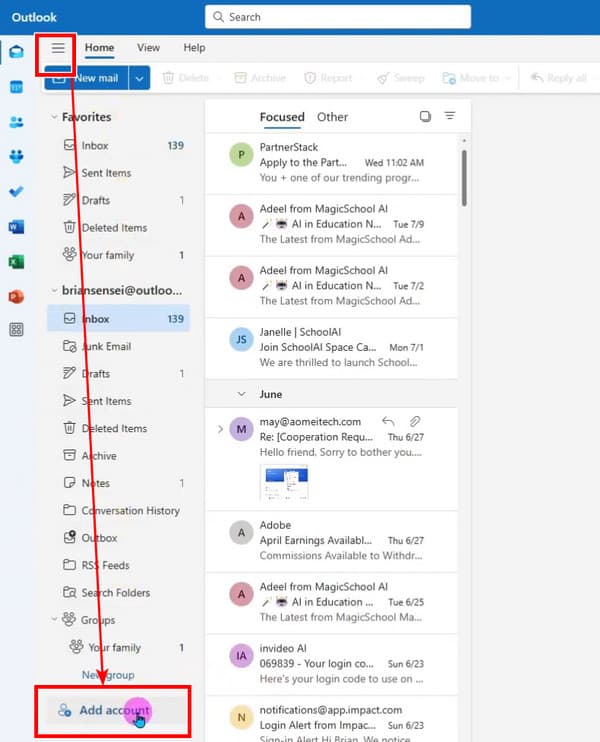
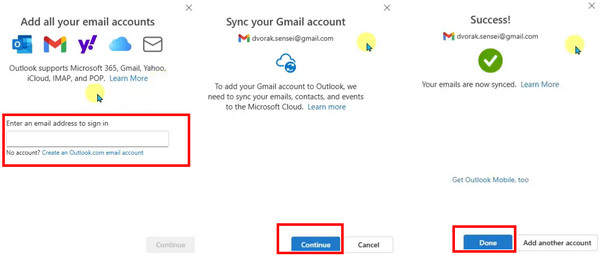
Βήμα 1. Ενημερώστε το Outlook στον υπολογιστή σας στην πιο πρόσφατη έκδοση. Κάντε κλικ στο κουμπί τριών γραμμών στην επάνω αριστερή γωνία και κάντε κλικ Προσθήκη λογαριασμού στον πάτο.
Βήμα 2. Στο αναδυόμενο παράθυρο, εισαγάγετε τη διεύθυνση Gmail σας και κάντε κλικ ΣΥΝΕΧΕΙΑ.
Βήμα 3. Το Outlook θα σας οδηγήσει στο πρόγραμμα περιήγησής σας. Ακολουθήστε τις οδηγίες, ενεργοποιήστε κάθε υπηρεσία και ενεργοποιήστε το Google Sync. Μετά από αυτό, κάντε κλικ Ολοκληρώθηκε να σταματήσω.
Μέρος 5: Πώς να διορθώσετε το πρόβλημα συγχρονισμού του Gmail
Πολλοί απροσδόκητοι παράγοντες μπορεί να προκαλέσουν τον μη συγχρονισμό του Gmail. Πριν από την αντιμετώπιση προβλημάτων, σας συνιστούμε να ενημερώσετε τις εφαρμογές σας, να συνδεθείτε ξανά στους λογαριασμούς σας και να επανεκκινήσετε το Wi-Fi ή το δίκτυο κινητής τηλεφωνίας σας. Αυτές οι τρεις λύσεις θα λύσουν τα περισσότερα προβλήματα.
Το Android Gmail δεν συγχρονίζεται:
Πρώτον, ο συγχρονισμός του Gmail καταναλώνει σχετικά μεγάλη ποσότητα ενέργειας μπαταρίας, επομένως μπορείτε να απενεργοποιήσετε τη λειτουργία χαμηλής μπαταρίας για να δείτε αν λειτουργεί. Δεύτερον, εγκαταστήστε ξανά την εφαρμογή Gmail. Τρίτον, δοκιμάστε να στείλετε ένα email χρησιμοποιώντας έναν άλλο λογαριασμό Gmail στο gmail.com και περιμένετε αρκετά λεπτά για να συγχρονιστεί. Η τελευταία λύση έχει αποδειχθεί χρήσιμη για τους χρήστες στο φόρουμ της Samsung.
Το Gmail δεν συγχρονίζεται στο iPhone:
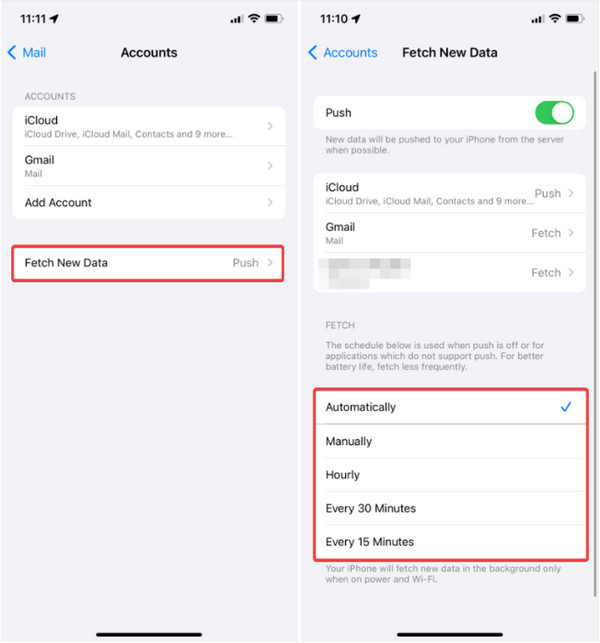
Το γεγονός ότι το Gmail δεν συγχρονίζεται στο iPhone μπορεί να οφείλεται στις ρυθμίσεις ειδοποιήσεων. Μεταβείτε στις ρυθμίσεις του λογαριασμού email όπως δείξαμε στο Μέρος 3 και κάντε κλικ στην επιλογή Ανάκτηση νέων δεδομένων. Ορίστε την σε Χειροκίνητα. Τώρα, κάθε φορά που μεταβαίνετε στην εφαρμογή Mail και σύρετε προς τα κάτω για να ανανεώσετε τα εισερχόμενα, τα μηνύματα ηλεκτρονικού ταχυδρομείου θα συγχρονίζονται.
Το Outlook δεν συγχρονίζεται με το Gmail
Το γεγονός ότι το Outlook δεν συγχρονίζεται με το Gmail μπορεί να οφείλεται σε πιο περίπλοκα προβλήματα, όπως λανθασμένες ρυθμίσεις IMAP στο Outlook ή επαλήθευση σε 2 βήματα και κωδικό πρόσβασης. Για να διορθώσετε αυτό το πρόβλημα, μπορείτε πρώτα να ελέγξετε τις ρυθμίσεις IMAP του Outlook και, στη συνέχεια, να επαληθεύσετε τις ρυθμίσεις και τον κωδικό πρόσβασης της επαλήθευσης σε 2 βήματα.
Διευκολύνει τη μεταφορά δεδομένων μεταξύ τηλεφώνων και Windows
- Μεταφορά ημερομηνίας μεταξύ Android, iPhone και υπολογιστή.
- Μεταφέρετε φωτογραφίες, βίντεο, επαφές και πολλά άλλα με ένα κλικ.
- Διαχειριστείτε τα δεδομένα του τηλεφώνου σας και καταργήστε το αντίγραφο των επαφών αυτόματα.
- Συμβατό με τις περισσότερες συσκευές iOS, Android και Windows.
- 24/7 δωρεάν τεχνική υποστήριξη για την καλύτερη εμπειρία χρήστη σας.
Ασφαλής λήψη

Συμπέρασμα
Αυτό το άρθρο παρουσιάζει τον τρόπο συγχρονισμού του Gmail σε διαφορετικές συσκευές και πλατφόρμες, συμπεριλαμβανομένων των Android, iPhone και Outlook, και αναλύει... γιατί δεν συγχρονίζεται το GmailΕλπίζουμε πραγματικά ότι θα λειτουργήσουν για εσάς. Αν χρειάζεται να μεταφέρετε δεδομένα όπως φωτογραφίες, μηνύματα ή επαφές μεταξύ τηλεφώνων Android, iPhone ή υπολογιστών, δεν πρέπει να χάσετε... Apeaksoft MobieTrans.
 Apeaksoft MobieTrans
 Μεταφέρετε δεδομένα μεταξύ υπολογιστών iOS, Android και Windows.
Ασφαλής λήψη
Σχετικά άρθρα




