

Πώς να συγχρονίσετε το ημερολόγιο στο iPhone σας με υπολογιστή Mac

Η εφαρμογή Ημερολόγιο σε iOS και macOS είναι ζωτικής σημασίας για την αποτελεσματική διαχείριση χρονοδιαγραμμάτων και συμβάντων. Η δυνατότητα συγχρονισμού ημερολογίου επιτρέπει στους χρήστες να έχουν απρόσκοπτη πρόσβαση σε συμβάντα σε όλες τις συσκευές Apple. Ωστόσο, ορισμένοι χρήστες ανέφεραν ότι τα ημερολόγιά τους χάθηκαν λόγω ακατάλληλων ρυθμίσεων. Αυτό το συγκεκριμένο σεμινάριο παρουσιάζει πολλούς τρόπους για να... συγχρονίστε όλα ή συγκεκριμένα ημερολόγια από το iPhone σας σε Mac υπολογιστή ή φορητό υπολογιστή αποτελεσματικά.
ΠΕΡΙΕΧΟΜΕΝΟ ΣΕΛΙΔΑΣ:
- Μέρος 1: Πώς να συγχρονίσετε το ημερολόγιο από το iPhone σε Mac μέσω iCloud
- Μέρος 2: Πώς να συγχρονίσετε το ημερολόγιο iPhone με Mac μέσω Outlook
- Μέρος 3: Πώς να συγχρονίσετε το ημερολόγιο iPhone σε Mac με το Finder
- Μέρος 4: Ένας γρήγορος τρόπος για να συγχρονίσετε το ημερολόγιο από το iPhone σε Mac
Μέρος 1: Πώς να συγχρονίσετε το ημερολόγιο από το iPhone σε Mac μέσω iCloud
Για να συνδέσετε το ημερολόγιο στο iPhone και το Mac σας, η χρήση του ίδιου λογαριασμού iCloud είναι μια εύκολη επιλογή. Δεν σας επιτρέπει μόνο να διαχειρίζεστε τα προηγούμενα συμβάντα, αλλά σας επιτρέπει επίσης να έχετε πρόσβαση στα νέα ημερολόγια σε όλες τις συσκευές σας.
- Συγχρονίστε τα ημερολόγια ασύρματα.
- Δεν απαιτείται επιπλέον υλικό ή λογισμικό.
- Εργασία για όλα τα ημερολόγια.
- Απαιτείται σταθερό Wi-Fi.
Ρύθμιση του iCloud για το Ημερολόγιο στο iPhone
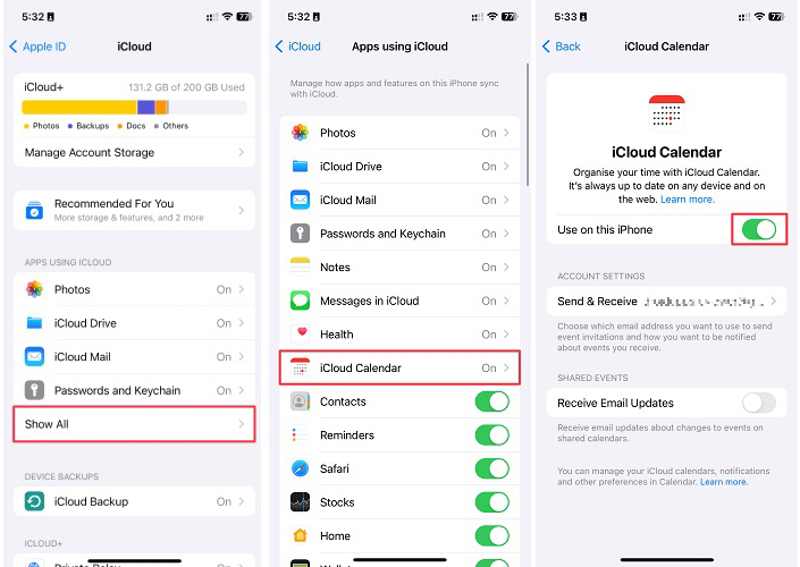
Βήμα 1. Εκτελέστε το Ρυθμίσεις app στο iPhone σας.
Βήμα 2. Πατήστε στο προφίλ σας και επιλέξτε iCloud.
Βήμα 3. Πατήστε Προβολή όλωνκαι επιλέξτε iCloud Ημερολόγιο.
Βήμα 4. Εναλλαγή Χρήση σε αυτό το iPhone.
Βήμα 5. Εάν σας ζητηθεί, επιλέξτε Διατηρήστε στο iPhone μου.
Ρύθμιση του iCloud για Ημερολόγιο σε Mac
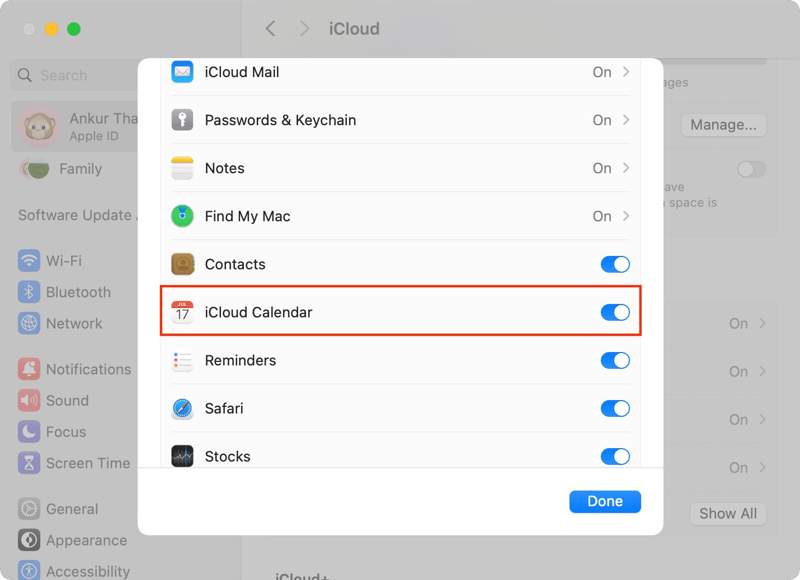
Βήμα 1. Κάντε κλικ στο Apple μενού σε Mac.
Βήμα 2. Επιλέξτε Ρυθμίσεις συστήματος or Προτιμήσεις συστήματος.
Βήμα 3. Ελέγξτε το Apple ID και βεβαιωθείτε ότι είναι το ίδιο με τον λογαριασμό στο iPhone σας.
Βήμα 4. Πατήστε ΠΡΟΒΟΛΗ ΟΛΩΝ δίπλα Αγαπημένα στο iCloud.
Βήμα 5. Ενεργοποιήστε την Ημερολόγια.
Βήμα 6. Τώρα, μεταβείτε στην εφαρμογή Ημερολόγιο και δείτε τα συγχρονισμένα ημερολόγια.
Σημείωση: Το Ημερολόγιο iPhone δεν συγχρονίζεται με Mac; Κάντε κλικ Λογαριασμός Apple in Ρυθμίσεις συστήματος σε Mac. Κάντε κλικ Έξοδος και ακολουθήστε τις οδηγίες στην οθόνη για να αποσυνδεθείτε από τον λογαριασμό. Στη συνέχεια, συνδεθείτε με το Apple ID και τον κωδικό πρόσβασης που σχετίζονται με το iPhone σας.
Μέρος 2: Πώς να συγχρονίσετε το ημερολόγιο iPhone με Mac μέσω Outlook
Αν θέλετε να συνδεθείτε με διαφορετικά Apple ID στο iPhone και το Mac σας, μπορείτε να συγχρονίσετε το Ημερολόγιο iPhone με το Mac χρησιμοποιώντας έναν λογαριασμό Outlook, CalDAV ή Google. Παρουσιάζουμε τη ροή εργασίας με έναν λογαριασμό Outlook.
- Συγχρονίστε το Ημερολόγιο iPhone ασύρματα.
- Εργαστείτε με έναν λογαριασμό Outlook.
- Εύκολο στη χρήση
- Πρέπει να λειτουργεί με Wi-Fi.
Ρύθμιση του Outlook για Ημερολόγιο στο iPhone
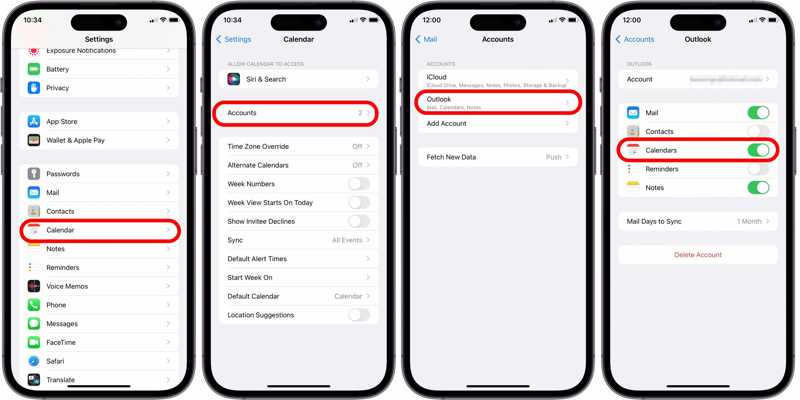
Βήμα 1. Εκτελέστε το Ρυθμίσεις app.
Βήμα 2. Πηγαίνετε στο Ημερολογιο, και επιλέξτε Λογαριασμοί.
Βήμα 3. Πατήστε Προσθήκη λογαριασμούκαι επιλέξτε θέα.
Βήμα 4. Εισαγάγετε τον λογαριασμό Outlook και τον κωδικό πρόσβασής σας.
Βήμα 5. Εναλλαγή Ημερολόγια.
Ρύθμιση του Outlook για Ημερολόγιο σε Mac
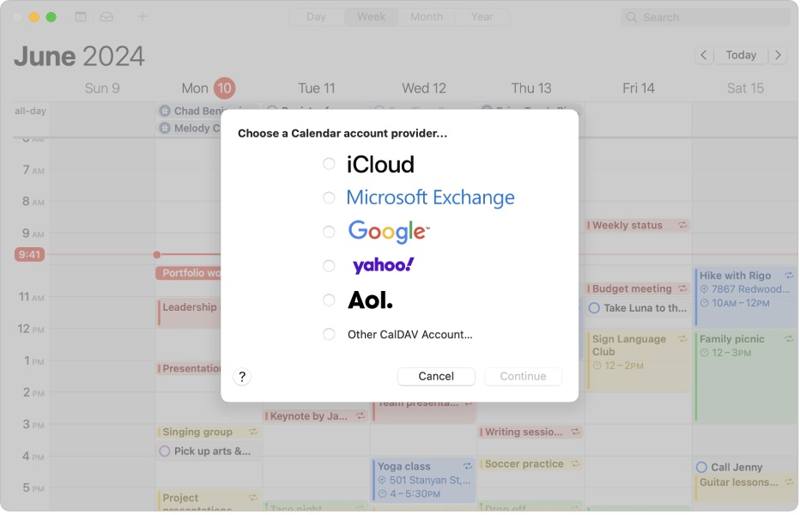
Βήμα 1. Ανοίξτε το Ημερολογιο app.
Βήμα 2. Κάντε κλικ στο Ημερολογιο μενού και επιλέξτε Προσθήκη λογαριασμού.
Βήμα 3. Επιλέξτε θέα or Microsoft Exchange.
Βήμα 4. Συνδεθείτε με τον ίδιο λογαριασμό Outlook.
Περισσότερες Πληροφορίες
Μέρος 3: Πώς να συγχρονίσετε το ημερολόγιο iPhone σε Mac με το Finder
Χωρίς σύνδεση στο διαδίκτυο, μπορείτε να συγχρονίσετε το Ημερολόγιο σε Mac και iPhone με ένα καλώδιο USB. Αυτή η μέθοδος απαιτεί ένα συμβατό καλώδιο και την πιο πρόσφατη έκδοση του iTunes ή του Finder, ανάλογα με το λειτουργικό σας σύστημα.
- Συγχρονισμός ημερολογίου χωρίς δίκτυο.
- Εισαγωγή όλων ή συγκεκριμένων ημερολογίων.
- Γρήγορο και ομαλό.
- Απαιτείται συμβατό καλώδιο.
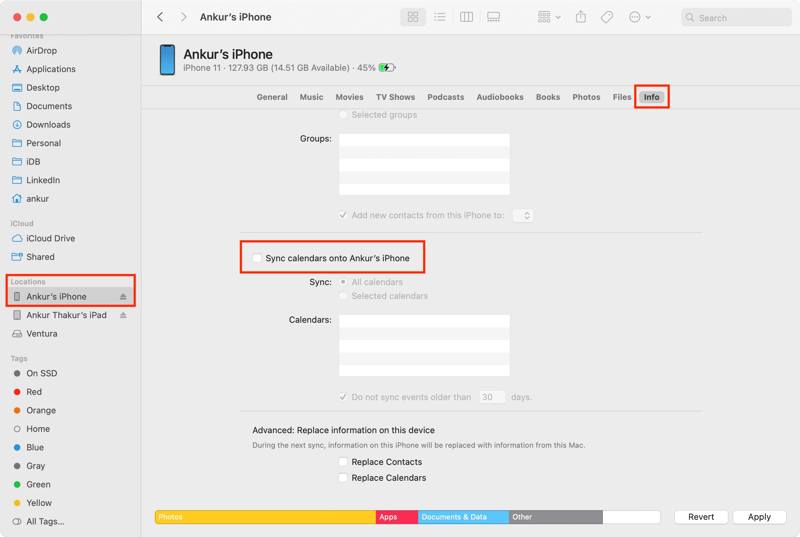
Βήμα 1. Συνδέστε το iPhone σας στο Mac σας με ένα καλώδιο USB.
Βήμα 2. Ανοίξτε την εφαρμογή Finder.
Συμβουλές: Σε macOS Mojave ή παλαιότερη έκδοση, εκτελέστε το iTunes.
Βήμα 3. Κάντε κλικ στο όνομα του iPhone σας και μεταβείτε στο Πληροφορίες Tab.
Βήμα 4. Έλεγχος Συγχρονισμός ημερολογίων στο iPhone του χρήστη [όνομα].
Βήμα 5. Pick Όλα τα ημερολόγια or Επιλεγμένα ημερολόγια.
Βήμα 6. Τέλος, κάντε κλικ στο Εγγραφές κουμπί για να ξεκινήσει ο συγχρονισμός του Ημερολογίου.
Μέρος 4: Ένας γρήγορος τρόπος για να συγχρονίσετε το ημερολόγιο από το iPhone σε Mac
Apeaksoft iPhone Transfer είναι ένας γρήγορος τρόπος για να συγχρονίσετε το Ημερολόγιο από iPhone σε Mac χωρίς τεχνικές γνώσεις. Λειτουργεί τόσο σε ημερολόγια όσο και σε συνημμένα. Επιπλέον, η εύχρηστη διεπαφή το καθιστά εύκολο στη χρήση για αρχάριους.
Ένας γρήγορος τρόπος για να συγχρονίσετε το ημερολόγιο από το iPhone σε Mac
- Συγχρονίστε γρήγορα το Ημερολόγιο iPhone με Mac.
- Συμβατό με ένα ευρύ φάσμα τύπων δεδομένων.
- Προεπισκόπηση και διαχείριση του Ημερολογίου iPhone σε Mac.
- Υποστηρίξτε τις τελευταίες εκδόσεις του iOS.
Ασφαλής λήψη
Ασφαλής λήψη

Πώς να συγχρονίσετε γρήγορα το ημερολόγιο iPhone με Mac
Βήμα 1. Σάρωση ημερολογίου iPhone
Εκκινήστε το λογισμικό μεταφοράς iPhone αφού το εγκαταστήσετε στον υπολογιστή σας. Λειτουργεί σε macOS 10.7 ή νεότερη έκδοση και Windows 11/10/8/7/Vista/XP. Συνδέστε το iPhone σας στον Mac σας με ένα καλώδιο Lightning.

Βήμα 2. Προεπισκόπηση ημερολογίων
Πηγαίνετε στο Άλλα καρτέλα και επιλέξτε Ημερολογιο στην πλαϊνή μπάρα. Τώρα, μπορείτε να δείτε όλα τα ημερολόγια στο iPhone σας.

Βήμα 3. Συγχρονισμός ημερολογίου
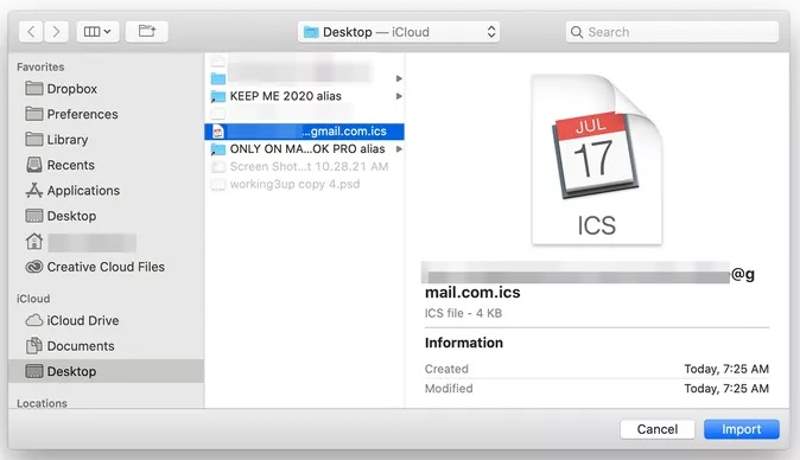
Τέλος, επιλέξτε τα επιθυμητά ημερολόγια, κάντε κλικ στο εξαγωγή κουμπί στην επάνω κορδέλα και επιλέξτε Αρχείο ICS. Ορίστε έναν φάκελο εξόδου και επιβεβαιώστε τον. Εκτελέστε το Apple Ημερολογιο app, πηγαίνετε στο Αρχεία μενού και επιλέξτε εισαγωγήΒρείτε το αρχείο ICS, κάντε κλικ στο εισαγωγήκαι ακολουθήστε τις οδηγίες στην οθόνη για να συγχρονίσετε τα ημερολόγια iPhone με Mac.
Συμπέρασμα
Τώρα, θα πρέπει να καταλάβετε πώς να σύνδεση Ημερολογίου σε iPhone και MacΕάν χρησιμοποιείτε τον ίδιο λογαριασμό iCloud στο iPhone και το Mac σας, το Ημερολόγιο iCloud είναι ένας απλός τρόπος για να έχετε πρόσβαση σε συμβάντα σε όλες τις συσκευές σας. Επιπλέον, μπορείτε να χρησιμοποιήσετε τον ίδιο λογαριασμό Outlook, Google ή CalDAV για να συγχρονίσετε τα ημερολόγιά σας. Το Finder παρέχει έναν περίεργο τρόπο για να συγχρονίσετε τα ημερολόγιά σας σε όλες τις συσκευές Apple σε macOS Catalina ή νεότερη έκδοση. Apeaksoft iPhone Transfer είναι ένας γρήγορος τρόπος για να αποκτήσετε πρόσβαση στα ημερολόγιά σας τόσο σε iPhone όσο και σε Mac.
Σχετικά άρθρα




