

Πώς να συγχρονίσετε μηνύματα κειμένου και iMessage από iPhone σε Mac

Για να διασφαλιστεί η απρόσκοπτη επικοινωνία εντός του οικοσυστήματος της Apple, οι χρήστες επιτρέπεται να συγχρονισμός μηνυμάτων από το iPhone τους στο Mac τουςΑυτή η λειτουργία ενισχύει την ευκολία των χρηστών iPhone. Με άλλα λόγια, αν θέλετε να προβάλλετε, να στέλνετε ή να λαμβάνετε μηνύματα στο iPhone και το Mac σας, απλώς πρέπει να ολοκληρώσετε τη διαδικασία εγκατάστασης. Σε αυτό το ενημερωτικό άρθρο, μπορείτε να μάθετε όλα όσα πρέπει να γνωρίζετε σχετικά με τον συγχρονισμό και τη σύνδεση μηνυμάτων iPhone σε ένα MacBook.
ΠΕΡΙΕΧΟΜΕΝΟ ΣΕΛΙΔΑΣ:
Μέρος 1: Πώς να συγχρονίσετε μηνύματα iPhone σε Mac
Με έναν λογαριασμό Apple ID, μπορείτε να έχετε πρόσβαση σε όλα τα μηνύματα και τις συνομιλίες σας τόσο σε iPhone όσο και σε Mac, εάν χρησιμοποιείτε πολλές συσκευές. Παρακάτω εξηγούμε τις απαιτήσεις και τη ροή εργασίας:
απαιτήσεις
1. Το iPhone σας θα πρέπει να εκτελεί iOS 11.4 ή νεότερη έκδοση.
2. Ο Mac σας χρειάζεται macOS High Sierra ή νεότερη έκδοση.
3. Και οι δύο συσκευές θα πρέπει να είναι συνδεδεμένες στο διαδίκτυο.
4. Πρέπει να συνδεθείτε στο ίδιο Apple ID και στις δύο συσκευές.
Ακολουθούν τα βήματα για τον συγχρονισμό ενός iPhone με μηνύματα σε Mac:
Βήμα 1. Ανοίξτε την εφαρμογή Ρυθμίσεις στο iPhone σας.
Βήμα 2. Πατήστε στο προφίλ σας και επιλέξτε iCloud.
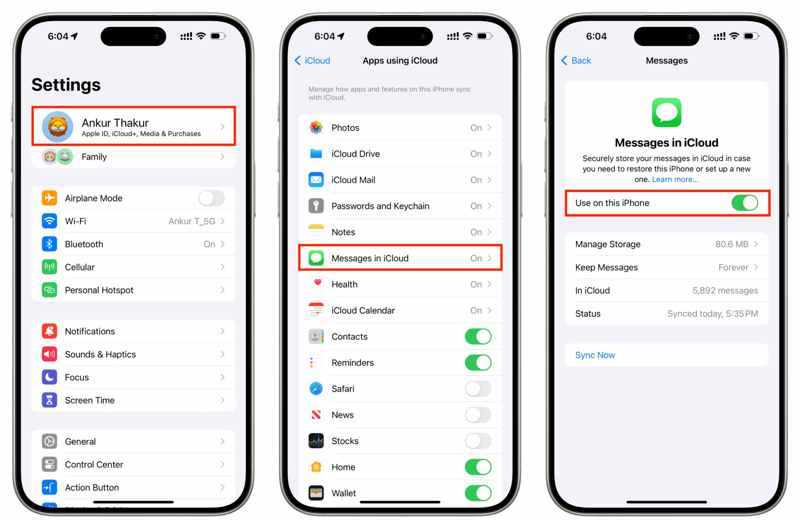
Βήμα 3. Πατήστε Μηνύματα στο iCloud, και εναλλαγή Χρήση σε αυτό το iPhone or Συγχρονίστε αυτό το iPhone.
Βήμα 4. Στραφείτε στον Mac σας.
Βήμα 5. Κάντε κλικ στο Apple μενού και επιλέξτε Ρυθμίσεις συστήματος or Προτιμήσεις συστήματος.
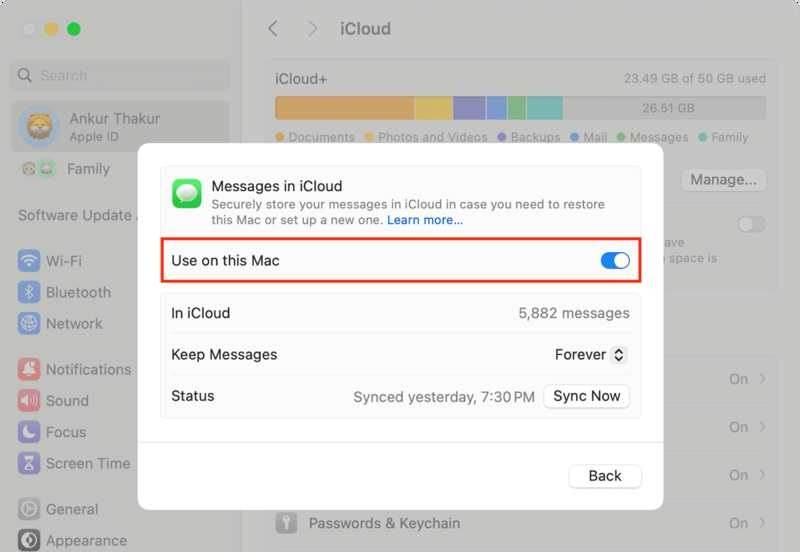
Βήμα 6. Κάντε κλικ στο Apple ID σας και βεβαιωθείτε ότι είναι το ίδιο με τον λογαριασμό στο iPhone σας.
Βήμα 7. Πηγαίνετε στο iCloud, και επιλέξτε Μηνύματα στο iCloud.
Βήμα 8. Ενεργοποίηση Χρήση σε αυτό το Mac.
Βήμα 9. Εκτελέστε την εφαρμογή Μηνύματα στον Mac σας.
Βήμα 10. Εισαγάγετε το Apple ID και τον κωδικό πρόσβασης που χρησιμοποιείτε στο iPhone σας.
Βήμα 11. Πατήστε Συνδεθείτε και περιμένετε να φορτώσουν τα μηνύματα.
Μέρος 2: Πώς να συνδέσετε μηνύματα iPhone με Mac
Εκτός από την προβολή των μηνυμάτων του iPhone σας στο MacBook σας, μπορείτε επίσης να συνδεθείτε σε μηνύματα από το iPhone σας στον Mac σας. Με άλλα λόγια, οποιοδήποτε iMessage λαμβάνετε στο iPhone σας θα εμφανίζεται στην εφαρμογή στο Mac σας και αντίστροφα.
απαιτήσεις
1. Το iPhone σας θα πρέπει να εκτελεί iOS 8.1 ή νεότερη έκδοση.
2. Ο Mac σας εκτελεί macOS Sonoma 14 ή νεότερη έκδοση.
3. Και οι δύο συσκευές συνδέονται με τον ίδιο λογαριασμό Apple ID.
4. Τόσο το iPhone όσο και το Mac σας είναι συνδεδεμένα στο διαδίκτυο.
Ακολουθούν τα βήματα για τη σύνδεση μηνυμάτων iPhone με Mac:
Βήμα 1. Εκτελέστε το Ρυθμίσεις app στο iPhone σας.
Βήμα 2. Κάντε κύλιση προς τα κάτω και μεταβείτε στο Μηνύματα.
Βήμα 3. ενεργοποιήστε iMessage, και πατήστε Στέλνω λαμβάνω για να ορίσετε ή να ελέγξετε τη διεύθυνση email και τον αριθμό τηλεφώνου.
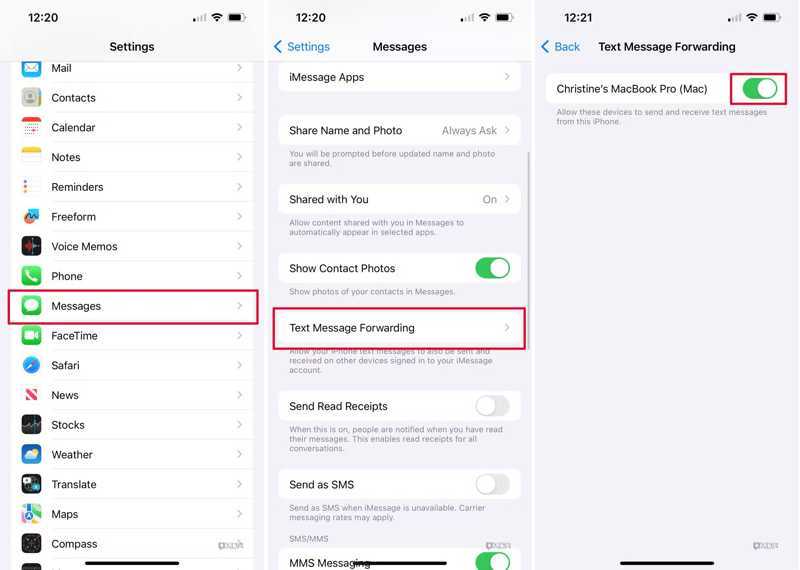
Βήμα 4. Στη συνέχεια, επιλέξτε Προώθηση μηνυμάτων κειμένου, βρείτε τον Mac σας και ενεργοποιήστε τον διακόπτη.
Συμβουλή: Εάν ο Mac και το iPhone σας συνδεθούν με το ίδιο Apple ID, αυτό θα εμφανιστεί στη λίστα.
Βήμα 5. Εάν είναι ενεργοποιημένος ο έλεγχος ταυτότητας δύο παραγόντων, ελέγξτε τον κωδικό επαλήθευσης στην οθόνη του Mac σας.
Βήμα 6. Εισαγάγετε τον κωδικό επαλήθευσης στο iPhone σας και πατήστε Επιτρέψτε.
Βήμα 7. Εκτελέστε το Μηνύματα εφαρμογή στο Mac σας.
Βήμα 8. Κάντε κλικ στο Μηνύματα μενού και επιλέξτε Ρυθμίσεις or Προτιμήσεις.
Βήμα 9. Πηγαίνετε στο iMessage καρτέλα και ελέγξτε Ενεργοποίηση μηνυμάτων στο iCloud.
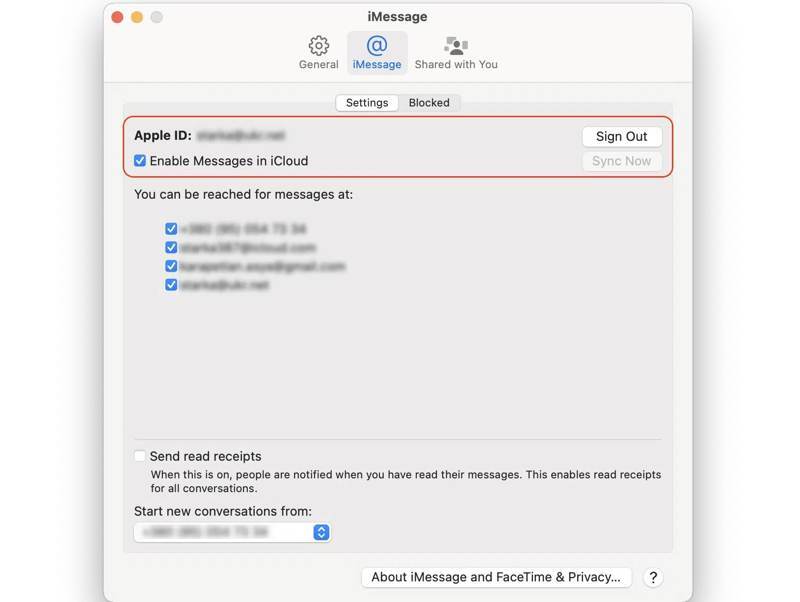
Βήμα 10. σετ Μπορείτε να προσεγγίσετε μηνύματα στο και Ξεκινήστε νέες συνομιλίες από σύμφωνα με τις ρυθμίσεις στο iPhone σας.
Μέρος 3: Πώς να διορθώσετε τα μηνύματα iPhone που δεν συγχρονίζονται με Mac
Λύση 1: Ελέγξτε τη σύνδεσή σας στο Διαδίκτυο
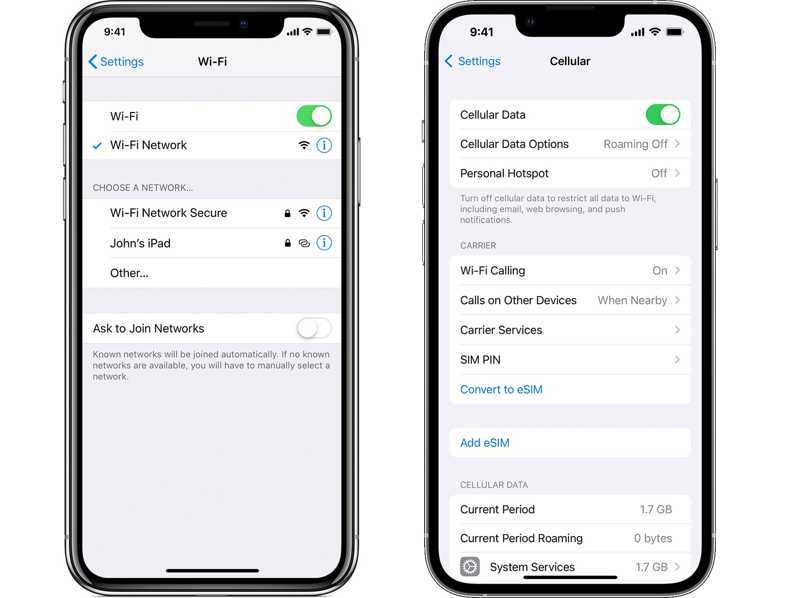
Δεδομένου ότι οι συνομιλίες πραγματοποιούνται μέσω σύνδεσης στο διαδίκτυο, εάν τα μηνύματα του iPhone δεν συγχρονίζονται με το Mac σας, το πρώτο πράγμα που πρέπει να κάνετε είναι να ελέγξετε το δίκτυό σας. Ελέγξτε το σήμα του διαδικτύου στην επάνω δεξιά πλευρά της οθόνης σας. Εάν χρησιμοποιείτε κακό Wi-Fi, μεταβείτε σε δεδομένα κινητής τηλεφωνίας ή αντίστροφα. Βεβαιωθείτε επίσης ότι χρησιμοποιείτε σταθερό Wi-Fi στο Mac σας.
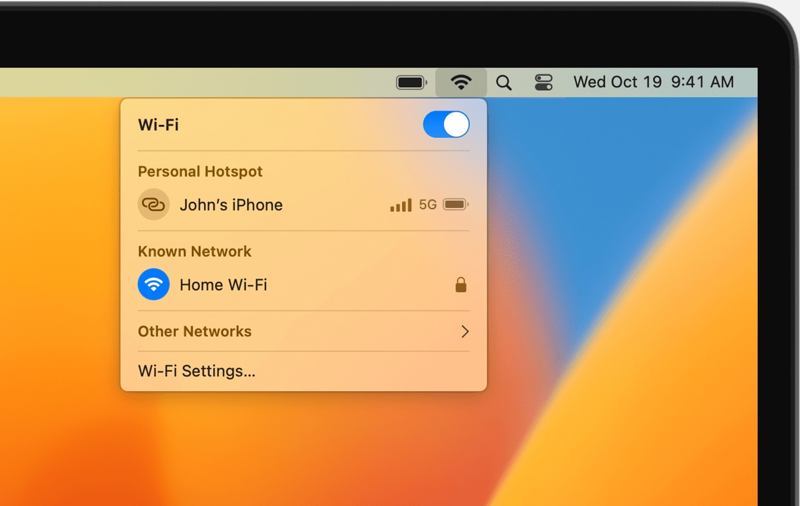
Λύση 2: Ελέγξτε το αναγνωριστικό της Apple
Αν δεν συνδεθήκατε με το ίδιο Apple ID, τα μηνύματα του iPhone και του Mac δεν θα συγχρονίζονται. Επομένως, καλό είναι να ελέγξετε το Apple ID σας και στις δύο συσκευές πριν συγχρονίσετε μηνύματα σε όλες τις συσκευές σας.
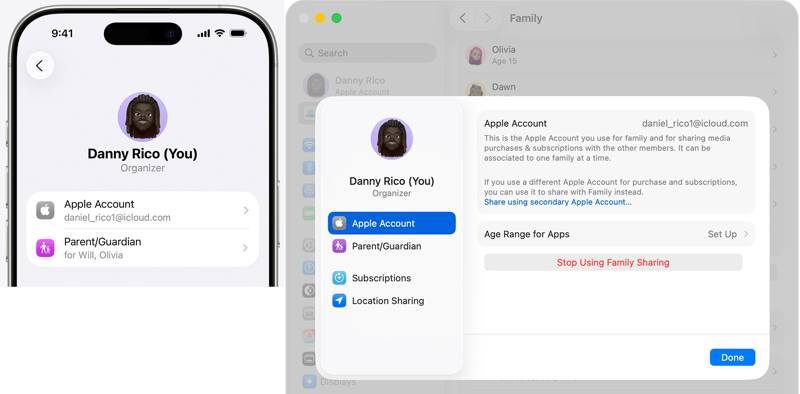
Στο iPhone
Εκτελέστε το Ρυθμίσεις εφαρμογή, πατήστε στο προφίλ σας και, στη συνέχεια, πατήστε Λογαριασμός Apple.
Σε Mac
Κάντε κλικ στο Apple μενού, επιλέξτε Ρυθμίσεις συστήματος, και κάντε κλικ στο κουμπί apple ID.
Συγκρίνετε το Apple ID σας. Εάν είναι διαφορετικά, αποσυνδεθείτε από τον λογαριασμό στο Mac σας και συνδεθείτε με το ίδιο Apple ID. Καλύτερα επίσης να αλλαγή Apple ID στο App Store.
Λύση 3: Μη αυτόματος συγχρονισμός μηνυμάτων iPhone
Εκτός από τον αυτόματο συγχρονισμό μηνυμάτων κειμένου από iPhone σε Mac, μπορείτε να κάνετε την εργασία χειροκίνητα στις συσκευές σας. Αυτή η λειτουργία συγχρονίζει τα μηνύματα στο iPhone και το Mac σας με σύνδεση στο διαδίκτυο.
Βήμα 1. Πατήστε στο προφίλ σας στο Ρυθμίσεις.
Βήμα 2. Επιλέξτε iCloud, πατήστε Μηνύματα στο iCloud, και πατήστε Συγχρονισμός τώρα.
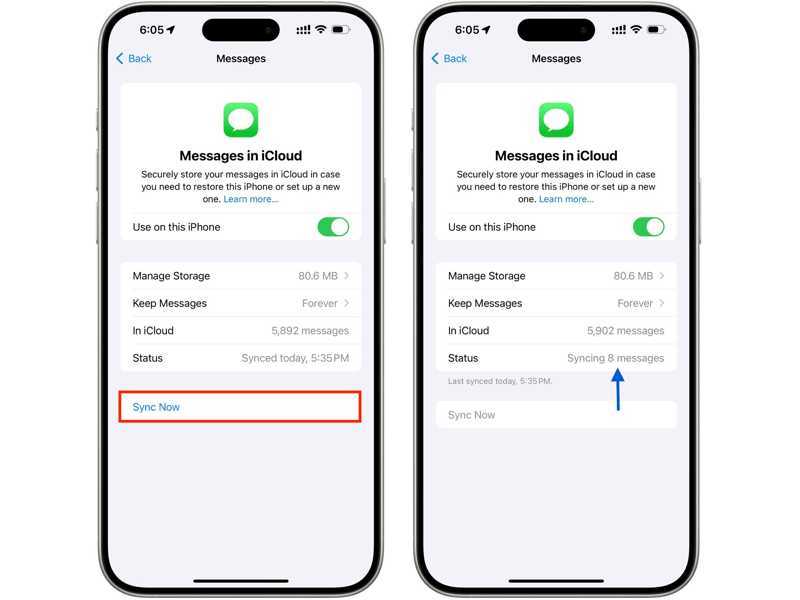
Βήμα 3. Στη συνέχεια, ελέγξτε το Κατάσταση.
Βήμα 4. Ενεργοποιήστε το Mac σας.
Βήμα 5. Κάντε κλικ στο Apple μενού και επιλέξτε Ρυθμίσεις συστήματος.
Βήμα 6. Επιτυχία Λογαριασμός Apple, επιλέξτε iCloudκαι επιλέξτε Μηνύματα στο iCloud.
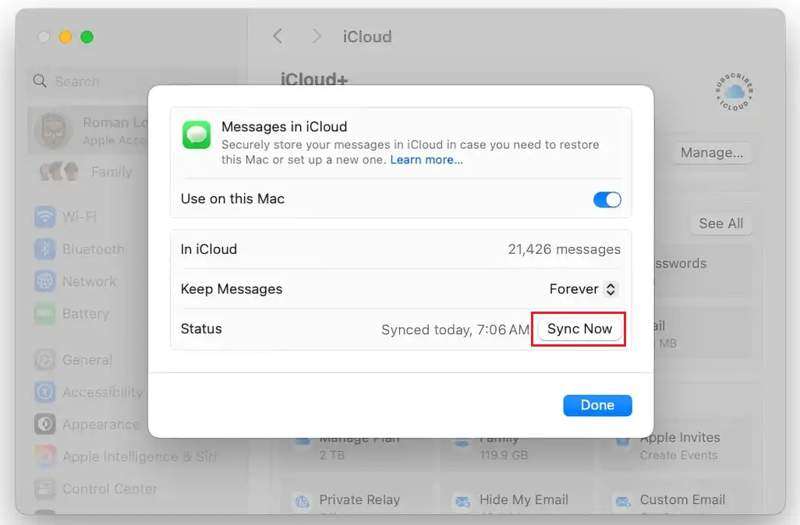
Βήμα 7. Κάντε κλικ στο Συγχρονισμός τώρα κουμπί.
Λύση 4: Αναζητήστε έναν εναλλακτικό τρόπο συγχρονισμού μηνυμάτων iPhone
Εάν τα μηνύματα του iPhone εξακολουθούν να μην συγχρονίζονται με το Mac, μπορείτε να χρησιμοποιήσετε ένα εναλλακτικό εργαλείο, όπως π.χ. Apeaksoft iPhone TransferΣας επιτρέπει να συγχρονίζετε μηνύματα από το iPhone σας στον Mac σας χωρίς σύνδεση στο διαδίκτυο. Η εύχρηστη διεπαφή απλοποιεί τη διαδικασία συγχρονισμού.
Ένας γρήγορος τρόπος για να συγχρονίσετε μηνύματα iPhone σε Mac με καλώδιο
- Συγχρονίστε γρήγορα μηνύματα από iPhone σε Mac.
- Προεπισκόπηση μηνυμάτων iPhone για επιλεκτικό συγχρονισμό.
- Υποστήριξη SMS, MMS και iMessage.
- Συμβατό με τις τελευταίες εκδόσεις iOS και macOS.
Ασφαλής λήψη
Ασφαλής λήψη

Ακολουθούν τα βήματα για τον συγχρονισμό μηνυμάτων iPhone με Mac:
Βήμα 1. Συνδεθείτε στο iPhone σας
Εκκινήστε το λογισμικό iPhone Transfer αφού το εγκαταστήσετε στον Mac σας. Υπάρχει μια άλλη έκδοση για PC. Συνδέστε το iPhone σας στον Mac σας με ένα καλώδιο Lightning.
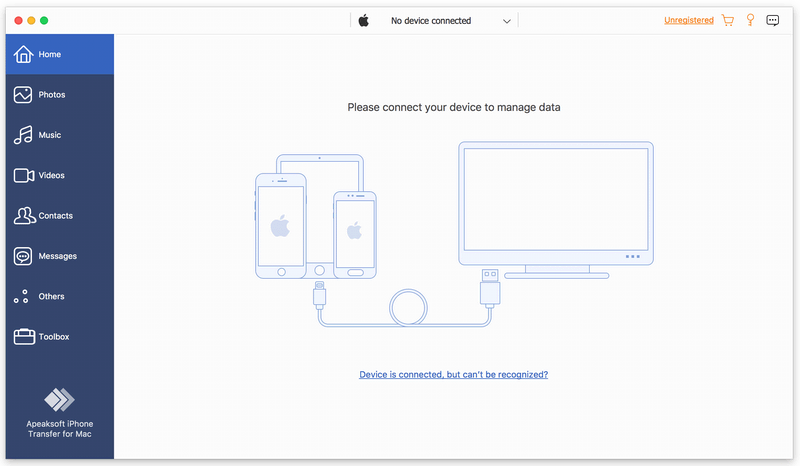
Βήμα 2. Προεπισκόπηση μηνυμάτων iPhone
Πηγαίνετε στο Μηνύματα στην πλαϊνή μπάρα και δείτε όλα τα μηνύματα στο iPhone σας, συμπεριλαμβανομένων των WhatsApp, Messenger και άλλων.
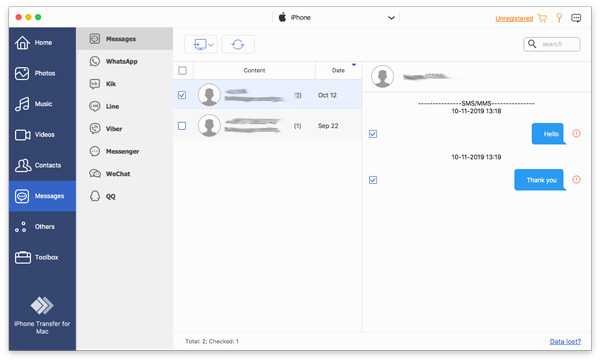
Βήμα 3. Συγχρονισμός μηνυμάτων iPhone με Mac
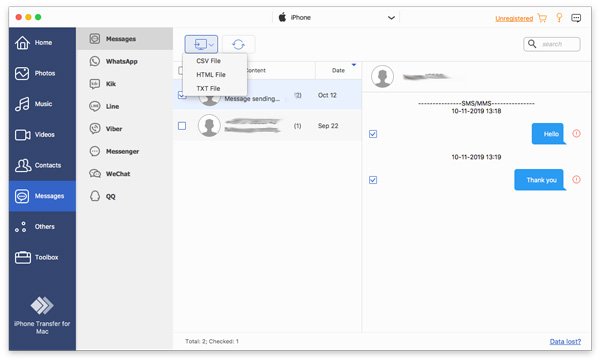
Επιλέξτε τα μηνύματα που θέλετε να συγχρονίσετε, κάντε κλικ στο Παρακολούθηση στην επάνω κορδέλα και επιλέξτε έναν τύπο αρχείου. Στη συνέχεια, μεταβείτε σε έναν φάκελο εξόδου και επιβεβαιώστε τον συγχρονισμό μηνυμάτων iPhone με τον Mac σας. Μπορείτε επίσης να συγχρονισμός υπενθυμίσεων σε iPhone και Mac με αυτό το πρόγραμμα.
Συμπέρασμα
Τώρα, θα πρέπει να καταλάβετε πώς να Συγχρονισμός του iPhone με μηνύματα σε MacΜπορείτε να αποκτήσετε πρόσβαση στα μηνύματά σας τόσο στο iPhone όσο και στο MacBook σας με το ίδιο Apple ID. Επιπλέον, σας εξηγήσαμε πώς να λαμβάνετε και να στέλνετε μηνύματα στο Mac σας μέσω του iPhone σας. Εάν τα μηνύματα σταματήσουν να συγχρονίζονται, Apeaksoft iPhone Transfer είναι ένα καλό εναλλακτικό εργαλείο συγχρονισμού μηνυμάτων.
Σχετικά άρθρα
Αναζητάτε πώς να συγχρονίσετε τις επαφές από το iPhone σε Mac; Αυτό το άρθρο σάς δείχνει πώς να το κάνετε και διορθώνει το πρόβλημα μη συγχρονισμού. Παρουσιάζουμε επίσης 3 άλλες μεθόδους.
Θέλετε να μάθετε πώς να μεταφέρετε βίντεο από το iPhone σας στον υπολογιστή σας χωρίς να θέσετε σε κίνδυνο την αρχική ποιότητα; Εδώ είναι οι πιο αποτελεσματικές από τις έξι μεθόδους.
Εάν δεν τα χρειάζεστε πλέον, μπορείτε να ακολουθήσετε το συγκεκριμένο σεμινάριο μας για να διαγράψετε γρήγορα τα παλιά αντίγραφα ασφαλείας iPhone στον υπολογιστή σας Mac.
Για να αντιγράψετε iPhone σε Mac, μπορείτε να χρησιμοποιήσετε την ενσωματωμένη λειτουργία της Apple, το AirPlay ή το QuickTime Player. Παρουσιάζουμε επίσης ένα ισχυρό εργαλείο τρίτου κατασκευαστή.



