

Επίλυση προβλήματος συγχρονισμού με το iCloud σε παύση: Οδηγός βήμα προς βήμα

Έχετε συναντήσει ποτέ το "Ο συγχρονισμός με το iCloud έχει τεθεί σε παύση" μήνυμα όταν προσπαθούσατε να δημιουργήσετε αντίγραφα ασφαλείας φωτογραφιών, βίντεο ή άλλων σημαντικών αρχείων; Αυτό το πρόβλημα μπορεί να διακόψει τα αντίγραφα ασφαλείας, να καθυστερήσει τις μεταφορτώσεις αρχείων ή ακόμα και να αποτρέψει την ενημέρωση των δεδομένων σας. Σε αυτήν την περίπτωση, οι πληροφορίες σας ενδέχεται να μην αποθηκευτούν εγκαίρως και να χαθούν όταν χρειαστεί να τις επαναφέρετε αργότερα. Ο συγχρονισμός με το iCloud σε παύση μπορεί να προκύψει για διάφορους λόγους. Ευτυχώς, αυτό το πρόβλημα είναι εύκολο να επιλυθεί.
Σε αυτόν τον οδηγό, θα μάθετε πέντε αξιόπιστες μεθόδους για να επανεκκινήσετε τον συγχρονισμό iCloud και να επαναφέρετε τον συγχρονισμό iCloud σε καλό δρόμο.
ΠΕΡΙΕΧΟΜΕΝΟ ΣΕΛΙΔΑΣ:
- Μέθοδος 1. Διόρθωση του προβλήματος παύσης συγχρονισμού με το iCloud με επανεκκίνηση
- Μέθοδος 2. Πώς να διορθώσετε τον συγχρονισμό με το iCloud που έχει παύσει μέσω κινητού δικτύου
- Μέθοδος 3. Διόρθωση του προβλήματος "Συγχρονισμός με το iCloud σε παύση" μέσω της Διαχείρισης Αποθήκευσης
- Μέθοδος 4. Ένας χειροκίνητος τρόπος για να διορθώσετε το πρόβλημα συγχρονισμού με το iCloud σε παύση
- Μέθοδος 5. Μια επαγγελματική λύση για τον συγχρονισμό με το iCloud σε παύση
- Γιατί είναι τόσο σημαντικός ο συγχρονισμός με το iCloud;
Μέθοδος 1. Διόρθωση του προβλήματος παύσης συγχρονισμού με το iCloud με επανεκκίνηση
Εάν αντιμετωπίσετε το πρόβλημα «ο συγχρονισμός με το iCloud έχει τεθεί σε παύση», μια από τις απλούστερες και ίσως πιο αποτελεσματικές λύσεις είναι να επανεκκινήσετε τη συσκευή σας. Με αυτόν τον τρόπο, τα προσωρινά προβλήματα συγχρονισμού iCloud που προκαλούνται από σφάλματα συστήματος μπορούν να λυθούν χωρίς να απαιτείται πρόσθετη παρέμβαση συστήματος ή λογισμικού.
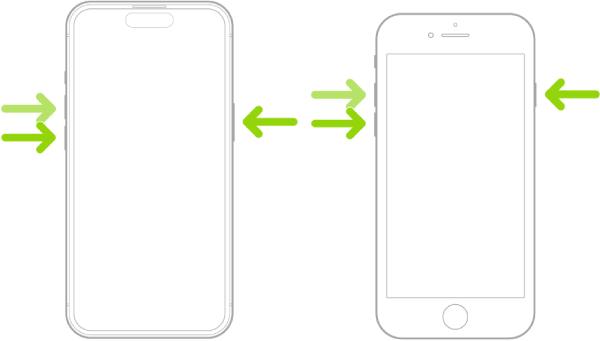
Μια απλή επανεκκίνηση μπορεί να διαγράψει την προσωρινή μνήμη του συστήματος, να απενεργοποιήσει τις εφαρμογές που βρίσκονται σε διένεξη και να ανανεώσει τη σύνδεση δικτύου σας. Ο συγχρονισμός iCloud συνήθως θα συνεχιστεί αυτόματα μετά την επανεκκίνηση της συσκευής σας. Αυτή είναι μια βασική αλλά αποτελεσματική λύση και θα πρέπει να χρησιμοποιηθεί πριν επιχειρήσετε πιο σύνθετες μεθόδους όταν η νέα Το iPhone έχει κολλήσει στην οθόνη επαναφοράς.
Μέθοδος 2. Πώς να διορθώσετε τον συγχρονισμό με το iCloud που έχει παύσει μέσω κινητού δικτύου
Αν διαπιστώσετε ότι ο συγχρονισμός iCloud έχει διακοπεί προσωρινά, θα πρέπει να ελέγξετε αν συγχρονίζετε χωρίς σύνδεση Wi-Fi. Αυτό συμβαίνει επειδή, από προεπιλογή, το iCloud δεν χρησιμοποιεί αυτόματα το πρόγραμμα δεδομένων κινητής τηλεφωνίας σας για αντίγραφα ασφαλείας, με σκοπό την εξοικονόμηση δεδομένων. Αν θέλετε να συγχρονίσετε το iCloud σας χωρίς σύνδεση Wi-Fi, θα πρέπει να αλλάξετε τις προεπιλεγμένες ρυθμίσεις κινητής τηλεφωνίας της συσκευής σας για να βεβαιωθείτε ότι είναι ενεργοποιημένα τα αντίγραφα ασφαλείας iCloud μέσω κινητής τηλεφωνίας.
Βήμα 1. Ανοίξτε τις Ρυθμίσεις σας και βρείτε το Κυτταρική καρτέλα. Εισαγάγετε αυτήν την καρτέλα για να συνεχίσετε.
Βήμα 2. Μετακινηθείτε προς τα κάτω και βρείτε το iCloud κίνησης καρτέλα. Ελέγξτε αν αυτό το κουμπί είναι ενεργοποιημένο. Εάν αυτή η λειτουργία είναι απενεργοποιημένη, το iPhone σας δεν θα χρησιμοποιεί το δίκτυο κινητής τηλεφωνίας για τη μεταφορά εγγράφων και δεδομένων μέσω iCloud όταν δεν είναι συνδεδεμένο στο WLAN, με αποτέλεσμα την παύση του iCloud κατά τον συγχρονισμό.
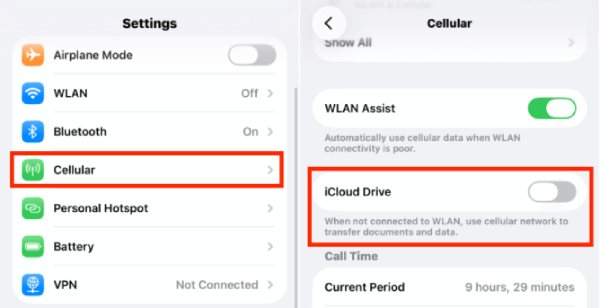
Η προσαρμογή των ρυθμίσεων δεδομένων κινητής τηλεφωνίας μπορεί να επιτρέψει στο iCloud να συγχρονίζεται χρησιμοποιώντας δεδομένα κινητής τηλεφωνίας, διατηρώντας τα πάντα ενημερωμένα ακόμη και χωρίς Wi-Fi. Αυτή η μέθοδος είναι χρήσιμη για όσους βασίζονται συχνά στις Φωτογραφίες iCloud ή σε υπηρεσίες αποθήκευσης cloud ενώ ταξιδεύουν ή εργάζονται εξ αποστάσεως.
Μέθοδος 3. Διόρθωση του προβλήματος "Συγχρονισμός με το iCloud σε παύση" μέσω της Διαχείρισης Αποθήκευσης
Όταν αντιμετωπίζετε παύση του συγχρονισμού iCloud, ένα συνηθισμένο πρόβλημα που μπορείτε να παραβλέψετε είναι ο ανεπαρκής χώρος αποθήκευσης iCloud. Με το προεπιλεγμένο (δωρεάν) πρόγραμμα iCloud, έχετε μόνο 5 GB χώρου αποθήκευσης iCloud. Μόλις ο λογαριασμός σας iCloud πλησιάσει τη χωρητικότητα, τα αρχεία αντιγράφων ασφαλείας, οι φωτογραφίες και άλλα δεδομένα δεν θα μεταφορτώνονται σωστά, με αποτέλεσμα να σταματά η διαδικασία συγχρονισμού. Ελέγχοντας τη χρήση του χώρου iCloud και κάνοντας ορισμένες προσαρμογές, μπορείτε να επαναφέρετε τον κανονικό συγχρονισμό και να διασφαλίσετε ότι τα δεδομένα σας δημιουργούνται αντίγραφα ασφαλείας χωρίς διακοπή. Υπάρχουν δύο επιλογές για αυτήν την περίπτωση:
Η πρώτη επιλογή είναι να διαχειριστείτε τον χώρο αποθήκευσης iCloud απενεργοποιώντας τον περιττό συγχρονισμό iCloud ή διαγράφοντας τα ασήμαντα αντίγραφα ασφαλείας για να ελευθερώσετε χώρο ή να τον κατανείμετε πιο αποτελεσματικά. Για να το κάνετε αυτό, μπορείτε να ακολουθήσετε τα λεπτομερή βήματα παρακάτω:
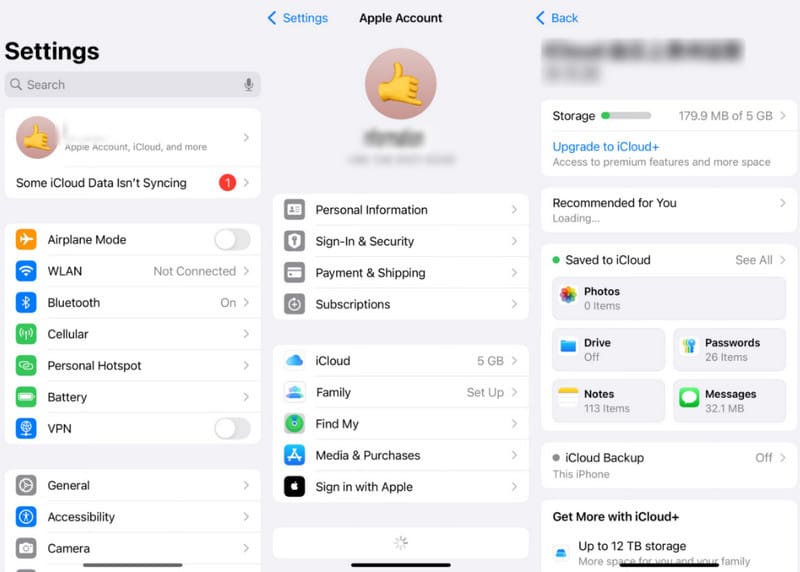
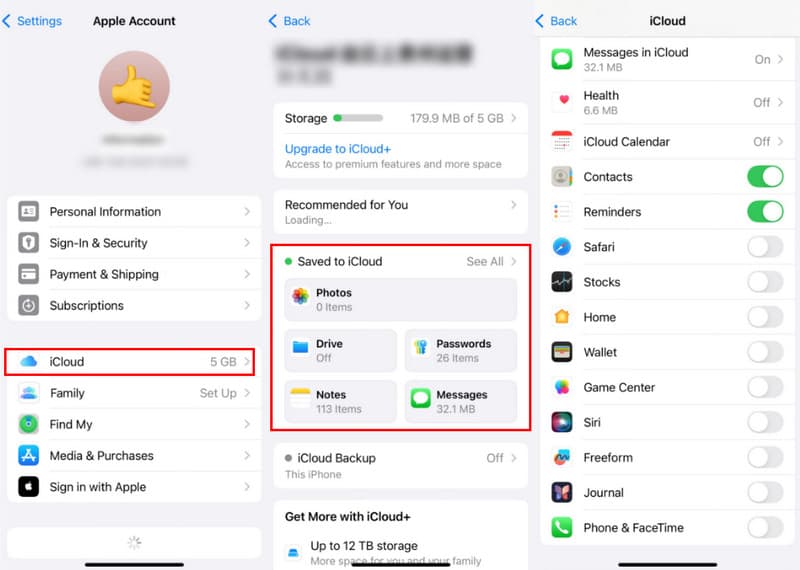
Βήμα 1. Ανοίξτε τις Ρυθμίσεις και πατήστε για να μπείτε στη σελίδα του προφίλ σας. Πατήστε iCloud όπου ο συγχρονισμός iCloud τέθηκε σε παύση. Κάτω από το Αποθήκευση στο iCloud καρτέλα, πιέστε ΠΡΟΒΟΛΗ ΟΛΩΝ για να ελέγξετε περαιτέρω τον χώρο αποθήκευσης iCloud σας.
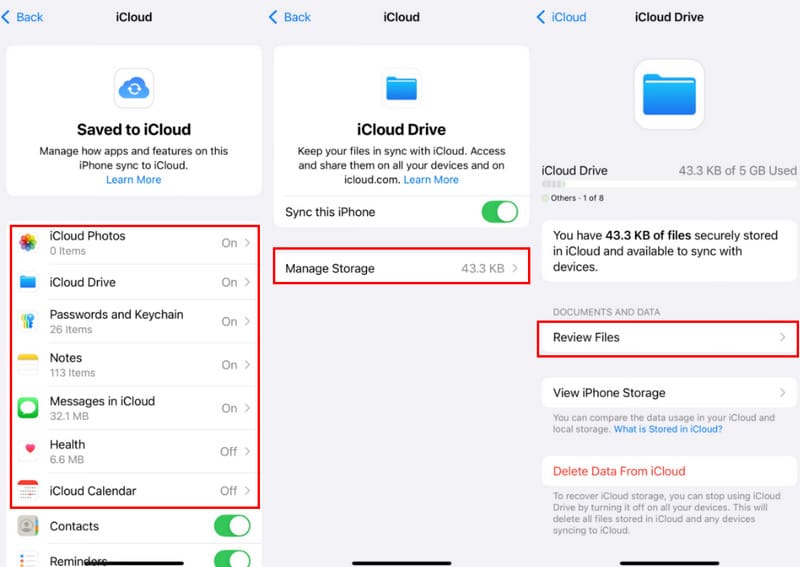
Βήμα 2. Τώρα, μπορείτε να εισέλθετε σε κάθε σελίδα αυτών των εφαρμογών για να ελέγξετε τον αποθηκευτικό χώρο που είναι κατειλημμένος. Όταν επιλέξετε μια εφαρμογή, πατήστε Διαχείριση αποθήκευσηςΣε αυτήν τη σελίδα, πατήστε Αναθεώρηση αρχείων υπό ΕΓΓΡΑΦΑ ΚΑΙ ΔΕΔΟΜΕΝΑ για τη διαχείριση του χώρου αποθήκευσης iCloud.
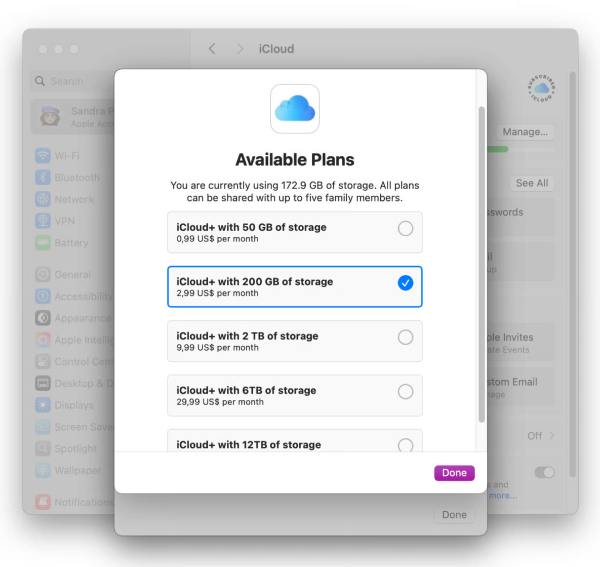
Η δεύτερη επιλογή είναι να αναβαθμίσετε απευθείας το πρόγραμμα iCloud σας, το οποίο παρέχει περισσότερο χώρο αποθήκευσης για τη διαχείριση των αντιγράφων ασφαλείας iCloud. Ωστόσο, η συγκεκριμένη επιλογή του προγράμματος που θα υιοθετήσετε εξαρτάται από τον προϋπολογισμό και τις απαιτήσεις χώρου σας.
Μέθοδος 4. Ένας χειροκίνητος τρόπος για να διορθώσετε το πρόβλημα συγχρονισμού με το iCloud σε παύση
Εάν ο συγχρονισμός iCloud παραμένει σε παύση παρά την προσπάθεια των μεθόδων που αναφέρονται παραπάνω, ίσως χρειαστεί να δημιουργήσετε αντίγραφα ασφαλείας για συγκεκριμένες εφαρμογές χειροκίνητα. Αυτή η διαδικασία μπορεί να είναι περίπλοκη και χρονοβόρα, καθώς πρέπει να ενεργοποιήσετε τον συγχρονισμό iCloud για κάθε εφαρμογή χειροκίνητα. Για να ενεργοποιήσετε χειροκίνητα τον συγχρονισμό iCloud για συγκεκριμένες εφαρμογές ή δεδομένα, ακολουθήστε αυτά τα βήματα για να προσαρμόσετε τα αντίγραφα ασφαλείας των δεδομένων που θέλετε να δημιουργούνται με το iCloud και να διασφαλίσετε ότι οι πιο σημαντικές πληροφορίες σας παραμένουν ενημερωμένες σε όλες τις συσκευές σας.
Βήμα. Ανοικτό Ρυθμίσεις και αποκτήστε πρόσβαση στο προφίλ σας. Πατήστε iCloud για να συνεχίσετε. Πατήστε ΠΡΟΒΟΛΗ ΟΛΩΝ σύμφωνα με το Αποθηκεύτηκε στο iCloud καρτέλα. Εδώ, μπορείτε να επιλέξετε το περιεχόμενο για το οποίο θέλετε να δημιουργήσετε αντίγραφο ασφαλείας στο iCloud και, στη συνέχεια, να κάνετε κλικ στον διακόπτη για να το ενεργοποιήσετε.
Μέθοδος 5. Μια επαγγελματική λύση για τον συγχρονισμό με το iCloud σε παύση
Μερικές φορές, η παύση του συγχρονισμού με το iCloud δεν οφείλεται μόνο σε προβλήματα δικτύου ή περιορισμένο χώρο αποθήκευσης, αλλά και στους περιορισμούς του ίδιου του iCloud κατά την επεξεργασία μεγάλων ποσοτήτων δεδομένων σε πολλές συσκευές. Όταν βασίζεστε στο iCloud για να διατηρείτε το iPhone, το iPad ή ακόμα και τον υπολογιστή σας συγχρονισμένο, οποιαδήποτε μικρή σύγκρουση μεταξύ συσκευών μπορεί να προκαλέσει παύση της διαδικασίας. Εάν θέλετε να συγχρονίσετε δεδομένα iPhone μεταξύ διαφορετικών συσκευών με πιο ομαλό τρόπο, μπορείτε να εξετάσετε το ενδεχόμενο χρήσης ενός ειδικού εργαλείου όπως Apeaksoft iPhone Transfer.
Σας επιτρέπει να επιλέξετε συγκεκριμένα δεδομένα για δημιουργία αντιγράφων ασφαλείας στις συσκευές Apple σας, υποστηρίζοντας την προσαρμογή του περιεχομένου αντιγράφων ασφαλείας με ένα κλικ χωρίς να αντιμετωπίζετε παύσεις συγχρονισμού iCloud, είτε προκαλούνται από προβλήματα συσκευής είτε από περιορισμούς χώρου αποθήκευσης.
Επιπλέον, αυτή η διαδικασία δημιουργίας αντιγράφων ασφαλείας του λογισμικού ανάκτησης δεδομένων iCloud δεν είναι μόνο εξαιρετικά αποτελεσματική αλλά και εξαιρετικά ασφαλής, καθώς όλα τα αντίγραφα ασφαλείας των δεδομένων παραμένουν μόνο στον υπολογιστή σας, διασφαλίζοντας το απόρρητο των δεδομένων σας. Για χρήστες που θέλουν μια γρήγορη, επαγγελματική και αξιόπιστη λύση, το Apeaksoft iPhone Transfer δημιουργεί με ασφάλεια αντίγραφα ασφαλείας όλων των σημαντικών πληροφοριών σας και τις διατηρεί ενημερωμένες.
Εδώ, χρησιμοποιούμε τη μεταφορά δεδομένων από ένα iPhone σε ένα άλλο ως παράδειγμα για να δείξουμε πόσο εύκολα το Apeaksoft iPhone Transfer χειρίζεται τον συγχρονισμό πολλαπλών συσκευών.
Βήμα 1. Κατεβάστε το Apeaksoft iPhone Transfer. Όταν ολοκληρωθεί η λήψη, ρυθμίστε το ληφθέν αρχείο και εγκαταστήστε το λογισμικό, το οποίο θα ξεκινήσει αυτόματα στη συνέχεια.
Ασφαλής λήψη
Ασφαλής λήψη
Βήμα 2. Συνδέστε τις συσκευές iOS σας σε αυτό το λογισμικό. Βεβαιωθείτε ότι το iPhone από το οποίο θέλετε να μεταφέρετε δεδομένα βρίσκεται στην κύρια διεπαφή.

Βήμα 3. Κάντε κλικ στον αντίστοιχο τύπο δεδομένων στο αριστερό πλαίσιο και ελέγξτε τα δεδομένα που επιθυμείτε.
Βήμα 4. Πατήστε το μοτίβο iPhone στο επάνω μέρος και επιλέξτε το iPhone στο οποίο θέλετε να μεταφέρετε δεδομένα. Στη συνέχεια, η διαδικασία μεταφοράς θα ξεκινήσει αυτόματα.

Γιατί είναι τόσο σημαντικός ο συγχρονισμός με το iCloud;
Η διατήρηση της ενεργοποίησης του συγχρονισμού iCloud είναι ζωτικής σημασίας, καθώς διασφαλίζει ότι τα δεδομένα σας θα είναι πάντα σταθερά αντίγραφα ασφαλείας και προσβάσιμα σε όλες τις συσκευές Apple σας. Όταν ο συγχρονισμός λειτουργεί σωστά, τυχόν αλλαγές που κάνετε σε μία συσκευή συγχρονίζονται αυτόματα με τις άλλες. Αυτό διευκολύνει την αναζήτηση αρχείων και δεδομένων όταν αλλάζετε συσκευές ή χρειάζεται να τα μετακινήσετε μεταξύ συσκευών - είτε πρόκειται για iPhone, iPad, Mac ή ακόμα και Apple Watch - χωρίς καμία πρόσθετη προσπάθεια.
Προστατεύει επίσης τα δεδομένα σας από τυχαία απώλεια λόγω ζημιάς στη συσκευή, κλοπής ή προβλημάτων λογισμικού. Συνολικά, ο συγχρονισμός iCloud διατηρεί την ψηφιακή σας ζωή συνδεδεμένη, ασφαλή και ενημερωμένη. Για παράδειγμα, μπορείτε επαναφέρετε επαφές από το iCloud ή ανακτήστε σημαντικά αρχεία σε επείγουσες περιπτώσεις, ώστε να μην χρειάζεται ποτέ να ανησυχείτε για χαμένα αρχεία ή παρωχημένες πληροφορίες.
Συμπέρασμα
Συνάντηση Ο συγχρονισμός iCloud τέθηκε σε παύση μπορεί να σας εμποδίσει να αποθηκεύετε αυτόματα δεδομένα. Αυτό το άρθρο παρέχει αρκετές γρήγορες και εύκολες λύσεις. Μπορείτε να κάνετε απλές προσαρμογές στις ρυθμίσεις για να λύσετε το πρόβλημα γρήγορα. Ωστόσο, οι χειροκίνητες λειτουργίες είναι συχνά πολύπλοκες και χρονοβόρες. Για να βελτιώσετε την αποτελεσματικότητα και την ασφάλεια των αντιγράφων ασφαλείας, το Apeaksoft iPhone Transfer παρέχει έναν πιο σταθερό και αξιόπιστο τρόπο δημιουργίας αντιγράφων ασφαλείας και συγχρονισμού των δεδομένων σας χωρίς να αντιμετωπίσετε το πρόβλημα παύσης συγχρονισμού iCloud.
Σχετικά άρθρα
Μπορείτε να μάθετε τέσσερις αποτελεσματικές προσεγγίσεις για τη μεταφορά επαφών μεταξύ ενός iPhone και ενός iPad με καλώδιο USB ή ασύρματα.
Για να συγχρονίσετε μουσική στο iPhone, μπορείτε να χρησιμοποιήσετε το Apeaksoft iPhone Transfer, το Apple Music, το AirDrop, το iTunes, το Finder και το iCloud Drive.
Πριν διαγράψετε τα αρχεία σας, καλό είναι να μεταφέρετε αρχεία από το iPad σας σε έναν υπολογιστή ακολουθώντας τις αποδεδειγμένες μεθόδους και τον συγκεκριμένο οδηγό μας.
Αυτό το συγκεκριμένο σεμινάριο σας λέει πέντε τρόπους για να μεταφέρετε μουσική από το iTunes στο iPhone σας με ή χωρίς υπολογιστή.



