

Πώς να μεταφέρετε γρήγορα τα αρχεία σας από ένα iPad σε έναν υπολογιστή

Η δυνατότητα μετακίνησης αρχείων μεταξύ συσκευών από διαφορετικά λειτουργικά συστήματα είναι πιο σημαντική από ποτέ. Πριν ελευθερώσετε χώρο, για παράδειγμα, καλύτερα να μεταφορά αρχείων από το iPad σας σε έναν υπολογιστήΩστόσο, το οικοσύστημα της Apple είναι αποκλειστικό και δύσκολο να ανταλλαχθεί με τον έξω κόσμο. Αυτό το άρθρο προσδιορίζει πολλαπλές μεθόδους και παρουσιάζει τη ροή εργασίας για κάθε μέθοδο. Εάν είστε χρήστης iPad με υπολογιστή ή φορητό υπολογιστή με Windows, θα βρείτε τον οδηγό μας χρήσιμο.
ΠΕΡΙΕΧΟΜΕΝΟ ΣΕΛΙΔΑΣ:
Μέρος 1: Ο ευκολότερος τρόπος μεταφοράς αρχείων από iPad σε υπολογιστή
Όπως αναφέρθηκε προηγουμένως, το iPadOS και τα Windows χρησιμοποιούν εντελώς διαφορετικά συστήματα αρχείων. Ευτυχώς, Apeaksoft MobieTrans μπορεί να σας βοηθήσει να μεταφέρετε αρχεία από ένα iPad σε έναν υπολογιστή μέσω USB ή αντίστροφα. Επιπλέον, μπορεί να επανακωδικοποιήσει τα αρχεία σας σύμφωνα με την πλατφόρμα-στόχο. Μπορείτε να μάθετε γρήγορα το λογισμικό χάρη στο φιλικό προς το χρήστη περιβάλλον εργασίας.
Ο καλύτερος τρόπος για να μεταφέρετε αρχεία από το iPad στον υπολογιστή χωρίς απώλεια δεδομένων
- Μεταφέρετε αρχεία iPad στον υπολογιστή σας με ένα καλώδιο USB.
- Υποστηρίζει ένα ευρύ φάσμα αρχείων, όπως φωτογραφίες, βίντεο, μουσική κ.λπ.
- Μεταφέρετε αρχεία από έναν υπολογιστή στο iPad σας γρήγορα.
- Προεπισκόπηση αρχείων iPad πριν από τη μεταφορά δεδομένων.
- Συμπεριλάβετε επιπλέον λειτουργίες, όπως έναν δημιουργό ήχων κλήσης και έναν μετατροπέα HEIC.
Ασφαλής λήψη

Πώς να μεταφέρετε αρχεία από iPad σε υπολογιστή μέσω USB
Βήμα 1. Συνδεθείτε στο iPad σας
Εκκινήστε τον καλύτερο τρόπο μεταφοράς αρχείων από iPad σε υπολογιστή αφού τον εγκαταστήσετε στην επιφάνεια εργασίας σας. Συνδέστε το iPad σας στον υπολογιστή σας με ένα καλώδιο Lightning. Εάν συνδέετε δύο συσκευές για πρώτη φορά, πατήστε Εμπιστευθείτε στην οθόνη σας για να εμπιστευτείτε αυτόν τον υπολογιστή.
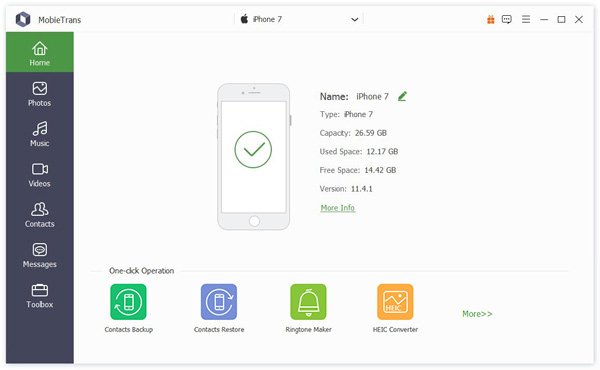
Βήμα 2. Προεπισκόπηση αρχείων iPad
Μόλις το λογισμικό εντοπίσει το iPad σας, θα φορτωθούν όλα τα αρχεία στη συσκευή σας. Μεταβείτε στον επιθυμητό τύπο αρχείου, όπως Φωτογραφίες, στην πλαϊνή γραμμή. Δείτε σε προεπισκόπηση τα αρχεία του iPad σας ανάλογα με την ημερομηνία, τον υποφάκελο και άλλα.
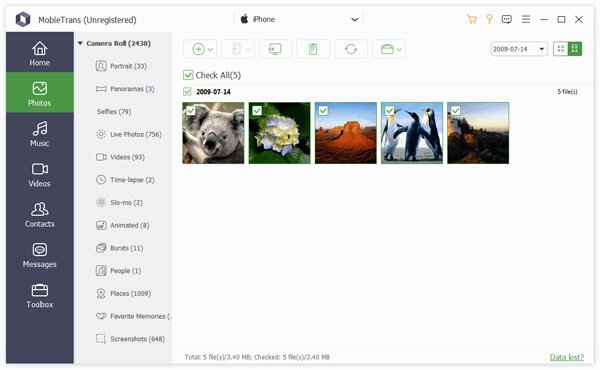
Βήμα 3. Μεταφορά αρχείων iPad σε υπολογιστή
Επιλέξτε όλα τα αρχεία iPad που θέλετε να μεταφέρετε, κάντε κλικ στο PC κουμπί στην επάνω κορδέλα και επιλέξτε Εξαγωγή σε Η / ΥΤέλος, επιλέξτε έναν φάκελο εξόδου και επιβεβαιώστε τη μεταφορά αρχείων.

Μέρος 2: Πώς να μεταφέρετε αρχεία από το iPad στον υπολογιστή μέσω του iTunes
Αν εξακολουθείτε να χρησιμοποιείτε το iTunes για τη διαχείριση των δεδομένων σας, σας επιτρέπει να μεταφέρετε αρχεία από ένα iPad σε έναν υπολογιστή. Απαιτείται η πιο πρόσφατη έκδοση του iTunes και ένα καλώδιο USB. Μπορείτε ακόμη και να μεταφορά μουσικής iTunes στον τοπικό χώρο αποθήκευσης του υπολογιστή σας. Να θυμάστε ότι το iTunes δεν μπορεί να επανακωδικοποιήσει τα αρχεία iTunes σας. Επομένως, ορισμένα αρχεία δεν είναι δυνατό το άνοιγμα στον υπολογιστή σας.
Βήμα 1. Συνδέστε το iPhone στον υπολογιστή σας με καλώδιο USB.
Βήμα 2. Ανοίξτε το iTunes στην επιφάνεια εργασίας σας.
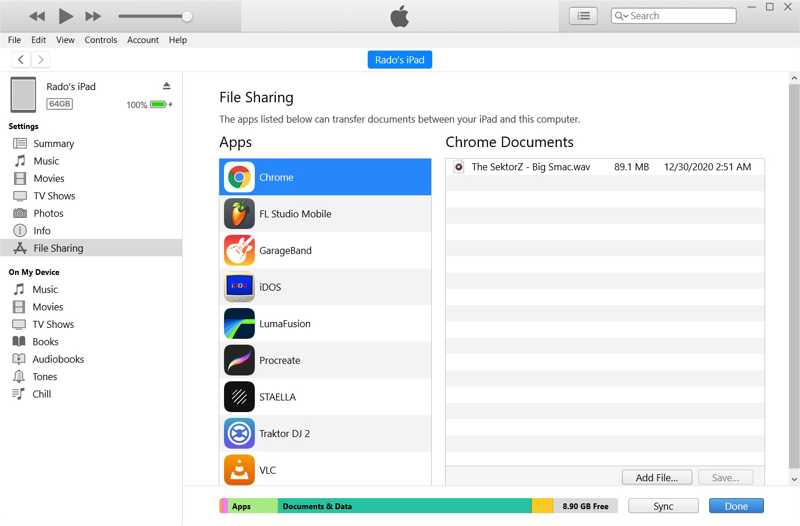
Βήμα 3. Κάντε κλικ στο Συσκευή κουμπί στην επάνω αριστερή πλευρά αφού εντοπιστεί το iPad σας.
Βήμα 4. Πηγαίνετε στο Κοινή χρήση αρχείων κάτω από την καρτέλα Ρυθμίσεις ενότητα στην πλαϊνή μπάρα.
Βήμα 5. Επιλέξτε την εφαρμογή που αποθηκεύει τα επιθυμητά αρχεία και προβάλετέ τα.
Βήμα 6. Πατήστε το κουμπί Ctrl και κάντε κλικ στα αρχεία του iPad.
Βήμα 7. Σύρετε και αποθέστε τα επιλεγμένα αρχεία στην επιφάνεια εργασίας σας.
Βήμα 8. Αν θέλετε να μεταφέρετε αρχεία μουσικής από το iPad στον υπολογιστή σας, μεταβείτε στο Αρχεία μενού.
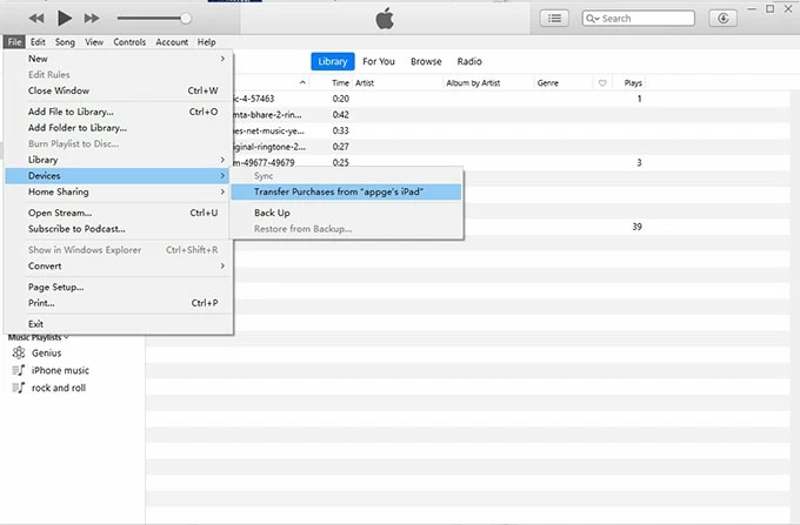
Βήμα 9. Επιλέξτε Συσκευές και επιλέξτε Μεταφορά αγορών από το "όνομα iPad" .
ΣημείωσηΓια να μεταφέρετε αρχεία εικόνας από iPad σε PC, ανοίξτε ένα παράθυρο Εξερεύνησης Αρχείων αφού συνδέσετε τις δύο συσκευές. Βρείτε και ανοίξτε το iPad σας, μεταβείτε στη διεύθυνση Εσωτερική αποθήκευσης και DCIMΣτη συνέχεια, μετακινήστε τα επιθυμητά αρχεία εικόνας στον σκληρό σας δίσκο.
Μέρος 3: Πώς να μεταφέρετε αρχεία από το iPad στον υπολογιστή μέσω του iCloud Drive
Το iCloud Drive είναι ένας τρόπος για να μεταφέρετε αρχεία από ένα iPad σε έναν υπολογιστή ασύρματα. Μπορείτε να μετακινήσετε τα αρχεία που θέλετε στο iCloud Drive σας και στη συνέχεια πρόσβαση στο iCloud Backup σε ένα πρόγραμμα περιήγησης ιστού στον υπολογιστή σας. Στη συνέχεια, μπορείτε να κατεβάσετε αυτά τα αρχεία στον σκληρό σας δίσκο. Αυτή η μέθοδος απαιτεί σταθερό δίκτυο Wi-Fi. Βεβαιωθείτε ότι το iCloud σας διαθέτει επαρκή χώρο αποθήκευσης.
Βήμα 1. Ανοίξτε την εφαρμογή Αρχεία στο iPad σας.
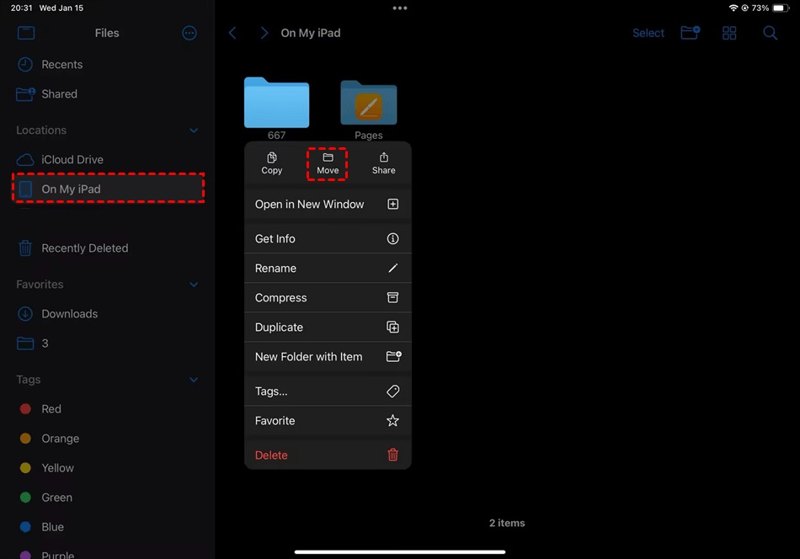
Βήμα 2. Βρείτε το αρχείο που θέλετε, πατήστε παρατεταμένα και επιλέξτε Κίνηση.
Βήμα 3. Αγορά iCloud κίνησης ή έναν φάκελο στο iCloud Drive για να το αποθηκεύσετε.
Συμβουλές: Αν θέλετε να μεταφέρετε ένα αρχείο σε άλλες εφαρμογές, επιλέξτε το στην εφαρμογή, πατήστε το Κοινοποίηση και επιλέξτε iCloud Drive.
Βήμα 4. Στραφείτε στον υπολογιστή σας και ανοίξτε ένα πρόγραμμα περιήγησης ιστού.
Βήμα 5. Μεταβείτε στη διεύθυνση www.icloud.com και συνδεθείτε στο iCloud με το Apple ID και τον κωδικό πρόσβασής σας.
Βήμα 6. Επιλέξτε iCloud κίνησης για να ανοίξετε τη σελίδα του iCloud Drive.
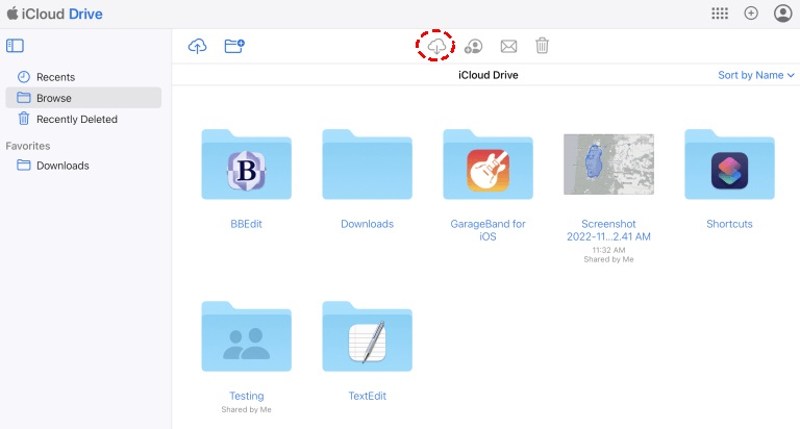
Βήμα 7. Βρείτε το αρχείο, επιλέξτε το και κάντε κλικ στο Λήψη κουμπί.
Βήμα 8. Εάν σας ζητηθεί, επιβεβαιώστε τη μεταφορά αρχείων iPad.
Συμπέρασμα
Τώρα, θα πρέπει να καταλάβετε πώς να μεταφέρετε αρχεία από το iPad σας σε έναν υπολογιστήΤο iTunes σάς επιτρέπει να κάνετε μεταφορά και απόθεση αρχείων iPad στην επιφάνεια εργασίας σας ή σε άλλους φακέλους μέσω καλωδίου USB. Το iCloud Drive είναι η ασύρματη επιλογή για να κατεβάσετε τα αρχεία iPad σας. Το Apeaksoft MobieTrans είναι η καλύτερη επιλογή για τον μέσο άνθρωπο.
Σχετικά άρθρα
Μπορείτε να μάθετε πέντε αποτελεσματικές μεθόδους για να μεταφέρετε φωτογραφίες μεταξύ του iPad και του υπολογιστή σας με iTunes, iCloud, USB και πολλά άλλα.
Χρησιμοποιείτε ακατάλληλους τρόπους μεταφοράς φωτογραφιών από iPhone σε iPad; Αυτό το άρθρο παρουσιάζει 5 αποτελεσματικούς τρόπους μεταφοράς φωτογραφιών από iPhone σε iPad.
Μπορείτε να μάθετε τέσσερις αποτελεσματικές προσεγγίσεις για τη μεταφορά επαφών μεταξύ ενός iPhone και ενός iPad με καλώδιο USB ή ασύρματα.
Αυτός είναι ένας περιεκτικός οδηγός που θα σας βοηθήσει να συγχρονίσετε μηνύματα κειμένου και iMessage από ένα iPhone σε ένα iPad με ή χωρίς iCloud.



