

Πώς να μεταφέρετε επαφές από iPhone σε Android Samsung

Κατά την εναλλαγή από iPhone σε συσκευή Samsung Android, η μεταφορά επαφών μπορεί να είναι μια δύσκολη εργασία. Αυτό οφείλεται εν μέρει στο γεγονός ότι εκτελούνται διαφορετικά λειτουργικά συστήματα καθώς και συστήματα αρχείων. Με άλλα λόγια, οι επαφές iPhone δεν μπορούν να αποκωδικοποιηθούν απευθείας σε Android. Ωστόσο, η διαδικασία δεν είναι κουραστική αν χρησιμοποιήσετε τη σωστή μέθοδο. Αυτός ο περιεκτικός οδηγός προσδιορίζει τις αποδεδειγμένες μεθόδους... μεταφορά επαφών από iPhone σε AndroidΈτσι, μπορείτε να διατηρήσετε το βιβλίο επαφών σας.
ΠΕΡΙΕΧΟΜΕΝΟ ΣΕΛΙΔΑΣ:
- Μέρος 1: Πώς να μεταφέρετε επαφές από το iPhone στο Android απευθείας
- Μέρος 2: Πώς να αντιγράψετε επαφές iPhone σε Android μέσω iCloud
- Μέρος 3: Πώς να εισαγάγετε επαφές iPhone σε Android από τις Επαφές Google
- Μέρος 4: Πώς να μετακινήσετε επαφές από το iPhone στη Samsung με το Smart Switch
- Μέρος 5: Πώς να βάλετε επαφές iPhone σε Android χρησιμοποιώντας δημιουργία αντιγράφων ασφαλείας
Μέρος 1: Πώς να μεταφέρετε επαφές από το iPhone στο Android απευθείας
Όπως αναφέρθηκε προηγουμένως, το iOS και το Android χρησιμοποιούν διαφορετικά συστήματα αρχείων. Με άλλα λόγια, το Android δεν μπορεί να αποκωδικοποιήσει τις επαφές του iPhone σας. Ευτυχώς, Apeaksoft MobieTrans μπορεί να καλύψει τις ανάγκες σας. Μετατρέπει αυτόματα τα δεδομένα σας σε κώδικα κατά τη μεταφορά επαφών. Επιπλέον, η φιλική προς το χρήστη διεπαφή διευκολύνει την εκμάθησή τους.
Ένας από τους ευκολότερους τρόπους μετεγκατάστασης επαφών από iPhone σε Android
- Μετεγκατάσταση επαφών από iPhone σε Android απευθείας.
- Προεπισκόπηση επαφών iPhone για επιλεκτική μεταφορά.
- Αποκωδικοποιήστε και αποκωδικοποιήστε τις επαφές σας ενώ μετακινείστε.
- Διαχειριστείτε τις επαφές σας γρήγορα
- Υποστηρίξτε τα πιο πρόσφατα μοντέλα iPhone και iPad.
Ασφαλής λήψη

Πώς να μεταφέρετε επαφές από iPhone σε Android
Βήμα 1. Συνδέστε τις συσκευές σας
Εκκινήστε το καλύτερο λογισμικό μεταφοράς επαφών μόλις το εγκαταστήσετε στον υπολογιστή σας. Στη συνέχεια, συνδέστε το iPhone ή το τηλέφωνο Android στον υπολογιστή σας με συμβατά καλώδια. Βεβαιωθείτε ότι ο υπολογιστής σας είναι αξιόπιστος, εάν σας ζητηθεί.
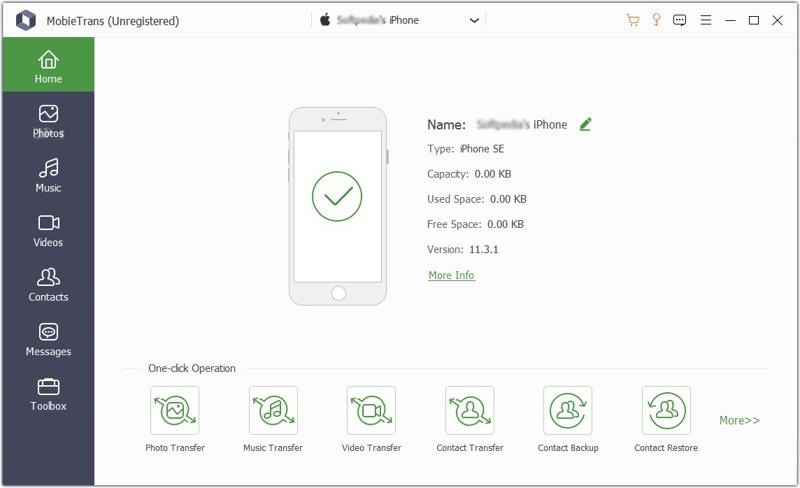
Βήμα 2. Προεπισκόπηση των επαφών του iPhone
Τραβήξτε προς τα κάτω την επάνω επιλογή και επιλέξτε το iPhone σας. Στη συνέχεια, το λογισμικό θα σαρώσει όλα τα δεδομένα στη συσκευή σας. Επιλέξτε Επικοινωνια στην πλαϊνή μπάρα και κάντε προεπισκόπηση όλων των επαφών στο iPhone σας.
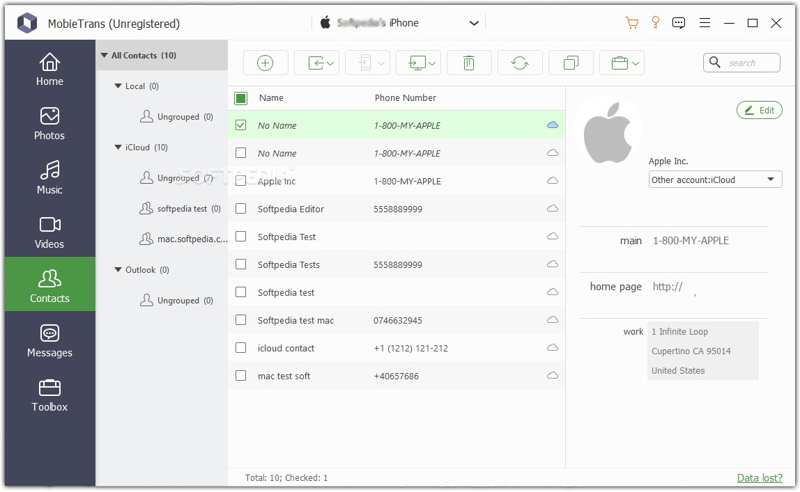
Βήμα 3. Αλλαγή επαφών από iPhone σε Samsung
Επιλέξτε όλα τα στοιχεία που θέλετε να μεταφέρετε. Στη συνέχεια, κάντε κλικ στο Τηλέφωνο Επικοινωνίας στην επάνω γραμμή μενού και επιλέξτε τη συσκευή σας Android. Όταν τελειώσετε, μπορείτε να συγχώνευση επαφών iPhone και μεταφέρετέ τα στο τηλέφωνό σας Android.
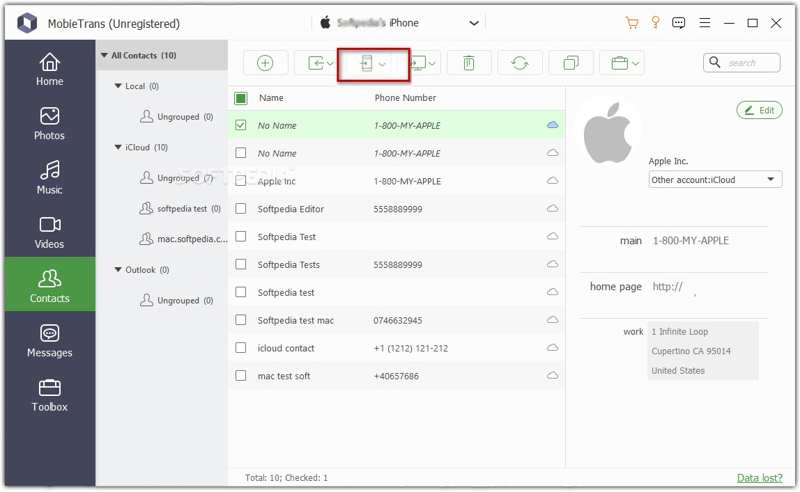
Μέρος 2: Πώς να αντιγράψετε επαφές iPhone σε Android μέσω iCloud
Αν προτιμάτε να αντιγράφετε ασύρματα τις επαφές iPhone σε μια κινητή συσκευή Android, το iCloud μπορεί να καλύψει τις ανάγκες σας. Μπορείτε να συγχρονίσετε τις επαφές iPhone σας στο iCloud, να τις εξαγάγετε σε αρχείο vCard και να τις εισαγάγετε στο τηλέφωνό σας Android. Εναλλακτικά, μπορείτε να εξαγάγετε τις επαφές iPhone ως αρχείο VCF στο iCloud Drive και να τις εισαγάγετε σε μια συσκευή Android.
Επιλογή 1: Συγχρονισμός επαφών με το iCloud
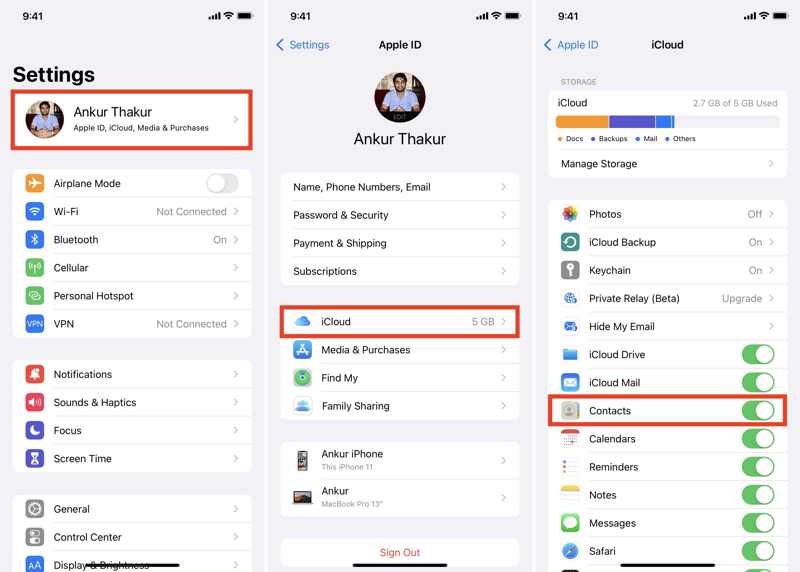
Βήμα 1. Ανοίξτε το Ρυθμίσεις app στο iPhone σας.
Βήμα 2. Πατήστε στο προφίλ σας, επιλέξτε iCloud, πατήστε Προβολή όλων, και εναλλαγή Επικοινωνια.
Βήμα 3. Επισκεφθείτε τη διεύθυνση www.icloud.com/contacts σε ένα πρόγραμμα περιήγησης και συνδεθείτε με τον λογαριασμό σας Apple.
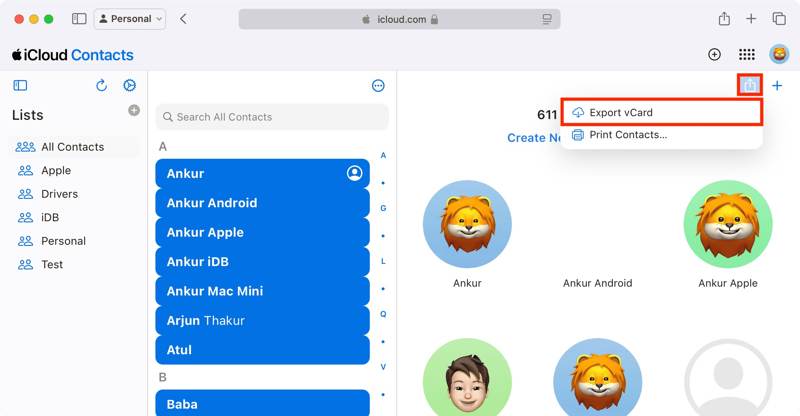
Βήμα 4. Επιλέξτε τις επαφές που θέλετε, κάντε κλικ στο Λήψη κουμπί και επιλέξτε Εξαγωγή vCard.
Βήμα 5. Ορίστε έναν φάκελο εξόδου και αφήστε ένα όνομα.
Επιλογή 2: Εξαγωγή επαφών στο iCloud Drive
Βήμα 1. Ανοίξτε το Τηλέφωνο Επικοινωνίας εφαρμογή και εισάγετε το Επικοινωνια Tab.
Βήμα 2. Επιλέξτε τις επαφές που επιθυμείτε, πατήστε παρατεταμένα και πατήστε το εξαγωγή κουμπί.
Βήμα 3. Επιλέξτε Αποθήκευση στα αρχεία, και περιηγηθείτε στο iCloud κίνησης.
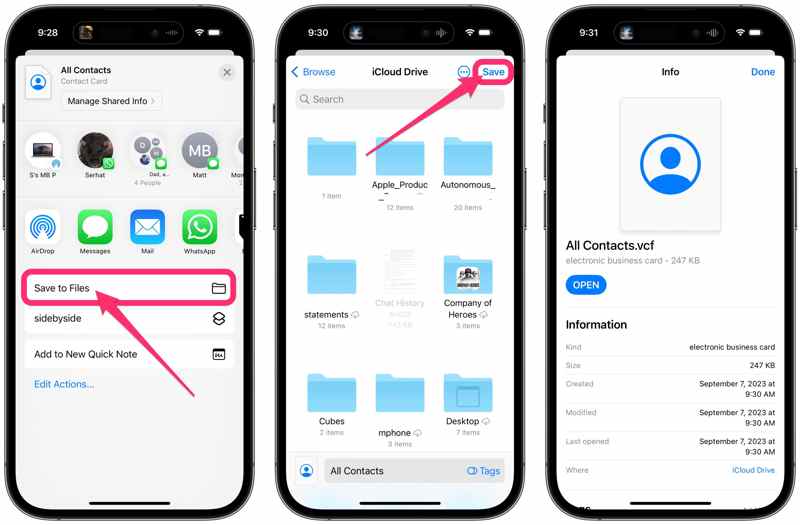
Βήμα 4. Πατήστε Ολοκληρώθηκε για να το επιβεβαιώσετε.
Βήμα 5. Βεβαιωθείτε ότι έχετε συγχρονίσει το iCloud Drive.
Εισαγωγή επαφών iPhone στη Samsung
Βήμα 1. Μεταφέρετε το αρχείο επαφής στο τηλέφωνο Samsung Android χρησιμοποιώντας μια εφαρμογή άμεσων μηνυμάτων ή μέσω καλωδίου USB.
Βήμα 2. Εκτελέστε το Τηλέφωνο Επικοινωνίας app.
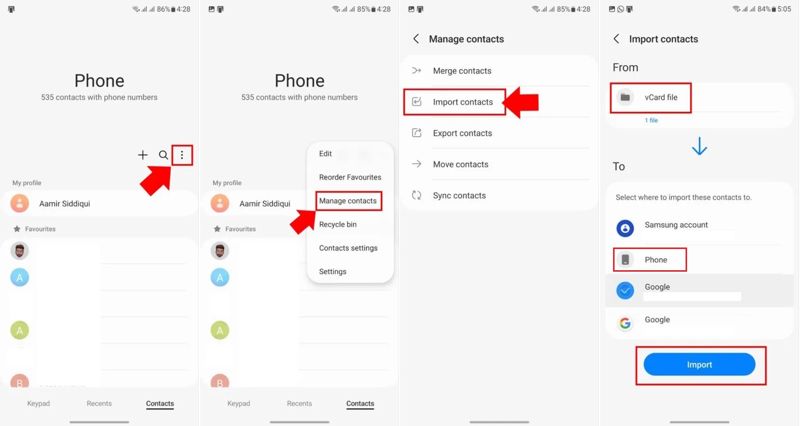
Βήμα 3. Αγγίξτε το Μενού κουμπί με ένα εικονίδιο με τρεις κουκκίδες.
Βήμα 4. Επιλέξτε Διαχείριση επαφών και επιλέξτε Εισαγωγή επαφών.
Βήμα 5. Επιλέξτε το αρχείο επαφής στην ενότητα Από.
Βήμα 6. Στη συνέχεια, επιλέξτε Τηλέφωνο Επικοινωνίας υπό Προς την, και χτυπήστε εισαγωγή.
Μέρος 3: Πώς να εισαγάγετε επαφές iPhone σε Android από τις Επαφές Google
Με έναν λογαριασμό Google, μπορείτε να χρησιμοποιήσετε τις Επαφές Google για να εισαγάγετε επαφές από iPhone σε Android ασύρματα. Αυτή η μέθοδος δεν απαιτεί επιπλέον λογισμικό ή υλικό. Το μόνο που χρειάζεστε είναι μια σταθερή σύνδεση στο διαδίκτυο.
Βήμα 1. Εκτελέστε το Ρυθμίσεις app.
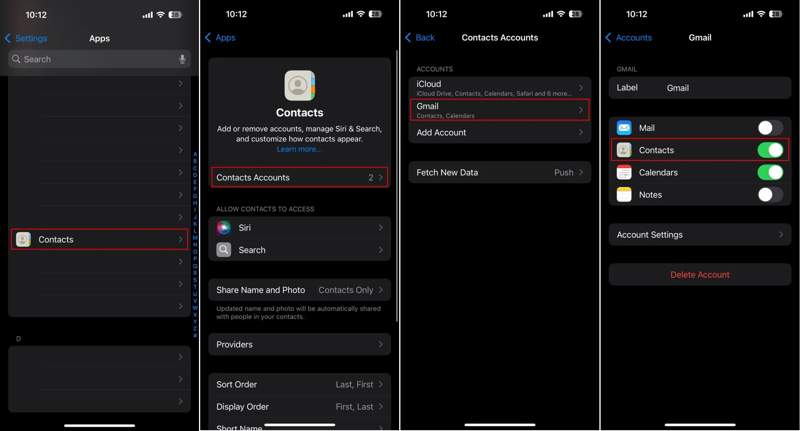
Βήμα 2. Πλοηγηθείτε στο Αιτήσεις, Επικοινωνια, και πατήστε Λογαριασμοί επαφών.
Βήμα 3. Επιλέξτε τον λογαριασμό σας στο Gmail. Εάν δεν έχετε προσθέσει έναν, πατήστε Προσθήκη λογαριασμού, επιλέξτε Googleκαι εισαγάγετε τον λογαριασμό σας.
Βήμα 4. Εναλλαγή στο Επικοινωνια επιλογή.
Βήμα 5. Αφού συγχρονιστούν οι επαφές σας με τις Επαφές Google, μεταβείτε στη συσκευή σας Android.
Βήμα 6. Ανοίξτε το Ρυθμίσεις app.
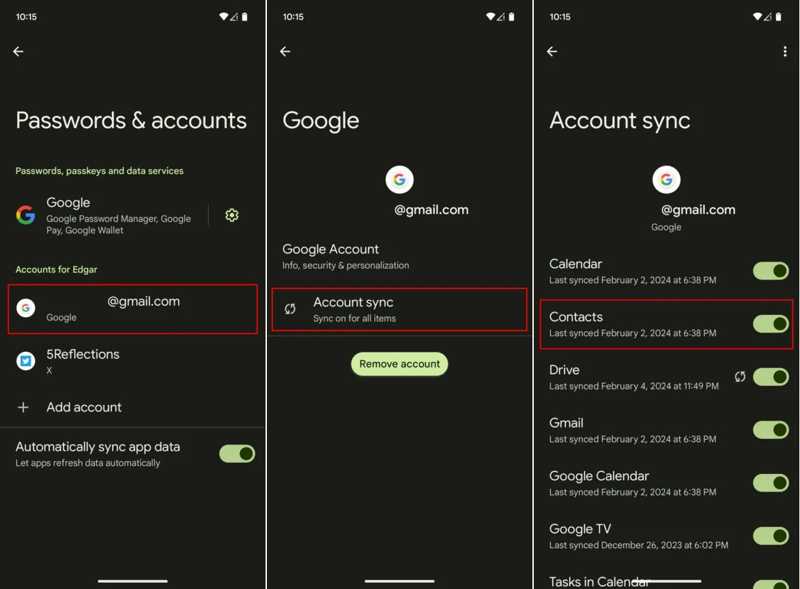
Βήμα 7. Πηγαίνετε στο Κωδικοί πρόσβασης και λογαριασμοίκαι επιλέξτε τον Λογαριασμό σας Google.
Βήμα 8. Πατήστε Συγχρονισμός λογαριασμού, και ενεργοποιήστε Επικοινωνια.
Βήμα 9. Εάν το τηλέφωνό σας είναι συνδεδεμένο στο διαδίκτυο, οι επαφές θα εισαχθούν αυτόματα στη συσκευή σας. Όταν ολοκληρωθεί, μπορείτε να ελέγξετε την ημερομηνία και ώρα του τελευταίου συγχρονισμού.
Μέρος 4: Πώς να μετακινήσετε επαφές από το iPhone στη Samsung με το Smart Switch
Όταν ρυθμίζετε ένα νέο τηλέφωνο Samsung, η ενσωματωμένη Smart Switch Αυτή η λειτουργία σάς επιτρέπει να μεταφέρετε επαφές από ένα iPhone σε ένα Samsung χρησιμοποιώντας ένα καλώδιο Lightning-σε-USB-C. Είναι ένας γρήγορος τρόπος για να μεταφέρετε όλες τις επαφές του iPhone στη Samsung.
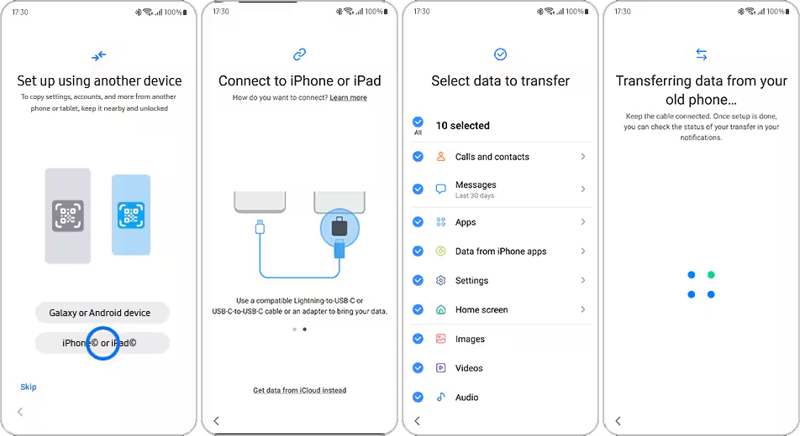
Βήμα 1. Πατήστε iPhone ή iPad στην οθόνη υποδοχής.
Βήμα 2. Συνδέστε τη συσκευή Samsung στο iPhone σας με ένα καλώδιο USB-C Lightning.
Βήμα 3. Εάν σας ζητηθεί, πιέστε Εμπιστευθείτε στην οθόνη του iPhone σας.
Βήμα 4. Βεβαιωθείτε ότι έχετε επιλέξει Κλήσεις και επαφές και άλλους επιθυμητούς τύπους δεδομένων.
Βήμα 5. Τέλος, πατήστε το Μεταφορά για να ξεκινήσετε την αποστολή επαφών από το iPhone σας στο Samsung Galaxy σας.
Μέρος 5: Πώς να βάλετε επαφές iPhone σε Android χρησιμοποιώντας δημιουργία αντιγράφων ασφαλείας
Το Google One είναι ένας άλλος τρόπος για να μεταφέρετε ασύρματα επαφές από το iPhone στο Android. Μπορείτε να δημιουργήσετε αντίγραφα ασφαλείας των επαφών του iPhone σας στο Google One και, στη συνέχεια, να επαναφέρετε γρήγορα το αντίγραφο ασφαλείας στη συσκευή σας Android.
Βήμα 1. Εκτελέστε το Google One app στο iPhone σας.
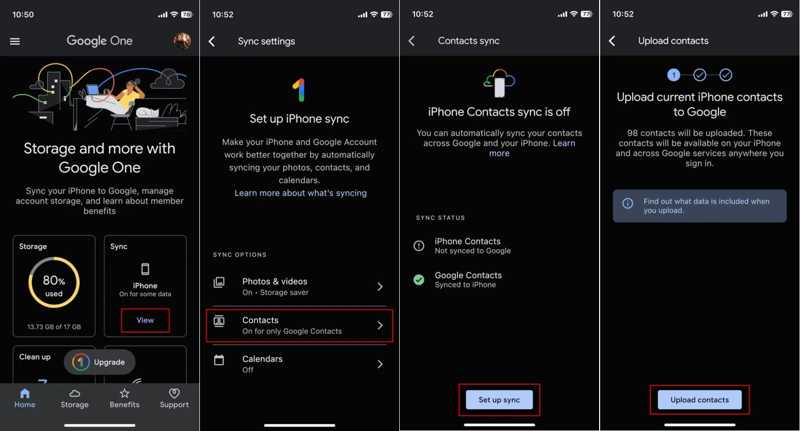
Βήμα 2. Συνδεθείτε με τον λογαριασμό σας.
Βήμα 3. Πατήστε Προβολή στο Συγχρονισμός πλαίσιο και επιλέξτε Επικοινωνια.
Βήμα 4. Πατήστε Ρύθμιση συγχρονισμού, και χτυπήστε Μεταφόρτωση επαφών.
Βήμα 5. Αλλάξτε σε τηλέφωνο Android και επαναφέρετε τις εργοστασιακές ρυθμίσεις.
Βήμα 6. Όταν επανεκκινηθεί το τηλέφωνό σας, ακολουθήστε τις οδηγίες στην οθόνη για να το ρυθμίσετε.
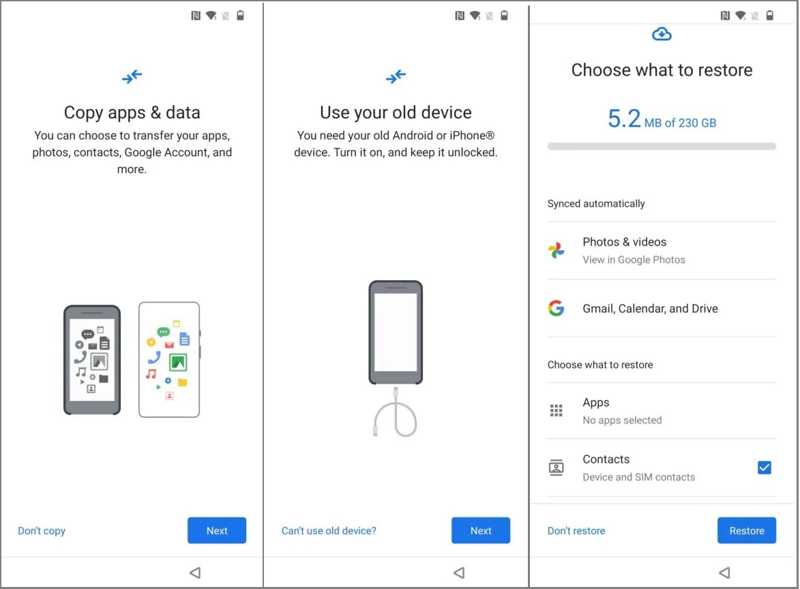
Βήμα 7. Όταν σας ζητηθεί Αντιγραφή εφαρμογών και δεδομένων, πατήστε Επόμενοκαι επιλέξτε Δεν είναι δυνατή η χρήση της παλιάς συσκευής.
Βήμα 8. Συνδεθείτε στον ίδιο λογαριασμό Google και επιλέξτε ένα αντίγραφο ασφαλείας.
Βήμα 9. Τέλος, πατήστε Επαναφορά.
Συμπέρασμα
Αυτός ο οδηγός εξήγησε πώς να μεταφέρετε επαφές από iPhone σε Android με καλώδια ή ασύρματα. Apeaksoft MobieTrans είναι η άμεση μέθοδος μετεγκατάστασης επαφών. Το iCloud και οι Επαφές Google σάς επιτρέπουν να συγχρονίζετε επαφές μέσω σύνδεσης στο διαδίκτυο. Κατά τη ρύθμιση μιας νέας συσκευής Samsung, το Smart Switch και η δημιουργία αντιγράφων ασφαλείας του Google One είναι οι καλύτερες επιλογές.
Σχετικά άρθρα
Αυτό το άρθρο δείχνει τι πρέπει να προετοιμάσετε πριν και κατά την αντιγραφή της οθόνης του iPhone ή του iPad σε μια συσκευή Android με λεπτομέρειες.
Αυτό το άρθρο περιγράφει λεπτομερείς οδηγίες για τον αντικατοπτρισμό οθόνης iPhone σε Sharp TV. Οι χρήστες Android μπορούν επίσης να μάθουν πώς να αντικατοπτρίζουν το Android στην τηλεόραση από αυτόν τον οδηγό.
Υπάρχουν πέντε αποτελεσματικές μέθοδοι για να μεταφέρετε φωτογραφίες από το iPhone στο Android χρησιμοποιώντας το Google Photos, το email, έναν υπολογιστή και άλλα.
Μπορείτε να μάθετε τρεις μεθόδους για να μεταφέρετε μηνύματα κειμένου από ένα iPhone σε ένα τηλέφωνο Android με καλώδιο USB ή ασύρματα.



