

Πώς να μεταφέρετε φωτογραφίες από το iPhone σας στο Android

Σύμφωνα με την έρευνά μας, όλο και περισσότεροι άνθρωποι χρησιμοποιούν πολλαπλές συσκευές. Μερικοί άνθρωποι έχουν τόσο iPhone όσο και συσκευή Android για να αποκτήσουν τις προηγμένες λειτουργίες. Αυτό καθιστά τη μεταφορά φωτογραφιών απαραίτητη δεξιότητα. Επιπλέον, εάν κάνετε αναβάθμιση από iPhone σε τηλέφωνο Android, θα πρέπει επίσης να μεταφορά φωτογραφιών από το iPhone στο AndroidΕυτυχώς, μπορείτε να μάθετε πέντε αποδεδειγμένες μεθόδους για να αποκτήσετε πρόσβαση στις φωτογραφίες σας σε iOS και Android.
ΠΕΡΙΕΧΟΜΕΝΟ ΣΕΛΙΔΑΣ:
- Μέρος 1: Πώς να μεταφέρετε φωτογραφίες από το iPhone στο Android απευθείας
- Μέρος 2: Πώς να στείλετε φωτογραφίες iPhone σε Android με το Google Photos
- Μέρος 3: Πώς να μεταφέρετε φωτογραφίες από iPhone σε Android μέσω καλωδίων
- Μέρος 4: Πώς να μεταφέρετε εικόνες iPhone σε Android χρησιμοποιώντας εφαρμογές άμεσων μηνυμάτων
- Μέρος 5: Πώς να μοιραστείτε φωτογραφίες iPhone με Android μέσω email
Μέρος 1: Πώς να μεταφέρετε φωτογραφίες από το iPhone στο Android απευθείας
Apeaksoft MobieTrans είναι ένας ισχυρός τρόπος για να στέλνετε φωτογραφίες από iPhone σε Android χωρίς να χάνετε σε ποιότητα. Συνδέει το iPhone και το τηλέφωνο Android σας με καλώδια USB. Το πιο σημαντικό, μετατρέπει αυτόματα τις φωτογραφίες σας σε κωδικοποιητές, ανάλογα με τη συσκευή-στόχο. Ενσωματώνει προηγμένη τεχνολογία για να προστατεύει την ποιότητα των φωτογραφιών σας.
Ο γρήγορος τρόπος για να μεταφέρετε φωτογραφίες iPhone απευθείας στο Android
- Στείλτε φωτογραφίες από iPhone σε Android γρήγορα.
- Κάντε προεπισκόπηση των φωτογραφιών σας στο iPhone πριν από τη μεταφορά.
- Προστατέψτε την ποιότητα της φωτογραφίας κατά τη διάρκεια της διαδικασίας.
- Ενσωματώστε λειτουργίες μπόνους, όπως ένα Μετατροπέας HEIC.
- Υποστηρίζει ένα ευρύ φάσμα μοντέλων iPhone και Android.
Ασφαλής λήψη

Πώς να μεταφέρετε φωτογραφίες απευθείας από το iPhone στο Android
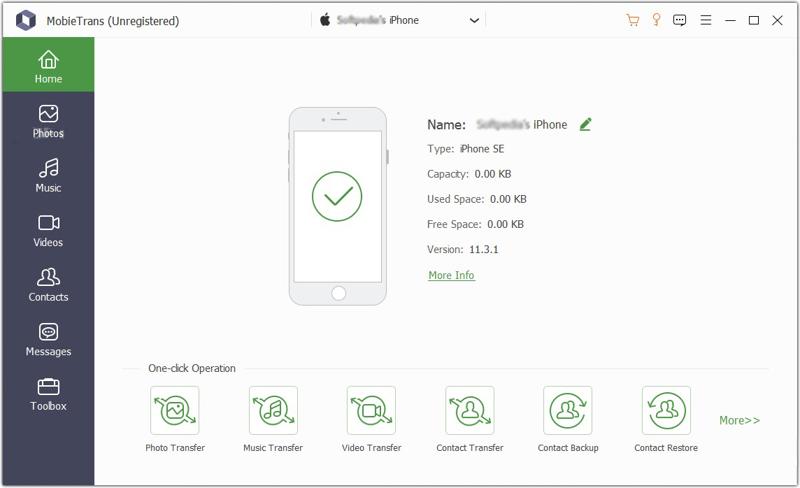
Βήμα 1. Συνδέστε το iPhone και το Android σας
Ξεκινήστε το MobieTrans μόλις το εγκαταστήσετε στον υπολογιστή σας. Συνδέστε το iPhone και τη συσκευή Android στον υπολογιστή σας με συμβατά καλώδια. Το λογισμικό θα εντοπίσει αμέσως τις συσκευές σας. Εάν σας ζητηθεί, πατήστε "Να εμπιστεύεστε" στην οθόνη σας για να εμπιστευτείτε αυτόν τον υπολογιστή.
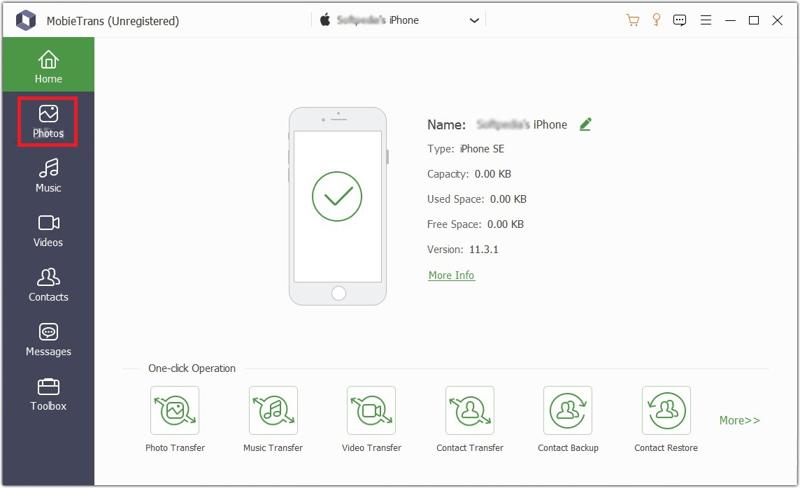
Βήμα 2. Προεπισκόπηση φωτογραφιών iPhone
Τραβήξτε προς τα κάτω την επάνω επιλογή και επιλέξτε το iPhone σας. Στη συνέχεια, μεταβείτε στο Φωτογραφίες καρτέλα στην πλαϊνή μπάρα. Εδώ, μπορείτε να δείτε όλες τις φωτογραφίες στο iPhone σας. Μπορείτε να εντοπίσετε γρήγορα συγκεκριμένες φωτογραφίες με το φίλτρο ημερομηνίας ή το άλμπουμ.
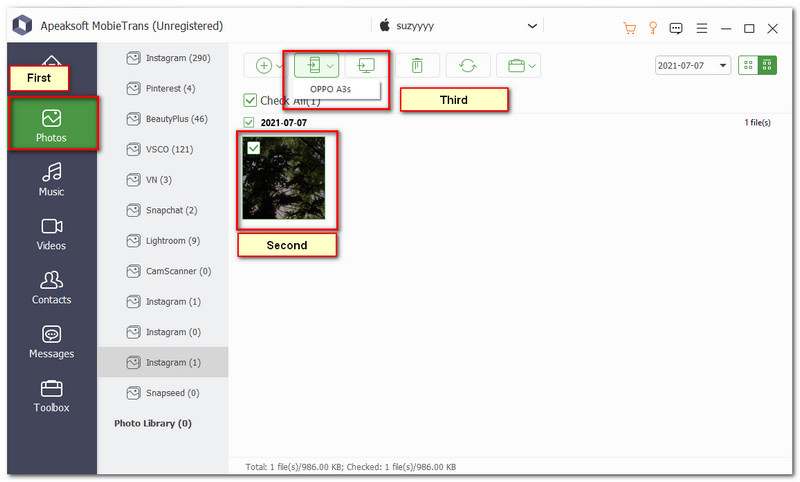
Βήμα 3. Στείλτε φωτογραφίες iPhone σε Android χωρίς απώλεια ποιότητας
Επιλέξτε τις φωτογραφίες που θέλετε να μεταφέρετε και κάντε κλικ στο Τηλέφωνο Επικοινωνίας στην επάνω κορδέλα και επιλέξτε τη συσκευή σας Android. Όταν τελειώσετε, αποσυνδέστε τις δύο συσκευές.
Μέρος 2: Πώς να στείλετε φωτογραφίες iPhone σε Android με το Google Photos
Πολλοί άνθρωποι χρησιμοποιούν το Google Photos για να δημιουργήσουν αντίγραφα ασφαλείας των φωτογραφιών τους στο cloud. Σας επιτρέπει να έχετε πρόσβαση στις φωτογραφίες σας σε όλες τις συσκευές. Είναι σε θέση να στέλνει φωτογραφίες iPhone σε Android ασύρματα. Να θυμάστε ότι η Google παρέχει μόνο 15 GB δωρεάν αποθηκευτικού χώρου σε κάθε λογαριασμό.
Βήμα 1. Ανοίξτε την εφαρμογή Google Photos στο iPhone σας. Εάν δεν την έχετε, εγκαταστήστε την εφαρμογή από το App Store.
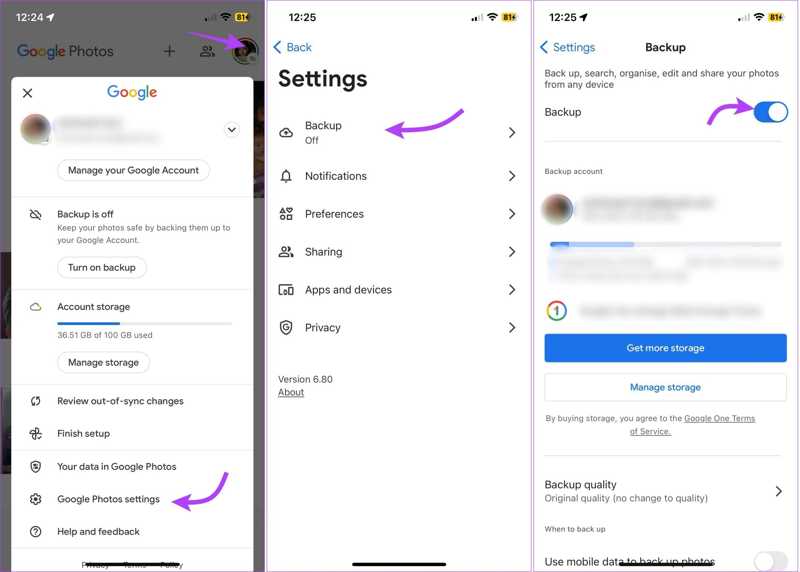
Βήμα 2. Συνδέστε το iPhone σας σε ένα δίκτυο Wi-Fi.
Βήμα 3. Συνδεθείτε με τον λογαριασμό σας Google.
Βήμα 4. Πατήστε στην εικόνα του προφίλ σας.
Βήμα 5. Επιλέξτε Ρυθμίσεις Google Photos, και χτυπήστε εφεδρικός.
Βήμα 6. Εναλλαγή εφεδρικός.
Βήμα 7. Πατήστε Ποιότητα αντιγράφων ασφαλείας και επιλέξτε Πρωτότυπη ποιότητα.
Συμβουλή: Βεβαιωθείτε ότι έχετε επιτρέψει στο Google Photos να έχει πρόσβαση στο Άλμπουμ κάμερας.
Βήμα 8. Ενεργοποιήστε το τηλέφωνό σας Android και ανοίξτε την εφαρμογή Google Photos.
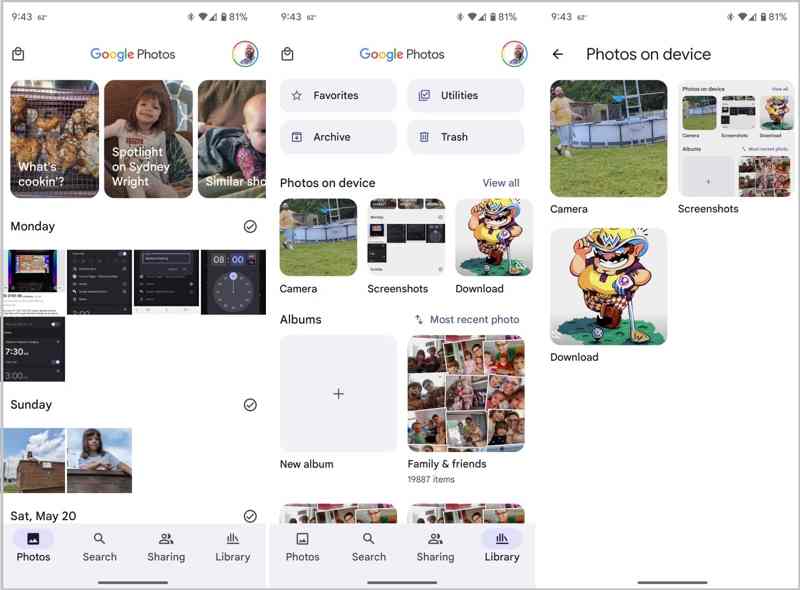
Βήμα 9. Συνδεθείτε στον ίδιο λογαριασμό Google και δείτε τις φωτογραφίες του iPhone σας.
Σημείωση: Αν χρειάζεται να χρησιμοποιήσετε τις φωτογραφίες του iPhone σας εκτός σύνδεσης, κατεβάστε τες από το Google Photos.
Μέρος 3: Πώς να μεταφέρετε φωτογραφίες από iPhone σε Android μέσω καλωδίων
Πώς να μεταφέρετε φωτογραφίες από iPhone σε Samsung; Μια απλή μέθοδος είναι η χρήση καλωδίων USB και υπολογιστή. Αυτή η μέθοδος λειτουργεί για τις φωτογραφίες στο Camera Roll σας. Με αυτήν τη μέθοδο δεν μπορείτε να μετατρέψετε τη μορφή φωτογραφίας σας. Επομένως, οι φωτογραφίες σας από iPhone ενδέχεται να μην είναι συμβατές με Android. Μπορείτε επίσης να να στείλετε βίντεο από το Android στο iPhone με αυτή τη μέθοδο.
Βήμα 1. Συνδέστε το iPhone σας στον υπολογιστή σας με ένα συμβατό καλώδιο.
Βήμα 2. Ανοίξτε μια Εξερεύνηση Αρχείων, επιλέξτε το iPhone σας και μεταβείτε στην επιλογή Αποθήκευση στο Διαδίκτυο.
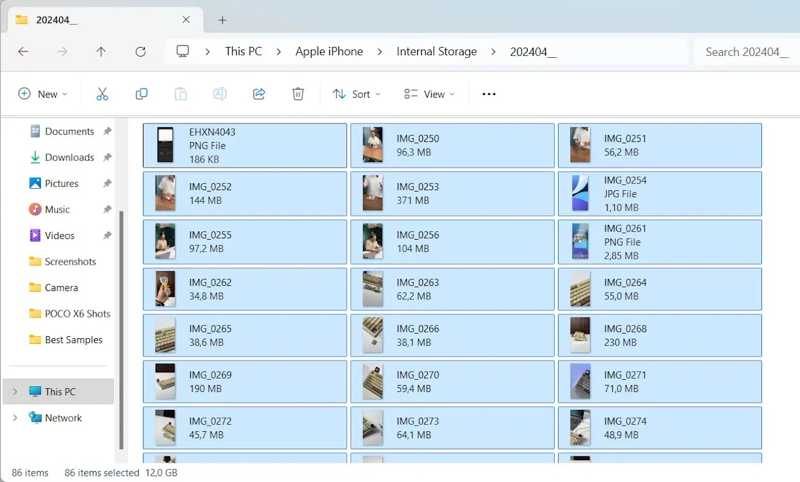
Βήμα 3. Οι φωτογραφίες σας από το iPhone είναι οργανωμένες κατά ημερομηνία.
Βήμα 4. Βρείτε και επιλέξτε όλες τις φωτογραφίες που θέλετε να μεταφέρετε και αντιγράψτε τις στην επιφάνεια εργασίας σας.
Βήμα 5. Αποσυνδέστε το iPhone σας.
Βήμα 6. Στη συνέχεια, συνδέστε το τηλέφωνο Android στον υπολογιστή σας με ένα καλώδιο USB.
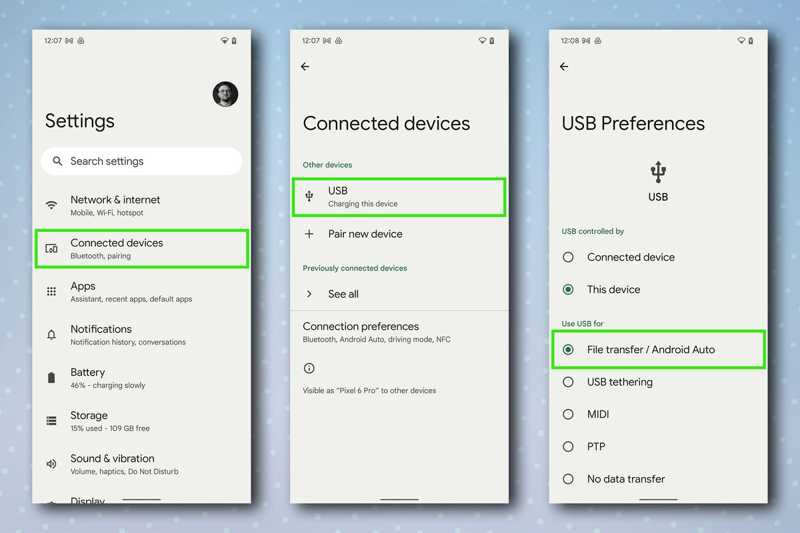
Βήμα 7. Όταν σας ζητηθεί, επιλέξτε μεταφορά αρχείων.
Βήμα 8. Εισαγάγετε το τηλέφωνό σας στην Εξερεύνηση αρχείων και επιλέξτε DCIM.
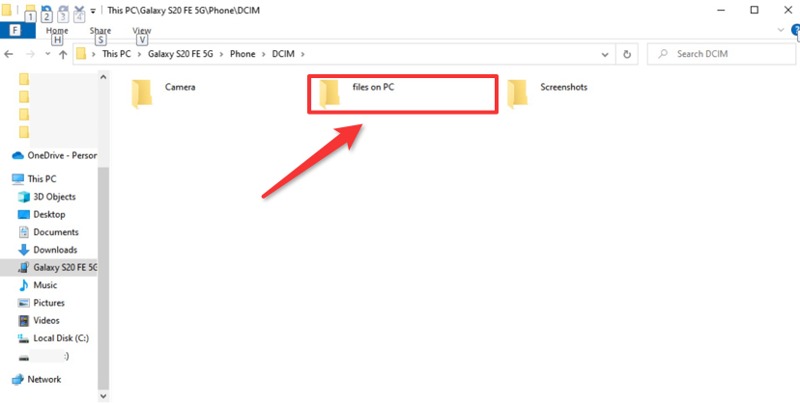
Βήμα 9. Εντοπίστε έναν επιθυμητό φάκελο και μεταφέρετε εικόνες από το iPhone στο Android.
Μέρος 4: Πώς να μεταφέρετε εικόνες iPhone σε Android χρησιμοποιώντας εφαρμογές άμεσων μηνυμάτων
Ένας άλλος τρόπος για να στείλετε φωτογραφίες από ένα iPhone σε ένα Android είναι μια εφαρμογή άμεσων μηνυμάτων, όπως το WhatsApp. Σας επιτρέπει να μοιράζεστε έως και 100 φωτογραφίες ταυτόχρονα, αλλά είναι αργή. Επομένως, είναι μια καλή επιλογή για να μεταφέρετε πολλές φωτογραφίες.
Βήμα 1. Εκτελέστε την εφαρμογή WhatsApp στο iPhone σας.
Βήμα 2. Βρείτε την επιθυμητή επαφή και δημιουργήστε μια νέα συνομιλία ή ανοίξτε μια υπάρχουσα συνομιλία.
Βήμα 3. Πατήστε το κουμπί + δίπλα στο πλαίσιο κειμένου και επιλέξτε Βιβλιοθήκη φωτογραφιών και βίντεο.
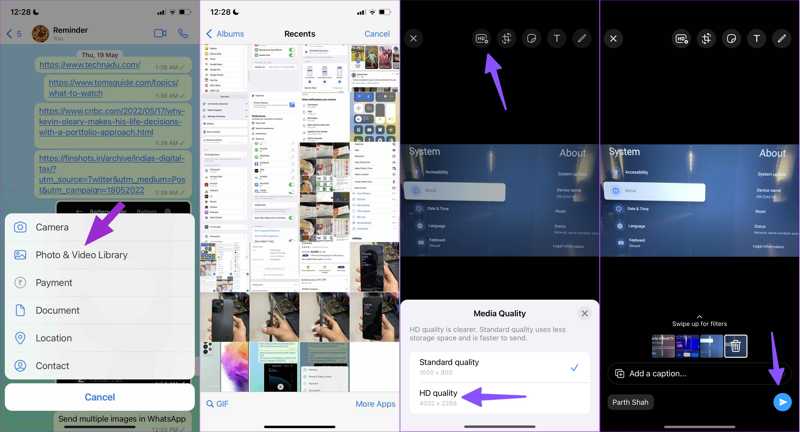
Βήμα 4. Επιλέξτε τις φωτογραφίες που θέλετε να κοινοποιήσετε στο Άλμπουμ κάμερας και επιβεβαιώστε την επιλογή σας.
Βήμα 5. Επιλέξτε Ποιότητα HD εάν σας ζητηθεί και πατήστε Καταχώρηση.
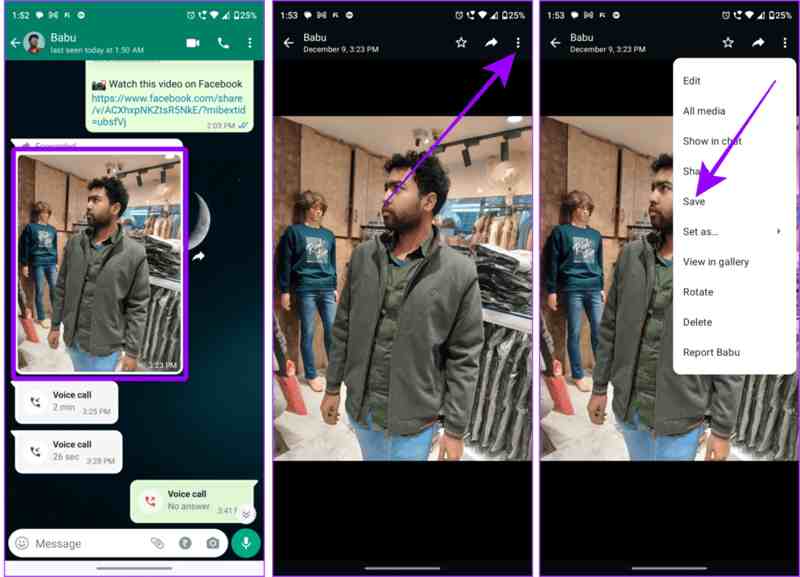
Βήμα 6. Τώρα, ανοίξτε το WhatsApp στο τηλέφωνό σας Android και λάβετε φωτογραφίες iPhone.
Βήμα 7. Στη συνέχεια, πατήστε μια φωτογραφία, πατήστε το Περισσότερο κουμπί και επιλέξτε Αποθήκευση για να το κατεβάσετε.
Μέρος 5: Πώς να μοιραστείτε φωτογραφίες iPhone με Android μέσω email
Το email σάς επιτρέπει να μοιράζεστε φωτογραφίες από iPhone σε Android ασύρματα. Μπορείτε να προσθέσετε τις φωτογραφίες ως συνημμένα και να τις στείλετε σε άλλη πλατφόρμα. Ωστόσο, με αυτόν τον τρόπο δεν θα γίνει μετατροπή των φωτογραφιών σας σε κωδικοποίηση.
Βήμα 1. Ανοίξτε σας Φωτογραφίες app στο iPhone.
Βήμα 2. Πηγαίνετε στο Βιβλιοθήκη άλμπουμ και επιλέξτε τις φωτογραφίες που θέλετε.
Βήμα 3. Αγγίξτε το Κοινοποίηση και επιλέξτε Ταχυδρομείο.
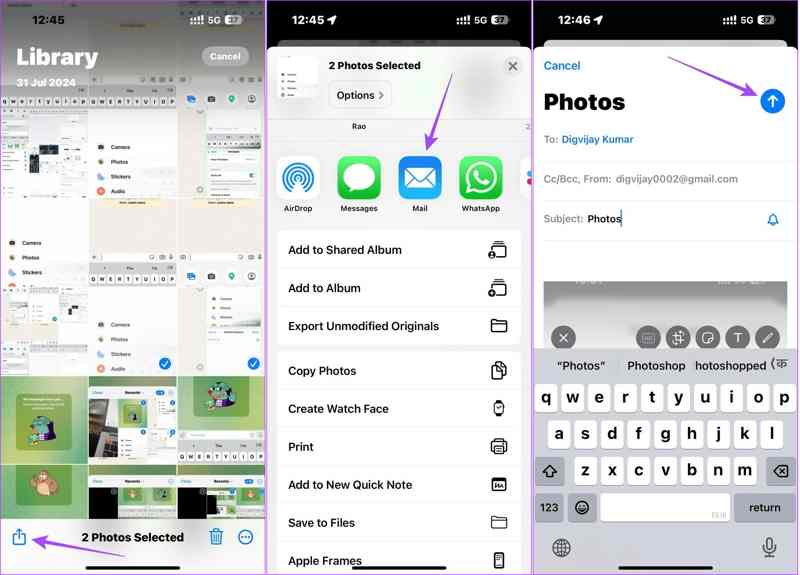
Βήμα 4. Στη συνέχεια, εισάγετε τη διεύθυνση email σας και αφήστε ένα θέμα.
Βήμα 5. Αγγίξτε το Καταχώρηση κουμπί.
Βήμα 6. Στη συνέχεια, μεταβείτε στη συσκευή σας Android και αποκτήστε πρόσβαση στο email σας σε μια εφαρμογή αλληλογραφίας ή σε ένα πρόγραμμα περιήγησης.
Βήμα 7. Ανοίξτε το τελευταίο email και κατεβάστε το συνημμένο φωτογραφίας.
Σημείωση: Όλοι οι πάροχοι email έχουν ένα μέγιστο μέγεθος μηνύματος. Επομένως, αυτή η μέθοδος δεν μπορεί να χρησιμοποιηθεί για την κοινοποίηση πάρα πολλών φωτογραφιών.
Συμπέρασμα
Αυτός ο οδηγός παρείχε πέντε μεθόδους για να αποστολή φωτογραφιών από iPhone σε AndroidΤο Google Photos, οι εφαρμογές άμεσων μηνυμάτων και το email είναι ασύρματες μέθοδοι για τη μετεγκατάσταση φωτογραφιών μεταξύ iOS και Android. Τα καλώδια USB σάς επιτρέπουν να μεταφέρετε φωτογραφίες χωρίς δίκτυο. Το Apeaksoft MobieTrans είναι ένας άμεσος τρόπος για να στείλετε τις φωτογραφίες σας χωρίς να χάσετε την ποιότητα. Μπορείτε να επιλέξετε μια κατάλληλη μέθοδο με βάση τις ανάγκες σας.
Σχετικά άρθρα




