

Πώς να μεταφέρετε μουσική από το iTunes με ή χωρίς το iTunes

Αν έχετε μια μεγάλη μουσική βιβλιοθήκη, ίσως θελήσετε να μεταφέρετε μουσική από το iTunes στο iPhone σαςΕίναι γνωστό ότι το iTunes χρησιμοποιείται για τη δημιουργία αντιγράφων ασφαλείας ενός iPhone σε έναν υπολογιστή. Ωστόσο, η ροή εργασίας του συγχρονισμού μουσικής σε συσκευές δεν είναι απλή. Αυτός ο οδηγός προσδιορίζει τις αποδεδειγμένες μεθόδους και μοιράζεται εύκολα βήματα, ώστε να μπορείτε να απολαμβάνετε την αγαπημένη σας μουσική που είναι αποθηκευμένη στο iTunes στο iPhone σας.
ΠΕΡΙΕΧΟΜΕΝΟ ΣΕΛΙΔΑΣ:
Μέρος 1: Πώς να μεταφέρετε μουσική από το iTunes σε οποιοδήποτε iPhone
Μπορείτε να μεταφέρετε μουσική από το iTunes στο iPhone σας χωρίς το iTunes; Η απάντηση είναι ναι, και το μόνο που χρειάζεστε είναι Apeaksoft iPhone TransferΣας επιτρέπει να προσθέσετε οποιαδήποτε μουσικά αρχεία στη συσκευή σας, συμπεριλαμβανομένης της μουσικής βιβλιοθήκης του iTunes. Το πιο σημαντικό είναι ότι μπορεί να παρακάμψει την προστασία πνευματικών δικαιωμάτων για τα τραγούδια. Η φιλική προς το χρήστη διεπαφή το καθιστά εύκολο στη χρήση.
Ο ευκολότερος τρόπος για να μεταφέρετε μουσική από το iTunes σε οποιοδήποτε iPhone
- Μεταφέρετε μουσική από το iTunes στο iPhone σας.
- Κάντε προεπισκόπηση της βιβλιοθήκης iTunes για επιλεκτική μεταφορά.
- Διατηρήστε την ποιότητα των μουσικών σας αρχείων.
- Συμπεριλάβετε επιπλέον λειτουργίες, όπως μια εφαρμογή δημιουργίας ήχων κλήσης.
- Υποστηρίξτε τις πιο πρόσφατες εκδόσεις iOS και iPadOS.
Ασφαλής λήψη
Ασφαλής λήψη

Πώς να μεταφέρετε μουσική από το iTunes στο iPhone σας
Βήμα 1. Συνδεθείτε στο iPhone σας
Εκκινήστε το καλύτερο λογισμικό μεταφοράς μουσικής αφού το εγκαταστήσετε στον υπολογιστή σας. Είναι συμβατό με Windows 11/10/8/7/XP/Vista και Mac OS X 10.7 ή νεότερη έκδοση. Συνδέστε το iPhone σας στον υπολογιστή σας με ένα καλώδιο Lightning. Το λογισμικό θα εντοπίσει αμέσως τη συσκευή σας.
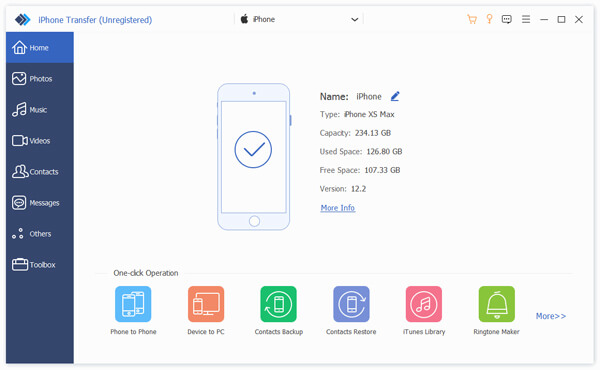
Βήμα 2. Προεπισκόπηση μουσικής iPhone
Πηγαίνετε στο Μουσική καρτέλα στην πλαϊνή μπάρα. Τώρα, θα δείτε όλα τα αρχεία μουσικής στο iPhone σας. Μπορείτε να διαγράψετε ανεπιθύμητα τραγούδια για να ελευθερώσετε χώρο.

Βήμα 3. Μεταφορά μουσικής μεταξύ iPhone και iPad
Κάντε κλικ στο Πρόσθεση και επιλέξτε Προσθήκη αρχείωνΜεταβείτε στη βιβλιοθήκη μουσικής iTunes στο παράθυρο Εξερεύνηση αρχείων. Η προεπιλεγμένη διαδρομή στον υπολογιστή είναι C:/Χρήστες/[όνομα χρήστη]/Μουσική/iTunesΕπιλέξτε τα επιθυμητά αρχεία μουσικής και κάντε κλικ στο Ανοικτό κουμπί.

Σημείωση: Αν θέλετε να μεταφέρετε ολόκληρη τη μουσική βιβλιοθήκη iTunes στο iPhone σας, επιλέξτε Προσθήκη φακέλων και επιλέξτε τον φάκελο.
Μέρος 2: Πώς να μεταφέρετε μουσική από το iTunes στο iPhone με το iTunes
Φυσικά, αν εξακολουθείτε να χρησιμοποιείτε το iTunes, μπορείτε να μεταφέρετε μουσική από το iTunes του υπολογιστή σας απευθείας στο iPhone σας. Η ροή εργασίας είναι λίγο διαφορετική, ανάλογα με την κατάσταση και τις ρυθμίσεις σας. Ακολουθούν τα βήματα:
Πώς να μεταφέρετε μουσική από το iTunes στο iPhone με καλώδιο
Βήμα 1. Συνδέστε το iPhone σας στον υπολογιστή σας με ένα καλώδιο USB.
Βήμα 2. Ανοίξτε την πιο πρόσφατη έκδοση του iTunes.
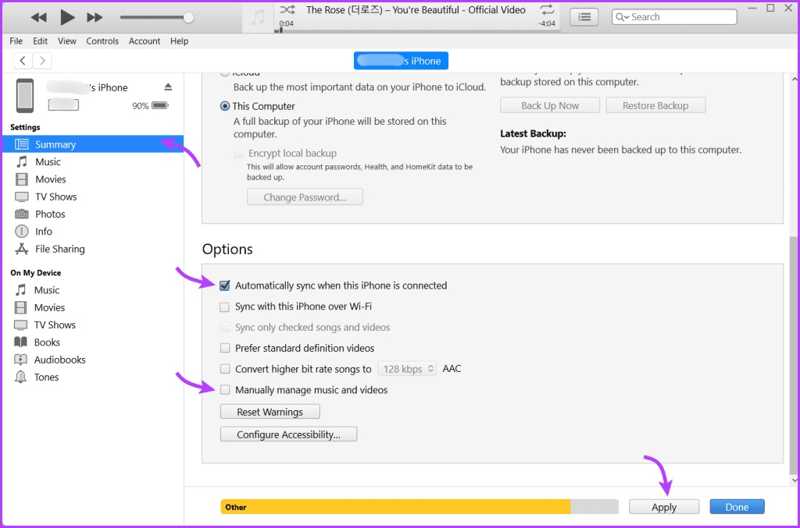
Βήμα 3. Κάντε κλικ στο Τηλέφωνο Επικοινωνίας κουμπί στην επάνω αριστερή γωνία αφού εντοπιστεί η συσκευή σας.
Βήμα 4. Πηγαίνετε στο Περίληψη καρτέλα και επιλέξτε Μη αυτόματη διαχείριση μουσικής και βίντεο σύμφωνα με το Επιλογές τμήμα.
Βήμα 5. Πηγαίνετε στο Μουσική κάτω από την καρτέλα Ρυθμίσεις τμήμα.
Βήμα 6. Επιλέξτε το πλαίσιο δίπλα στο Συγχρονίστε τη μουσική.
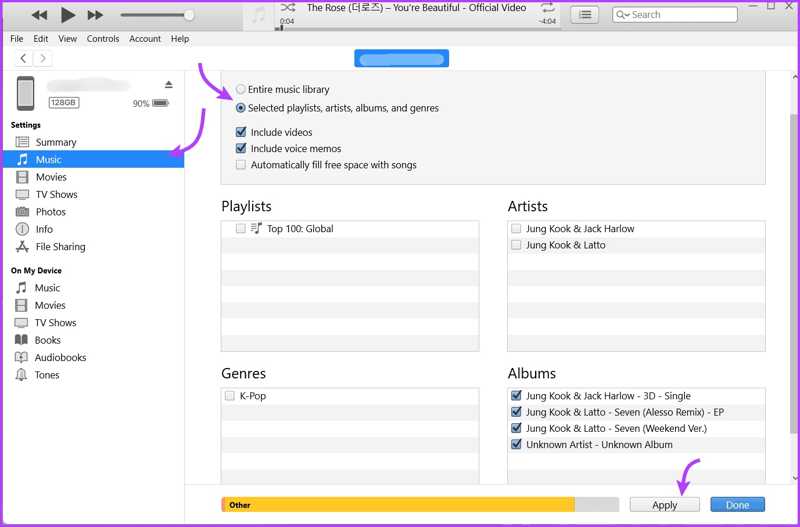
Βήμα 7. Για να μεταφέρετε ολόκληρη τη μουσική βιβλιοθήκη, επιλέξτε Ολόκληρη η μουσική βιβλιοθήκη. Διαφορετικά, επιλέξτε Επιλεγμένες λίστες αναπαραγωγής, καλλιτέχνες, άλμπουμ και είδηκαι επιλέξτε τα τραγούδια που θέλετε.
Βήμα 8. Κάντε κλικ στο Apple or Συγχρονισμός κουμπί για να μοιραστείτε μουσική από το iTunes στο iPhone σας.
Πώς να μεταφέρετε μουσική από το iTunes στο iPhone ασύρματα
Βήμα 1. Συνδέστε το iPhone σας στον υπολογιστή σας με ένα συμβατό καλώδιο.
Βήμα 2. Εκτελέστε το iTunes και κάντε κλικ στο Τηλέφωνο Επικοινωνίας κουμπί.
Βήμα 3. Πηγαίνετε στο Περίληψη καρτέλα και επιλέξτε το πλαίσιο ελέγχου δίπλα στο Συγχρονίστε με αυτό το iPhone μέσω Wi-Fi.
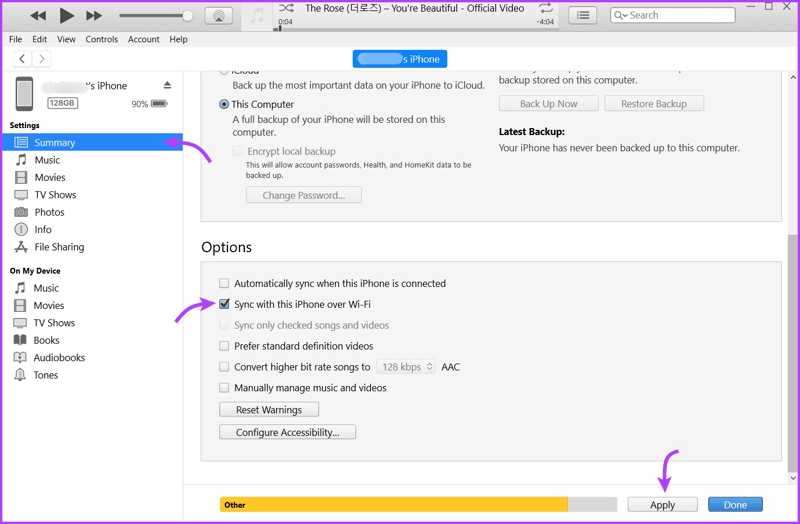
Βήμα 4. Αγορά Αυτόματος συγχρονισμός όταν συνδέεται αυτό το iPhone or Μη αυτόματη διαχείριση μουσικής και βίντεο.
Βήμα 5. Κάντε κλικ στο Εγγραφές κουμπί και αποσυνδέστε το iPhone σας.
Βήμα 6. Στη συνέχεια, όταν ο υπολογιστής και το iPhone σας συνδεθούν στο ίδιο δίκτυο Wi-Fi, η μουσική βιβλιοθήκη του iTunes σας θα κοινοποιηθεί αυτόματα.
Μέρος 3: Πώς να μεταφέρετε τη μουσική του iTunes στο iPhone χωρίς το iTunes
Μπορείτε επίσης να μοιραστείτε τη μουσική του iTunes με το iPhone σας ασύρματα χρησιμοποιώντας το iCloud Drive ή άλλες υπηρεσίες cloud. Αυτός ο τρόπος δεν απαιτεί επιπλέον λογισμικό ή υλικό, αλλά χρειάζεστε μια σταθερή σύνδεση στο διαδίκτυο.
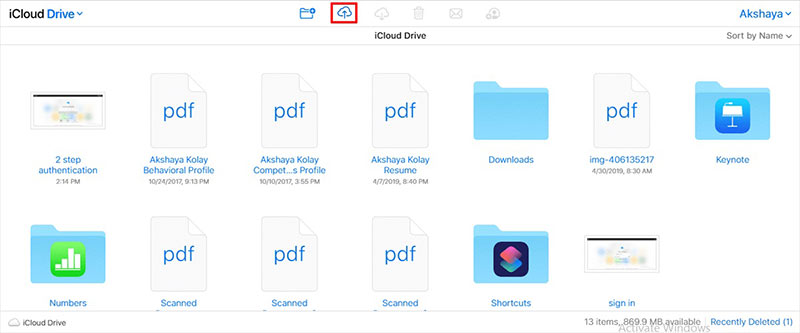
Βήμα 1. Επισκεφθείτε τη διεύθυνση www.icloud.com στο πρόγραμμα περιήγησής σας και συνδεθείτε με το Apple ID και τον κωδικό πρόσβασής σας.
Βήμα 2. Επιλέξτε iCloud κίνησης για να εισέλθετε στη σελίδα του iCloud Drive.
Βήμα 3. Κάντε κλικ στο Μεταφόρτωση κουμπί, μεταβείτε στη Βιβλιοθήκη μουσικής iTunes και επιλέξτε τα επιθυμητά αρχεία μουσικής.
Βήμα 4. Πατήστε Ανοίξτε το στο παράθυρο Εξερεύνησης Αρχείων για να τα ανεβάσετε.
Βήμα 5. Ενεργοποιήστε το iPhone σας.
Βήμα 6. Ανοίξτε το Αρχεία app, πηγαίνετε στο Αναζήτηση καρτέλα και πατήστε iCloud κίνησης.
Βήμα 7. Βρείτε και κατεβάστε τα αρχεία μουσικής στο iPhone σας.
Μέρος 4: Πώς να κάνετε κοινή χρήση μουσικής μεταξύ λογαριασμών iTunes
Εκτός από τη μεταφορά μουσικής στο iPhone σας, μπορείτε επίσης να κάνετε κοινή χρήση αγόρασα μουσική από το iTunes με φίλους και συγγενείς. Εάν οι συσκευές-στόχοι συνδεθούν με διαφορετικούς λογαριασμούς Apple, μπορείτε να χρησιμοποιήσετε τη λειτουργία Κοινή χρήση βιβλιοθήκης iTunes. Για το ίδιο Apple ID, είναι διαθέσιμη η λειτουργία Οικιακής Κοινής Χρήσης.
Πώς να κάνετε κοινή χρήση μουσικής μεταξύ λογαριασμών iTunes
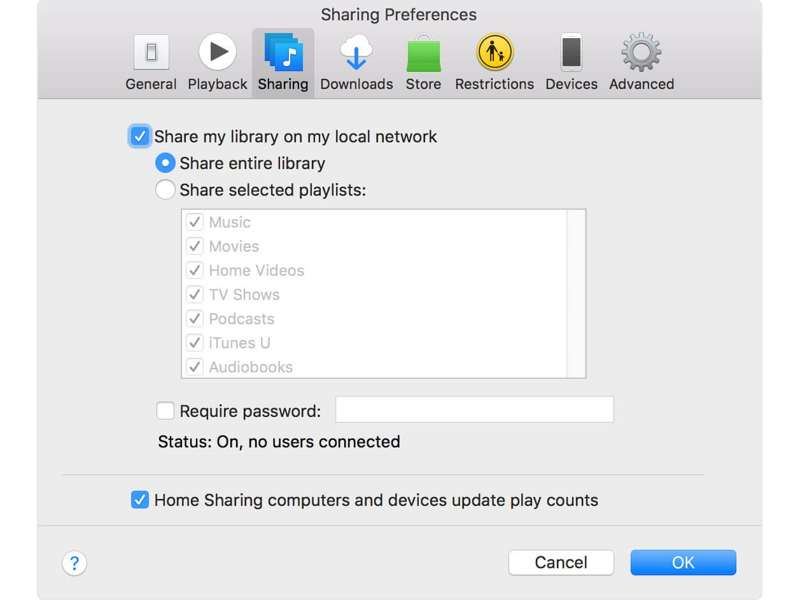
Βήμα 1. Συνδέστε τον υπολογιστή σας και τη συσκευή-στόχο σε ένα τοπικό δίκτυο.
Βήμα 2. Ανοίξτε το iTunes, μεταβείτε στο Επεξεργασία μενού και επιλέξτε Προτιμήσεις.
Βήμα 3. Μεταβείτε στο Κοινή χρήση καρτέλα και ενεργοποίηση Κοινή χρήση της βιβλιοθήκης μου στο τοπικό μου δίκτυο.
Βήμα 4. Αγορά Κοινή χρήση ολόκληρης της βιβλιοθήκης or Κοινή χρήση επιλεγμένων λιστών αναπαραγωγής και επιλέξτε τις επιθυμητές λίστες αναπαραγωγής.
Βήμα 5. Πατήστε OK για να το επιβεβαιώσετε.
Πώς να μοιραστείτε μουσική από το iTunes μέσω της οικιακής κοινής χρήσης
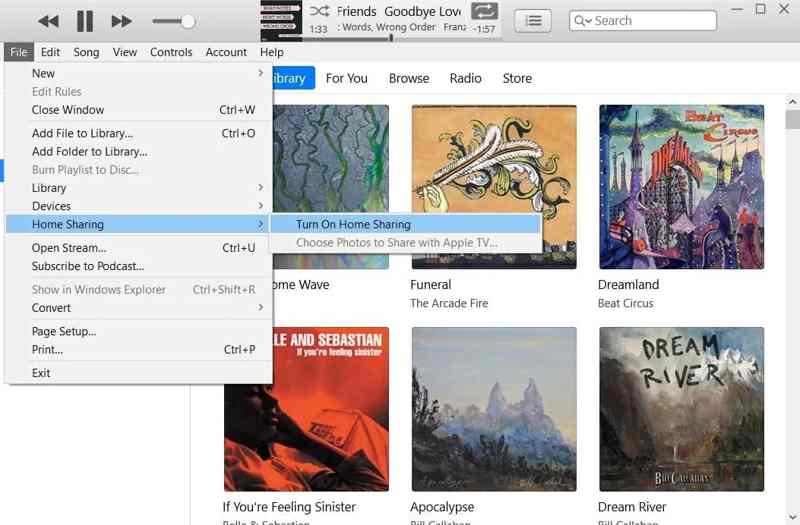
Βήμα 1. Πηγαίνετε στο Μενού λογαριασμού στη γραμμή μενού του iTunes.
Βήμα 2. Συνδεθείτε με το Apple ID και τον κωδικό πρόσβασής σας.
Βήμα 3. Εισάγετε το Αρχεία μενού, επιλέξτε Home Sharing, και κάντε κλικ στο κουμπί Ενεργοποιήστε την κοινή χρήση στο σπίτι.
Βήμα 4. Εάν σας ζητηθεί, επιλέξτε Εξουσιοδοτώ και κάντε κλικ στο κουμπί OK.
Βήμα 5. Συνδεθείτε με τα διαπιστευτήρια του Apple ID σας, επιλέξτε Ενεργοποιήστε την κοινή χρήση στο σπίτι, και κάντε κλικ στο κουμπί OK.
Βήμα 6. Στη συνέχεια, μπορείτε να αποκτήσετε πρόσβαση στην κοινόχρηστη βιβλιοθήκη μουσικής iTunes σε άλλες συσκευές που συνδέονται με τον ίδιο λογαριασμό.
Συμπέρασμα
Αυτός ο οδηγός μοιράστηκε πέντε μεθόδους για να μεταφορά μουσικής από το iTunes στο iPhone ή άλλες συσκευές σε διάφορες καταστάσεις. Μπορείτε να επιλέξετε μια κατάλληλη μέθοδο ανάλογα με την περίσταση και τις ανάγκες σας. Το Apeaksoft iPhone Transfer είναι η καλύτερη επιλογή για τους μέσους ανθρώπους.
Σχετικά άρθρα
Δεδομένου ότι οι συμβατές μορφές για το iTunes και το Windows Media Player είναι διαφορετικές, μπορείτε να βρείτε δύο τρόπους μεταφοράς μουσικής μεταξύ του iTunes και του Windows Media Player.
Το iTunes δεν θα με επιτρέψει να προσθέσω μουσική στο iPhone μου, τι πρέπει να κάνω; Απλά ακολουθήστε αυτό το άρθρο και λάβετε τις πραγματικές διορθώσεις 4 για να τοποθετήσετε εύκολα τραγούδια στο iPhone.
Τι θα συμβεί αν διαγράψω τη βιβλιοθήκη iTunes; Μπορείτε να απεγκαταστήσετε και να επανεγκαταστήσετε το iTunes χωρίς να χάσετε τη μουσική σας; Μάθετε εάν η απεγκατάσταση του iTunes θα διαγράψει τη μουσική.
Εφόσον διαπιστώσατε ότι το iTunes δεν παίζει μουσική ή ταινίες στα Windows 11/10/8/7 ή παλαιότερη έκδοση, δοκιμάστε τις λύσεις μας για να το διορθώσετε γρήγορα.



