

5 Αποτελεσματικοί Τρόποι Μεταφοράς MP4 σε iPad με/Χωρίς iTunes

Έχετε αντιμετωπίσει ποτέ μια τέτοια κατάσταση, όταν έχετε κατεβάσει πολλά βίντεο από το YouTube, το Facebook ή άλλους ιστότοπους και θέλετε να τα απολαύσετε στο iPad σας, αλλά δεν έχετε ιδέα πώς να μεταφέρετε αυτά τα αρχεία MP4 στο iPad σας;
Υπάρχουν ορισμένοι χρήστες που θέτουν το ερώτημα πώς να μεταφέρουν MP4 σε iPad. Η λύση δεν είναι δύσκολη αν έχετε κάποιους βοηθούς. Ευτυχώς, σε αυτό το άρθρο, συζητάμε πώς να... μεταφορά MP4 σε iPad με διαφορετικούς τρόπους. Απλώς ξεκινήστε την ανάγνωση και υιοθετήστε αυτούς τους τρόπους με ευκολία.
ΠΕΡΙΕΧΟΜΕΝΟ ΣΕΛΙΔΑΣ:
- Μια επισκόπηση των 5 εργαλείων για τη μεταφορά MP4 σε iPad
- Μέρος 1: Οι πιο γρήγοροι τρόποι μεταφοράς MP4 σε iPad
- Μέρος 2: Μετακίνηση MP4 από υπολογιστή σε iPad χρησιμοποιώντας την υπηρεσία Cloud
- Μέρος 3: Αποστολή MP4 σε iPad με το WALTR 2
- Μέρος 4: Μεταφορά βίντεο MP4 στο iPad μέσω VLC
- Μέρος 5: Μεταφέρετε το MP4 σε iPad με το iTunes
Μια επισκόπηση των 5 εργαλείων για τη μεταφορά MP4 σε iPad
| Εργαλείο | Τρόποι Μεταφοράς | Ευκολία στη χρήση | Ταχύτητα | Αποθήκευση διαδρομής |
| iPhone Transfer | καλώδιο USB | Εύκολος | Γρήγορα | Φωτογραφίες app |
| Cloud Υπηρεσία | Wi-Fi | Εύκολος | Μέσο (εξαρτάται από το δίκτυο) | Εφαρμογή Αρχεία / iCloud Drive |
| WALTR 2 | Καλώδιο USB/Wi-Fi | Εύκολος | Μέτριας Δυσκολίας | Βίντεο / Εφαρμογή τηλεόρασης |
| VLC | Καλώδιο USB/Wi-Fi | Εύκολος | Μέτριας Δυσκολίας | Εφαρμογή VLC |
| iTunes | καλώδιο USB | Μέτρια | Αργά | Εφαρμογή τηλεόρασης |
Μέρος 1: Οι πιο γρήγοροι τρόποι μεταφοράς MP4 σε iPad
Apeaksoft iPhone Transfer είναι ένα βολικό και γρήγορο εργαλείο που μπορεί να εισάγει γρήγορα βίντεο MP4 σε ένα iPad μέσω USB. Η λειτουργία είναι απλή και τα βίντεο θα αποθηκευτούν απευθείας στην εφαρμογή Φωτογραφίες (βιβλιοθήκη φωτογραφιών) χωρίς πολύπλοκο συγχρονισμό. Είναι πολύ κατάλληλο για χρήστες που χρειάζονται αποτελεσματική μεταφορά.
Είναι ένα εναλλακτικό λογισμικό του iTunes, αλλά ανώτερο από το iTunes για τη μεταφορά δεδομένων σε iPhone/iPod/iPad. Μπορείτε όχι μόνο να μεταφέρετε μεταξύ διαφορετικών συσκευών iOS, συσκευών iOS και υπολογιστών, καθώς και μεταξύ συσκευών iOS και iTunes. Σας επιτρέπει να μεταφέρετε σχεδόν όλα τα είδη αρχείων με ευελιξία. Το πιο σημαντικό είναι ότι είναι απόλυτα ασφαλές και αξιόπιστο λογισμικό, ώστε να μπορείτε να βασιστείτε σε αυτό χωρίς κανένα κίνδυνο.
Ασφαλής λήψη
Ασφαλής λήψη
Βήμα 1. Λήψη μεταφοράς MP4 από iPad
Με το παραπάνω κουμπί λήψης, μπορείτε να κατεβάσετε εύκολα αυτό το ισχυρό λογισμικό μεταφοράς βίντεο iPad MP4 στον υπολογιστή σας. Παρέχει εκδόσεις Windows PC και Mac για εσάς. Επιλέξτε την κατάλληλη έκδοση και αρχίστε να την κατεβάσετε στον υπολογιστή σας. Όταν τελειώσετε, απλώς ολοκληρώστε την εγκατάσταση.
Βήμα 2. Συνδέστε το iPad στον υπολογιστή
Τώρα μπορείτε να το εκκινήσετε στον υπολογιστή σας. Και πρέπει να συνδέσετε το iPad σας σε έναν υπολογιστή μέσω καλωδίου USB. Όταν εντοπιστεί το iPad σας, μπορείτε να δείτε τις πληροφορίες του στη διεπαφή του iPhone Transfer.

Βήμα 3. Μεταφέρετε το MP4 στο iPad
Τώρα μπορείτε να μεταφέρετε MP4 στο iPad. Κάντε κλικ στο Πολυμέσα στην αριστερή λίστα. Και στη συνέχεια κάντε κλικ στο Πρόσθεση κουμπί. Σε αυτό το σημείο, μπορείτε εύκολα να προσθέσετε ένα MP4 στο iPad. Όταν ολοκληρωθεί η διαδικασία, μπορείτε να δείτε ότι αυτά τα αρχεία MP4 έχουν μεταφορτωθεί στο iPad σας.

Μέρος 2: Μετακίνηση MP4 από υπολογιστή σε iPad χρησιμοποιώντας την υπηρεσία Cloud
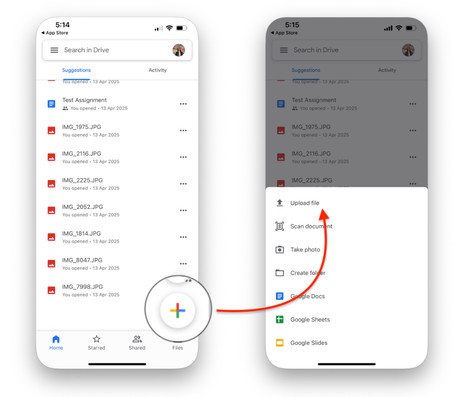
Η υπηρεσία cloud είναι επίσης ένας συνηθισμένος τρόπος για να προσθέσετε βίντεο MP4 από έναν υπολογιστή σε ένα iPad. Μπορείτε να ανεβάσετε τα βίντεό σας MP4 στο cloud χρησιμοποιώντας το iCloud Drive, το Dropbox ή το Google Drive. Στη συνέχεια, μπορείτε να τα κατεβάσετε σε ένα iPad με τον ίδιο λογαριασμό. Η όλη διαδικασία είναι ευέλικτη και βολική, κάτι που είναι φιλικό προς τα μικρά αρχεία MP4.
Βήμα 1. Ανεβάστε τα αρχεία MP4 σας στο cloud χρησιμοποιώντας το Dropbox ή το Google Drive.
Βήμα 2. Ανοίξτε την αντίστοιχη εφαρμογή στο iPad σας.
Βήμα 3. Επισκεφθείτε τα αρχεία MP4 προορισμού και επιλέξτε να Λήψη or Προβολή εκτός σύνδεσης.
Μέρος 3: Αποστολή MP4 σε iPad με το WALTR 2
Ένα άλλο λογισμικό μεταφοράς, το οποίο σας προτείνουμε ανεπιφύλακτα, ονομάζεται WALTER 2. Δεν είναι δωρεάν λογισμικό που μπορείτε να αποκτήσετε. Αλλά οι ισχυρές λειτουργίες του αξίζουν πραγματικά να πληρώσετε. Σας υποστηρίζει στη μεταφορά όλων των ειδών αρχείων στη συσκευή σας iOS, ακόμη και ορισμένων μη υποστηριζόμενων αρχείων, επειδή αυτό το υπέροχο λογισμικό θα μετατρέψει αυτά τα αρχεία σε μορφή MOV πρώτα.
Το WALTR 2 έχει ένα πολύ σαφές περιβάλλον χρήστη και δεν υπάρχουν κουμπιά ή καρτέλες για να κάνετε κλικ. Πολλοί χρήστες μπερδεύονται με αυτό το λογισμικό. Ευτυχώς, μπορείτε να ακολουθήσετε τα επόμενα βήματα για να μεταφέρετε MP4 σε iPad με το WALTR 2.
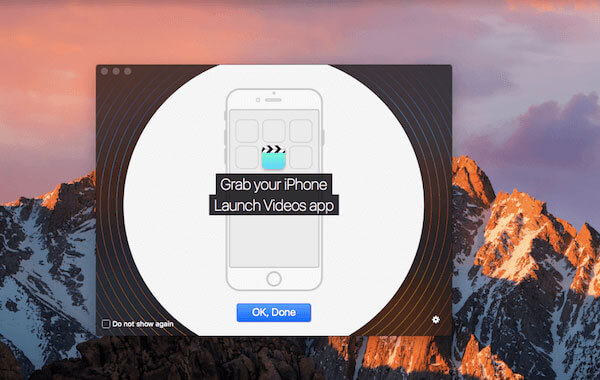
Βήμα 1. Εκκινήστε το Waltr2 αφού αγοράσετε και κατεβάσετε αυτό το λογισμικό.
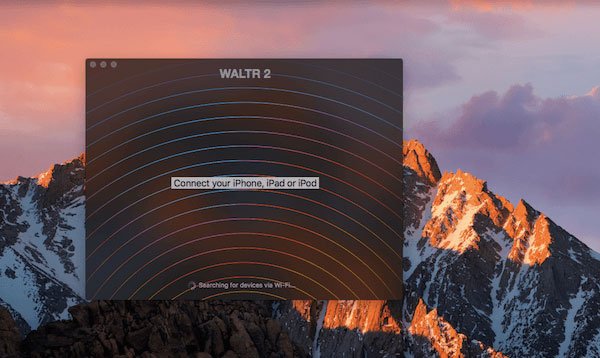
Βήμα 2. Πριν κατεβάσετε το MP4 στο iPad, πρέπει να συνδέσετε το iPad σας σε έναν υπολογιστή μέσω καλωδίου USB. Όταν εντοπιστεί, θα δείτε τη συσκευή σας στη διεπαφή του WALTER 2.
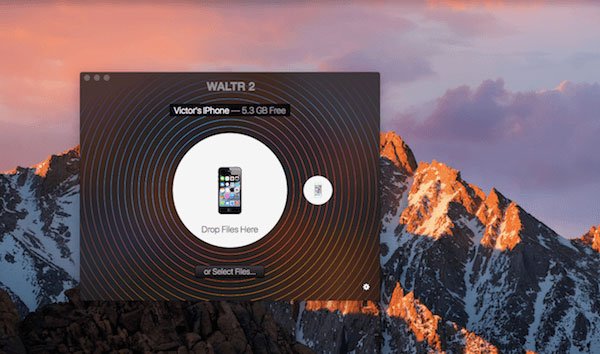
Βήμα 3. Μπορείτε απλώς να σύρετε και να αποθέσετε αρχεία σε αυτό το λογισμικό. Ή μπορείτε να κάνετε κλικ στην επιλογή Επιλογή αρχείων για να προσθέσετε τα αρχεία MP4 που θέλετε να μεταφέρετε στο iPad.
Η μπλε γραμμή προόδου θα σας ενημερώνει για ολόκληρη τη διάρκεια μεταφοράς. Εάν ανεβάσετε αρχεία σε άλλες μορφές που δεν μπορεί να υποστηρίξει η συσκευή iOS, το WALTER 2 θα τα μετατρέψει σε MOV.
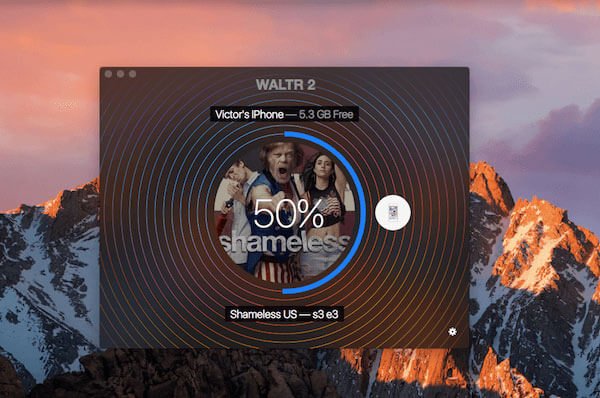
Βήμα 4. Όταν ολοκληρωθεί, μπορείτε να παρακολουθήσετε το αρχείο MP4 στη συσκευή iOS σας χωρίς άλλα προγράμματα αναπαραγωγής βίντεο.
Μέρος 4: Μεταφορά βίντεο MP4 στο iPad μέσω VLC
Όταν θέλετε να μεταφέρετε βίντεο MP4 σε iPad, το VLC είναι επίσης μια ιδανική εφαρμογή που μπορείτε να λάβετε υπόψη. Είναι μια πρακτική και απλή εφαρμογή που υποστηρίζει πολλαπλές μορφές όπως MP4 και σας επιτρέπει να μεταφέρετε MP4 σε iPad χωρίς iTunes. Ακολουθήστε τα παρακάτω βήματα για να μάθετε πώς να μεταφέρετε βίντεο MP4 σε iPad μέσω VLC για να απολαμβάνετε το αγαπημένο σας περιεχόμενο βίντεο οποτεδήποτε και οπουδήποτε.
Βήμα 1. Κατεβάστε και ανοίξτε το VLC στο iPad.
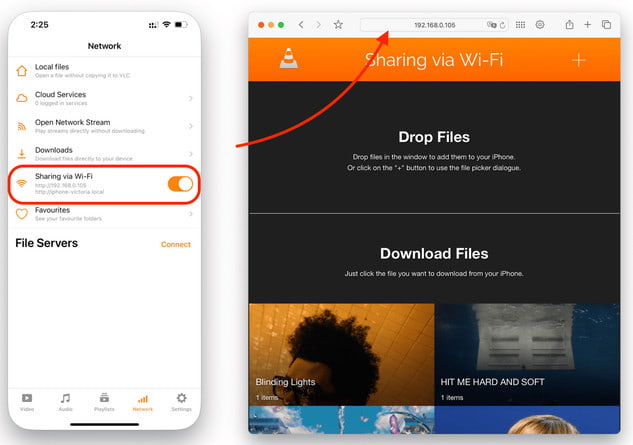
Βήμα 2. Πατήστε το κουμπί Μενού στην επάνω αριστερή γωνία για να ενεργοποιήσετε τη λειτουργία Κοινής χρήσης Wi-Fi. Στη συνέχεια, θα δείτε έναν τοπικό ιστότοπο. (π.χ.: http://34.66.6.100)
Βήμα 3. Ανοίξτε ένα πρόγραμμα περιήγησης στον υπολογιστή σας και μπείτε στον ιστότοπο από το iPad σας.
Βήμα 4. Σύρετε και αποθέστε τα αρχεία MP4 σας στο παράθυρο.
Βήμα 5. Ανοίξτε το VLC στο iPad σας και θα δείτε τα αρχεία MP4.
Συμβουλές: Μπορείτε επίσης να Χρησιμοποιήστε το VLC για να επιδιορθώσετε βίντεο στον υπολογιστη.
Μέρος 5: Μεταφέρετε το MP4 σε iPad με το iTunes
Εκτός από τους τρόπους μεταφοράς MP4 σε iPad χωρίς iTunes, μπορείτε επίσης να προσθέσετε MP4 στο iPad με τη βοήθεια του iTunes. Στην πραγματικότητα, είναι ο παραδοσιακός τρόπος που χρησιμοποιούν όλοι οι χρήστες iPad.
Αν ανησυχείτε για την ασφάλεια της μεταφόρτωσης MP4 στο iPad με άλλο λογισμικό ή απλώς δεν θέλετε να κατεβάσετε κανένα λογισμικό μεταφοράς τρίτων για να ολοκληρώσετε αυτήν τη διαδικασία, η μεταφορά MP4 στο iPad με το iTunes είναι η καλύτερη επιλογή για εσάς. Όσοι δεν έχουν δοκιμάσει ποτέ αυτόν τον τρόπο μπορεί να δυσκολεύονται να μάθουν πώς να μεταφορτώσουν MP4 στο iPad. Ευτυχώς, μπορείτε να ακολουθήσετε τα παρακάτω βήματα για να το κάνετε εύκολα.
Βήμα 1. Εκκινήστε το iTunes
Συνδέστε το iPad στον υπολογιστή σας μέσω καλωδίου USB. Στη συνέχεια ξεκινήστε το iTunes. Μερικές φορές, το iTunes θα ανοίξει αυτόματα.
Συμβουλές: Αν δεν έχετε κατεβάσει το iTunes στον υπολογιστή σας, πρέπει να κατεβάσετε την πιο πρόσφατη έκδοση του iTunes στον υπολογιστή σας. Πρέπει επίσης να συνδεθείτε με το Apple ID και τον κωδικό πρόσβασής σας, αν είναι η πρώτη φορά που το χρησιμοποιείτε.
Βήμα 2. Προσθήκη αρχείου στο iTunes
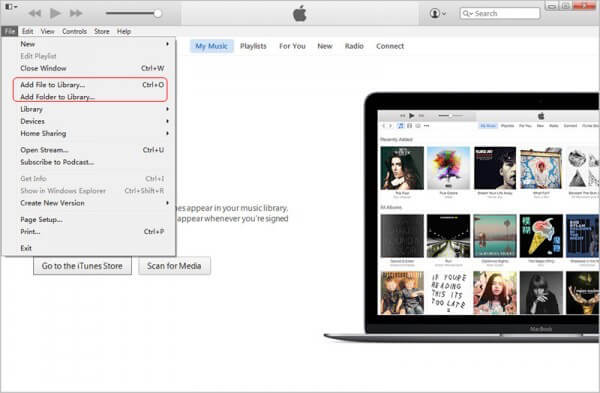
Τώρα πρέπει να βρείτε την καρτέλα Αρχείο, η οποία βρίσκεται στην επάνω αριστερή γωνία, και στη συνέχεια να κάνετε κλικ σε αυτήν. Όταν δείτε το μενού λίστας Αρχείο, πρέπει να βρείτε και να επιλέξετε την επιλογή Προσθήκη αρχείου στη βιβλιοθήκη.
Βήμα 3. Μεταφόρτωση αρχείων MP4
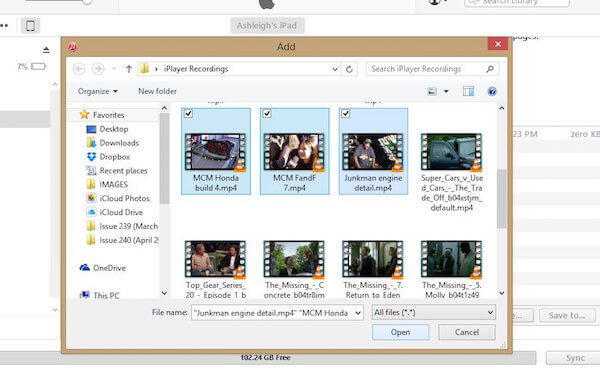
Σε αυτό το σημείο, πρέπει να επιλέξετε τον φάκελο όπου θα βρείτε τα αρχεία MP4 στον υπολογιστή σας στο νέο παράθυρο. Στη συνέχεια, επιλέξτε τα αρχεία MP4 που θέλετε να τοποθετήσετε στο iPad σας. Στη συνέχεια, κάντε κλικ στο κουμπί Άνοιγμα.
Βήμα 4. Επιλέξτε τα αρχεία MP4
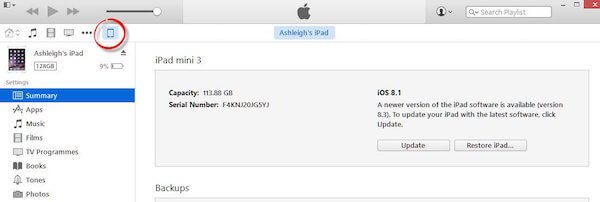
Κάντε κλικ στο κουμπί της συσκευής στη διεπαφή iTunes. Όταν δείτε το μενού της λίστας πλοήγησης, επιλέξτε Ταινίες. Στη συνέχεια, ελέγξτε το Sync Movies και επιλέξτε τα αρχεία MP4 που εισαγάγατε μόλις τώρα.
Βήμα 5. Έναρξη μεταφοράς
Όταν ολοκληρώσετε όλα τα βήματα και βεβαιωθείτε ότι αυτά τα αρχεία MP4 είναι αυτά που θέλετε να προσθέσετε στο iPad σας, απλώς κάντε κλικ στο Εγγραφές για να συγχρονίσετε αυτήν τη διαδικασία σχετικά με τον τρόπο μεταφόρτωσης MP4 στο iPad. Αφού ολοκληρωθεί η διαδικασία μεταφοράς, μπορείτε να δείτε αυτά τα αρχεία MP4 στο iPad σας.
Συμβουλές: Παρόμοια βήματα μπορούν επίσης να εφαρμοστούν σε μεταφορά μουσικής iTunes.
Συμπέρασμα
Τώρα μπορείτε να βρείτε αυτούς τους διαφορετικούς τρόπους για να Μεταφέρετε MP4 σε iPad χωρίς iTunes, καθώς και να κατεβάσετε αρχεία MP4 από το iTunes. Δεν είναι τόσο δύσκολο αν ακολουθήσετε τα βήματα που σας δείχνουμε.
Σχετικά άρθρα
Πριν διαγράψετε τα αρχεία σας, καλό είναι να μεταφέρετε αρχεία από το iPad σας σε έναν υπολογιστή ακολουθώντας τις αποδεδειγμένες μεθόδους και τον συγκεκριμένο οδηγό μας.
Για να απολαύσετε την αγαπημένη σας μουσική σε όλες τις συσκευές, μπορείτε να μάθετε πολλούς τρόπους μεταφοράς μουσικής μεταξύ ενός iPad και ενός iPhone.
Μπορείτε να μάθετε πέντε αποτελεσματικές μεθόδους για να μεταφέρετε φωτογραφίες μεταξύ του iPad και του υπολογιστή σας με iTunes, iCloud, USB και πολλά άλλα.
Εάν κάνετε τη μετάβαση μεταξύ iPhone και Android, μπορείτε να μεταφέρετε μηνύματα/SMS μεταξύ iPhone και Android ακολουθώντας απλά τους οδηγούς βήμα προς βήμα.



