

Εύκολοι τρόποι για να βάλετε τη μουσική σας στο iPhone χωρίς iTunes

Χρησιμοποιείτε το iTunes για να μεταφέρετε μουσική στο iPhone σας, αλλά συνεχίζει να αποτυγχάνει; Μήπως τα τραγούδια που έχετε κατεβάσει προηγουμένως εξαφανίζονται ξαφνικά μετά τον συγχρονισμό; Πολλοί χρήστες αντιμετωπίζουν τέτοια ενοχλητικά προβλήματα κατά τη μεταφορά μουσικής από υπολογιστή σε iPhone με το iTunes. Ευτυχώς, υπάρχουν πολλές ευκολότερες και πιο αξιόπιστες εναλλακτικές μέθοδοι για να... προσθήκη μουσικής στο iPhone σας χωρίς iTunesΑς ρίξουμε μια ματιά στις καλύτερες επιλογές!
ΠΕΡΙΕΧΟΜΕΝΟ ΣΕΛΙΔΑΣ:
- Μέρος 1: Γιατί το iTunes δεν είναι ιδανικό για συγχρονισμό μουσικής στο iPhone σας
- Μέρος 2: Προσθήκη μουσικής στο iPhone με τον καλύτερο διαχειριστή δεδομένων
- Μέρος 3: Πώς να μεταφέρετε μουσική από υπολογιστή σε iPhone ασύρματα
- Μέρος 4: Πώς να μεταφέρετε μουσική από υπολογιστή σε iPhone μέσω εφαρμογών ροής
Μέρος 1: Γιατί το iTunes δεν είναι ιδανικό για συγχρονισμό μουσικής στο iPhone σας
Το iTunes είναι το επίσημο εργαλείο της Apple για τον συγχρονισμό και τη διαχείριση όλου του περιεχομένου σας σε όλες τις συσκευές. Αποθηκεύει μουσική, βίντεο, φωτογραφίες και εφαρμογές, ενώ παράλληλα δημιουργεί αντίγραφα ασφαλείας για να διασφαλίσει την ασφάλεια των δεδομένων σας. Ωστόσο, όλο και περισσότεροι χρήστες εγκαταλείπουν τη χρήση του iTunes για την προσθήκη μουσικής από τον υπολογιστή στο iPhone. Γιατί, λοιπόν, οι άνθρωποι προτιμούν να μην χρησιμοποιούν το iTunes για μεταφορές μουσικής;
Πολλοί χρήστες έχουν αναφέρει ότι το iTunes συχνά αντικαθιστά τα υπάρχοντα δεδομένα πολυμέσων κατά τον συγχρονισμό μουσικής στο iPhone σας. Ενδέχεται να αντικαταστήσει ορισμένα τραγούδια χωρίς προειδοποίηση. Επιπλέον, το iTunes μπορεί να συγχρονίσει μόνο ολόκληρες λίστες αναπαραγωγής, άλμπουμ ή βιβλιοθήκες, αναγκάζοντας τους χρήστες να μεταφέρουν περισσότερο περιεχόμενο από όσο θέλουν. Εάν θέλετε να συγχρονίσετε μόνο μερικά τραγούδια, το iTunes δεν παρέχει έναν απλό τρόπο για να επιλέξετε και να μεταφέρετε μόνο αυτά τα αρχεία.
Μέρος 2: Προσθήκη μουσικής στο iPhone με τον καλύτερο διαχειριστή δεδομένων
Έχουμε ακόμα εξαιρετικές εναλλακτικές λύσεις για να προσθέσουμε μουσική σε ένα iPhone χωρίς iTunes. Apeaksoft iPhone Transfer είναι η απόλυτη επιλογή για να αντιγράψετε, να μετακινήσετε και να κατεβάσετε εύκολα τα μουσικά σας αρχεία από τον υπολογιστή στο iPhone. Μπορεί να μεταφέρει οποιοδήποτε τύπο αρχείου μεταξύ iPhone και υπολογιστή χωρίς να αντικαταστήσει τα δεδομένα σας!
Ένας ολοκληρωμένος διαχειριστής δεδομένων iPhone
- Προσθέστε, διαγράψτε, εξαγάγετε ένα μουσικό αρχείο ή μια λίστα αναπαραγωγής εύκολα.
- Μεταφέρετε δεδομένα μεταξύ iPhone/iPad/iPod, PC και Mac προς όλες τις κατευθύνσεις.
- Μετακινήστε φωτογραφίες, μουσική, επαφές, μηνύματα και πολλά άλλα μεταξύ διαφορετικών συσκευών.
- Υποστηρίζει όλα τα μοντέλα και τις εκδόσεις iOS, συμπεριλαμβανομένου του τελευταίου iPhone 17.
Ασφαλής λήψη
Ασφαλής λήψη

Βήμα 1. Εκκινήστε το λογισμικό στον υπολογιστή σας και, στη συνέχεια, συνδέστε το iPhone σας στον υπολογιστή χρησιμοποιώντας ένα καλώδιο USB. Πατήστε Εμπιστευθείτε να εμπιστευτείτε τον υπολογιστή.
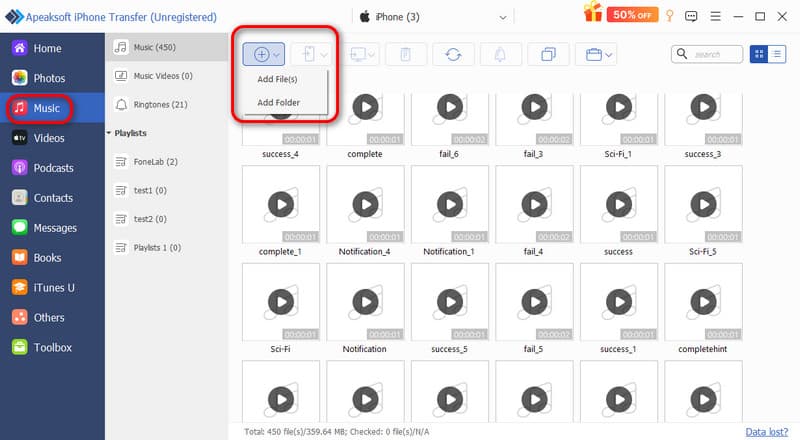
Βήμα 2. Αγορά Music από την πλαϊνή μπάρα. Κάντε κλικ στο Πρόσθεση κουμπί επάνω αριστερά και επιλέξτε Προσθήκη αρχείων or Προσθήκη φακέλου.
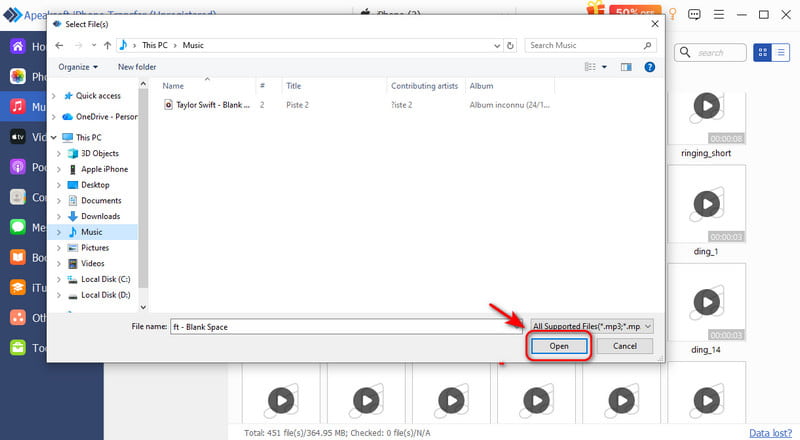
Βήμα 3. Στο αναδυόμενο παράθυρο, βρείτε τη μουσική που θέλετε να μεταφέρετε και κάντε κλικ στο Ανοικτό να προχωρήσει.
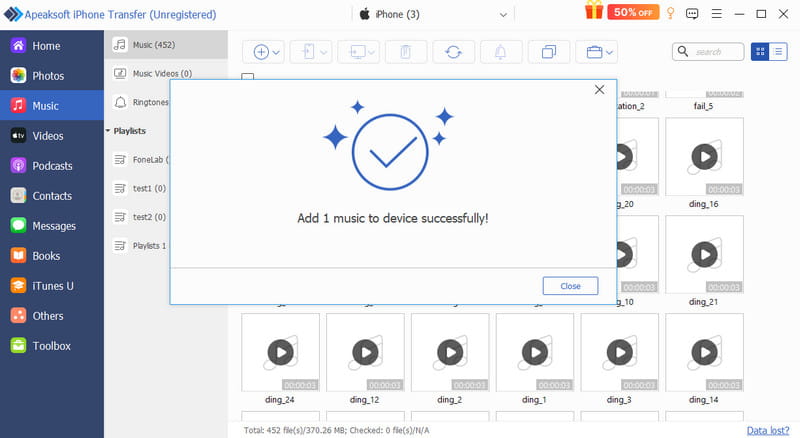
Βήμα 4. Το αρχείο μουσικής θα αντιγραφεί στο iPhone σας σε λίγο.
Μέρος 3: Πώς να μεταφέρετε μουσική από υπολογιστή σε iPhone ασύρματα
Αν δεν έχετε καλώδιο USB, μπορείτε να μεταφέρετε μουσική από τον υπολογιστή στο iPhone ασύρματα μέσω σύνδεσης στο διαδίκτυο. Υπάρχουν τρεις δημοφιλείς μέθοδοι ασύρματης μεταφοράς από τις οποίες μπορείτε να επιλέξετε:
Χρήση Υπηρεσιών Cloud
Οι υπηρεσίες cloud παρέχουν βολικούς τρόπους για την εισαγωγή μουσικής σε ένα iPhone χωρίς iTunes. Δημοφιλείς επιλογές όπως το Dropbox, το Google Drive και το iCloud Drive διευκολύνουν τη μεταφορά μουσικής από τον υπολογιστή στο iPhone σας. Αυτή η μέθοδος είναι γενικά σταθερή και ασφαλής, αλλά ο δωρεάν χώρος αποθήκευσης είναι περιορισμένος. Για παράδειγμα, το iCloud Drive προσφέρει έως και 5 GB δωρεάν χώρου αποθήκευσης.
Ας πάρουμε για παράδειγμα το iCloud Drive:
Βήμα 1. Στο iPhone σας, πηγαίνετε στο Ρυθμίσεις > [το όνομα σου] > iCloud και εναλλαγή iCloud κίνησης.
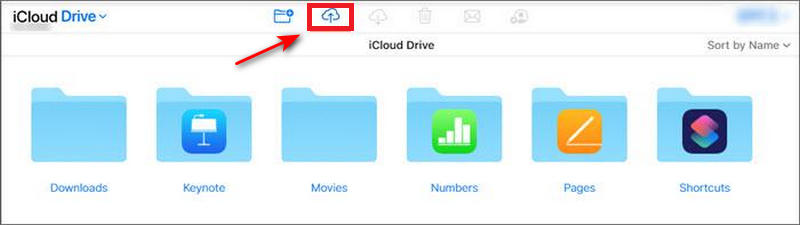
Βήμα 2. Συνδεθείτε στον λογαριασμό σας iCloud με το ίδιο Apple ID στον υπολογιστή σας. Ανεβάστε το αρχείο μουσικής στο iCloud κίνησης φάκελο.
Βήμα 3. Ανοίξτε το Αρχεία εφαρμογή στο iPhone σας, κάντε κλικ Αναζήτηση Και επιλέξτε iCloud κίνησης για να ελέγξετε τα αρχεία για αναπαραγωγή.
Αποστολή με email
Το email είναι ένας γρήγορος και απλός τρόπος για να στέλνετε μικρά αρχεία μουσικής ασύρματα χωρίς καμία επιπλέον ρύθμιση. Ωστόσο, η μεταφορά μέσω email έχει όρια μεγέθους αρχείων και μπορείτε να στείλετε μόνο έναν μικρό αριθμό αρχείων μουσικής κάθε φορά.
Βήμα 1. Ανοίξτε την πλατφόρμα email στον υπολογιστή σας και δημιουργήστε ένα νέο email.
Βήμα 2. Προσθέστε τα αρχεία μουσικής στο email ως συνημμένα και στείλτε το στη δική σας διεύθυνση email.
Βήμα 3. Ελέγξτε το email στο iPhone σας, πατήστε Κοινοποίηση για να ανοίξετε το συνημμένο σε μια εφαρμογή μουσικής και να το αποθηκεύσετε.
Μεταφορά μέσω AirDrop - Μόνο για Mac
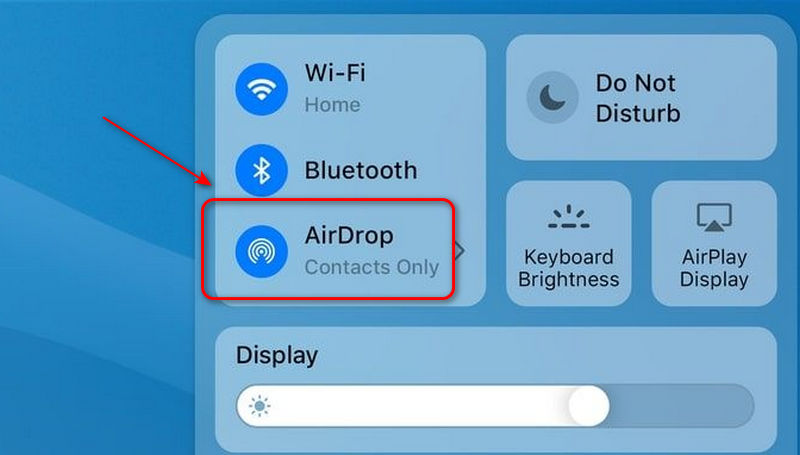
Αν χρησιμοποιείτε Mac, μπορείτε να δοκιμάσετε το AirDrop για να στείλετε μουσική από υπολογιστή σε iPhone χωρίς iTunes. Το AirDrop είναι μια ασύρματη λειτουργία μεταφοράς αρχείων που διατίθεται σε συσκευές Apple. Χρησιμοποιεί Bluetooth για να εντοπίζει κοντινές συσκευές και Wi-Fi για να μεταφέρει αρχεία απευθείας. Αν το Το AirDrop δεν λειτουργεί, βεβαιωθείτε ότι το Wi-Fi και το Bluetooth είναι ενεργοποιημένα στο iPhone και το Mac σας και κρατήστε τις συσκευές κοντά η μία στην άλλη.
Βήμα 1. Στο iPhone σας, ενεργοποιήστε το AirDrop από το Κέντρο ΕλέγχουΣτο Mac σας, ενεργοποιήστε το AirDrop από Finder.
Βήμα 2. Πηγαίνετε στο Ρυθμίσεις για να ρυθμίσετε το iPhone και το Mac σας ώστε να ανακαλύπτονται από όλοι.
Βήμα 3. Κάντε δεξί κλικ στη μουσική στο Mac σας. Επιλέξτε Κοινοποίηση > προμήθεια με αλεξίπτωταΕπιλέξτε το iPhone σας και αποδεχτείτε τη μεταφορά.
Μέρος 4: Πώς να μεταφέρετε μουσική από υπολογιστή σε iPhone μέσω εφαρμογών ροής
Αν έχετε εγγραφεί σε εφαρμογές ροής για τη διαχείριση της μουσικής σας βιβλιοθήκης, μπορείτε επίσης να τις χρησιμοποιήσετε για να εισαγάγετε μουσική στο iPhone σας χωρίς το iTunes. Αυτές οι εφαρμογές ροής συγχρονίζουν αυτόματα τη βιβλιοθήκη σας μόλις συνδεθείτε με τον ίδιο λογαριασμό.
Λήψη από το YouTube Music
Το YouTube Music σάς επιτρέπει να ανεβάσετε τη δική σας μουσική βιβλιοθήκη και να κατεβάσετε εκατοντάδες τραγούδια δωρεάν, αλλά απαιτεί premium συνδρομή για να κατεβάσετε μουσική για χρήση εκτός σύνδεσης.
Βήμα 1. Μεταβείτε στον ιστότοπο του YouTube Music και συνδεθείτε με τον λογαριασμό σας στον υπολογιστή σας.
Βήμα 2. Πατήστε Μεταφόρτωση μουσικής για να επιλέξετε τη μουσική που θέλετε να μεταφέρετε.
Βήμα 3. Ανοίξτε το YouTube Music και συνδεθείτε με τον ίδιο λογαριασμό στο iPhone σας.
Βήμα 4. Πατήστε Βιβλιοθήκη > Τραγούδια > Μεταφορτώσεις, βρείτε τη μουσική και κατεβάστε την στο iPhone σας.
Σημείωση: Το YouTube Music απαιτεί premium συνδρομή για λήψη μουσικής για χρήση εκτός σύνδεσης.
Λήψη από το Apple Music
Το Apple Music είναι η υπηρεσία streaming μουσικής της Apple που βασίζεται σε συνδρομή. Συνδεόμενοι με το ίδιο Apple ID, μπορείτε συγχρονίστε το Apple Music σας βιβλιοθήκη σε όλες τις συσκευές και βάλτε μουσική στο iPhone σας χωρίς το iTunes.
Βήμα 1. Πηγαίνετε στο Ρυθμίσεις, Επιλέξτε Music και εναλλαγή Βιβλιοθήκη συγχρονισμού.
Βήμα 2. Ανοίξτε το Music εφαρμογή, βρείτε το τραγούδι που θέλετε να αντιγράψετε.
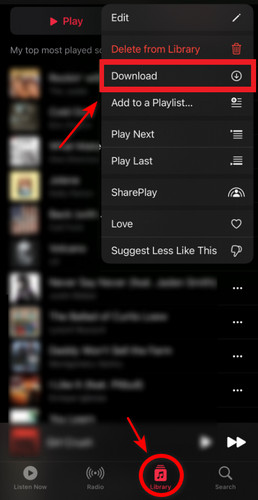
Βήμα 3. Αγγίξτε το Τρεις κουκκίδες στην επάνω αριστερή γωνία και, στη συνέχεια, επιλέξτε Προσθήκη στη βιβλιοθήκη.
Βήμα 4. Πατήστε Βιβλιοθήκη στο κάτω μέρος και επιλέξτε Λήψη.
Συμπέρασμα
Εάν ο συγχρονισμός του iTunes συνεχίζει να προκαλεί προβλήματα όταν εισαγωγή μουσικής στο iPhone χωρίς iTunes, ίσως είναι καιρός να στραφείτε σε μια καλύτερη λύση. Είτε επιλέξετε έναν επαγγελματία διαχειριστή δεδομένων όπως το Apeaksoft iPhone Transfer, ασύρματες μεταφορές ή πλατφόρμες streaming, υπάρχει πάντα μια μέθοδος που ταιριάζει στις ανάγκες σας. Δοκιμάστε την, βάλτε μουσική στο iPhone σας και απολαύστε τα αγαπημένα σας τραγούδια οποτεδήποτε και οπουδήποτε!
Σχετικά άρθρα




