

Πώς να μεταφέρετε φωτογραφίες από τον υπολογιστή στο iPad γρήγορα

Η μεταφορά φωτογραφιών από την οθόνη υψηλής ανάλυσης του υπολογιστή σας στη φορητή, ζωντανή οθόνη ενός iPad είναι απαραίτητη τόσο για φωτογράφους, σχεδιαστές όσο και για απλούς χρήστες. Είτε θέλετε να επεξεργαστείτε εν κινήσει είτε να μοιραστείτε ένα ψηφιακό άλμπουμ με φίλους, θα πρέπει να προσπαθήσετε να διατηρήσετε την αρχική ποιότητα της εικόνας. Αυτό το άρθρο θα σας πει... πώς να μεταφέρετε φωτογραφίες από τον υπολογιστή στο iPad με ακρίβεια χωρίς να χάσει την ποιότητα.
Επίσης, η συμβατότητα των μορφών εικόνας είναι ένας βασικός παράγοντας. Ο υπολογιστής σας μπορεί να ανοίξει πολλούς τύπους εικόνων, αλλά το iPad σας όχι. Επομένως, αυτό το άρθρο θα σας βοηθήσει επίσης να διορθώσετε αυτό το πρόβλημα όταν μεταφέρετε φωτογραφίες από τον υπολογιστή σας στο iPad σας.
ΠΕΡΙΕΧΟΜΕΝΟ ΣΕΛΙΔΑΣ:
- Μέρος 1: Πώς να μεταφέρετε φωτογραφίες από τον υπολογιστή στο iPad γρήγορα
- Μέρος 2: Πώς να μεταφέρετε φωτογραφίες από τον υπολογιστή στο iPad μέσω του iTunes
- Μέρος 3: Πώς να μεταφέρετε φωτογραφίες από υπολογιστή σε iPad με iCloud
- Συμβουλές επαγγελματιών: Μετατρέψτε φωτογραφίες σε υποστηριζόμενες μορφές iPad πριν από τη μεταφορά
- Μέρος 4: Συχνές ερωτήσεις για τη μεταφορά φωτογραφιών από υπολογιστή σε iPad
Μέρος 1: Πώς να μεταφέρετε φωτογραφίες από τον υπολογιστή στο iPad γρήγορα
Η μεταφορά φωτογραφιών από έναν υπολογιστή με Windows σε ένα iPad δεν είναι βολική. Δεν υπάρχει γρήγορη και αξιόπιστη σύνδεση μεταξύ των Windows και του iOS για γρήγορη μεταφορά φωτογραφιών απευθείας στην εφαρμογή Φωτογραφίες στο iPad σας. Αλλά μην ανησυχείτε. Apeaksoft iPhone Transfer μπορεί να σας βοηθήσει να ολοκληρώσετε αυτήν την εργασία αμέσως. Αυτό το πρόγραμμα σάς επιτρέπει να επιλέξετε τις φωτογραφίες που επιθυμείτε στον υπολογιστή σας και να τις στείλετε στο iPad Photos χωρίς σύνδεση στο διαδίκτυο ή μεγάλη αναμονή. Δοκιμάστε αυτήν τη μεταφορά αρχείων εάν χρειάζεστε επειγόντως να στείλετε φωτογραφίες.
Μεταφέρετε φωτογραφίες από τον υπολογιστή στο iPad απρόσκοπτα
- Συνδέστε το iPad σας στον υπολογιστή μέσω USB για ομαλή μεταφορά.
- Υποστήριξη μεταφοράς φωτογραφιών με μεταφορά και απόθεση.
- Διατηρήστε την αρχική ποιότητα και τα μεταδεδομένα της φωτογραφίας.
- Υποστήριξη μεταφοράς παρτίδας και επιλεκτικής μεταφοράς.
Ασφαλής λήψη
Ασφαλής λήψη

Βήμα 1. Συνδέστε το iPad στον υπολογιστή σας
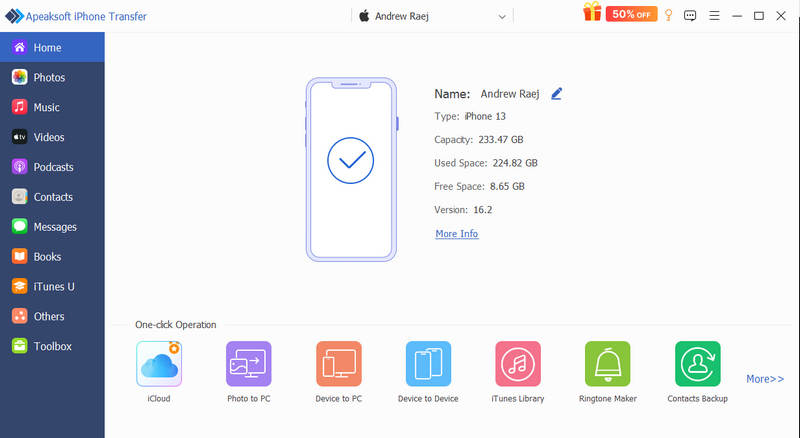
Λήψη, εγκατάσταση και εκκίνηση Apeaksoft iPhone Transfer στον υπολογιστή σας. Θα δείτε τις πληροφορίες για το iPad σας στη διεπαφή του προγράμματος.
Βήμα 2. Μεταφορά φωτογραφιών από υπολογιστή σε iPad Εφαρμογή φωτογραφιών
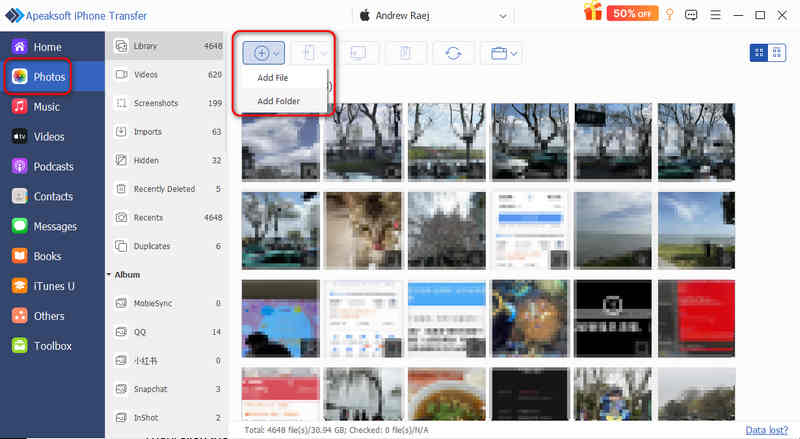
Κάντε κλικ στο Φωτογραφίες κουμπί στην αριστερή γραμμή. Θα εντοπίσει αυτόματα Βιβλιοθήκη, η οποία είναι επίσης η εφαρμογή Φωτογραφίες σας.
Στη συνέχεια, κάντε κλικ στο Πρόσθεση κουμπί στο επάνω μέρος και επιλέξτε Προσθήκη αρχείου or Προσθήκη φακέλου για να μεταφέρετε φωτογραφίες από τον υπολογιστή στο iPad σας. Θα τοποθετήσει τις φωτογραφίες απευθείας στην εφαρμογή Φωτογραφίες.
Περισσότερες Πληροφορίες
Μέρος 2: Πώς να μεταφέρετε φωτογραφίες από τον υπολογιστή στο iPad μέσω του iTunes
Αν προτιμάτε ενσύρματη σύνδεση για σταθερότητα και ταχύτητα, η χρήση του επίσημου λογισμικού της Apple για υπολογιστές είναι επίσης μια τυπική προσέγγιση για τον συγχρονισμό φωτογραφιών από υπολογιστή σε iPad. Το iTunes σάς επιτρέπει να στείλετε απευθείας έναν φάκελο φωτογραφιών στην εφαρμογή Φωτογραφίες στο iPad σας. Η διαδικασία δεν βασίζεται σε σύνδεση στο διαδίκτυο και είναι πολύ γρήγορη.
Βήμα 1. Χρησιμοποιήστε ένα καλώδιο USB για να συνδέσετε το iPad σας στον υπολογιστή σας. Εκκινήστε το iTunes στον υπολογιστή σας με Windows.
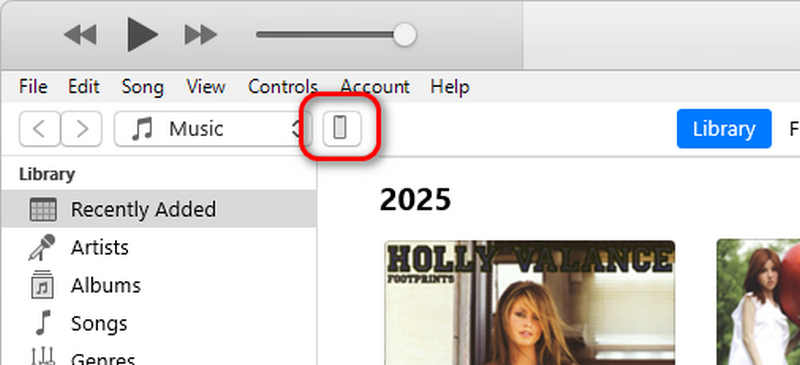
Βήμα 2. Κάντε κλικ στο Συσκευή κουμπί στην επάνω αριστερή γωνία του παραθύρου.
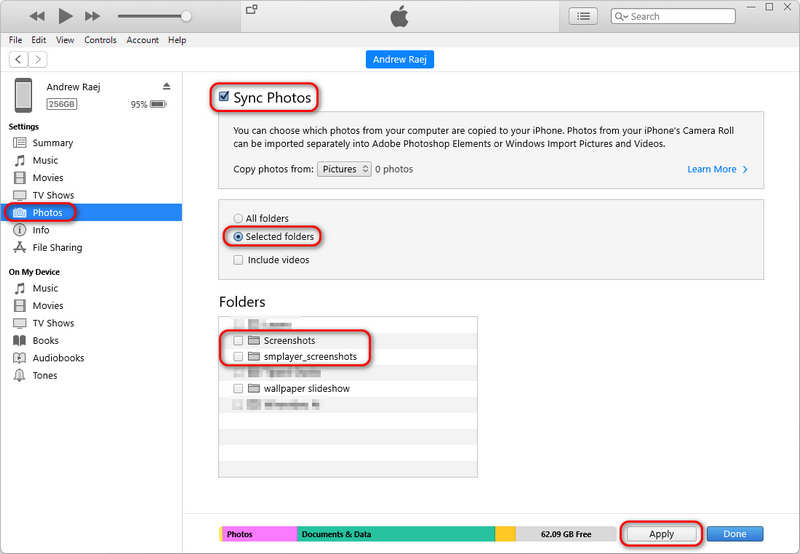
Βήμα 3. Κάντε κλικ στο Φωτογραφίες καρτέλα στην πλαϊνή γραμμή. Στη συνέχεια, επιλέξτε Sync Φωτογραφίες και επιλέξτε τον συγκεκριμένο φάκελο στον υπολογιστή σας όπου είναι αποθηκευμένες οι εικόνες σας.
Βήμα 4. Κάντε κλικ στην επιλογή Εφαρμογή ή Συγχρονισμός στην κάτω δεξιά γωνία για να μεταφέρετε φωτογραφίες από τον υπολογιστή σας στο iPad σας.
Συμβουλές: Όταν συγχρονίζετε φωτογραφίες στο iPad μέσω του iTunes, δεν μπορείτε να διαγράψετε αυτές τις φωτογραφίες απευθείας στο iPad. Η διαχείρισή τους πρέπει να γίνεται μέσω του υπολογιστή. Επομένως, εάν θέλετε να επιλέξετε φωτογραφίες για μεταφορά, Apeaksoft iPhone Transfer είναι το καλύτερο θέρετρό σας.
Μέρος 3: Πώς να μεταφέρετε φωτογραφίες από υπολογιστή σε iPad με iCloud
Για όσους αναρωτιούνται «πώς μπορώ να συγχρονίσω φωτογραφίες από υπολογιστή σε iPad χωρίς καλώδια;», το iCloud είναι η πιο απρόσκοπτη απάντηση. Διατηρεί τη βιβλιοθήκη σας ενημερωμένη σε όλες τις συσκευές αυτόματα. Μπορεί επίσης να συγχρονίσει τα αρχεία και τους φακέλους σας σε υπολογιστή με Windows, γι' αυτό και μπορεί να στείλει φωτογραφίες από υπολογιστή σε iPad.
Βήμα 1. Ενεργοποίηση iCloud στο iPad
Πηγαίνετε στο Ρυθμίσεις > Το προφίλ σου > iCloud > Φωτογραφίες και εναλλαγή iCloud Φωτογραφίες.
Βήμα 2. Μεταφόρτωση φωτογραφιών από υπολογιστή στο iCloud
- Μέσω Web: Μεταβείτε στο iCloud.com, συνδεθείτε και επιλέξτε Φωτογραφίες. Κάντε κλικ στο Μεταφόρτωση για να επιλέξετε εικόνες από τον υπολογιστή σας.
- Μέσω της εφαρμογής iCloud: Κατεβάστε το iCloud για Windows. Ελέγξτε. Φωτογραφίες, Κλίκ Επιλογές, και ενεργοποιήστε iCloud ΦωτογραφίεςΜετακινήστε τις φωτογραφίες σας στον καθορισμένο φάκελο μεταφόρτωσης στον υπολογιστή σας.

Συμβουλές επαγγελματιών: Μετατρέψτε φωτογραφίες σε υποστηριζόμενες μορφές iPad πριν από τη μεταφορά
Παρόλο που έχετε μάθει πώς να μεταφέρετε φωτογραφίες από υπολογιστή σε iPad, θα πρέπει να βεβαιωθείτε ότι οι μορφές φωτογραφιών σας υποστηρίζονται από το iPad, διαφορετικά δεν θα μπορείτε να δείτε τις φωτογραφίες. Το iPad υποστηρίζει μορφές HEIC/HEIF, JPEG, PNG, GIF και TIFF. Βεβαιωθείτε ότι οι φωτογραφίες σας είναι σε αυτές τις μορφές.
Το HEIC/HEIF είναι η πιο συμβατή μορφή φωτογραφίας για συσκευές Apple, επομένως μπορείτε να μετατρέψετε τις φωτογραφίες σας σε αυτήν τη μορφή πριν από τη μεταφορά.
Μέρος 4: Συχνές ερωτήσεις για τη μεταφορά φωτογραφιών από υπολογιστή σε iPad
Μπορώ να μεταφέρω φωτογραφίες από υπολογιστή σε iPad χωρίς iTunes;
Ναι, μπορείτε. Μπορείτε να χρησιμοποιήσετε το Phone Link (στα Windows 11) και το iCloud για να μεταφέρετε ή να συγχρονίσετε φωτογραφίες από τον υπολογιστή σας στο iPad ή το iPhone.
Πώς μπορώ να μεταφέρω αρχεία από φορητό υπολογιστή σε iPad μέσω USB;
Όταν συνδέετε το iPad στον φορητό υπολογιστή σας, μπορείτε να ανοίξετε τον χώρο αποθήκευσης του iPad στον φορητό υπολογιστή σας και, στη συνέχεια, να τοποθετήσετε απευθείας τις φωτογραφίες σας σε έναν φάκελο.
Η μεταφορά φωτογραφιών από υπολογιστή σε iPad μειώνει την ποιότητα;
Εξαρτάται. Αν μεταφέρετε φωτογραφίες μέσω iTunes ή Appear iPhone Transfer, δεν υπάρχει απώλεια ποιότητας φωτογραφιών. Αλλά αν συγχρονίσετε φωτογραφίες μέσω iCloud, η ποιότητα ενδέχεται να χαθεί λόγω της μεταφόρτωσης.
Συμπέρασμα
Αυτό το άρθρο σας λέει πώς να μεταφέρετε φωτογραφίες από υπολογιστή σε iPad μέσω τριών μεθόδων. Το iTunes μπορεί να διατηρήσει την αρχική ποιότητα εικόνας, αλλά μπορείτε να μεταφέρετε μόνο φακέλους φωτογραφιών. Αν θέλετε να κάνετε τη μεταφορά πιο ευέλικτη, Apeaksoft iPhone Transfer είναι η καλύτερη επιλογή σας. Σας επιτρέπει να συνδέεστε, να επιλέγετε και να μεταφέρετε γρήγορα τις φωτογραφίες που θέλετε από τον υπολογιστή στο iPad ή το iPhone σας.
Σχετικά άρθρα




